

Dostosuj powiększenia i ruchy kamery
Wyłącz automatyczne powiększenia, zmień ich poziom, dodaj własne lub narysuj ścieżkę powiększenia i przesuwania w karcie Powiększenie edytora wideo. Dowiedz się, jak powiększenia podążają za kursorem oraz poznaj wszystkie ustawienia i ich wartości domyślne.
Clevera dodaje powiększenia do wideo stworzonych z Twojego nagrania, aby widzowie mogli zobaczyć to, w co klikasz. Karta Powiększenie w edytorze wideo pozwala wyłączyć każde powiększenie, zmienić stopień przybliżenia, dodać własne lub narysować dokładną ścieżkę powiększenia i przesuwania.
Zanim zaczniesz
- Gdy linia jest nagrywana ponownie, powiększenia, których nie zmieniłeś, przesuwają się wraz z dopasowanym materiałem, dzięki czemu pozostają w tym samym momencie.
- Karta Powiększenie znajduje się w edytorze wideo dla filmów instruktażowych, prezentacji produktów i filmów w języku polskim. Klipy społecznościowe jej nie posiadają: ich ruchy kamery są planowane dla każdej sceny. Aby zmienić jeden z nich, zapytaj asystenta, na przykład „przybliż bardziej na kliknięcie w scenie 3” lub edytuj Segmenty nagrania w jego opcjach. Zobacz Edytuj klip społecznościowy.
- Musisz posiadać uprawnienia do edycji wideo.
- Powiększenia w nagraniu wykonanym za pomocą aplikacji desktopowej Clevera podążają za kursorem. Przesłane pliki wideo nie zawierają danych o kursorze, więc ich powiększenia kierują się do ustalonego punktu skupienia.
Jak tworzone są automatyczne powiększenia
Podczas generowania filmu instruktażowego lub prezentacji produktu, AI obserwuje nagranie i decyduje, kiedy przydatne jest zbliżenie: kliknięcie, wypełnianie formularza, otwieranie menu. Dodaje powiększenie dla każdego z tych momentów. Ponieważ kursor nie jest „wypalony” w nagraniu, kamera może płynnie podążać za nim podczas przybliżenia. Zobacz Zrozum automatyczne powiększenia i efekty kursora.
Lista powiększeń
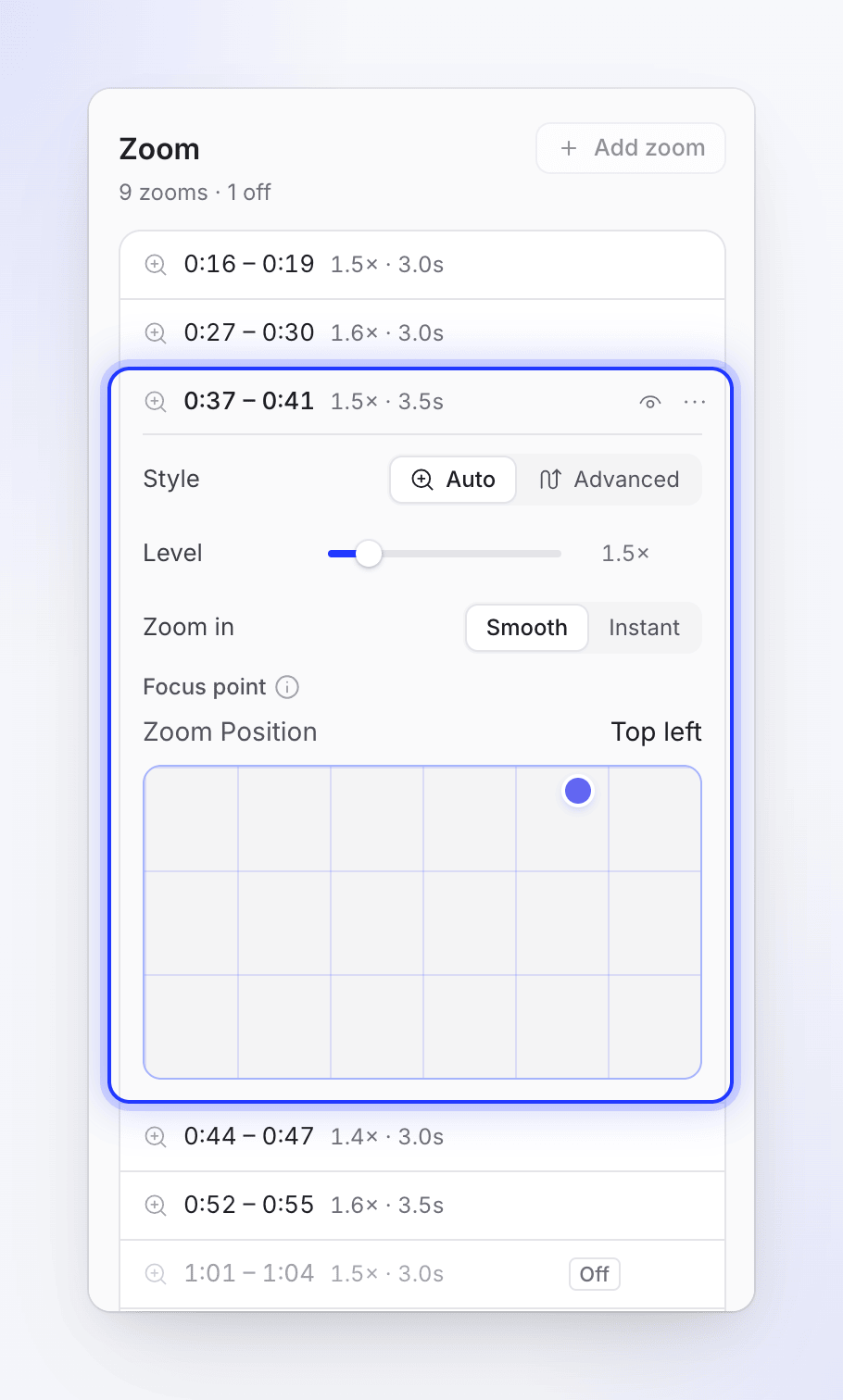
Otwórz kartę Powiększenie. Nagłówek zlicza powiększenia, na przykład „22 powiększenia · 3 wyłączone”. Każdy wiersz pokazuje, kiedy powiększenie jest odtwarzane („0:05 – 0:10”) oraz jego poziom i długość („1.5× · 5.0s”) lub Ścieżka w przypadku niestandardowej ścieżki.
| Kontrola | Co robi |
|---|---|
| Przycisk oka | Wyłącz to przybliżenie / Włącz to przybliżenie. Wyłączone powiększenie zachowuje swoje ustawienia i wyświetla Wyłączone. |
| Kliknięcie wiersza | Otwiera jego ustawienia i przesuwa głowicę odtwarzania do jego początku |
| ⋯ (Opcje powiększenia n) | Edytuj ścieżkę… (Zaawansowane powiększenia) oraz Usuń powiększenie |
Usuwanie wywołuje pytanie „Usunąć powiększenie 3?”: „Zostanie ono usunięte z osi czasu. Cofnij przywraca je z powrotem.”
Lista podąża za głowicą odtwarzania podczas odtwarzania wideo.
Zmień powiększenie
Otwórz wiersz powiększenia i wybierz jego Styl:
- Auto: „Podąża za kursorem (lub punktem skupienia)”. Ustaw, jak blisko przybliża i jak się zaczyna.
- Zaawansowane: „Twoja własna ścieżka powiększenia i przesuwania”. Narysuj dokładnie, gdzie kamera patrzy w czasie.
Ustawienia Auto
| Ustawienie | Opcje | Domyślnie |
|---|---|---|
| Poziom | 1.1×–4.0× | 1.5× |
| Przybliż | Płynny („Łagodne wejście”) lub Natychmiastowe („Cięcie prosto do powiększenia”) | Płynny |
| Punkt skupienia (wideo bez danych kursora) | Przeciągnij punkt na siatce 3×3: Lewy górny, Środek góry, Prawy górny, Lewy środek, Środek, Prawy środek, Lewy dół, Środek dołu, Prawy dół lub dowolne miejsce pomiędzy (Niestandardowe). „Gdzie kamera przybliża. To wideo nie ma kursora do śledzenia.” | Ustawione przez AI |
Przesuń lub zmień rozmiar powiększenia
Powiększenia mają własną ścieżkę na osi czasu. Przeciągnij blok powiększenia, aby go przesunąć, lub przeciągnij jego krawędzie, aby wydłużyć lub skrócić (minimum 1 sekunda). Powiększenia nie mogą się nakładać. Kliknij dwukrotnie blok powiększenia, aby otworzyć go w karcie Powiększenie. Wybierz go i naciśnij Usuń, aby go usunąć, lub ← / →, aby przesunąć go o klatkę (Shift: o sekundę).
Dodaj powiększenie
Przesuń głowicę odtwarzania
Umieść głowicę odtwarzania tam, gdzie widz powinien przyjrzeć się bliżej.
Kliknij Dodaj powiększenie
5-sekundowe powiększenie o 1.5× rozpocznie się w miejscu głowicy odtwarzania. Jeśli wideo nie ma jeszcze żadnych powiększeń, karta wyświetli komunikat „Brak powiększeń” z tym samym przyciskiem Dodaj powiększenie.
Dostosuj je
Zmień jego poziom lub styl w karcie i przeciągnij jego krawędzie na osi czasu.
Dodaj powiększenie jest wyłączone, gdy „Głowica odtwarzania znajduje się wewnątrz innego powiększenia” lub głowica jest „Zbyt blisko końca wideo” (pozostało mniej niż pół sekundy).
Narysuj ścieżkę powiększenia i przesuwania
Użyj Zaawansowane, gdy chcesz, aby kamera poruszała się pomiędzy kilkoma punktami, na przykład od menu do panelu, który otwiera. Pełny przewodnik z przykładem znajduje się w Narysuj ścieżkę powiększenia i przesuwania.
Przełącz powiększenie na Zaawansowane
Otwórz powiększenie, ustaw Styl na Zaawansowane i kliknij Edytuj ścieżkę…. Otworzy się okno Powiększenie i przesuwanie z zakresem czasowym powiększenia. Za pierwszym razem ścieżka zaczyna się od ruchu kamery, który automatyczne powiększenie już odtworzyło.
Ustaw, gdzie ląduje kamera
Wybierz pierwszy romb (Przybliż) i przeciągnij ramkę na wideo tam, gdzie kamera powinna patrzeć. Ustaw jego Powiększenie (1.1×–4×).
Dodaj punkty
Przesuń głowicę odtwarzania i kliknij Dodaj punkt (lub kliknij dwukrotnie ścieżkę). Kamera podróżuje do każdego punktu i zatrzymuje się tam. Wybierz punkt, aby ustawić jego kadrowanie, Powiększenie i Czas.
Wybierz ruch
Użyj Ruch: Płynny („Równe wygładzanie · 1.2 s”, domyślnie), Magnetyczne („Miękkie lądowanie · 1.3 s”) lub Przyciąganie („Cięcia, brak podróży”).
Odtwórz i zapisz
Kliknij Odtwórz ścieżkę, aby ją sprawdzić, a następnie Zapisz ścieżkę.
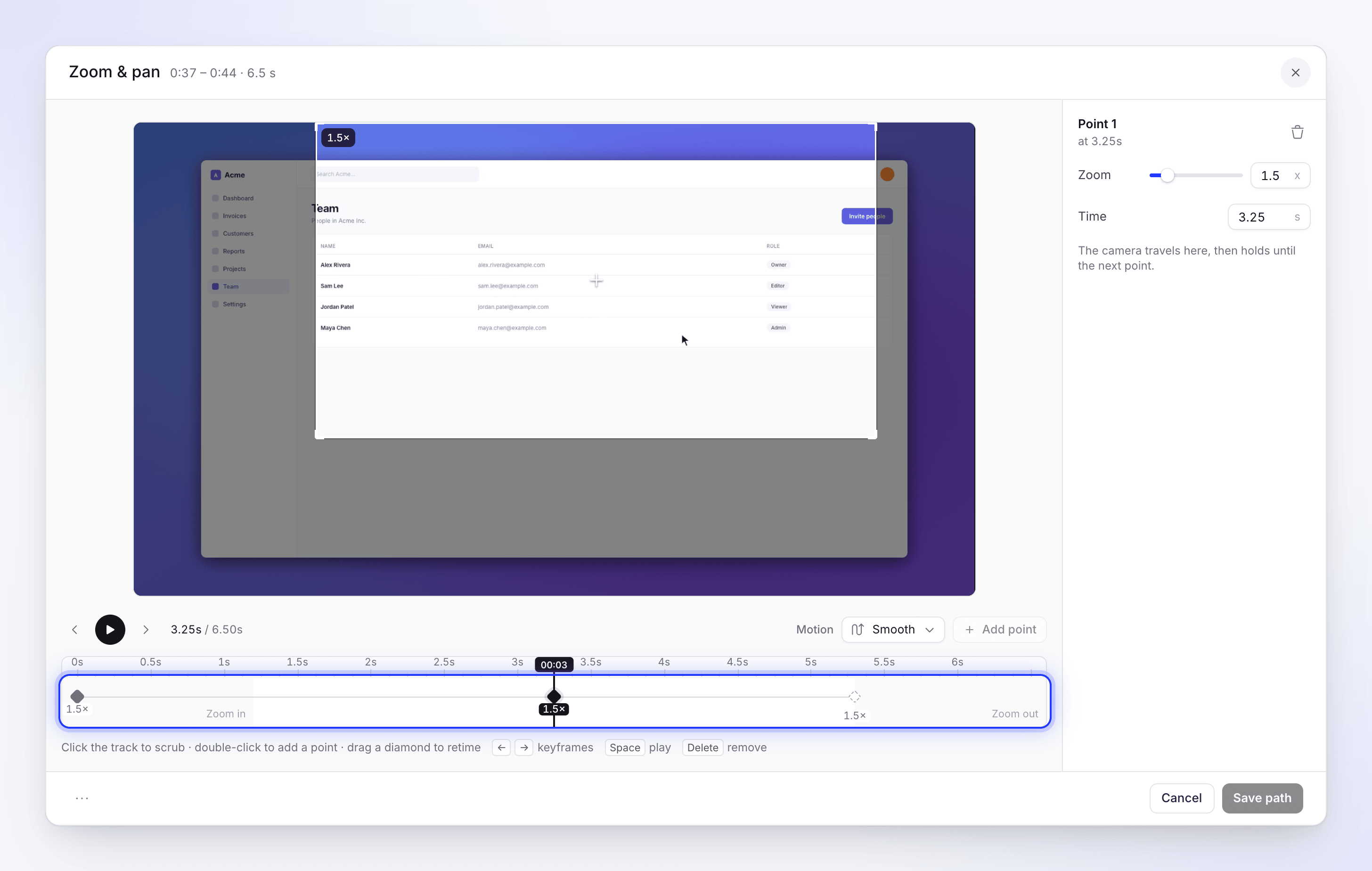
Jak działa ścieżka:
- Przybliż: pierwszy romb, gdzie ląduje kamera. Jest zawsze na początku i nie można go usunąć.
- Punkty: kamera podróżuje do każdego z nich i zatrzymuje się do następnego.
- Oddal: zaczyna się po ostatnim punkcie, samodzielnie. Jego pozycja podąża za punktem przed nim.
| Limit ścieżki | Wartość |
|---|---|
| Punkty na powiększenie | Do 20 |
| Przestrzeń między punktami | Co najmniej pół sekundy |
| Gdzie punkty mogą się znajdować | Nie podczas animacji przybliżania lub oddalania |
Klawiatura w oknie Powiększenie i przesuwanie: ← i → poruszają się między punktami, Przestrzeń odtwarza, Usuń usuwa wybrany punkt. Opcje ścieżki → Zresetuj ścieżkę zaczyna od nowa. Anuluj w powiększeniu, które nigdy nie miało zapisanej ścieżki, przywraca je do trybu Auto.
Powiększenia, kroki i języki
- Powiększenia są powiązane z momentem nagrania. Gdy krok przed powiększeniem staje się dłuższy lub krótszy, na przykład po edycji narracji lub jej synchronizacji i tempa, powiększenie przesuwa się wraz z nim.
- Kamera kroku instruktażowego pochodzi tylko z karty Powiększenie. Edytuj synchronizację i tempo wybiera materiał i prędkość; nie ma kontroli kamery w tych filmach.
- Każdy język wideo ma własne powiększenia. Powiększenie dodane po tłumaczeniu pojawia się tylko w języku, który masz otwarty. Zobacz Zrozum wersje językowe.
- Cofnij na górnym pasku obejmuje zmiany powiększenia.
Ile to kosztuje
Zmiana, dodawanie i usuwanie powiększeń jest darmowe. Nie zużywa kredytów.
Nie ma przycisku do usunięcia wszystkich powiększeń ani do ponownego wykonania ich przez AI. Zamiast tego zapytaj asystenta, na przykład „usuń każde powiększenie w drugim rozdziale” lub „przybliż na przycisk Zapisz w kroku 4”, wyłączaj powiększenia jedno po drugim lub przywróć wcześniejszą wersję z historii zmian. Przywracanie Tylko niektóre części nie obejmuje powiększeń; przywróć Całe wideo, aby odzyskać wcześniejsze powiększenia.