

Publikowanie filmów na LinkedIn
Połącz swój profil LinkedIn lub strony firmowe, którymi zarządzasz, i publikuj gotowe filmy z Clevera wraz z tekstem napisanym przez AI. LinkedIn nie obsługuje wersji roboczych, więc posty są publikowane natychmiast po przetworzeniu filmu przez LinkedIn.
Opublikuj gotowy film z Clevera na swoim profilu LinkedIn lub stronie firmowej, którą zarządzasz, wraz z tekstem posta i tytułem napisanym przez AI. LinkedIn nie obsługuje wersji roboczych dla aplikacji, więc post jest publikowany natychmiast po przetworzeniu filmu przez LinkedIn.
Informacje o tym, jak działa publikowanie na każdej platformie, znajdziesz w sekcji Publikowanie filmów na swoich platformach.
Co i gdzie trafia
| Gdzie trafia | Nowy post w głównym kanale Twojego profilu osobistego lub wybranej strony firmy. |
| Wersje robocze | Brak na LinkedIn. Twoja wersja robocza istnieje tylko w Clevera, dopóki nie klikniesz Opublikuj teraz. |
| Kto widzi | Każdy lub Tylko połączenia w przypadku profilu osobistego. |
| Co wypełnia Clevera | Tekst posta, tytuł i miniatura wybrane przez AI. Ty wybierasz widoczność i udostępnienia. |
| Ile to kosztuje | Brak opłaty za wysyłkę. |
| Po wysłaniu | LinkedIn przetwarza film, a następnie Clevera tworzy post. Status zmienia się na Opublikowano z informacją "Opublikowano na LinkedIn". |
Profile i strony firmowe
Możesz połączyć dwa rodzaje kont LinkedIn, a każde z nich pojawi się jako osobny wiersz w sekcji Wyślij do:
| Profil osobisty | Strona firmy | |
|---|---|---|
| Publikuje jako | Ty | Strona |
| Wyświetlane w Clevera jako | "LinkedIn · Profil osobisty" | "LinkedIn · Strona firmy" |
| Widoczność | Każdy lub Tylko połączenia | Każdy |
| Kto może połączyć | Każdy użytkownik LinkedIn | Super administrator lub Administrator treści strony |
LinkedIn traktuje te dwa typy kont jako osobne aplikacje, więc łączy się je oddzielnie. Jeśli połączysz oba, Twój profil i strony będą widoczne jako osobne wiersze; nigdy nie zostaną scalone.
Zanim zaczniesz
- Plan. Publikowanie jest dostępne w planie Wersja Pro i wyższych.
- Rola w Clevera. Tylko właściciele i administratorzy obszaru roboczego mogą łączyć lub rozłączać konto. Każdy, kto może edytować film, może publikować na już połączonym koncie.
- Rola na stronie. Aby połączyć stronę firmy, musisz posiadać rolę Super administratora lub Administratora treści na tej stronie w LinkedIn. Analitycy i osoby publikujące sponsorowane treści nie mogą publikować przez aplikacje. Poproś super administratora strony o zmianę Twojej roli w narzędziach administracyjnych strony.
Połącz LinkedIn
Otwórz Integracje
Otwórz Integracje z paska bocznego. LinkedIn znajduje się w sekcji Społecznościowe.
Wybierz profil lub stronę
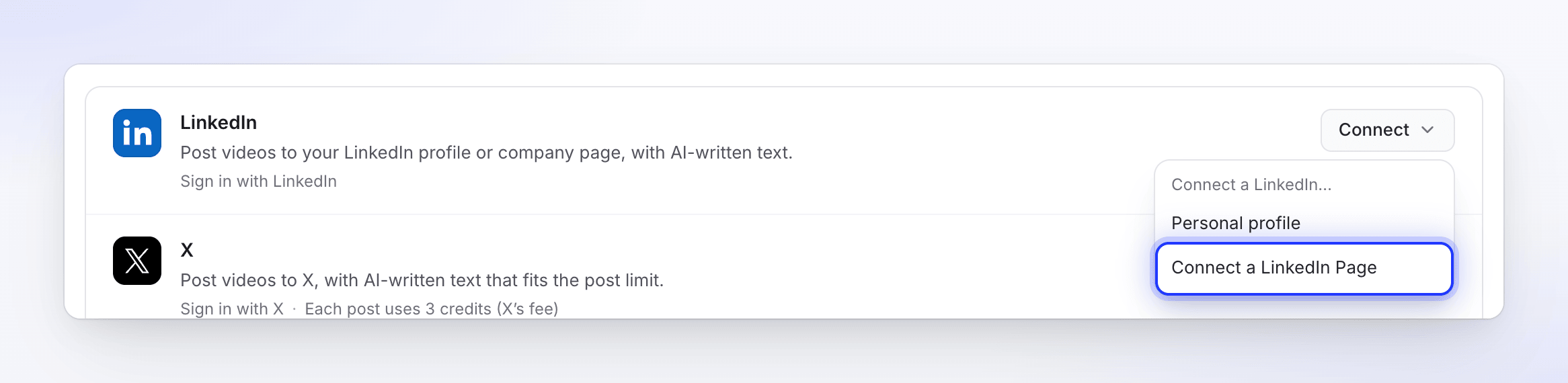
Kliknij Połącz na karcie LinkedIn (Dodaj, gdy coś już jest połączone). Menu zapyta Które konto LinkedIn?. Wybierz Profil osobisty lub Strona firmy.
Zezwól na dostęp w LinkedIn
LinkedIn otworzy stronę uprawnień dla Clevera. Zaloguj się, jeśli zostaniesz o to poproszony.
- Profil osobisty: LinkedIn prosi o zgodę na używanie Twojego imienia i nazwiska oraz zdjęcia przez Clevera, a także na tworzenie postów w Twoim imieniu. Clevera używa Twojego imienia i zdjęcia do wyświetlenia konta, a uprawnień do publikowania, aby przesłać film i utworzyć post. Nie prosi o Twój adres e-mail.
- Strona firmy: LinkedIn prosi o zgodę na odczytanie Twojego podstawowego profilu, przeglądanie i zarządzanie stronami, którymi administrujesz, oraz tworzenie postów w ich imieniu. Clevera używa tych danych, aby znaleźć strony, na których jesteś super administratorem lub administratorem treści, i publikować w ich imieniu.
Kliknij Zezwól.
Sprawdź kartę
Wrócisz do strony Integracje. Profil doda jeden wiersz. Zalogowanie do strony doda jeden wiersz dla każdej strony, na której jesteś super administratorem lub administratorem treści, nazwany zgodnie z nazwą strony.
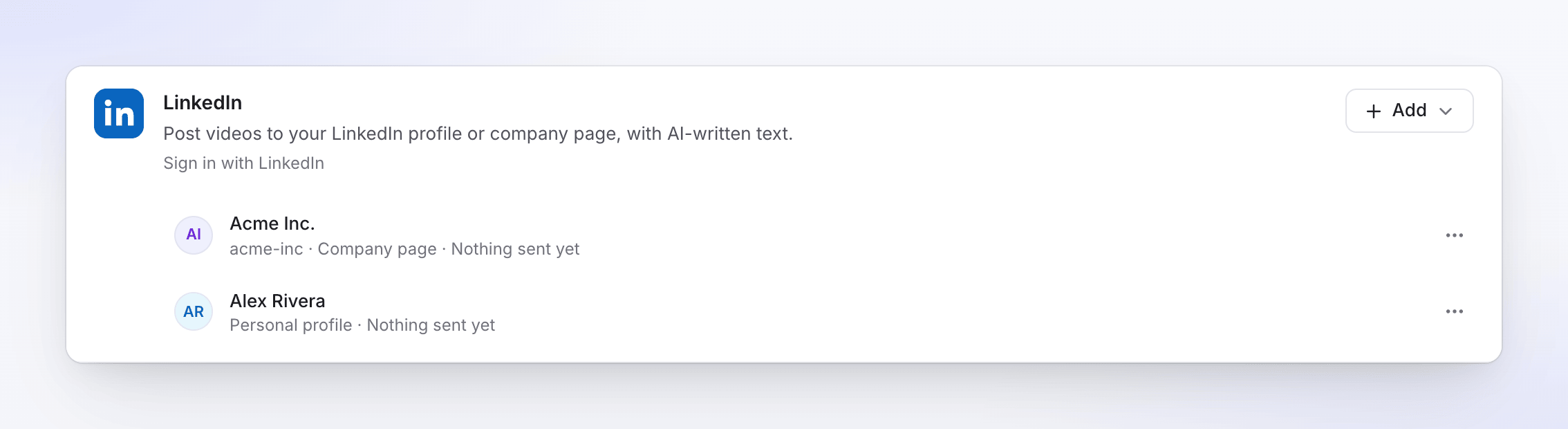
Jeśli anulujesz na stronie LinkedIn, Clevera wyświetli komunikat "Nie połączono z LinkedIn" i nic nie zostanie zapisane. Jeśli nie masz odpowiedniej roli na stronie, zobaczysz komunikat "Nie jesteś administratorem ani administratorem treści żadnej strony LinkedIn. Poproś super administratora strony o tę rolę, a następnie połącz ponownie."
Opublikuj film na LinkedIn
Otwórz kartę Publikuj
Otwórz film, kliknij Udostępnij, a następnie Opublikuj. Kliknij Opublikuj… (lub Opublikuj ponownie).
Zaznacz profil lub stronę
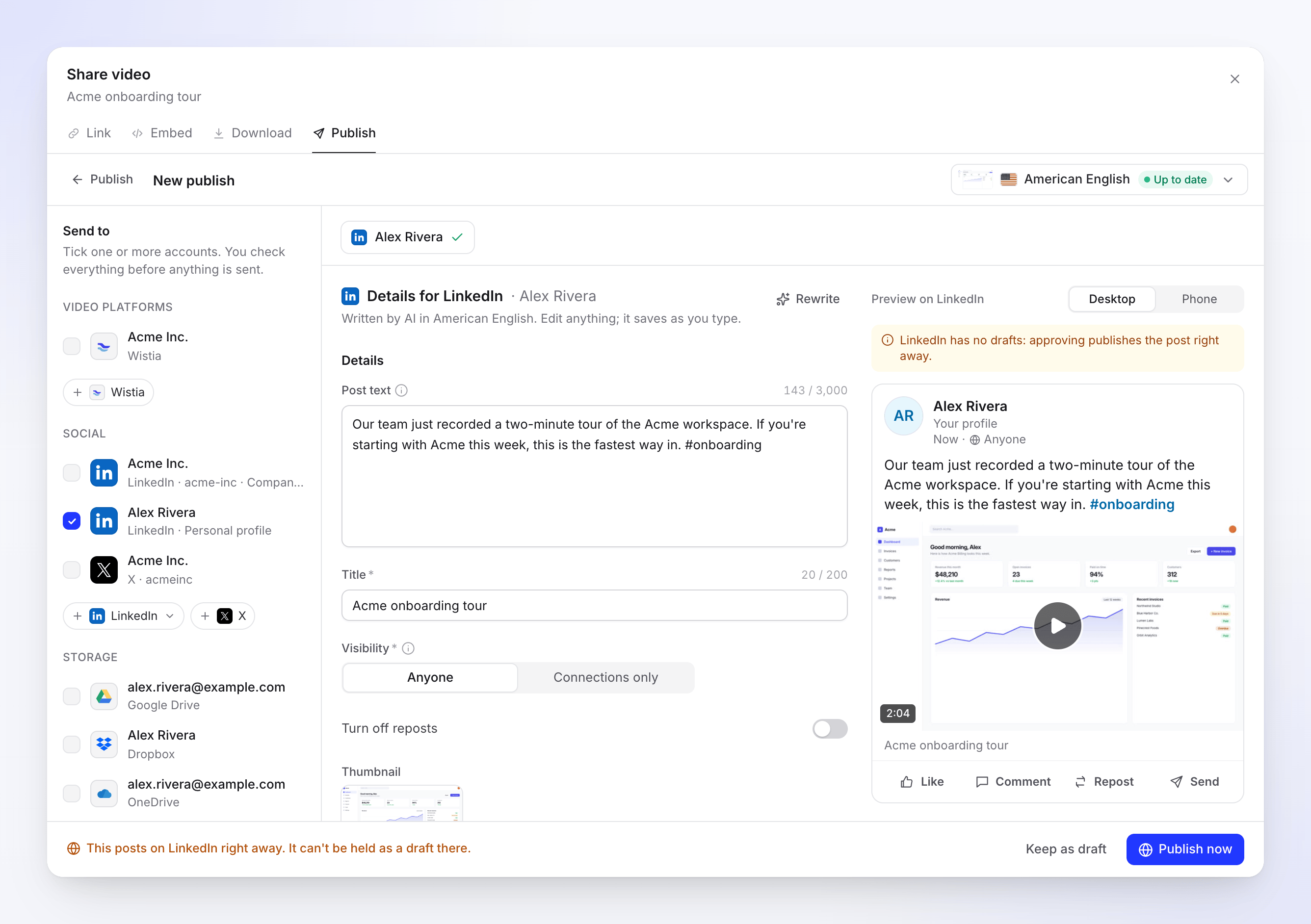
W sekcji Wyślij do → Społecznościowe zaznacz wybrane wiersze LinkedIn. Każda strona oraz Twój profil to osobne wiersze, oznaczone jako „LinkedIn · Strona firmy” lub „LinkedIn · Profil osobisty”, dzięki czemu możesz publikować w kilku miejscach jednocześnie.
Sprawdź post
AI napisze tekst posta i tytuł w języku wybranego renderowania. Edytuj wszystko; zmiany zapisują się w trakcie pisania. Przełącz podgląd między Komputer a Telefon, aby zobaczyć, gdzie LinkedIn skraca tekst za pomocą "…zobacz więcej".
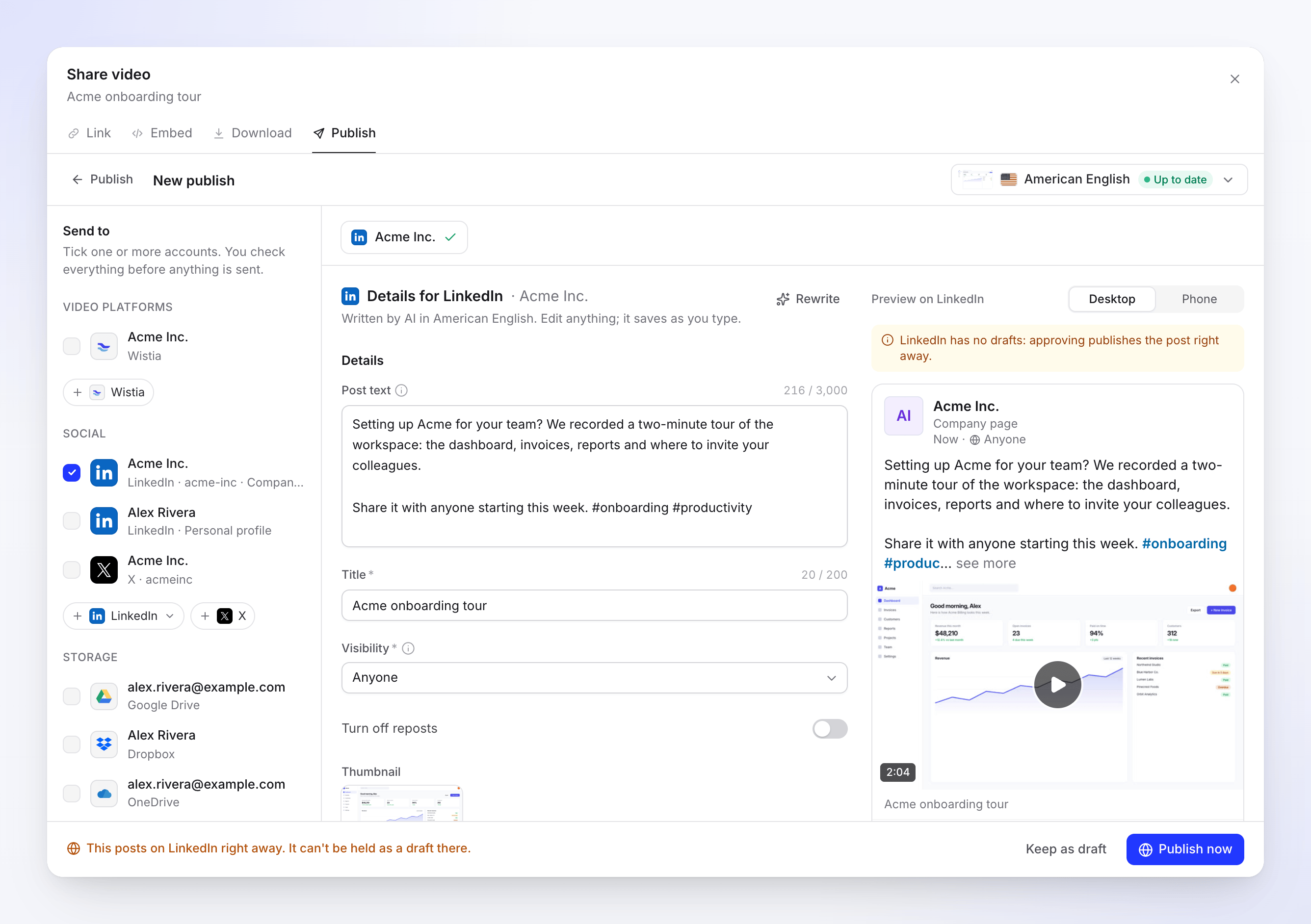
Wersja robocza strony firmy. Baner przypomina, że LinkedIn nie obsługuje wersji roboczych. Opublikuj
Kliknij Opublikuj teraz. Uwaga informuje: "To spowoduje natychmiastową publikację na LinkedIn. Nie można zapisać tego jako wersji roboczej w tym serwisie." Aby dokończyć później, kliknij Zachowaj jako wersję roboczą.
Pola i limity
| Pole | Wypełniane przez | Limit lub wybór | Uwagi |
|---|---|---|---|
| Tekst posta | AI | Do 3000 znaków, opcjonalne | Tekst nad filmem w kanale. Hashtagi są wstawiane w treści. |
| Tytuł | AI | Do 200 znaków, wymagane | Wyświetlany jako mały wiersz pod filmem. |
| Widoczność | Ty | Każdy; Tylko połączenia w profilu osobistym | Domyślnie Każdy. |
| Wyłącz udostępnienia | Ty | Wł. lub wył. | Domyślnie wył. Blokuje innym możliwość udostępniania. |
| Miniatura | AI | Okładka, plakat lub klatka z filmu | Jeśli przesłanie obrazu zakończy się niepowodzeniem, LinkedIn wybierze własną, a post i tak zostanie opublikowany. |
Warto wiedzieć o tekście:
- Hashtagi działają w dowolnym miejscu tekstu posta. Nie ma osobnego pola na hashtagi.
- Wzmianki nie są obsługiwane.
@namewyświetla się jako zwykły tekst, a nie link do osoby. - Linki są dozwolone i pojawiają się jako zwykły tekst w poście.
- Napisy (podtytuły) nie są wysyłane do LinkedIn.
Twoje wybory dotyczące widoczności i wyłączenia udostępnień są zapamiętywane dla konta. Przeformułuj prosi AI o nowy tekst, do 10 razy dziennie na wersję roboczą. LinkedIn nie oferuje planowania publikacji.
Wymagania dotyczące filmu
| Limit | |
|---|---|
| Format | MP4 |
| Rozmiar pliku | 75 KB do 500 MB |
| Długość | 3 sekundy do 30 minut |
| Kształt | Między 1:2.4 (pionowy) a 2.4:1 (poziomy) |
Statusy, które zobaczysz
| Status | Co to oznacza |
|---|---|
| Oczekiwanie na renderowanie | Publikuje się, gdy renderowanie się zakończy. Znajduje się w sekcji Wysyła po renderowaniu, powyżej Wysłano. |
| W kolejce / Przesyłanie N% | Wideo jest w drodze do LinkedIn. Nic jeszcze nie zostało opublikowane. |
| Przetwarzanie na LinkedIn | „LinkedIn przetwarza wideo. Może to potrwać kilka minut”. Jeśli teraz anulujesz, nic nie zostanie opublikowane. |
| Opublikowano | „Opublikowano na LinkedIn”. Otwórz na LinkedIn otwiera post. |
| niepowodzenie | Nic nie zostało opublikowane. Komunikat wyjaśnia przyczynę. |
Na LinkedIn po publikacji
Post zachowuje się jak każdy inny post, który stworzyłeś samodzielnie. Edytuj tekst, usuń go lub promuj na LinkedIn. Clevera nie sprawdza postów po publikacji, więc post usunięty na LinkedIn nadal będzie widoczny jako Opublikowano w Clevera.
Połącz ponownie co 60 dni
Połączenia z LinkedIn wygasają po 60 dniach. Na 7 dni przed końcem wiersz konta wyświetli komunikat "Połącz ponownie w ciągu N dni, aby kontynuować wysyłanie." Kliknij Połącz ponownie i zatwierdź ponownie; w przypadku stron ponowne połączenie odnawia wszystkie strony z tego logowania jednocześnie. Jeśli połączenie wygaśnie, wysyłka zakończy się niepowodzeniem z komunikatem "Połącz ponownie swoje konto LinkedIn, aby wysłać to." aż do momentu ponownego połączenia, a Ponów wznowi proces.
Rozwiązywanie problemów
Ponów pojawia się tylko wtedy, gdy platforma sugeruje, że ponowna próba może pomóc.
| Komunikat | Co zrobić |
|---|---|
| „Nie jesteś administratorem ani administratorem treści żadnej strony LinkedIn. Poproś superadministratora strony o nadanie tej roli, a następnie połącz ponownie”. | Uzyskaj rolę Superadministrator lub Administrator treści na stronie, a następnie połącz ponownie. |
| „Nie połączono z LinkedIn”. | Anulowałeś na stronie LinkedIn. Kliknij Połącz ponownie i wybierz Zezwól. |
| „Połącz ponownie swoje konto LinkedIn, aby wysłać”. | Minęło 60 dni, usunąłeś Clevera na LinkedIn lub straciłeś rolę na stronie. Kliknij Połącz ponownie, a następnie Ponów. |
| „LinkedIn nie zaakceptował niektórych szczegółów. Sprawdź je i wyślij ponownie”. | Zazwyczaj tytuł jest pusty lub tekst jest za długi. Popraw to i wyślij ponownie. |
| „LinkedIn odrzucił wideo: plik jest większy niż dozwolony”. | Renderowanie przekracza 500 MB. Wyrenderuj w niższej rozdzielczości. |
| „LinkedIn odrzucił wideo: jego długość wykracza poza to, co akceptuje platforma.” / „…jest krótsze niż dozwolone”. | Utrzymuj długość wideo między 3 sekundy a 30 minut. |
| „LinkedIn odrzucił wideo: jego kształt (proporcje) wykracza poza to, co akceptuje platforma”. | Użyj formatu między 1:2.4 a 2.4:1. |
| „LinkedIn odrzucił wideo: nie przeszło kontroli platformy”. | LinkedIn nie mógł przetworzyć pliku. Kliknij Ponów. |
| „Przesyłanie zostało przerwane. Ponów, aby kontynuować od miejsca, w którym zostało przerwane”. | LinkedIn był zbyt długo zajęty. Kliknij Ponów. |
| „Wystąpił błąd podczas wysyłania do LinkedIn. Spróbuj ponownie. Odniesienie: …” | Kliknij Ponów. Jeśli błąd nadal występuje, skontaktuj się z pomocą techniczną, podając numer odniesienia. |
Rozłącz LinkedIn
- Otwórz Integracje, znajdź profil lub stronę na karcie LinkedIn i kliknij ⋯ → Rozłącz.
- Potwierdź. Trwające wysyłki zostaną zatrzymane, szkice pozostaną w zakładce Publikuj, a posty już opublikowane na LinkedIn tam pozostaną.
Clevera również cofa swój dostęp w serwisie LinkedIn. Gdy rozłączasz jedną stronę, ale zachowujesz inne strony z tego samego logowania, dostęp pozostaje aktywny dla tych stron.
Aby sprawdzić to od strony LinkedIn, otwórz Settings & Privacy → Data privacy → Permitted services na LinkedIn i usuń tam Clevera.
FAQ
Czy mogę zapisać szkic na LinkedIn i opublikować go później? Nie. LinkedIn pozwala aplikacjom tylko na publikowanie postów, a nie na zapisywanie szkiców. Zachowaj szkic w Clevera i opublikuj, gdy będziesz gotowy.
Dlaczego moja strona się nie pojawiła? Clevera dodaje tylko strony, na których masz rolę Super admin lub Content admin. Sprawdź swoją rolę w narzędziach administratora strony, a następnie połącz stronę ponownie.
Czy mogę opublikować post na profilu i stronie jednocześnie? Tak. Zaznacz oba wiersze i kliknij Send to N. Każdy z nich otrzyma własny szkic i podgląd.
Dlaczego tytuł jest wymagany, skoro jest ledwo widoczny? LinkedIn wyświetla go pod filmem i używa go dla samego filmu. AI wypełni go za Ciebie.
Czy mogę oznaczać osoby lub firmy? Jeszcze nie. Wzmianki wyświetlają się jako zwykły tekst.