

Usuwanie znaku wodnego Clevera
Darmowe wideo zawierają znak wodny „Made with Clevera” na stronach udostępniania i w osadzonych elementach. Uaktualnij do planu Starter lub Pro, aby go usunąć, pobierać czyste pliki MP4 i dodać własne logo do odtwarzacza. Mały link w stopce na stronach udostępniania pozostaje w każdym planie.
Wideo stworzone w planie darmowym zawierają mały znak wodny „Made with Clevera” na obrazie wideo. Każdy płatny plan usuwa go z wideo na stronach udostępniania i w osadzonych elementach oraz pozwala na pobieranie plików MP4 bez niego. Mały link „Made with Clevera” na dole stron udostępniania i osadzonych artykułów pozostaje w każdym planie.
Gdzie pojawia się znak wodny
| Gdzie | W planie darmowym | W płatnym planie |
|---|---|---|
| Pobieranie MP4 | Brak w planie darmowym | Brak znaku wodnego |
| Podgląd edytora | Znak wodny, aby widzieć to, co zobaczą widzowie | Brak znaku wodnego |
| Wideo na stronach udostępniania i w osadzonych elementach | Ten sam znak wodny na obrazie wideo | Brak znaku wodnego. Możesz zamiast tego wyświetlić własne logo. |
| Dół strony udostępniania i osadzonego artykułu | Mały link „Made with Clevera” | Ten sam link. Pozostaje w każdym planie. |
| Osadzony odtwarzacz wideo | Brak oznaczenia Clevera na samym odtwarzaczu | Brak oznaczenia Clevera |
Znak wodny jest lekko przezroczysty i znajduje się na całej klatce, więc powiększenia i ruchy kamery go nie przesuwają. Znika, gdy ekran wypełnia plansza tytułowa, lista lub logo.
Usuwanie znaku wodnego
Uaktualnij obszar roboczy
W edytorze kliknij Udostępnij → Pobierz, a następnie Ulepsz w sekcji Uaktualnij, aby pobierać swoje wideo. Otworzy to kasę. Wybierz Starter lub Pro i dokończ płatność. Tylko właściciel obszaru roboczego może zmienić plan.

W planie darmowym przycisk Ulepsz otwiera kasę. Możesz również uaktualnić plan w dowolnym momencie w sekcji Rozliczenia. Zobacz Wybierz plan.
Renderuj wideo
Otwórz Udostępnij → Pobierz, wybierz rozdzielczość i kliknij Renderuj, a następnie pobierz plik. Nie posiada on znaku wodnego. Pliki MP4 pobrane wcześniej w planie darmowym mają znak wodny w swoich pikselach, więc wyrenderuj nową wersję, aby je zastąpić. Eksporty nigdy nie zużywają kredytów.
Sprawdź swoje linki i osadzone elementy
Wideo na stronach udostępniania i w osadzonych elementach automatycznie traci znak wodny w ciągu około minuty. Nie trzeba niczego ponownie udostępniać ani wklejać.
Dodaj własne logo do odtwarzacza
Płatne plany mogą zamiast tego wyświetlać Twoje logo na wideo na stronie udostępniania i w osadzonym odtwarzaczu. Ustawia się to dla każdej kolekcji przez osoby, które mogą edytować kolekcję:
- Otwórz Treść i otwórz kolekcję, korzystając z Kolekcje w menu Treści lub z przypiętej kolekcji na pasku bocznym.
- Kliknij ⋯ w prawym górnym rogu kolekcji, a następnie Ustawienia. Otworzy się panel Ustawienia kolekcji.
- W sekcji Branding prześlij Znak wodny odtwarzacza (PNG, JPG lub SVG, do 2 MB). Jest on „Wyświetlany w prawym dolnym rogu odtwarzacza wideo. Skaluje się wraz z odtwarzaczem”.
- Wybierz Rozmiar znaku wodnego (Bardzo mały do Bardzo duży, domyślnie Średni) oraz Odległość od krawędzi (1–10, domyślnie 4). Podgląd odtwarzacza pokazuje wynik.
- Kliknij Zapisz zmiany.
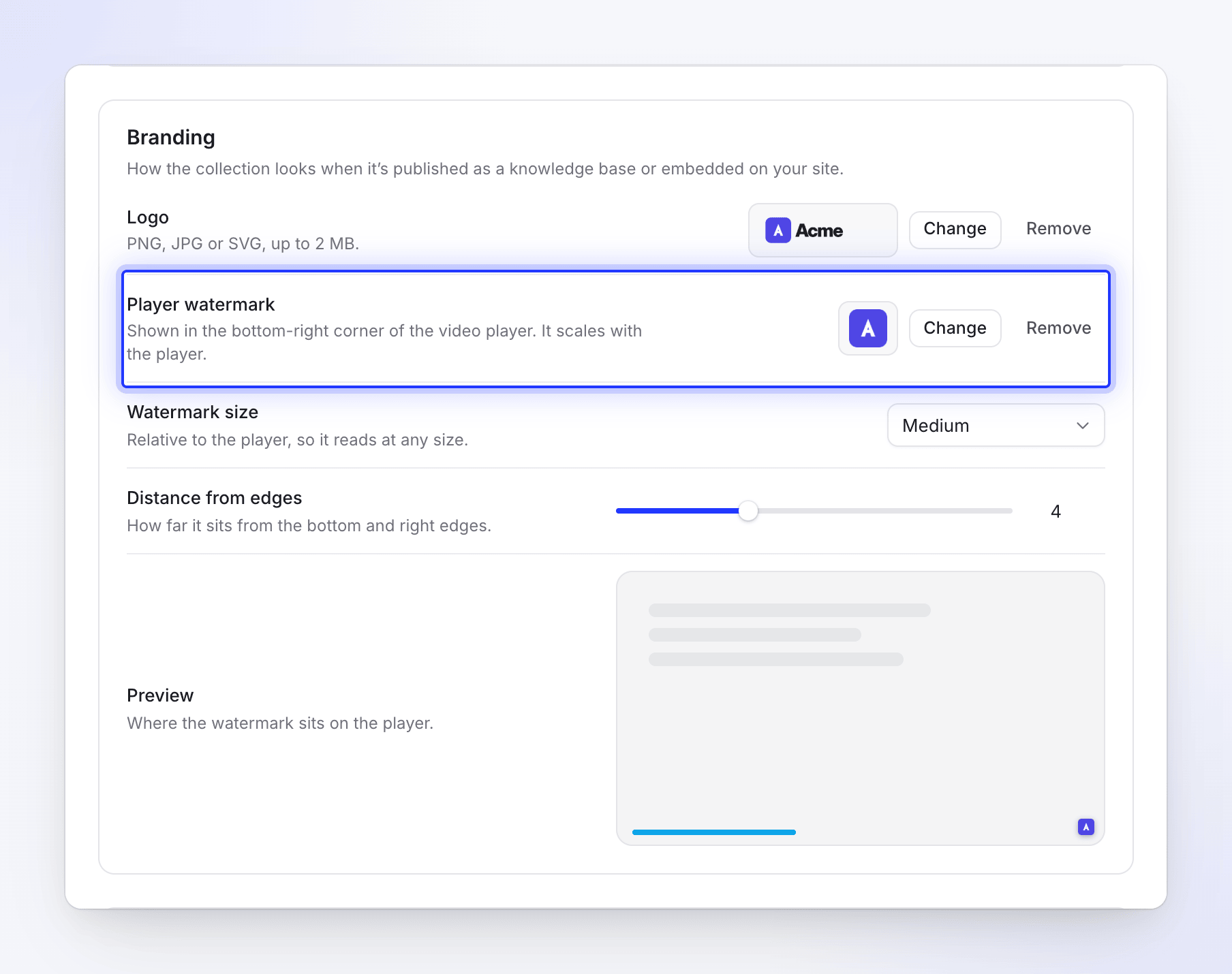
Twoje logo wyświetla się tylko w odtwarzaczu. Nie jest ono wypalane w wyeksportowanych plikach MP4 i nie wyświetla się w planie darmowym, gdy obecny jest znak wodny Clevera.
Jeśli plan zostanie zmieniony na niższy
Jeśli płatny plan wygaśnie, a obszar roboczy przejdzie na plan darmowy, pobieranie plików MP4 zostanie wstrzymane, a wideo na stronach udostępniania i w osadzonych elementach ponownie będzie zawierać znak wodny. Pliki, które już pobrałeś, pozostaną czyste. Podczas ponawiania płatności po niepowodzeniu znak wodny pozostaje wyłączony.