

Opublikuj artykuły w Help Scout Docs
Połącz Help Scout za pomocą klucza API dokumentacji i publikuj artykuły z Clevera bezpośrednio na swojej stronie z dokumentacją: wybieranie strony i kolekcji, sposób przenoszenia formatowania, obrazów i filmów, aktualizacje oraz typowe komunikaty o błędach.
Połącz Help Scout raz, a będziesz mógł publikować dowolny artykuł z Clevera na swojej stronie Help Scout Docs, wraz z zrzutami ekranu i formatowaniem. Ten artykuł omawia uzyskanie klucza API dokumentacji, wybieranie miejsca docelowego artykułu, jego wygląd w Help Scout oraz sposób działania aktualizacji.
Zanim zaczniesz
- Plan: publikowanie w Help Scout jest częścią planów Pro i Custom. W planach Free i Starter karta Opublikuj wyświetla komunikat „Publikowanie w Twoich narzędziach jest zawarte w planie Pro”. Zobacz Wybierz plan.
- Rola w Clevera: tylko właściciel obszaru roboczego lub administrator może połączyć lub rozłączyć Help Scout. Po nawiązaniu połączenia każdy, kto może edytować artykuł, może go opublikować.
- W Help Scout: strona z dokumentacją z co najmniej jedną kolekcją oraz użytkownik Help Scout, który może edytować tę stronę. Clevera działa za pośrednictwem klucza API dokumentacji tego użytkownika.
- Artykuł: publikujesz artykuł, który należy do filmu lub nagrania. Najpierw go wygeneruj; zobacz Zamień nagranie w artykuł.
Publikowanie nie zużywa kredytów.
Uzyskaj klucz API dokumentacji
W Help Scout kliknij swój awatar i otwórz Twój profil → Uwierzytelnianie → Klucze API. Wygeneruj klucz, jeśli go nie masz, i skopiuj go. Okno Połącz podaje tę samą ścieżkę: „W Help Scout otwórz Twój profil → Uwierzytelnianie → Klucze API, skopiuj swój klucz API dokumentacji i wklej go tutaj”.
Połącz Help Scout
Otwórz Integracje
Na pasku bocznym otwórz menu obszaru roboczego i wybierz Integracje. Znajdź Help Scout (w sekcji Obsługa klienta lub Baza wiedzy) i kliknij Połącz.
Wklej klucz i sprawdź go
Okno Połącz Help Scout wyświetla komunikat „Wklej klucz. Sprawdzamy go przed zapisaniem czegokolwiek”. Wklej klucz w pole Klucz API dokumentacji i kliknij Sprawdź klucz. Gdy Help Scout go zaakceptuje, zobaczysz komunikat „Klucz zaakceptowany”.
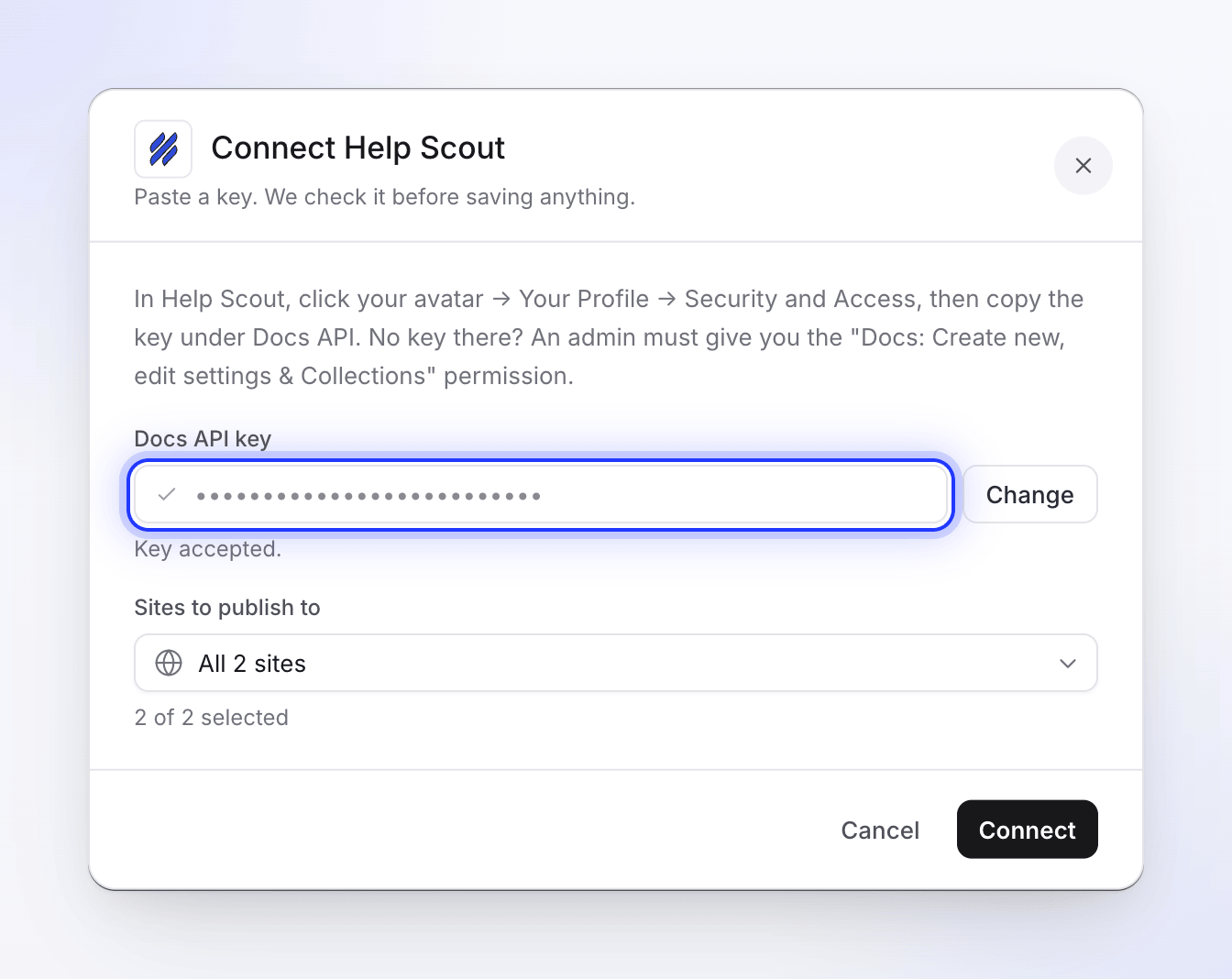
Clevera sprawdza klucz przed zapisaniem czegokolwiek. Wybierz strony
W sekcji Witryny do publikacji zaznaczone są wszystkie Twoje strony z dokumentacją. Odznacz te, na których nie chcesz publikować; przynajmniej jedna musi pozostać zaznaczona.
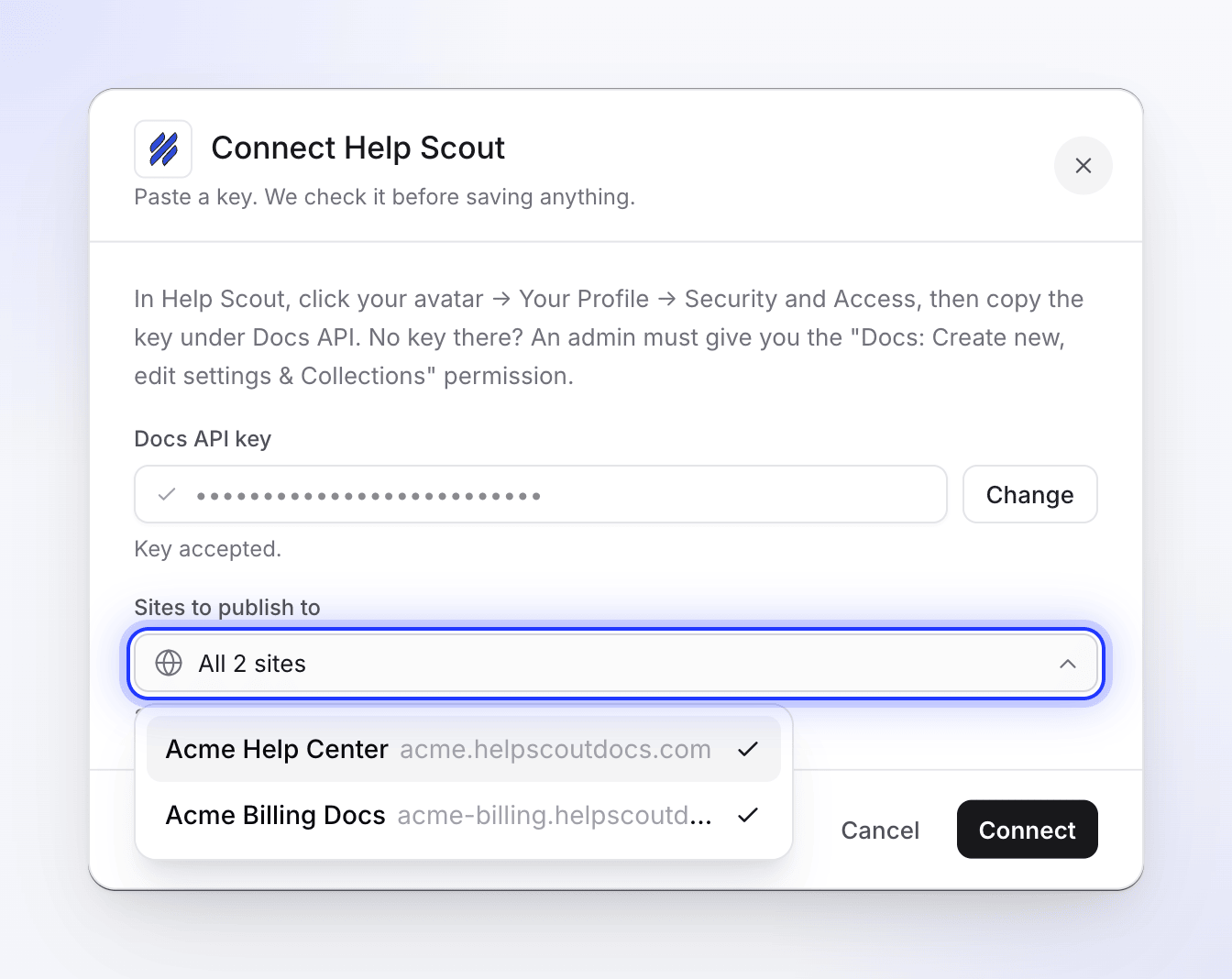
Połącz
Kliknij Połącz. Zobaczysz komunikat „Połączono z Help Scout.”, a Help Scout przeniesie się na listę Połączono, nazwaną od pierwszej wybranej strony (z dopiskiem „+1 więcej” i tak dalej dla pozostałych).
Aby zmienić strony później, otwórz Integracje, kliknij menu ⋯ w wierszu Help Scout, wybierz Połącz ponownie, wklej klucz ponownie i wybierz strony. Ponowne łączenie zastępuje stare połączenie; obszar roboczy może mieć tylko jedno połączenie z Help Scout.
Opublikuj artykuł
Otwórz kartę Opublikuj
W edytorze kliknij Udostępnij i otwórz kartę Opublikuj. W sekcji Opublikuj artykuł kliknij kafelek Help Scout w sekcji Gotowe do publikacji.
Artykuł jest publikowany w języku, który masz otwarty w edytorze. Najpierw zmień język na górnym pasku, aby opublikować tłumaczenie.
Wybierz stronę i kolekcję
W sekcji Gdzie trafi artykuł wybierz:
Pole Co wyświetla Uwagi Strona z dokumentacją Strony wybrane podczas łączenia Przy jednej stronie widzisz jej nazwę i adres; przy kilku wybierz jedną. Pierwsza jest zaznaczona domyślnie Kolekcja Kolekcje Help Scout danej strony Wyświetla „Ładowanie kolekcji…” podczas wczytywania. Artykuł trafi do wybranej kolekcji 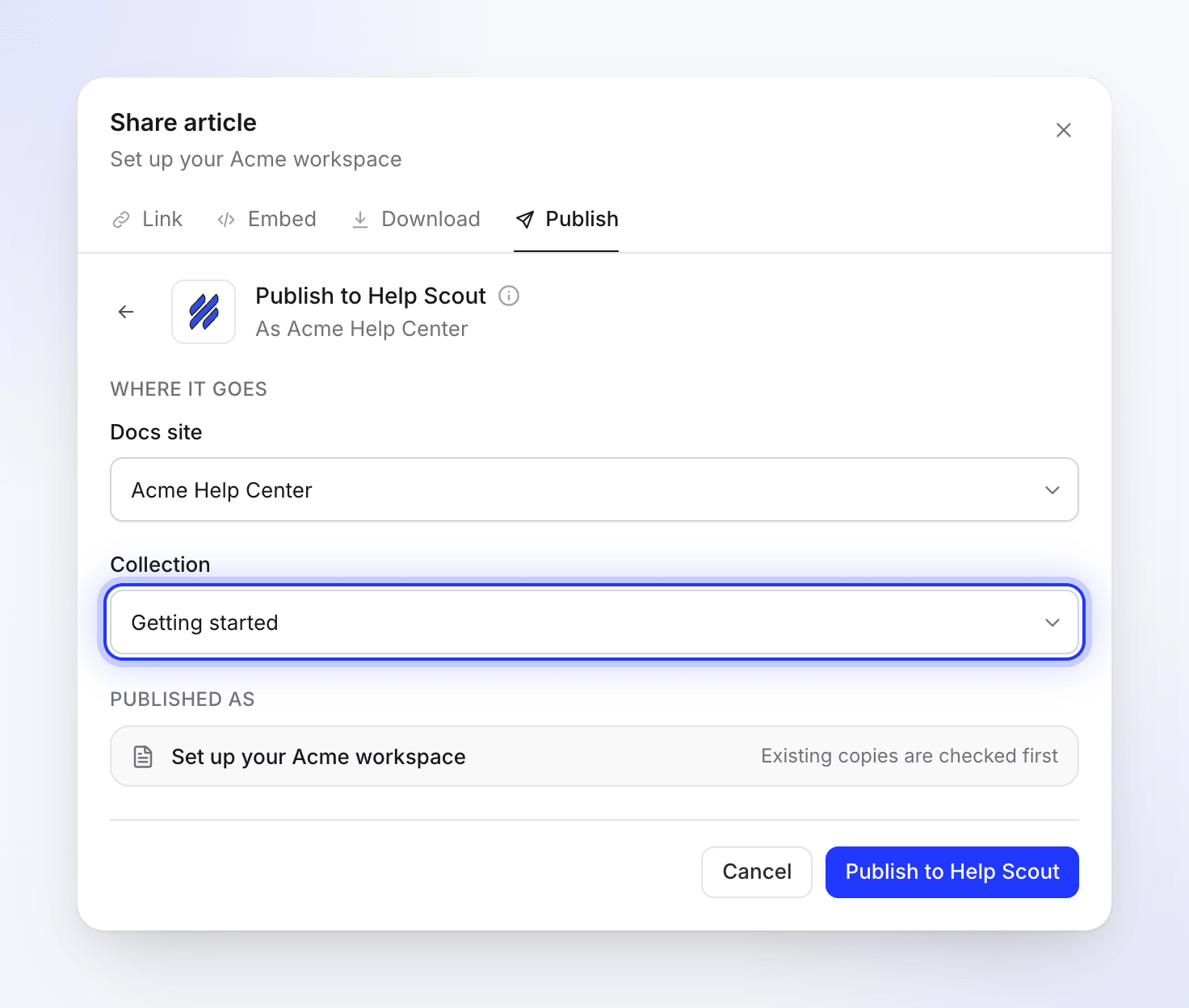
Clevera nie umieszcza artykułu w jednej z kategorii Help Scout wewnątrz kolekcji. Aby dodać go do kategorii, zrób to w Help Scout po opublikowaniu.
Opublikuj
Kliknij Opublikuj w Help Scout. Zobaczysz komunikat „Szukanie istniejącej kopii w Help Scout”, a następnie Zapisywanie strony. Po zakończeniu zobaczysz „Opublikowano w Help Scout.” Kliknij Otwórz w Help Scout, aby zobaczyć artykuł.
Możesz zamknąć okno Udostępnij w trakcie procesu; powiadomienie poinformuje Cię, gdy będzie gotowe.
Jak artykuł wygląda w Help Scout
- Tytuł: tytuł artykułu w języku, w którym opublikowano.
- Zrzuty ekranu: przesyłane do Help Scout i tam przechowywane, dzięki czemu działają bez Clevera. Jeśli przesyłanie się nie powiedzie, obraz zawiera link do kopii w Clevera, która nie wygasa. Obraz dodany do artykułu przez adres internetowy pozostaje powiązany z tym adresem.
- Wideo: film, z którego pochodzi artykuł, nie jest dodawany. Filmy umieszczone wewnątrz artykułu są przenoszone w miejsca, w których się znajdują (zobacz tabelę).
- Formatowanie: nagłówki, pogrubienie, kursywa, podkreślenie, przekreślenie, linki, listy, tabele i bloki kodu są przenoszone jako standardowe formatowanie Help Scout. Linki do innych stron Clevera zachowują tylko swój tekst.
| W artykule Clevera | W Help Scout |
|---|---|
| Wyróżnienia (Callouts) | Przyciemnione pole z ikoną i pogrubionym tytułem (niebieskie info, żółte ostrzeżenie, zielona wskazówka i sukces, szara notatka, czerwone zagrożenie) |
| Numerowane kroki | Numerowana lista z tytułem każdego kroku jako nagłówkiem |
| Karty (Tabs) | Nagłówek dla każdej karty z zawartością poniżej; wszystkie karty są widoczne |
| Przełączniki (Toggles) | Rozwijana sekcja |
| Listy kontrolne | Linie zaczynające się od ☐ lub ☑ |
| Indeks górny, dolny, wyróżnienie | Zachowane |
| Równania | Kod |
| Karty (Cards) | Lista linków z opisami; ikony kart są pomijane |
| Filmy z YouTube i filmy Clevera | Osadzony odtwarzacz. Film Clevera jest dołączany tylko wtedy, gdy włączony jest link udostępniania filmu. |
| Pliki wideo | Link z tytułem filmu |
Zaktualizuj już opublikowany artykuł
Publikowanie działa tylko w jedną stronę. Edycje wprowadzone w Clevera pozostają w Clevera do momentu ponownej publikacji, a zmiany wprowadzone w artykule w Help Scout nigdy nie wracają do Clevera.
Gdy wybrana kolekcja zawiera już artykuł o tym samym tytule (wielkość liter nie ma znaczenia), Clevera wyświetla komunikat „Ten artykuł jest już w Help Scout”. Kliknij Wyświetl go, aby go otworzyć, a następnie wybierz:
| Opcja | Co dzieje się w Help Scout | Przycisk |
|---|---|---|
| Zaktualizuj istniejący artykuł | Tytuł i tekst istniejącego artykułu zostają zastąpione. Jego adres pozostaje bez zmian. | Zaktualizuj w Help Scout |
| Utwórz nowy artykuł | „Zachowaj istniejący i dodaj ten pod nowym tytułem”. Clevera sugeruje Nowy tytuł, np. „Utwórz pierwszą fakturę (2)”. | Utwórz nowy artykuł |
Help Scout nie pozwala na posiadanie dwóch artykułów o tym samym tytule w jednej kolekcji. Jeśli podczas publikacji pojawi się inny artykuł o tym samym tytule, Clevera sprawdzi to ponownie i wyświetli ten sam wybór zamiast zgłosić błąd.
Publikowanie w innej kolekcji tworzy tam nowy artykuł; ten opublikowany wcześniej pozostaje na swoim miejscu. Aby przenieść opublikowany artykuł, zrób to w Help Scout.
Nic w Clevera nie usuwa artykułów z Help Scout.
Rozłącz Help Scout
- Otwórz Integracje, kliknij menu ⋯ w wierszu Help Scout i wybierz Rozłącz (lub kliknij Help Scout, a następnie Rozłącz).
- Potwierdź. „Nie możesz już publikować w nim z edytora. Treści, które już opublikowałeś, pozostają w Help Scout”.
Rozłączenie usuwa klucz z Clevera. Sam klucz nadal działa w Help Scout, dopóki go nie usuniesz lub nie wygenerujesz ponownie w sekcji Twój profil → Uwierzytelnianie → Klucze API w Help Scout.
Rozwiązywanie problemów
| Widzisz | Co zrobić |
|---|---|
| „Integracje są dostępne w planach Pro i Custom.” | Przejdź na plan Pro. Zobacz Wybierz plan. |
| Brak przycisku Połącz na stronie Integracje | Tylko właściciel lub administrator może nawiązać połączenie. Poproś jedną z tych osób. |
| „Możesz wyświetlić ten element, ale nie możesz go opublikować. Poproś kogoś, kto może go edytować.” | Aby opublikować artykuł, musisz mieć do niego uprawnienia do edycji. |
| „Najpierw wklej klucz.” | Wklej klucz API Docs przed kliknięciem Sprawdź klucz. |
| „Nieprawidłowy klucz API. Sprawdź swój klucz API Help Scout Docs.” | Klucz jest błędny lub został wygenerowany ponownie. Skopiuj go jeszcze raz z Help Scout. Użyj klucza API Docs, a nie identyfikatora aplikacji Mailbox lub klucza tajnego. |
| „Nie znaleziono witryn Docs. Najpierw utwórz witrynę w Help Scout Docs.” | Użytkownik klucza nie ma żadnej witryny Docs. Utwórz ją w Help Scout lub użyj klucza użytkownika, który ma do niej dostęp. |
| „Nie udało się pobrać witryn z Help Scout.” lub „Nie mogliśmy sprawdzić tego klucza. Spróbuj ponownie.” | Help Scout nie odpowiedział. Spróbuj ponownie za minutę. |
| „Wybierz co najmniej jedną witrynę.” | Wybierz co najmniej jedną witrynę w sekcji Witryny do publikacji. |
| „Nie udało się połączyć z Help Scout. Sprawdź swój klucz API.” lub „Nie można było się połączyć. Spróbuj ponownie.” | Sprawdź klucz i spróbuj ponownie. |
| „Zbyt wiele prób weryfikacji. Spróbuj ponownie później.” | Możesz sprawdzić do 10 kluczy na minutę. Odczekaj minutę. |
| „Najpierw połącz Help Scout na stronie Integracje.” | Help Scout nie jest jeszcze połączony w tym obszarze roboczym. Poproś właściciela lub administratora o połączenie. |
| „Brak witryn Docs. Najpierw utwórz jedną w Help Scout.” | Utwórz witrynę Docs w Help Scout, a następnie połącz ponownie, aby Clevera mogła ją zobaczyć. |
| „Brak kolekcji w tej witrynie” / „Utwórz kolekcję w tej witrynie Docs, aby tutaj publikować.” | Witryna nie ma żadnych kolekcji. Utwórz kolekcję w Help Scout, a następnie otwórz ponownie Opublikuj. |
| „Najpierw wybierz witrynę i kolekcję.” lub „Wybierz kolekcję, w której chcesz opublikować.” | Przed publikacją wybierz zarówno witrynę, jak i kolekcję. |
| „Nie udało się załadować Twoich lokalizacji Help Scout” | Kliknij Spróbuj ponownie. Jeśli problem nadal występuje, połącz ponownie Help Scout. |
| „Artykuł został utworzony, ale nie udało się pobrać jego identyfikatora. Sprawdź Help Scout.” | Artykuł prawdopodobnie został utworzony. Sprawdź kolekcję w Help Scout przed ponowną publikacją, aby uniknąć duplikatu. |
| „Nie udało się opublikować w Help Scout. Spróbuj ponownie.” lub „Nie udało się zaktualizować artykułu w Help Scout. Spróbuj ponownie.” | Kliknij Spróbuj ponownie. Jeśli nadal występuje błąd, połącz ponownie Help Scout i skontaktuj się z pomocą techniczną. |
| „Nie znaleziono klucza API. Połącz ponownie Help Scout.” | Clevera nie posiada już klucza. Połącz ponownie Help Scout z poziomu Integracje. |
| „Treść artykułu jest pusta lub nieprawidłowa.” | Artykuł nie ma treści w tym języku. Wygeneruj ją lub napisz, a następnie opublikuj ponownie. |
| „Nie znaleziono artykułu. Najpierw wygeneruj artykuł.” | Wideo nie ma artykułu w języku, który masz otwarty. Wygeneruj go lub zmień język. |
| „Zbyt wiele prób publikacji. Odczekaj chwilę przed ponowną próbą.” | Możesz publikować do 20 razy na minutę. Odczekaj minutę. |
| Połączenie wyświetla Błąd lub Wymaga uwagi | Help Scout przestał akceptować klucz. Kliknij Połącz ponownie i wklej aktualny klucz. |