

Znajdź i użyj ponownie swoje nagrania
Twoje nagrania ekranu i przesłane pliki znajdują się w sekcji Treść › Nagrania. Znajdź odpowiednie nagranie za pomocą wyszukiwarki, sortowania i filtrów, stwórz z niego coś nowego, usuń je lub sprawdź, kiedy Clevera usuwa nieużywane nagrania.
Nagrania ekranu i przesłane wideo, które dodajesz do Clevera, są przechowywane w Twoim obszarze roboczym, dopóki z nich korzystasz. Dzięki temu możesz stworzyć wiele różnych materiałów z tego samego źródła: wideo instruktażowe dzisiaj, artykuł w przyszłym tygodniu. Ten artykuł wyjaśnia, gdzie znajdują się nagrania, jak je znaleźć, jak użyć ich ponownie oraz kiedy Clevera usuwa nieużywane nagrania.
Nagrania i wideo
Nagranie to Twój surowy materiał: to, co zarejestrowała aplikacja komputerowa, przesłany plik wideo lub ujęcie wykonane przez funkcję Record with AI. Wideo (lub artykuł, albo klip społecznościowy) to produkt, który Clevera tworzy na jego podstawie.
- Jedno nagranie może posłużyć do stworzenia dowolnej liczby wideo. Stworzenie nowego materiału nigdy nie zmienia nagrania ani wideo, które już powstały.
- Edycja wideo również nigdy nie zmienia jego nagrania źródłowego.
- Same nagrania nie zużywają kredytów. Stworzenie czegoś z nagrania kosztuje tyle samo, co każda inna generacja. Zobacz Sprawdź, ile kosztuje każdy rodzaj wideo.
Skąd pochodzą nagrania
| Źródło | Jak trafia do systemu | Wyświetlane jako |
|---|---|---|
| Aplikacja komputerowa (macOS lub Windows) | Przesyłane podczas nagrywania; otwiera Utwórz po zakończeniu. Do 60 minut. Zobacz Znajdź swoje nagranie po przesłaniu. | Nagrano przez aplikację macOS / Nagrano przez aplikację Windows lub macOS / Windows w filtrach |
| Prześlij | + → Prześlij wideo w Twórz. Plik .mp4 do 250 MB lub do 100 MB w przypadku klipu społecznościowego. |
Nazwa pliku lub Prześlij w filtrach |
| Record with AI | AI filmuje Twoją witrynę lub aplikację w przeglądarce w chmurze. Zobacz Pozwól AI nagrać Twój produkt za pomocą Record with AI. | Nagrano dla Ciebie w przeglądarce AI lub Przeglądarka AI w filtrach |
Przetwarzanie
Po dotarciu nagrania Clevera przetwarza je: przygotowuje wideo do płynnej edycji, tworzy miniaturę, wyodrębnia dźwięk, a w przypadku nagrań z pulpitu buduje ścieżkę kursora używaną do przybliżeń. Zazwyczaj trwa to kilka minut, dłużej w przypadku długich nagrań.
| Status | Co to oznacza |
|---|---|
| Przetwarzanie | Jeszcze niegotowe. Możesz już wybrać typ wideo i napisać brief; nagranie będzie gotowe, gdy zaczniesz generowanie. |
| Gotowe | Widoczne w Treść → Nagrania oraz w bibliotece. |
| Niepowodzenie | „Tego nagrania nie udało się przetworzyć. Nadal możesz stworzyć coś bez niego”. Nagraj ponownie lub prześlij plik wideo. |
Nagrania pojawiają się w Treść → Nagrania oraz w bibliotece dopiero wtedy, gdy są gotowe.
Twoje nagrania w sekcji Treść
Otwórz Treść na pasku bocznym i wybierz Nagrania z listy po lewej stronie, pod biblioteką. (Stare linki do strony Nagrania otwierają tę sekcję). Wewnątrz kolekcji sekcja pokazuje tylko nagrania z tej kolekcji („Brak nagrań w” kolekcji, jeśli jest pusta).
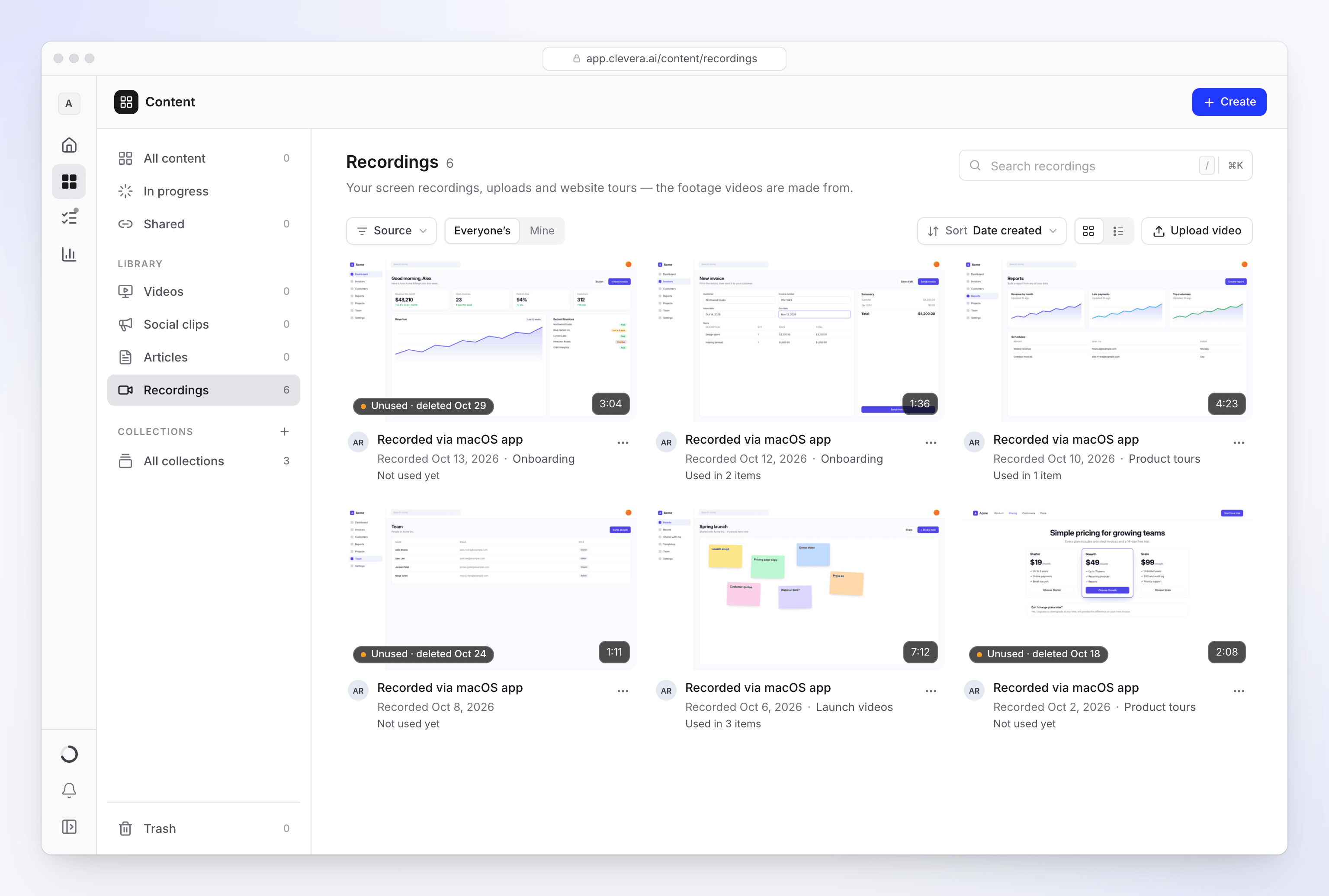
Członkowie widzą gotowe nagrania, które sami dodali. Właściciele obszaru roboczego i administratorzy mają również dostęp do sekcji Czyje nagrania, z opcjami Moje oraz Wszystkich.
Każde nagranie pokazuje swoją miniaturę, długość, źródło, datę i kolekcję (jeśli dotyczy), a także sposób wykorzystania: Użyto w N elementach lub Jeszcze nie użyto. Nieużywane nagranie pokazuje również, kiedy zostanie automatycznie usunięte, na przykład „Nieużywane · usunięcie 31 paź”. Zobacz Kiedy nagrania są usuwane.
| Kontrola | Co robi |
|---|---|
| Szukaj nagrań | Znajduje nagrania po nazwie podczas wpisywania. |
| Źródło | Filtruje według pochodzenia nagrania (aplikacja komputerowa, przesłanie lub przeglądarka AI). |
| Wyświetl | Siatka lub Lista. |
| Sortuj | Sortuj według Data utworzenia (Najpierw najnowsze / Najpierw najstarsze), Czas trwania (Najdłuższe najpierw / Najkrótsze najpierw) lub Nazwa (A do Z / Z do A). |
| Prześlij wideo | Dodaje plik wideo do Twoich nagrań: „MP4 do 250 MB”. Wewnątrz kolekcji „Trafia do” nagrań tej kolekcji. |
Pole Szukaj wszędzie na górze otwiera tę samą wyszukiwarkę co ⌘K. Zobacz Szukaj wszystkiego za pomocą ⌘K.
Menu ⋯
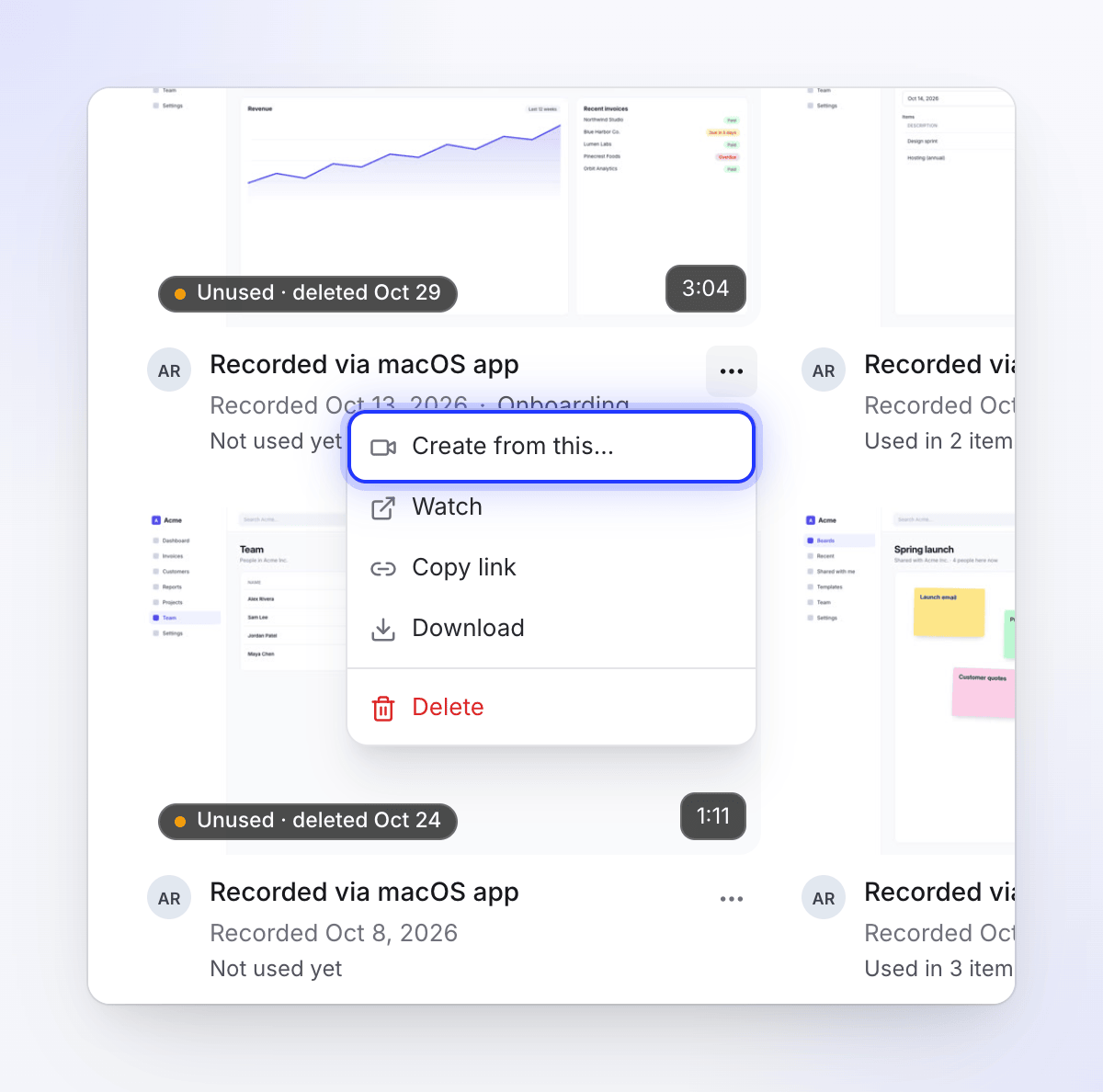
Menu ⋯ każdego nagrania zawiera:
| Element | Co robi |
|---|---|
| Utwórz z tego… | Otwiera galerię Utwórz z tym nagraniem przypiętym na górze. Wyłączone dla Edytorów. |
| Obejrzyj | Odtwarza nagranie (zobacz poniżej). |
| Kopiuj link | Kopiuje link do nagrania. „Tylko osoby w tym obszarze roboczym mogą go otworzyć”. |
| Pobierz | Pobiera plik wideo. |
| Usuń | Twoje własne nagrania lub dowolne nagranie dla właścicieli i administratorów. Najpierw pyta „Usunąć „tytuł”?”: „Zostanie usunięte z Twoich nagrań”. Jeśli stworzono z niego wideo: „Wideo stworzone z niego będą nadal działać: mają własną kopię materiału”. |
Obejrzyj nagranie
Kliknij kartę lub przycisk Obejrzyj, aby odtworzyć nagranie. Panel obok odtwarzacza zawiera:
- Czas trwania, Wymiary, Źródło, Utworzono, Właściciel i Kolekcja
- Dźwięk, Dane kursora i Kamera: Tak lub Nie. Dane kursora to ścieżka, za którą podążają automatyczne przybliżenia, więc przesłane pliki pokazują Nie.
- Rozdziały, jeśli nagranie je posiada
Pasek adresu utrzymuje nagranie otwarte (?watch=…), więc odświeżenie strony prowadzi do tego samego nagrania. Kliknij Wróć do nagrań, aby je zamknąć.
Stwórz kolejne wideo z nagrania
Najszybszy sposób: w Treść → Nagrania otwórz menu ⋯ nagrania i wybierz Utwórz z tego…, a następnie wybierz typ wideo. Nagranie jest już dołączone, gdy otwiera się Twórz.
Możesz też zacząć od sekcji Twórz:
Otwórz Utwórz
Kliknij Utwórz na stronie głównej lub w sekcji Treść i wybierz typ wideo. Zobacz Wybierz typ wideo w galerii Utwórz.
Wybierz z biblioteki
W sekcji Twórz kliknij + i wybierz Wybierz z biblioteki („Wybierz wideo, które już nagrałeś lub przesłałeś”).
Znajdź nagranie
Otworzy się Biblioteka ze wszystkimi gotowymi nagraniami w obszarze roboczym. Zawęź wyniki:
- Szukaj według nazwy dopasowuje nazwę ujęcia Record with AI lub nazwę przesłanego pliku. Nagrania z pulpitu są nazywane według daty, np. „Nagranie — 12 paź 2026”, więc użyj sortowania lub filtrów, aby je znaleźć.
- Sortuj: Najpierw najnowsze, Najpierw najstarsze, Nazwa (A–Z) lub Najdłuższe najpierw.
- Filtruj według źródła: Wszystkie źródła, macOS, Windows, Prześlij („Przesłane z Twojego komputera”) lub Przeglądarka AI („Nagrane dla Ciebie przez AI”).
Dodaj je
Kliknij nagranie, aby je wyświetlić, a następnie Użyj tego pliku. Zostanie dodane do Twoich materiałów. Napisz brief i wygeneruj wideo jak zwykle.
Liczba nagrań, które może wykorzystać jedno wideo, zależy od jego typu: do 3 dla wideo instruktażowego, prezentacji produktu lub klipu społecznościowego, 1 dla Polish lub artykułu. Zobacz Dodaj materiały: nagrania, materiały wideo, zdjęcia, pliki PDF i linki.
Kto może zobaczyć nagranie
| Gdzie | Kto co widzi |
|---|---|
| Treść → Nagrania | Członkowie: własne nagrania. Właściciele i administratorzy: własne w sekcji Moje, nagrania wszystkich członków w sekcji Wszystkich. |
| Biblioteka w Twórz | Każde gotowe nagranie w obszarze roboczym, od każdego członka. Każdy w obszarze roboczym może użyć go w wideo. |
Kolekcja nagrania jest widoczna na jego karcie tylko wtedy, gdy możesz otworzyć tę kolekcję. Nagrania pozostają w obszarze roboczym, w którym zostały nagrane lub przesłane. Jeśli któregoś brakuje, sprawdź, czy jesteś we właściwym obszarze roboczym: otwórz menu obszaru roboczego i wybierz Przełącz obszar roboczy.
Kiedy nagrania są usuwane
Możesz samodzielnie usunąć nagranie za pomocą opcji Usuń w jego menu ⋯ (zobacz Menu ⋯). Clevera usuwa również nagrania, które nie są już przez nic używane. Nagranie jest trwale usuwane, gdy spełnione są wszystkie poniższe warunki:
| Warunek | W prostych słowach |
|---|---|
| Żadne wideo go nie używa | Żadne wideo, klip ani artykuł poza koszem go nie używa. Wideo używa nagrania, gdy jest ono nagraniem źródłowym wideo, dodatkowym nagraniem w wideo instruktażowym lub prezentacji produktu, ujęciem Record with AI sfilmowanym dla tego wideo, materiałem w klipie społecznościowym lub materiałem dodanym do wideo w edytorze. Wideo w koszu nie jest brane pod uwagę. |
| 15 dni od ostatniego użycia | Minęło co najmniej 15 dni od ostatniego użycia nagrania w wideo (na przykład od momentu, gdy wideo trafiło do kosza) lub, jeśli nigdy nie zostało użyte, od momentu jego dodania. |
| Brak otwartego czatu konfiguracji | Nie jest wybrane jako materiał w czacie konfiguracji, który jest nadal otwarty. |
Liczą się tylko te użycia. Inne filmy tworzone lub edytowane w obszarze roboczym nie zachowują nagrania.
Czyszczenie odbywa się raz dziennie. Usuniętego nagrania nie można przywrócić i nie pojawia się ono już w Treść → Nagrania ani w bibliotece. Nagranie, które jest nadal używane przez film, nigdy nie jest usuwane, więc Twoje filmy zachowują swój materiał tak długo, jak istnieją. Kosz przechowuje usunięty film przez 7 dni, czyli krócej niż 15 dni, więc film przywrócony z kosza nadal posiada swoje nagranie.
Rozwiązywanie problemów
| Problem | Co zrobić |
|---|---|
| Nowe nagranie nie jest wyświetlane | Nadal trwa przetwarzanie. Odczekaj kilka minut i odśwież stronę. |
| „Tego nagrania nie udało się przetworzyć.” | Nagraj ponownie lub prześlij plik wideo. |
| „Film musi mieć rozmiar 250 MB lub mniejszy.” | Przytnij lub skompresuj plik albo nagraj go za pomocą aplikacji komputerowej (do 5 GB na plik). W przypadku klipu społecznościowego limit wynosi 100 MB. |
| „Obsługiwane są tylko filmy .mp4 — ten plik to .mov. Skonwertuj go do .mp4 i prześlij ponownie.” | Można przesyłać tylko filmy .mp4. Skonwertuj plik i prześlij go ponownie. |
| Nie mogę znaleźć nagrania po nazwie | Użyj Wyszukaj nagrania w Treść → Nagrania. Nagrania z komputera są nazywane według daty, więc możesz również sortować według Data utworzenia. |
| Nagranie członka zespołu nie znajduje się w Nagraniach | Członkowie widzą tam tylko własne nagrania. Właściciele i administratorzy mogą zmienić Czyje nagrania na Wszystkich. Każdy może również użyć Wybierz z biblioteki w Tworzeniu, gdzie wyświetlane są nagrania wszystkich użytkowników. |
| Utwórz z tego… jest wyszarzone | Redaktorzy nie mogą tworzyć nowych treści. Poproś właściciela lub administratora. |
| Starsze nagranie zniknęło | Żaden film nie używał go przez 15 dni, więc zostało automatycznie usunięte. Zobacz Kiedy nagrania są usuwane. |
| Nagranie zniknęło wszędzie | Sprawdź, czy jesteś w obszarze roboczym, do którego nagrywałeś. Zobacz Moje nagranie nie zostało przesłane. |