

Zrozumienie muzyki i efektów dźwiękowych w klipach
Sztuczna inteligencja dobiera ścieżkę muzyczną do każdego klipu społecznościowego z biblioteki Clevera obejmującej 190 utworów i umieszcza efekty dźwiękowe z ponad 300 dostępnych. Dowiedz się, co możesz kontrolować przed wygenerowaniem, dlaczego muzyka pasuje do montażu oraz jak zmienić oba te elementy w edytorze.
Każdy klip społecznościowy zawiera muzykę i efekty dźwiękowe wybrane przez sztuczną inteligencję. Przed wygenerowaniem decydujesz tylko o jednej rzeczy: muzyka lub brak muzyki. Następnie, w edytorze klipów, możesz zamienić ścieżkę, zmienić jej głośność lub dodać i usunąć efekty dźwiękowe.
Co kontrolujesz przed wygenerowaniem
Pigułka Muzyka („Podkład pod głos”) ma dwie opcje:
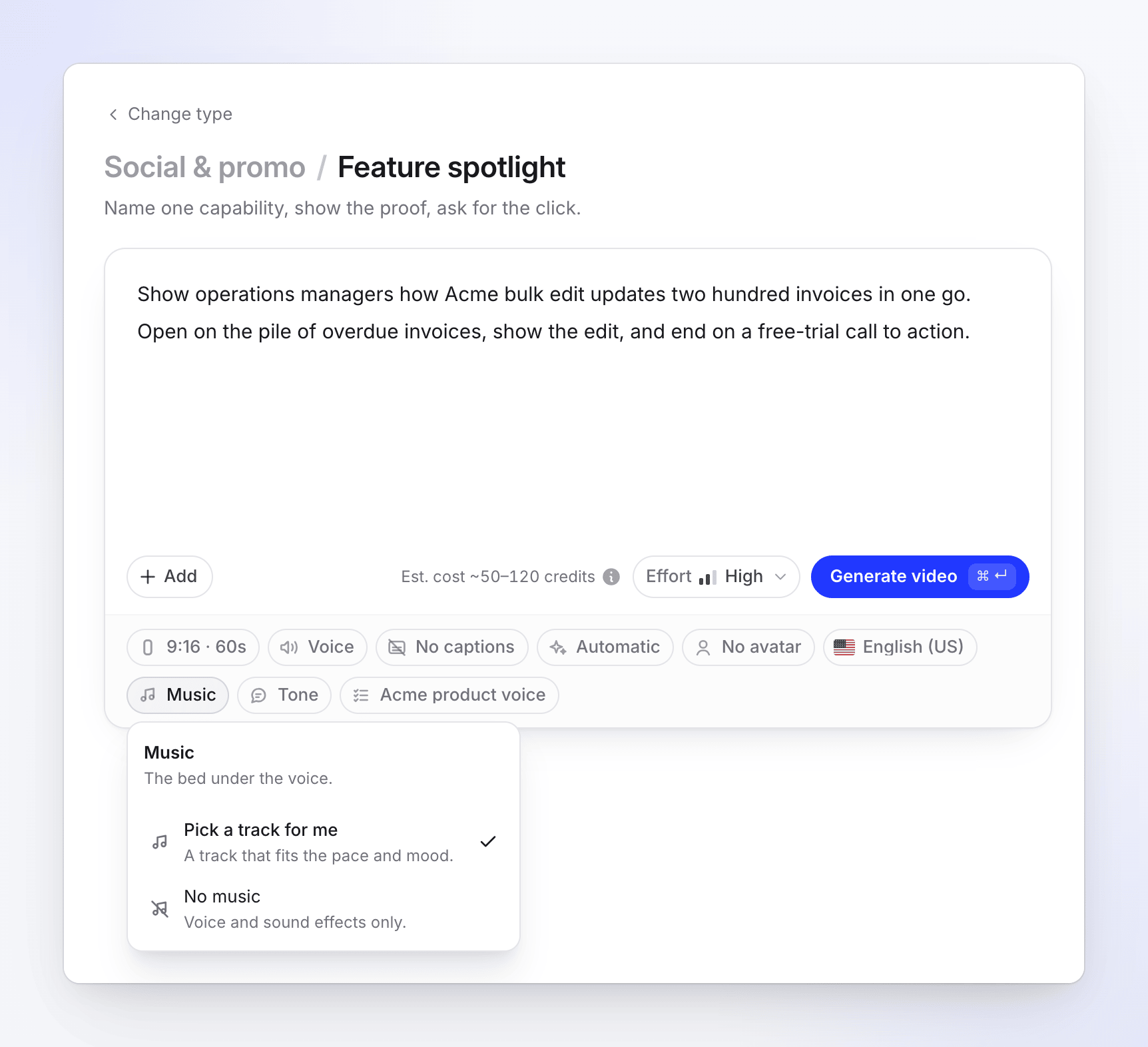
| Opcja | Co robi |
|---|---|
| Wybierz ścieżkę za mnie (domyślnie) | „Ścieżka pasująca do tempa i nastroju”. AI wybiera jeden utwór do klipu. |
| Brak muzyki | „Tylko głos i efekty dźwiękowe”. |
Na stronie tworzenia celowo nie ma wyboru ścieżki: utwór jest dobierany wraz z montażem, dzięki czemu można go dopasować do scen klipu. Konkretną ścieżkę wybierasz później w edytorze.
Efekty dźwiękowe nie mają ustawień przed wygenerowaniem. Reżyser AI umieszcza je podczas tworzenia każdej sceny.
Jak AI wybiera muzykę
Zanim reżyser AI zajmie się scenami, osobny krok AI wybiera jeden utwór z biblioteki muzycznej Clevera zawierającej 190 utworów w pięciu nastrojach:
| Nastrój | Odczucie |
|---|---|
| Calm & Focused | Spokojny, skupiony podkład |
| Cinematic & Inspiring | Szeroki, filmowy rozmach |
| Upbeat & Motivational | Wysoka energia, motywujący rytm |
| Warm & Human | Ciepłe, akustyczne, ludzkie brzmienie |
| Modern & Techy | Nowoczesna elektronika, technologiczne groove'y |
Wybór zależy od typu, tonu, tempa i długości klipu. Następnie ścieżka jest dopasowywana do montażu:
- Jest cięta na kawałki, które trafiają w uderzenia klipu, dzięki czemu zmiany scen pokrywają się z muzyką, zamiast się rozjeżdżać.
- W krótkich klipach i szybkich otwarciach może zaczynać się od głównego motywu ścieżki, a nie od jej cichego wstępu.
- Wycisza się pod głosem wszędzie tam, gdzie ktoś mówi, i wraca do pełnej głośności między kwestiami.
- Jest poziomowana, aby utrzymywać stałą głośność pod głosem, zamiast być odtwarzaną z głośnością, z jaką została zmasterowana.
Jeśli dodałeś przykładowe wideo, wybór podąża również za klimatem muzyki z tego przykładu (jej tempem i energią). Zobacz Użyj przykładowego wideo, aby ustawić styl klipu.
Jeśli żaden utwór nie pasuje, klip kończy się bez muzyki, a na stronie generowania pojawia się komunikat: „Uwaga: Nie udało mi się znaleźć pasującej muzyki, więc ten klip działa bez podkładu”. Możesz dodać ścieżkę w edytorze.
Jak wybierane są efekty dźwiękowe
Reżyser AI umieszcza efekty dźwiękowe scena po scenie z biblioteki Clevera obejmującej ponad 300 efektów w 18 kategoriach, wśród nich: Transitions, Impacts, Risers, UI, Notifications, Stingers, Emphasis, Achievement, Foley, Ambience i Timer. Świst przy przejściu, kliknięcie po naciśnięciu przycisku, narastający dźwięk przed odkryciem: każdy z nich jest umieszczany dokładnie w odpowiedniej klatce. Efekty są poziomowane zgodnie z ich funkcją, więc delikatne kliknięcie interfejsu nigdy nie zagłuszy głosu, a narastający dźwięk idealnie zgra się z taktem muzyki.
Zanim otrzymasz informację, że klip jest gotowy, cała ścieżka dźwiękowa (głos, muzyka i efekty) jest zbalansowana i doprowadzona do standardowej głośności dla platform społecznościowych, dzięki czemu odtwarza się na spójnym poziomie w porównaniu z innymi filmami w kanale.
Zmiana muzyki w edytorze
Otwórz ustawienia klipu
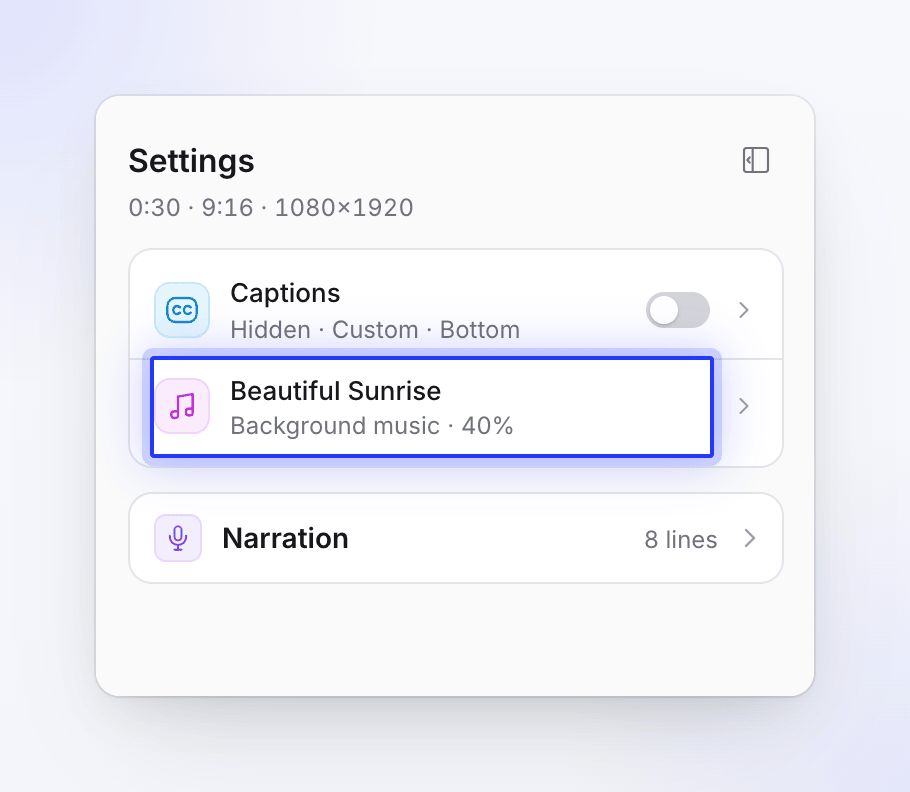
Otwórz gotowy klip i kliknij Ustawienia klipu na pasku ikon obok wideo. Strona Ustawienia zawiera listę napisy, Muzyka w tle oraz, jeśli klip posiada lektora, kartę Narracja z każdą linią tekstu. Kliknij wiersz, aby otworzyć jego ustawienia.
Wybierz muzykę
Kliknij wiersz muzyki; wyświetli on nazwę utworu oraz „Muzyka w tle · 40%” (głośność). Jeśli klip nie ma muzyki, wiersz będzie brzmiał Muzyka w tle — „Nic nie gra pod klipem” — z przyciskiem Dodaj muzykę.
Wybierz inną ścieżkę
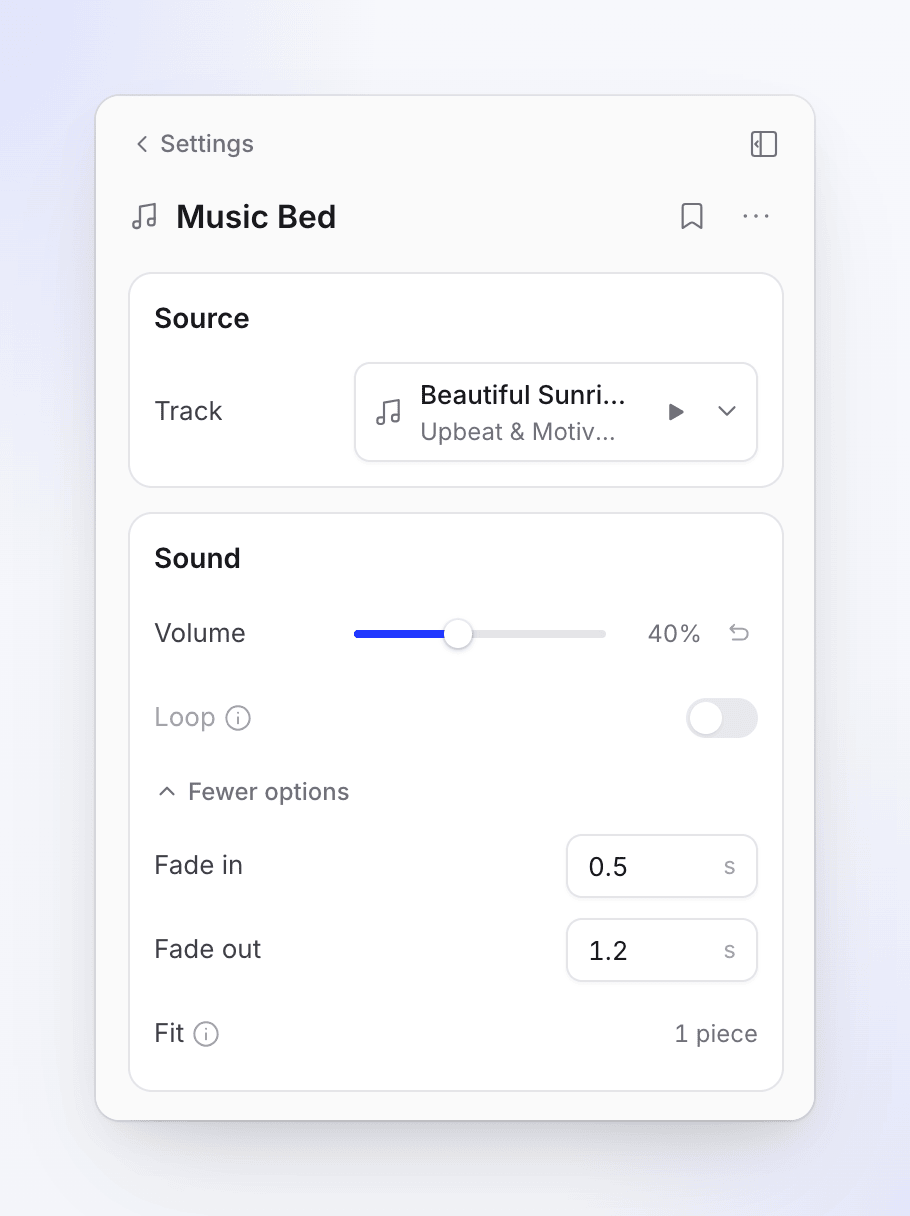
W sekcji Ścieżka otwórz Wybierz muzykę. Przeszukaj bibliotekę (Szukaj ścieżek), przefiltruj według nastroju i naciśnij odtwarzanie, aby odsłuchać przed wyborem. Możesz również przesłać własną ścieżkę lub kliknąć Usuń ścieżkę.
Dostosuj szczegóły
Ustaw Głośność, a w sekcji Więcej opcji ustaw Pojawianie się, Zanikanie oraz Rozpocznij od. Ścieżka, którą AI dopasowało do rytmu, pokazuje Dopasuj („Pocięta na kawałki, które trafiają w uderzenia wideo. Wybranie innej ścieżki potnie ją w ten sam sposób.”) zamiast Rozpocznij od. Gdy ścieżka wycisza się pod głosem, Wyciszanie (ducking) („Ścieżka wycisza się pod głosem w tych punktach. Głośność skaluje je wszystkie.”) pokazuje, ile punktów wyciszenia posiada.
Za ścieżkę, którą przesyłasz samodzielnie, odpowiadasz Ty: upewnij się, że masz prawa do jej używania.
Zmień linię narracji
Karta Narracja na stronie Ustawienia zawiera listę każdej linii lektora. Dla każdej linii możesz ją odtworzyć, Przejdź do tej linii na osi czasu lub Edytuj linię: zmień słowa i kliknij Zapisz i mów, aby nagrać nową linię tym samym głosem.
Zmień efekty dźwiękowe w edytorze
- Dodaj: otwórz menu dodawania w edytorze, przejdź do Dźwięk i dodaj efekt dźwiękowy, a następnie Wybierz efekt dźwiękowy z tej samej biblioteki lub prześlij własny plik.
- Zmień lub usuń: wybierz go na osi czasu i wybierz inny efekt, zmień jego głośność lub usuń go.
- Zapytaj asystenta: na przykład „Usuń efekty dźwiękowe w pierwszych trzech scenach” lub „Użyj spokojniejszej muzyki”. Zobacz Poproś asystenta o zmianę wideo.
Ręczna zmiana muzyki lub efektów dźwiękowych nie zużywa kredytów.
Filmy z Twojego nagrania
Filmy instruktażowe, dema produktów i Polish pobierają muzykę z wybranego Szablon wideo, a zmieniasz ją w zakładce dźwięk edytora. Artykuły nie mają muzyki. Zobacz Zmień głos, muzykę i dźwięk.
Rozwiązywanie problemów
| Co widzisz | Co zrobić |
|---|---|
| „Uwaga: Nie udało mi się znaleźć pasującej muzyki, więc ten klip działa bez podkładu”. | Dodaj ścieżkę w edytorze: Ustawienia klipu → Muzyka w tle → Dodaj muzykę. |
| Muzyka jest za głośna pod głosem | Zmniejsz Głośność; punkty wyciszania skalują się wraz z nią. |
| Chcę jeden konkretny utwór w każdym klipie | Wybierz go w edytorze po utworzeniu każdego klipu. Przed generowaniem nie ma wyboru ścieżki. |
| Klip jest niemy | Jeśli głos nie zadziałał, strona mówi „Uwaga: głos w ogóle się nie pojawił, więc ten klip jest niemy”. Zobacz Moje wideo wyszło nieme, bez muzyki lub bez awatara. |