

Zaproś członków zespołu
Zaproś osoby do swojego obszaru roboczego Clevera jako Twórców treści, Administratorów lub darmowych Edytorów: dowiedz się, jak liczone są miejsca, co otrzymuje zaproszona osoba, kiedy zaproszenia wygasają, kto może je zaakceptować, jak wysłać je ponownie lub anulować oraz jakie błędy możesz napotkać.
Zaproś członków zespołu do swojego obszaru roboczego przez e-mail i wybierz ich rolę. Edytorzy są darmowi i nielimitowani; Twórcy treści i Administratorzy zajmują po jednym miejscu twórcy. Ten artykuł omawia kwestie specyficzne dla Clevera: role, miejsca, czas ważności zaproszenia oraz to, co widzi zapraszana osoba.
Zanim zaczniesz
- Kto może zapraszać: właściciel i Administratorzy.
- Wybierz odpowiednią rolę. Użyj Edytor dla osób, które przeglądają i poprawiają istniejące filmy oraz artykuły: jest to darmowe. Użyj Twórca treści dla osób, które nagrywają i tworzą nowe treści. Zobacz role i miejsca twórców.
- Sprawdź swoje miejsca dla ról twórców w Ustawienia zespołu → Członkowie → Miejsca twórców.
- Użyj adresu, przez który będą się logować. Zaproszenie może zostać zaakceptowane tylko przez konto Clevera z tym konkretnym adresem e-mail.
Zaproś kogoś
Otwórz Członkowie
Otwórz menu obszaru roboczego u góry paska bocznego, wybierz Ustawienia zespołu, a następnie Członkowie. Kliknij Zaproś.
Wpisz adres e-mail
Okno dialogowe nosi tytuł „Zaproś osoby do Acme Inc.” z informacją „Otrzymają e-mail z linkiem do dołączenia”. Wpisz ich Adres e-mail.
Wybierz rolę
Wybierz Rola. Przy każdej roli widnieje informacja Miejsce twórcy lub Darmowy. Pod polem zobaczysz liczbę wykorzystanych miejsc, na przykład „Wykorzystano 2 z 3 miejsc twórców”. Gdy miejsca są pełne, role twórców są wyszarzone, a w linii pojawia się dopisek „· Edytorzy są nadal darmowi”.
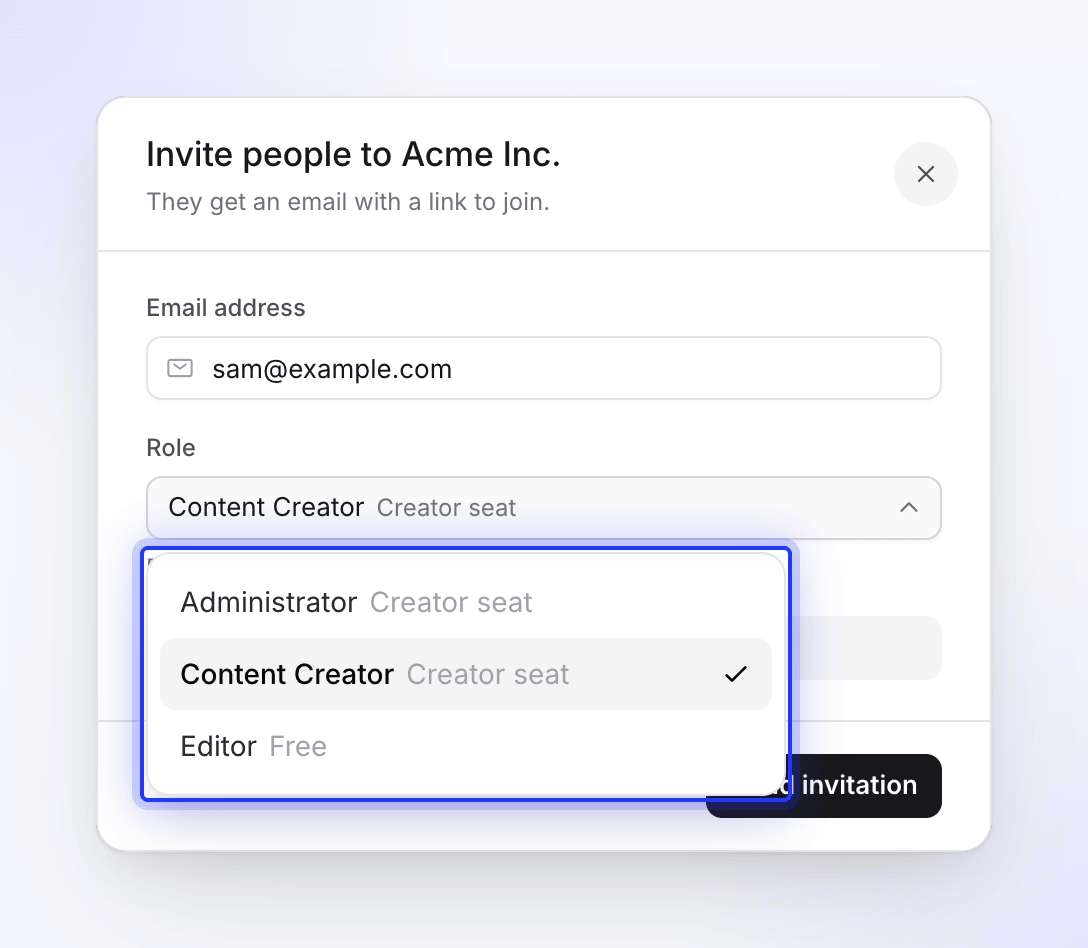
Edytorzy są darmowi; pozostałe role zajmują miejsce twórcy. Wyślij zaproszenie
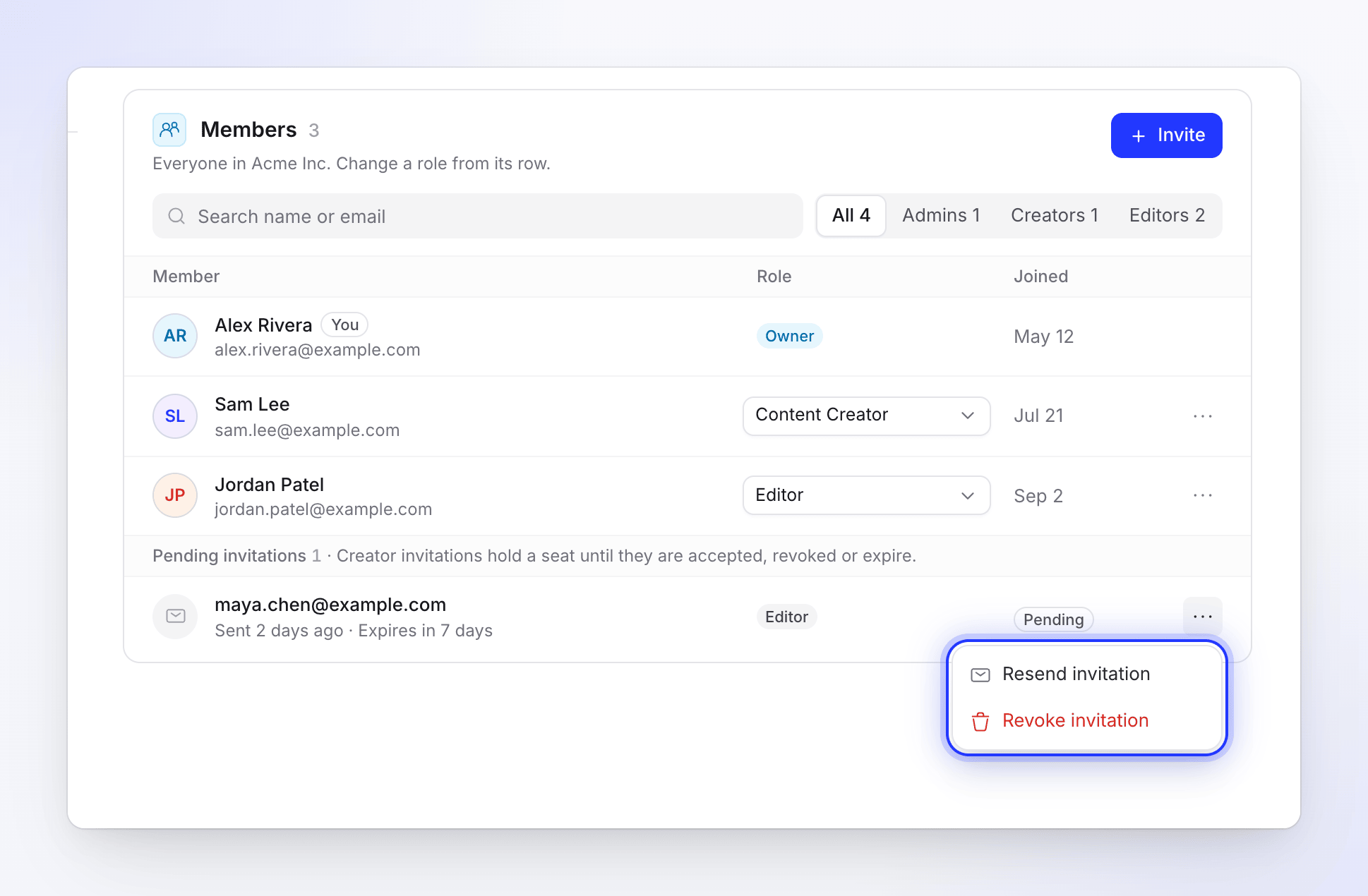
Kliknij Wyślij zaproszenie. Osoba pojawi się na liście członków z etykietą Oczekujące oraz informacją typu „Wysłano 2 dni temu · Wygasa za 5 dni”.
Co widzi zaproszona osoba
Otrzymuje e-mail o tytule Zaproszenie do zespołu, który brzmi: „Zostałeś zaproszony do dołączenia do obszaru roboczego Acme Inc. w Clevera”. Kończy się on informacją: „To zaproszenie wygasa 20 października 2026 r. Zaakceptuj je za pomocą konta dla [email protected].” (z właściwą datą i adresem).
| Oni… | E-mail pokazuje | Dalej |
|---|---|---|
| Mają już konto Clevera | „Masz już konto, więc możesz zaakceptować od razu.” oraz Zaakceptuj zaproszenie | Logują się i klikają Zaakceptuj |
| Nie mają konta | „Nie masz jeszcze konta. Utwórz je najpierw, a po zakończeniu zostaniesz poproszony o zaakceptowanie zaproszenia.” oraz Utwórz konto | Rejestrują się przy użyciu zaproszonego adresu, a następnie są proszeni o zaakceptowanie |
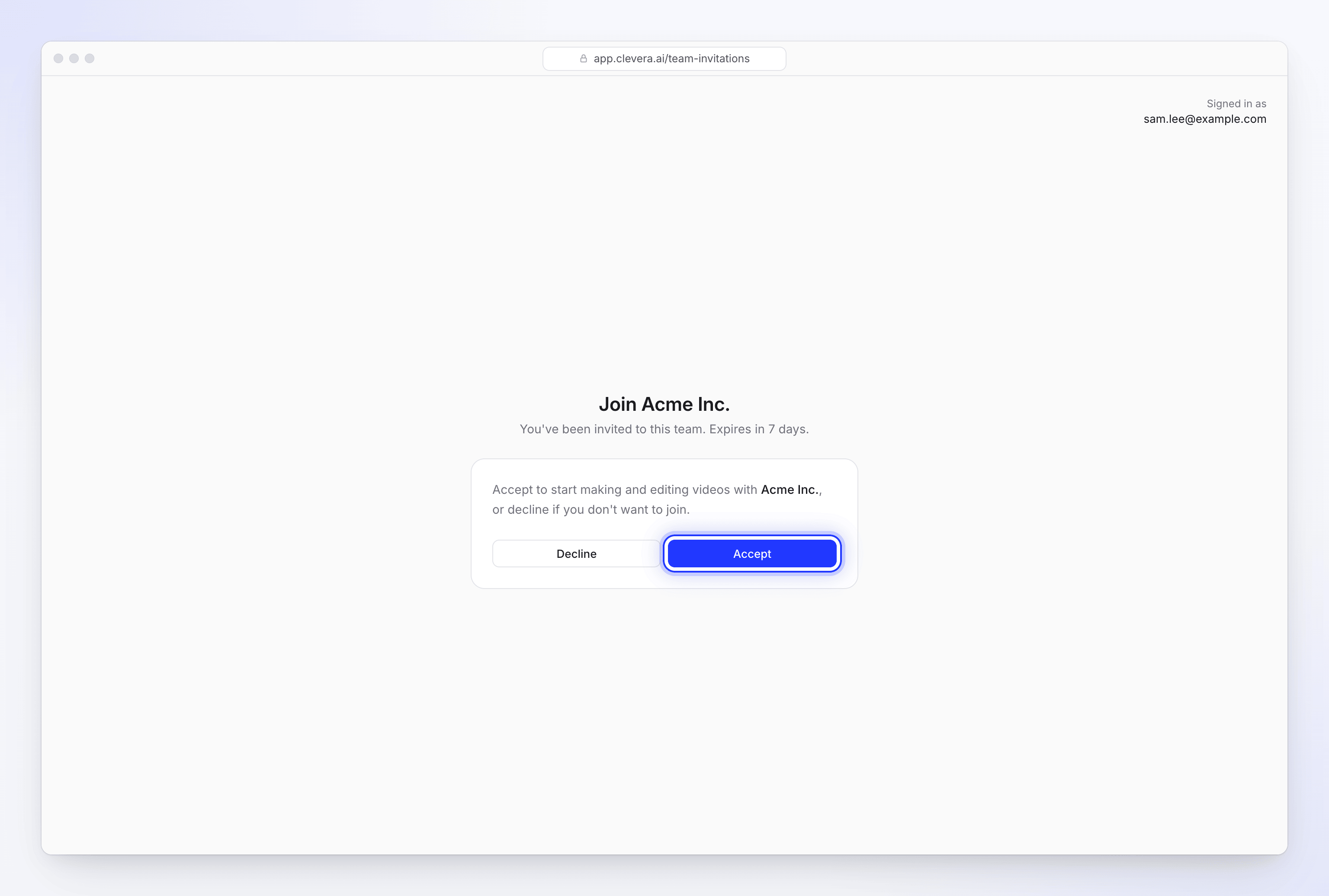
Strona zaproszenia pokazuje, na jakim koncie są zalogowani oraz informację „Zostałeś zaproszony do tego zespołu” wraz z czasem ważności zaproszenia, a także przyciski Zaakceptuj i Odrzuć. Po zaakceptowaniu obszar roboczy pojawi się w menu obszarów roboczych pod opcją Przełącz obszar roboczy.
Kto może zaakceptować
Tylko konto z zaproszonym adresem e-mail może zaakceptować zaproszenie, więc przekazany dalej link nie może zostać użyty przez nikogo innego. Jeśli osoba otworzy link, będąc zalogowaną na inne konto, zobaczy komunikat To zaproszenie jest dla innego konta: „To zaproszenie zostało wysłane na adres s…@example.com. Zaloguj się na to konto, aby je zaakceptować.” Adres jest skrócony do pierwszej litery i domeny, a strona nie podaje nazwy obszaru roboczego. Zaloguj się innym kontem wylogowuje użytkownika, aby mógł zalogować się na właściwe konto; Nie teraz pozostawia zaproszenie bez zmian.
Kiedy zaproszenie wygasa
Zaproszenie jest ważne przez 7 dni. Po tym czasie link wyświetla komunikat To zaproszenie wygasło: „Linki z zaproszeniami działają przez ograniczony czas. Poproś właściciela lub administratora Acme Inc. o ponowne wysłanie, a następnie otwórz nowy link.”
Zarządzaj oczekującymi zaproszeniami
Każde oczekujące zaproszenie pokazuje datę wysłania oraz informację Wygasa za N dni lub etykietę Wygasło po upływie 7 dni. Otwórz menu ⋯ przy oczekującym zaproszeniu:
| Akcja | Co się dzieje |
|---|---|
| Wyślij ponownie zaproszenie | Wysyła e-mail ponownie z odnowionym linkiem, ważnym przez kolejne 7 dni. Ponowne wysłanie wygasłego zaproszenia dla twórcy wymaga wolnego miejsca twórcy. |
| Anuluj zaproszenie | „Anulować to zaproszenie?” / „Link wysłany na adres [email protected] przestanie działać. Możesz zaprosić tę osobę ponownie później.” |
Zaproszenie adresu, którego poprzednie zaproszenie wygasło, zastępuje stare zaproszenie nowym.
Gdy miejsca twórców są pełne
Jeśli spróbujesz zaprosić twórcę, nie mając wolnego miejsca, Clevera zatrzyma proces i wyjaśni dostępne opcje:
| Plan | Komunikat |
|---|---|
| Free lub Starter (1 miejsce) | „Twój plan obejmuje 1 twórcę. Przejdź na plan Pro, aby dodać więcej twórców, lub zaproś ich jako edytorów (darmowe).” |
| Pro | „Twój plan obejmuje 3 twórców. Dodaj miejsce, aby zaprosić kolejnego twórcę, lub zaproś ich jako edytorów (darmowe).” |
| Pro przy 10 miejscach | „Plan Pro obejmuje do 10 twórców. Skontaktuj się z nami w sprawie planu Custom.” |
| Custom | „Twój plan obejmuje 12 twórców. Skontaktuj się z nami, aby go zmienić.” |
W planie Pro właściciel może kliknąć Dodaj miejsce bezpośrednio w tym oknie. Przed potwierdzeniem okno pokaże dokładnie, ile zapłacisz dzisiaj, ile zapłacisz przy odnowieniu oraz kartę, z której zostanie pobrana opłata. Miejsce staje się dostępne natychmiast; następnie zaproś tę osobę ponownie jako twórcę. Każdy inny użytkownik zobaczy komunikat „Tylko właściciel zespołu może dodawać miejsca lub zmieniać plan. Poproś go o zrobienie tego w sekcji Rozliczenia.” Zobacz Zmień swój plan lub miejsca.
Rozwiązywanie problemów
| Widzisz | Co zrobić |
|---|---|
| „Wpisz poprawny adres e-mail.” | Sprawdź adres pod kątem literówek. |
| „Ta osoba jest już w zespole.” / „Ten użytkownik należy już do zespołu.” | Jest już członkiem. Zmień jego rolę na liście członków. |
| „Ten e-mail ma już oczekujące zaproszenie.” / „Ten użytkownik został już zaproszony do zespołu.” | Zaproszenie jest nadal ważne. Użyj Wyślij ponownie zaproszenie w wierszu oczekującego zaproszenia. |
| Role twórców są wyszarzone | Wszystkie miejsca twórców są zajęte. Zaproś jako Edytor, dodaj miejsce lub anuluj nieużywane zaproszenie. |
| Zaproszony nie może znaleźć e-maila | Poproś o sprawdzenie folderu spam, a następnie użyj Wyślij ponownie zaproszenie. |
| To zaproszenie jest dla innego konta | Użytkownik jest zalogowany na inny adres. Kliknij Zaloguj się innym kontem i użyj zaproszonego adresu lub zaproś adres, którego faktycznie używają. |
| To zaproszenie wygasło | Minęło 7 dni. Kliknij Wyślij ponownie zaproszenie w wierszu i poproś o otwarcie nowego e-maila. |