

Publikowanie strony dokumentacji
Upublicznij zmiany na swojej stronie dokumentacji: przeglądaj i pomijaj zmiany przed publikacją, włącz automatyczną publikację, planuj strony, przeglądaj każdą wersję w sekcji **Publikowanie**, przywracaj poprzednie wersje, przypinaj wersje oraz cofaj publikację lub usuwaj stronę.
Żadne zmiany wprowadzone na stronie dokumentacji nie są widoczne dla czytelników, dopóki nie zostaną opublikowane. Każda publikacja tworzy nową wersję całej witryny, czytelnicy przełączają się na nią w kilka sekund, a każda wersja jest przechowywana w sekcji Publikowanie, dzięki czemu możesz przywrócić poprzednią. Możesz publikować ręcznie, pozwolić stronie na automatyczną publikację lub zaplanować publikację stron na konkretny termin.
Zanim zaczniesz
- Twoja rola: właściciele, administratorzy i redaktorzy mogą publikować. Twórcy treści widzą w nagłówku komunikat: „Tę stronę publikuje administrator lub redaktor”.
- Plan darmowy: Twój adres e-mail musi zostać zweryfikowany. W przeciwnym razie przy próbie publikacji pojawi się komunikat: „Zweryfikuj swój adres e-mail, aby opublikować”.
- Coś do opublikowania: aby dokonać pierwszej publikacji, witryna musi mieć co najmniej jedną ukończoną stronę (lub opublikowany wpis w dzienniku zmian).
Publikowanie zmian
Nagłówek strony pokazuje jej status: „3 zmiany nieopublikowane”, „Publikowanie… Przesyłanie”, „Opublikowano 2 godziny temu” lub Jeszcze nieopublikowane.
Otwórz przegląd zmian
Kliknij Opublikuj w nagłówku strony. W oknie Opublikuj zmiany zobaczysz listę elementów, które zostaną upublicznione, na przykład „3 zmiany zostaną opublikowane na help.example.com”. Każda zmiana jest oznaczona jako Dodano, Edytowano lub Usunięto, albo wskazuje, co zostało zmienione: Nawigacja, Wygląd, Ustawienia, Dziennik zmian lub Przekierowanie.
Pomiń to, co nie jest gotowe
Kliknij Pomiń w tej publikacji przy danej zmianie, aby ją wykluczyć. Okno potwierdzi: „1 zmiana pominięta — pozostanie nieopublikowana” i zaoferuje opcję Przywróć. Pominięte zmiany będą czekać na kolejną publikację.
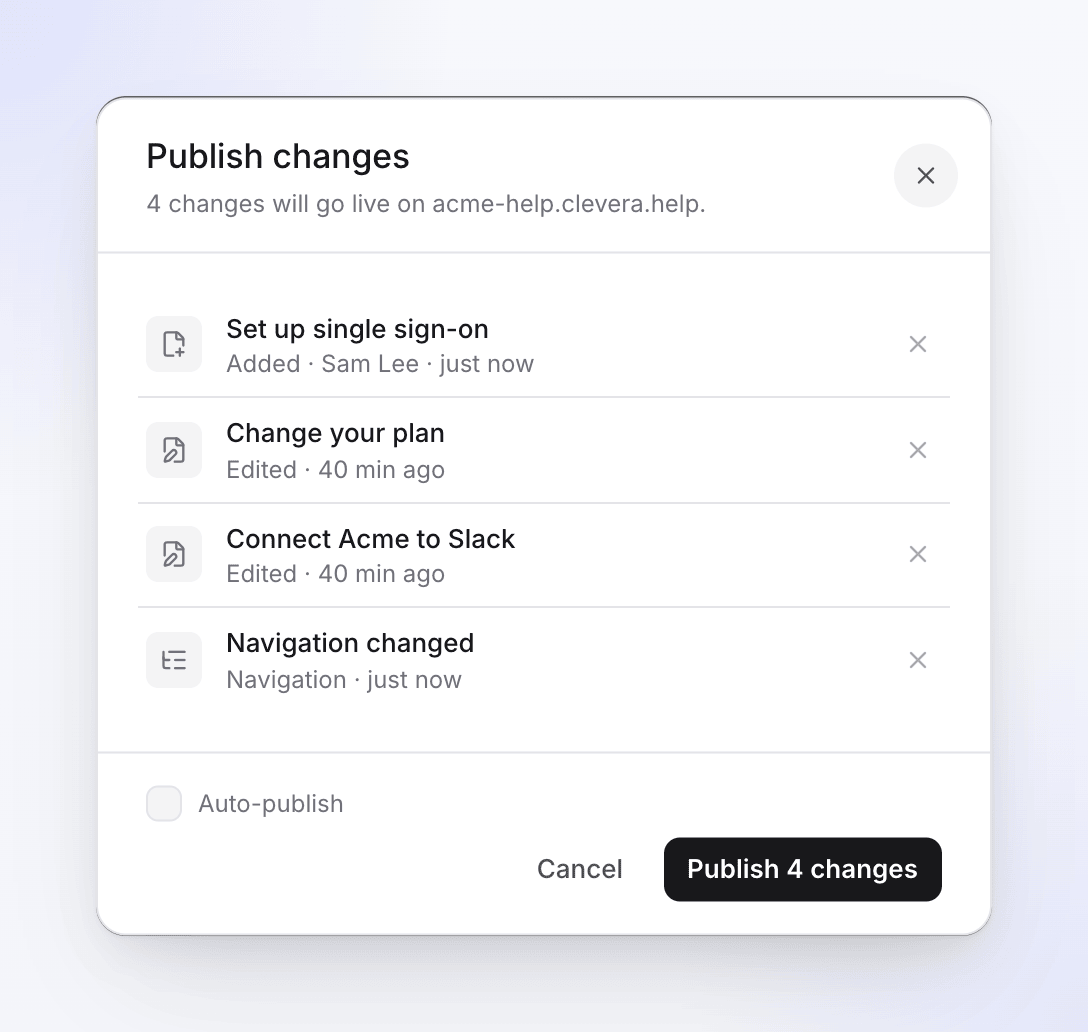
Okno Opublikuj zmiany Publikuj
Kliknij Opublikuj 3 zmiany. Jeśli strona nie jest jeszcze publikowana automatycznie, możesz zaznaczyć Automatyczna publikacja: „Publikuj automatycznie od teraz”.
Obserwuj proces publikacji
Okno przejdzie przez etapy: Przygotowywanie stron, Budowanie indeksu wyszukiwania, Przesyłanie i Upublicznianie. Trwa to kilka sekund; „Czytelnicy korzystają z bieżącej wersji, dopóki proces się nie zakończy”. Gdy strona będzie dostępna, zobaczysz komunikat: „Wersja 13 jest opublikowana. Możesz przywrócić poprzednią wersję w dowolnym momencie w sekcji Publikowanie” wraz z przyciskami Odwiedź stronę i Gotowe.
Możesz zamknąć okno w trakcie publikacji. Gdy nic się nie zmieniło, zobaczysz komunikat: „Twoja strona jest aktualna”.
Automatyczna publikacja
Opcja Ustawienia → Publikowanie → Automatyczna publikacja jest włączona dla nowych stron. Gdy strona jest już opublikowana, „Zapisane zmiany na stronach tej witryny zostaną opublikowane po około dwóch minutach braku edycji”. Edycje wprowadzone w krótkim odstępie czasu zostaną opublikowane jako jedna wersja, którą można przywrócić.
- Strona publikuje się, gdy przez około 2 minuty nie wprowadzano zmian, maksymalnie 10 minut po pierwszej zmianie, nawet jeśli użytkownicy nadal edytują.
- Działa to tylko na opublikowanej stronie. Strona, która nigdy nie była publikowana lub której publikację cofnięto, czeka na publikację ręczną.
- Gdy opcja jest wyłączona, „Zmiany gromadzą się w sekcji „zmiany nieopublikowane”, dopóki ktoś nie naciśnie Opublikuj”. Osoby publikujące otrzymują powiadomienie, gdy czekają jakieś zmiany.
Opcja Publikuj tłumaczenia AI bez weryfikacji na tej samej karcie decyduje, czy strony przetłumaczone przez AI są publikowane od razu, czy czekają jako wersje robocze. Domyślnie jest wyłączona. Zobacz Dodawanie języków do strony dokumentacji.
Planowanie stron i wpisów
W planie Starter i wyższych, strona może zostać opublikowana w określonym terminie: otwórz Ustawienia strony, włącz Publikuj w określonym terminie i wybierz Data publikacji oraz Czas. Godziny korzystają ze Strefy czasowej strony (Ustawienia → Ogólne). Wpisy w dzienniku zmian można planować w ten sam sposób.
Clevera sprawdza co kilka minut i publikuje stronę po nadejściu czasu zaplanowanej strony, więc zostanie ona opublikowana w ciągu około 5 minut od ustawionej godziny. Zaplanowane strony mają status Zaplanowano do tego momentu. Planowanie wymaga, aby strona była już opublikowana.
Przeglądanie każdej wersji w sekcji Publikowanie
Otwórz Publikowanie na pasku bocznym strony: „Każda wersja Twojej strony i przywracanie”. Górna karta pokazuje Opublikowane: kompilacja #13, jej strony i adres, oraz Opublikuj teraz, gdy czekają zmiany.
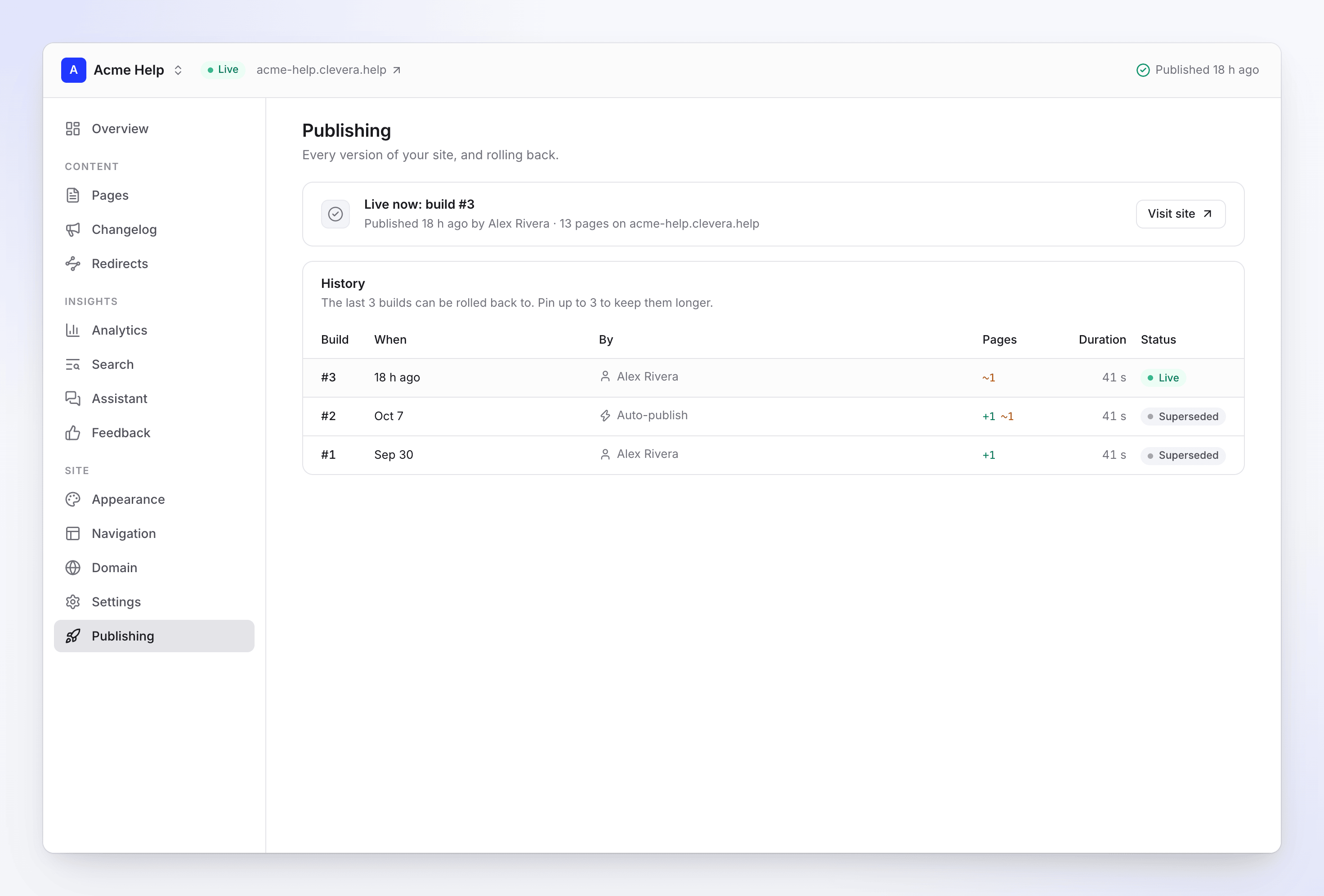
Historia zawiera jeden wiersz na kompilację:
| Kolumna | Pokazuje |
|---|---|
| Buduj | Numer kompilacji oraz Przypięte, jeśli została przypięta |
| Kiedy | Kiedy została opublikowana |
| Przez | Osobę, Automatyczna publikacja, Przywrócono do #9, Zmiana ustawień, nazwę automatyzacji lub Aktualizacja strony (Clevera przebudowała stronę po ulepszeniu sposobu tworzenia stron) |
| Strony | „3 dodano”, „2 zmieniono”, „1 usunięto” |
| Czas trwania | Jak długo to trwało, w sekundach |
| Status | Zobacz poniżej |
| Status | Znaczenie |
|---|---|
| Publikowanie | Ta kompilacja jest w trakcie tworzenia. |
| Opublikowane | Czytelnicy widzą tę kompilację. |
| Zastąpione | Nowsza kompilacja ją zastąpiła. |
| Niepowodzenie | Nic nie zostało opublikowane; strona zachowała poprzednią kompilację. |
| Przywrócono | Przywrócenie wersji pominęło tę kompilację. |
| Wygasło | Zbyt stara, aby do niej wrócić. |
| Pominięto | Nic się nie zmieniło od poprzedniej kompilacji. |
Kliknij wiersz, aby otworzyć kompilację: strony Dodano, Zmieniono i Usunięto z linkami oraz zmiany w Ustawieniach strony. Odświeżenie tej samej zawartości wyświetla komunikat: „Brak zmian na stronie: odświeżenie tej samej zawartości”.
Ponów nieudaną kompilację
Nieudana kompilacja wyświetla komunikat: „Nie udało się opublikować tej kompilacji. Napraw błąd, a następnie opublikuj ponownie. Strona zachowała poprzednią kompilację” wraz z przyczyną. Napraw błąd i kliknij Ponów. Czytelnicy nadal widzą ostatnią działającą wersję; nagłówek informuje: „Wersja 14 nie została opublikowana: … Czytelnicy nadal widzą ostatnią wersję”.
Przywracanie wersji
Otwórz starszą kompilację i kliknij Przywróć do tej kompilacji. Potwierdź Przywrócić do kompilacji #11?: „Czytelnicy zobaczą kompilację #11 w ciągu kilku sekund. Twoja biblioteka nie zostanie zmieniona — kolejna publikacja ponownie uwzględni Twoją bieżącą zawartość”.
Przywrócenie wersji jest nową kompilacją („Przywrócono do #11”) i zajmuje kilka sekund; nic nie jest renderowane ponownie. Przy włączonej Automatycznej publikacji, kolejna zapisana edycja ponownie opublikuje Twoją bieżącą zawartość, więc wyłącz tę opcję, jeśli chcesz zachować starszą wersję.
Jak daleko wstecz możesz wrócić
| Plan | Wersje, do których możesz wrócić |
|---|---|
| Free | Ostatnie 3 kompilacje |
| Starter | Kompilacje z ostatnich 30 dni |
| Pro, Business, Custom | Każda zachowana kompilacja |
W każdym planie Clevera przechowuje 10 najnowszych wersji, plus tę opublikowaną i każdą przypiętą; starsze mają status Wygasło. Kompilacje spoza okna czasowego Twojego planu są wyświetlane, ale zablokowane; próba ich przywrócenia wyświetla komunikat, na przykład: „Twój plan pozwala przywrócić ostatnie 3 kompilacje. Starter przechowuje 30 dni”.
Przypnij wersję
Kliknij Przypnij przy kompilacji, aby „Zachować tę kompilację do przywrócenia, niezależnie od jej wieku”. Możesz przypiąć do 3 wersji na stronę; próba przypięcia czwartej wyświetli komunikat: „Możesz przypiąć do 3 wersji. Najpierw odepnij jedną”. Tylko kompilacje, które nadal są przechowywane do przywrócenia, mogą zostać przypięte. Odepnij zwalnia miejsce.
Cofanie publikacji lub usuwanie strony
Obie opcje znajdują się w Ustawienia → Strefa zagrożenia.
| Akcja | Kto | Co się dzieje |
|---|---|---|
| Cofnij publikację | Właściciele, administratorzy, redaktorzy | „Czytelnicy zobaczą „Ta strona jest offline” w ciągu minuty. Opublikuj ponownie w dowolnym momencie”. Strony, ustawienia i historia pozostają. |
| Usuń stronę | Właściciele, administratorzy | „Usuwa stronę, jej historię i statystyki. Twoje artykuły i filmy pozostają w sekcji Treść. Adres jest zarezerwowany przez 90 dni” |
Usuwanie wymaga wpisania nazwy strony w celu potwierdzenia. Następnie:
- darmowy adres przestaje działać i jest zarezerwowany przez 90 dni, więc nikt inny nie może go przejąć,
- domena niestandardowa zostaje odłączona; usuń jej rekord DNS u swojego dostawcy,
- historia publikacji, analityka i opinie zostają usunięte.
Rozwiązywanie problemów
| Komunikat | Co zrobić |
|---|---|
| „Dodaj strony przed publikacją.” | Dodaj co najmniej jedną ukończoną stronę. |
| „Zweryfikuj swój adres e-mail, aby opublikować.” | Plan Free: zweryfikuj swój adres e-mail, a następnie opublikuj ponownie. |
| „Publikacja dla tej strony dokumentacji jest już w toku.” | Poczekaj, aż się zakończy. |
| „Ta strona dokumentacji była publikowana wiele razy w ciągu ostatniej godziny. Spróbuj ponownie za kilka minut.” | Strona może być publikowana do 60 razy na godzinę. Poczekaj kilka minut. |
| „Wstrzymane strony są tylko do odczytu.” | Strona przekroczyła limit stron w Twoim planie. Zobacz Plany i limity stron dokumentacji. |
| „Twój plan nie obejmuje prywatnych stron dokumentacji. Upublicznij stronę lub uaktualnij plan, aby ją opublikować.” | Ustaw Ustawienia → Dostęp na publiczny lub przejdź na plan Pro. |
| „Ta strona dokumentacji jest zawieszona. Skontaktuj się z pomocą techniczną, aby ją przywrócić.” | Skontaktuj się z pomocą techniczną. |
| „Publikowanie jest tymczasowo niedostępne. Twoja opublikowana strona nie zmieniła się.” | Spróbuj ponownie później; czytelnicy nadal widzą opublikowaną wersję. |
| „Tej wersji nie można już przywrócić.” | Kompilacja wygasła. Wybierz nowszą. |
Informacje o błędach kompilacji i ich przyczynach znajdziesz w sekcji Rozwiązywanie problemów z witryną dokumentacji.