

Ustaw opcje wideo za pomocą pigułek
Rząd pigułek pod polem tworzenia zawiera wszystkie ustawienia wideo: format i długość, głos, napisy, wygląd, awatar AI, język, muzykę, ton, szablon oraz zasady AI. Zobacz każdą opcję i jej wartość domyślną dla danego typu wideo.
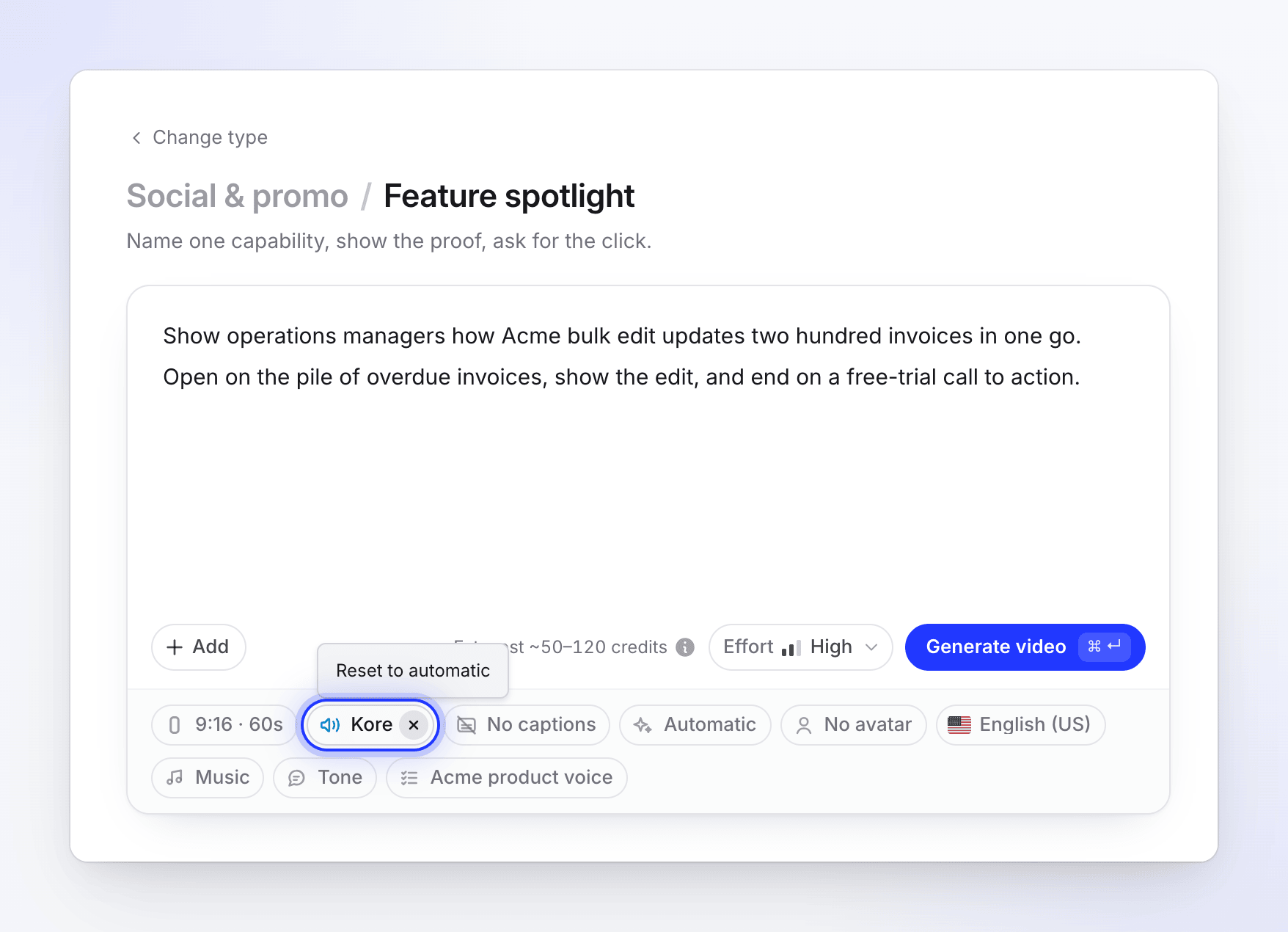
Pod briefem na stronie tworzenia znajduje się rząd pigułek. Każda pigułka pokazuje bieżącą wartość ustawienia; kliknij ją, aby ją zmienić. Każda pigułka ma już ustawioną rozsądną wartość domyślną, więc zmieniasz tylko te, które Cię interesują.
Jak działają pigułki
- Pigułka z obrysem pokazuje wartość Automatyczny: domyślną dla Clevera lub sugerowaną przez typ wideo.
- Wypełniona pigułka została Ustawione przez Ciebie. Najedź na nią kursorem i kliknij ✕ („Przywróć automatyczny”), aby wrócić do wartości domyślnej.
- Najedź na dowolną pigułkę, aby zobaczyć, co oznacza jej wartość, na przykład „Muzyka: wybierzemy ścieżkę”.
- Pigułki przenoszą się do drugiego wiersza, gdy jest ich dużo. Żadna nie jest ukryta.
- Wygląd, Awatar AI i Szablon otwierają okno; pozostałe otwierają małe menu.
Clevera zapamiętuje Twój ostatni Wygląd, Język i Głos w tej przeglądarce dla każdego obszaru roboczego, więc następne wideo rozpocznie się z tymi ustawieniami.
Jakie pigułki pokazuje każdy typ
| Typ wideo | Pigułki |
|---|---|
| Klipy społecznościowe | Format · Głos · Napisy · Wygląd · Awatar AI · Język · Muzyka · Ton · Zasady AI, plus Wysiłek obok Generuj |
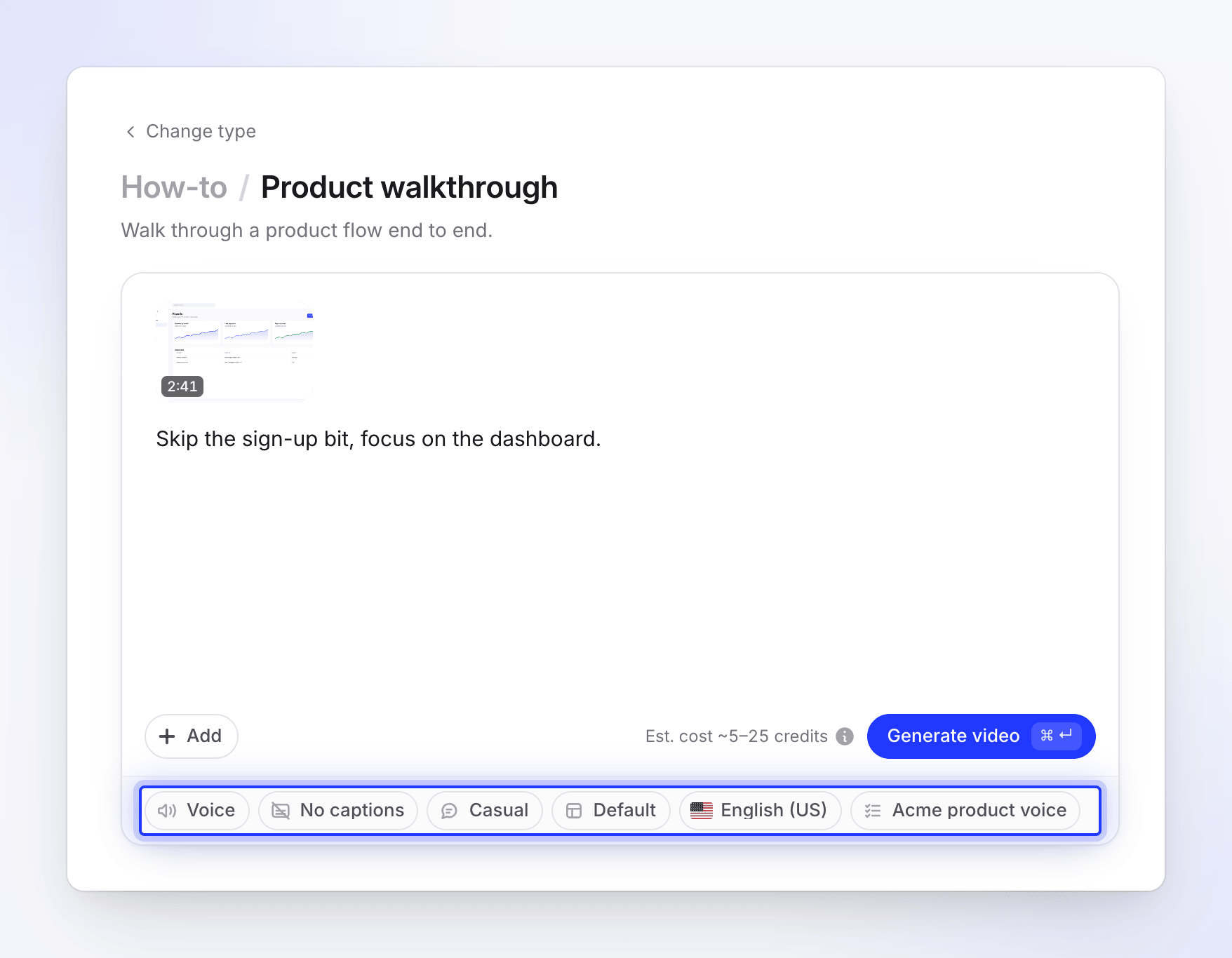
| Poradnik i Demo produktu | Głos · Napisy · Ton · Szablon · Język · Zasady AI |
| Czyszczenie | Format · Napisy · Szablon · Język · Zasady AI (zachowuje Twój własny głos) |
| Stylizowane do udostępnienia | Pole tytuł, a następnie Format · Napisy · Szablon · Język · Zasady AI |
| Artykuł | Ton · Głębokość · Znacznik zrzutu ekranu · Język · Zasady AI |
Filmy typu poradnik i demo produktu zachowują kształt nagrania (zazwyczaj 16:9), więc nie mają pigułki Format. Możesz zmienić proporcje obrazu w edytorze po utworzeniu wideo. Filmy typu Polish (Czyszczenie i Stylizowane do udostępnienia) nie mogą być tłumaczone po ich utworzeniu, więc wybierz ich język tutaj.
Opcje klipów społecznościowych
| Pigułka | Opcje | Domyślne |
|---|---|---|
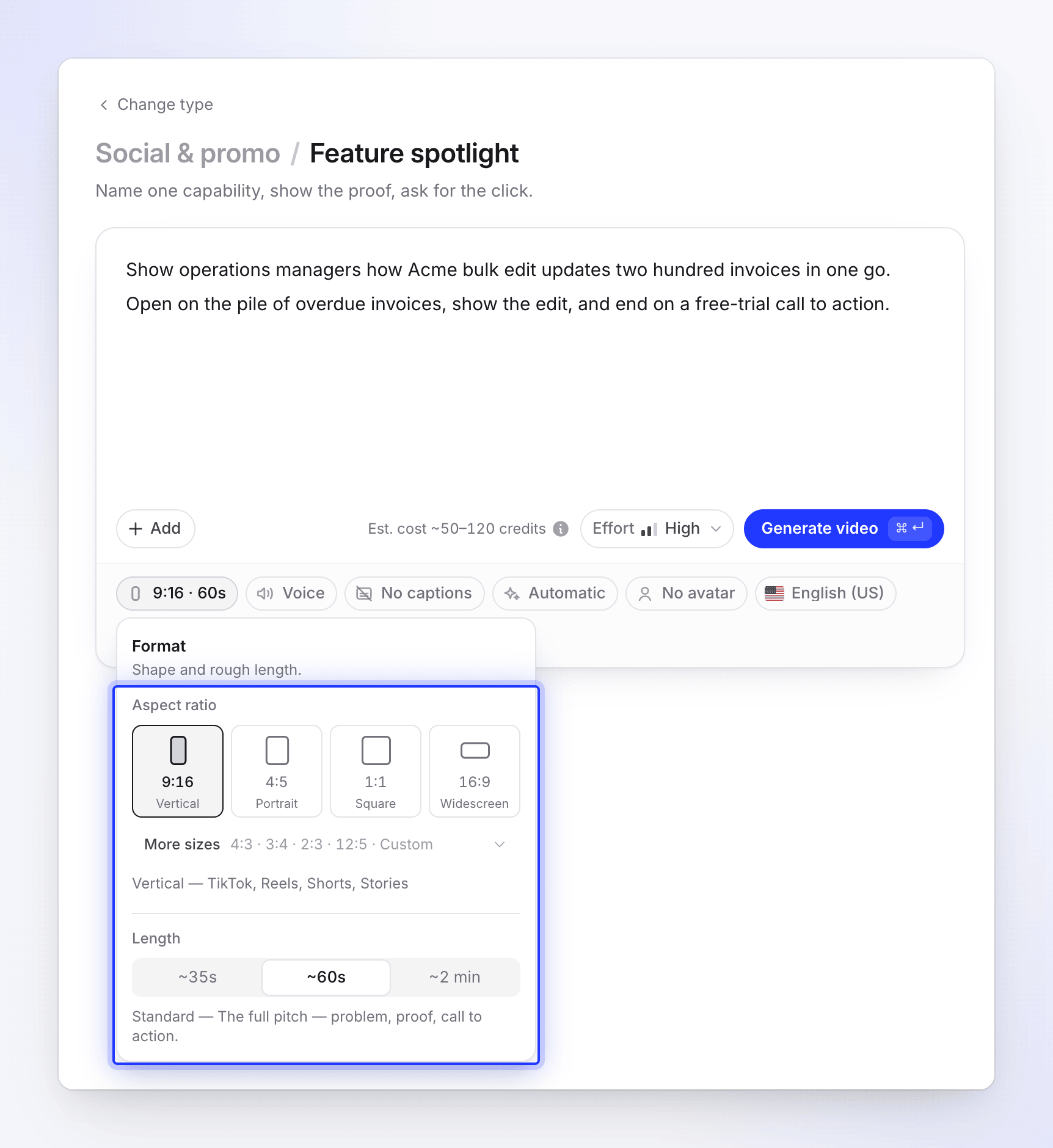
| Format („Kształt i przybliżona długość.”) | Kształty 9:16, 4:5, 1:1, 16:9; w Więcej rozmiarów: 4:3, 3:4, 2:3, 12:5 i Własny rozmiar („Dowolna szerokość i wysokość, w pikselach”). Długości Krótki (~35 s), Standardowy (~1 min), Długi (~2 min), Pełny przewodnik (~4 min). | Ustawione przez typ, na przykład 9:16 · ~1 min. Pigułka wyświetla się jako „9:16 · 60s”. |
| Głos („Kto czyta skrypt. Naciśnij odtwarzaj, aby usłyszeć.”) | Brak głosu, Twoje Ostatnie głosy, a następnie Wszystkie głosy. Zakładki Wbudowany i ElevenLabs. | Włączony, z głosem dobranym do języka. Wyłączony w typach opartych na muzyce. |
| Napisy („Pokaż, co mówi głos.”) | Pokaż napisy („Wypowiadane słowa na ekranie.”) lub Brak napisów („Tylko głos.”). Pokazywane tylko, gdy jest głos. | Wyłączone, dla każdego typu. |
| Wygląd | Automatyczny („wybierzemy styl, kolory i czcionki”) lub jeden z 7 stylów, z własnymi kolorami stylu, paletą lub maksymalnie 5 własnymi kolorami. | Automatyczny |
| Awatar AI | Prezenter i jego wygląd, plus Czas na ekranie: Otwieranie, Haczyk i zakończenie, Najwięcej, Całe wideo. Tylko w płatnych planach. | Brak awatara, z wyjątkiem typu Awatar AI, który go wymaga. |
| Język („Dla skryptu, głosu i tekstu na ekranie.”) | 74 języki i warianty, z wyszukiwaniem i Twoimi ostatnimi na początku. | Angielski (US) lub ten, którego użyłeś ostatnio |
| Muzyka („Podkład pod głos.”) | Wybierz ścieżkę za mnie („Ścieżka pasująca do tempa i nastroju.”) lub Brak muzyki („Tylko głos i efekty dźwiękowe.”). | Wybierz ścieżkę za mnie |
| Ton („Jak brzmi skrypt.”) | Auto („Dopasuj do wyglądu i materiału.”), Pewny siebie, Przyjazny, Zabawny, Spokojny, Autorytatywny. | Auto |
| Zasady AI | Zestawy zasad Twojego obszaru roboczego i Clevera. Zaznacz tyle, ile chcesz. | Domyślne dla Twojego obszaru roboczego, jeśli je ustawiłeś |
| Wysiłek (przycisk obok Generuj, „Ile uwagi poświęcono wideo.”) | Średni („Szybko i czysto, gotowe wcześniej.”, najniższy koszt), Wysoki („Bogatszy ruch, sprawdzane podczas tworzenia.”, standardowy koszt), Ekstra („Dodatkowa weryfikacja każdej sceny. Najwolniejszy.”, najwyższy koszt). W planie darmowym, Wysoki i Ekstra pokazują tag Płatny i nie można ich wybrać. | Wysoki w płatnych planach; Średni w planie darmowym |
Gdy zmienisz kształt, długości, które są dla niego za duże, znikną, a długość zmieni się na najdłuższą pasującą. Na przykład 9:16 obsługuje do Długi, ponieważ platformy pionowe ograniczają wideo do 3 minut.
W planie darmowym można wybrać tylko długość Krótki dla Twojego jednego darmowego klipu społecznościowego, i jest on krótszy niż płatny krótki klip.
Typy oparte na muzyce (Hook reel, Muzyka i ruch, Zwiastun premiery, Zwiastun tajemnicy, Promocja oferty, Promocja wydarzenia) zaczynają się od Brak głosu. Możesz włączyć głos dla każdego z nich.
Więcej szczegółów: Ustaw format, rozmiar i długość, Wybierz wygląd, Dodaj awatar AI oraz Wybierz poziom wysiłku.
Opcje poradnika i demo produktu
| Pigułka | Opcje | Domyślne |
|---|---|---|
| Głos | To samo menu co powyżej: głosy Wbudowany i ElevenLabs, każdy z próbką. | Głos dobrany do języka |
| Napisy | Pokaż napisy lub Brak napisów | Brak napisów |
| Ton (styl mówienia) | Swobodny („Konwersacyjny i przystępny, jak kolega wyjaśniający zadanie.”), Ekspresyjny („Energiczny i angażujący, z naturalnymi wyrazami, takimi jak śmiech i entuzjazm.”), Formalny („Profesjonalny i autorytatywny. Najlepszy do samouczków korporacyjnych i oficjalnej dokumentacji.”) | Swobodny |
| Szablon („Tło, muzyka, intro i karty tytułowe Twojego wideo.”) | Wbudowane szablony lub własne szablony Twojego obszaru roboczego. Możesz tutaj tworzyć, duplikować i ustawiać domyślny. | Domyślny dla Twojego obszaru roboczego lub wbudowany |
| Język | 74 języki i warianty | Angielski (US) lub ten, którego użyłeś ostatnio |
| Zasady AI | Jak powyżej | Domyślne dla Twojego obszaru roboczego |
Muzyka do tych filmów pochodzi z szablonu, a nie z pigułki. Zobacz Użyj szablonu wideo dla swojej marki.
Opcje Polish
| Pigułka | Opcje | Domyślne |
|---|---|---|
| Format | Oryginalny („Zachowuje kształt, w jakim nagrano wideo”), Pionowy · 9:16, Portret · 4:5, Kwadrat · 1:1, Panoramiczny · 16:9, Klasyczny · 4:3, Pionowy · 3:4 | Oryginalny |
| Napisy | Napisy do Twojego własnego głosu lub brak | Wyłączone w Czyszczenie, włączone w Stylizowane do udostępnienia |
| Szablon | Jak dla filmów typu poradnik | Domyślny dla Twojego obszaru roboczego lub wbudowany |
| Język | 74 języki i warianty | Angielski (US) lub ten, którego użyłeś ostatnio |
| Zasady AI | Jak powyżej | Domyślne dla Twojego obszaru roboczego |
Polish nigdy nie zmienia Twojego głosu. Zobacz Wyczyść lub zmień styl nagrania za pomocą Polish.
Opcje artykułu
| Pigułka | Opcje | Domyślne |
|---|---|---|
| Ton | Auto („Wybieramy na podstawie nagrania i głębokości.”), Profesjonalny, Przyjazny, Techniczny, Konwersacyjny | Auto |
| Głębokość („Ile szczegółów obejmuje artykuł.”) | Auto, Krótki („Szybkie odniesienie: kroki i kluczowe ekrany, niewiele więcej.”), Standardowy („Pełny przewodnik: każdy krok, dlaczego jest ważny i główne ekrany.”), Szczegółowy („Wszystko: kontekst, wymagania wstępne, każdy ekran, rozwiązywanie problemów i FAQ.”) | Auto |
| Znacznik zrzutu ekranu („Rysowany tam, gdzie kliknięto w nagraniu.”) | Zielony, Czerwony, Niebieski, Żółty, Fioletowy, Pomarańczowy, Różowy | Zielony |
| Język | 74 języki i warianty | Angielski (US) lub ten, którego użyłeś ostatnio |
| Zasady AI | Jak powyżej | Domyślne dla Twojego obszaru roboczego |
Zobacz Zamień nagranie w artykuł.
Opcje a koszt
Większość pigułek nie zmienia znacząco ceny. Te, które to robią:
- Wysiłek ustala zakres kredytów dla klipu społecznościowego: Średni 30–60, Wysoki 50–120, Ekstra 80–160.
- Awatar AI dodaje kredyty, więcej za dłuższy czas na ekranie.
- Długość Formatu: dłuższe filmy wymagają więcej pracy w ramach zakresu.
Szacunek obok Generuj aktualizuje się, gdy je zmieniasz. Zobacz Przeczytaj szacunkową liczbę kredytów przed wygenerowaniem.