

Zatrzymaj, wstrzymaj, uruchom ponownie lub usuń nagranie w Chrome
Steruj nagrywaniem rozszerzenia Chrome za pomocą ikony Clevera: co pokazuje ikona, Wstrzymaj, Zatrzymaj, Uruchom ponownie i Usuń, skróty klawiszowe, przycisk Chrome „Przestań udostępniać” oraz limit 60 minut.
Podczas nagrywania przez rozszerzenie Chrome, jego elementy sterujące znajdują się pod ikoną Clevera na pasku narzędzi Chrome, a nie na stronie lub ekranie, który nagrywasz. Kliknij ikonę, aby zatrzymać, wstrzymać, uruchomić ponownie lub usunąć nagranie, albo użyj skrótu klawiszowego. Ten artykuł omawia każdy element sterujący, skróty, własny przycisk Chrome Przestań udostępniać oraz limit 60 minut.
Ikona Clevera podczas nagrywania
Ikona pokazuje, co się dzieje, a wskazanie jej kursorem informuje, co zrobi kliknięcie.
| Ikona pokazuje | Znaczenie | Podpowiedź (przykład) |
|---|---|---|
| Liczba | Trwa odliczanie. | "Clevera rozpocznie nagrywanie za 3. Kliknij, aby rozpocząć teraz lub anulować." |
| NAGRYWANIE (czerwona) | Trwa nagrywanie. | "Clevera nagrywa (2:05). Kliknij, aby zatrzymać, wstrzymać lub uruchomić ponownie." |
| ❚❚ (bursztynowa) | Wstrzymano. | "Clevera jest wstrzymana (2:05). Kliknij, aby wznowić, zatrzymać lub uruchomić ponownie." |
| … | Zapisywanie nagrania. | "Zapisywanie nagrania…" |
| Procent, np. 42% | Przesyłanie. | "Przesyłanie, 42%" |
| ! | Nagranie wymaga uwagi lub jesteś wylogowany. | "Clevera wymaga uwagi" |
Przypnij ikonę, aby była zawsze widoczna. Zobacz Zainstaluj rozszerzenie Clevera dla Chrome.
Używanie elementów sterujących
Kliknij ikonę Clevera podczas nagrywania. Otworzy się wyskakujące okienko z elementami sterującymi, które pozostanie otwarte, dopóki nie klikniesz gdzie indziej.
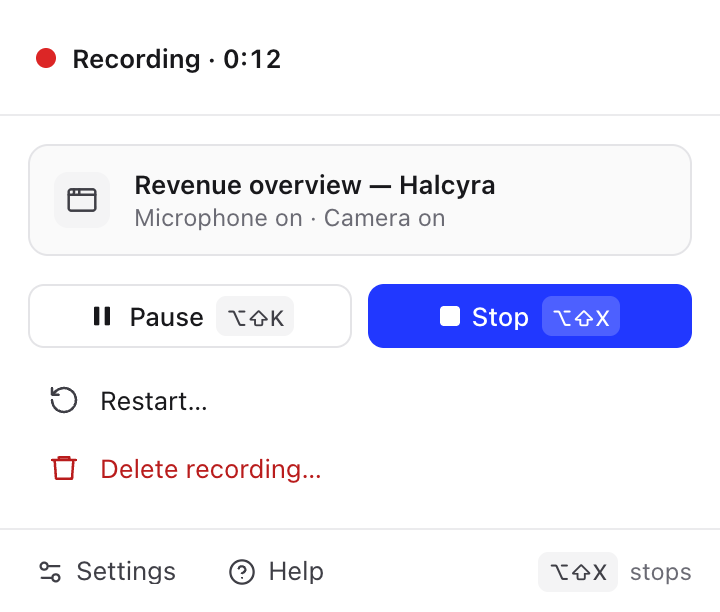
| Element sterujący | Działanie |
|---|---|
| Wstrzymaj / Wznów | Wstrzymuje nagrywanie. Nic nie jest nagrywane do momentu kliknięcia Wznów, a czas wstrzymania nie jest uwzględniany w wideo. W górnym wierszu pojawi się Wstrzymano i czas. |
| Zatrzymaj | Zatrzymuje i przesyła nagranie. Po zakończeniu przesyłania otwiera się ono w Clevera. Zobacz Po zatrzymaniu. |
| Uruchom ponownie… | Pyta Uruchomić nagranie ponownie? ("To, co do tej pory nagrałeś, zostanie usunięte. Następnie rozpocznie się nowe odliczanie na tej samej karcie, oknie lub ekranie."). Kliknij Uruchom ponownie: dotychczasowe nagranie zostanie usunięte i rozpocznie się nowe odliczanie na tej samej karcie, oknie lub ekranie, bez konieczności ponownego wybierania przez Chrome tego, co chcesz udostępnić. |
| Usuń nagranie… | Pyta Usunąć to nagranie? ("Nie będzie można go odzyskać."). Kliknij Usuń, aby odrzucić nagranie, lub Zachowaj nagranie, aby kontynuować. Nic nie jest przesyłane. |
Gdy po raz pierwszy zobaczysz elementy sterujące, pojawi się wskazówka Zatrzymaj, wstrzymaj i uruchom ponownie tutaj. Kliknij ×, aby ukryć ją na stałe.
Skróty klawiszowe
| Skrót | Mac | Windows, Linux i ChromeOS |
|---|---|---|
| Otwórz Clevera (wyskakujące okienko) | ⌥⇧C | Alt+Shift+C |
| Zatrzymaj i prześlij | ⌥⇧X | Alt+Shift+X |
| Wstrzymaj lub wznów | ⌥⇧K | Alt+Shift+K |
Skróty działają w każdym oknie Chrome, gdy Chrome jest aktywną aplikacją. Naciśnięcie skrótu zatrzymania podczas odliczania anuluje odliczanie; nic nie jest nagrywane.
Aby zmienić skrót, otwórz chrome://extensions/shortcuts (lub kliknij Zmień skróty w Chrome w Ustawienia → Skróty). Jeśli inne rozszerzenie już używa danego skrótu, Chrome może pozostawić skrót Clevera jako nieustawiony: w Ustawienia → Skróty pojawi się wtedy Nieustawione.
Zatrzymywanie za pomocą przycisku „Przestań udostępniać” w Chrome
Podczas nagrywania Okna lub Ekranu, Chrome wyświetla własny pasek udostępniania z przyciskiem Przestań udostępniać. Kliknięcie go zatrzymuje również nagrywanie Clevera, a nagranie przesyła się tak samo jak każde inne.
Jeśli przestaniesz udostępniać przed zakończeniem odliczania, nic nie zostało jeszcze nagrane, a w wyskakującym okienku pojawi się komunikat „Chrome przestał udostępniać przed rozpoczęciem nagrywania.”
Zamknięcie udostępnianego okna również zatrzymuje nagrywanie, które następnie jest przesyłane.
Gdy nagrywana karta ulega zmianie
W trybie Ta karta:
- Przejście do innej strony lub witryny w tej karcie kontynuuje nagrywanie.
- Zamknięcie tej karty zatrzymuje nagrywanie, które następnie jest przesyłane.
- Otwieranie, przełączanie się na inne karty lub zamykanie ich nic nie zmienia. W wideo widoczna jest tylko nagrywana karta.
Limit 60 minut
Nagranie może trwać maksymalnie 60 minut. Czas wstrzymania nie jest wliczany.
- Po 55 minutach elementy sterujące wyświetlą powiadomienie, na przykład „Pozostało 5:00. Nagrywanie zatrzyma się i prześle po 60:00.” Kliknij OK, aby je ukryć.
- W ostatniej minucie górny wiersz odlicza czas, na przykład Nagrywanie · pozostało 0:48.
- Po 60 minutach nagrywanie zatrzymuje się automatycznie i przesyła, tak jakbyś kliknął Zatrzymaj.
W przypadku dłuższej sesji zatrzymaj nagrywanie i rozpocznij nowe przed osiągnięciem limitu. Każde nagranie przesyła się osobno.