

Opublikuj wideo w Wistia
Połącz Wistia za pomocą tokena API i wysyłaj gotowe wideo z Clevera do folderu Wistia jako nieosadzone wersje robocze, z tytułem i opisem napisanymi przez AI.
Wyślij gotowe wideo z Clevera bezpośrednio do folderu w swojej bibliotece Wistia, z nazwą i opisem napisanymi przez AI. Wideo trafia tam jako nieosadzona wersja robocza: nic nie pojawi się na Twojej stronie, dopóki nie osadzisz go z poziomu Wistia.
Aby dowiedzieć się, jak działa publikowanie na różnych platformach, zobacz Opublikuj wideo na swoich platformach.
Co i gdzie trafia
| Dokąd trafia | Wybrany Folder w Wistia. |
| Jak trafia | Jako nowy element multimedialny w tym folderze, nie jest nigdzie osadzony. |
| Co wypełnia Clevera | tytuł i Opis, napisane przez AI. Ty wybierasz Folder. |
| Ile to kosztuje | Brak opłaty za każde przesłanie. |
| Po wysłaniu | Wistia przetwarza wideo. Gdy będzie gotowe, status zmieni kolor na zielony i wyświetli komunikat "W folderze w Wistia. Udostępnij lub osadź stamtąd." |
Zanim zaczniesz
- Plan. Publikowanie na platformach wideo jest dostępne w planie Wersja Pro i wyższych. W niższym planie na karcie Publikuj widnieje napis "Publikowanie jest częścią planu Wersja Pro."
- Rola. Tylko właściciele i administratorzy obszaru roboczego mogą łączyć lub rozłączać konto. Każdy, kto może edytować wideo, może wysłać je na już połączone konto.
- Token API Wistia. Wistia łączy się za pomocą tokena, a nie logowania, ponieważ Wistia włącza logowanie przez aplikację tylko dla niektórych kont. Właściciel konta tworzy token w Wistia w sekcji Ustawienia konta → API. Wymaga on dwóch uprawnień:
- Read all folder and media data (Odczyt wszystkich danych folderów i mediów), aby Clevera mogła wyświetlić Twoje foldery.
- Upload videos (Prześlij wideo), aby Clevera mogła dodać wideo.
Połącz Wistia
Otwórz Integracje
W Clevera otwórz Integracje z paska bocznego. Wistia znajduje się w sekcji Platformy wideo.
Kliknij Połącz
Kliknij Połącz na karcie Wistia. Jeśli konto jest już połączone, przycisk nosi nazwę Dodaj konto.
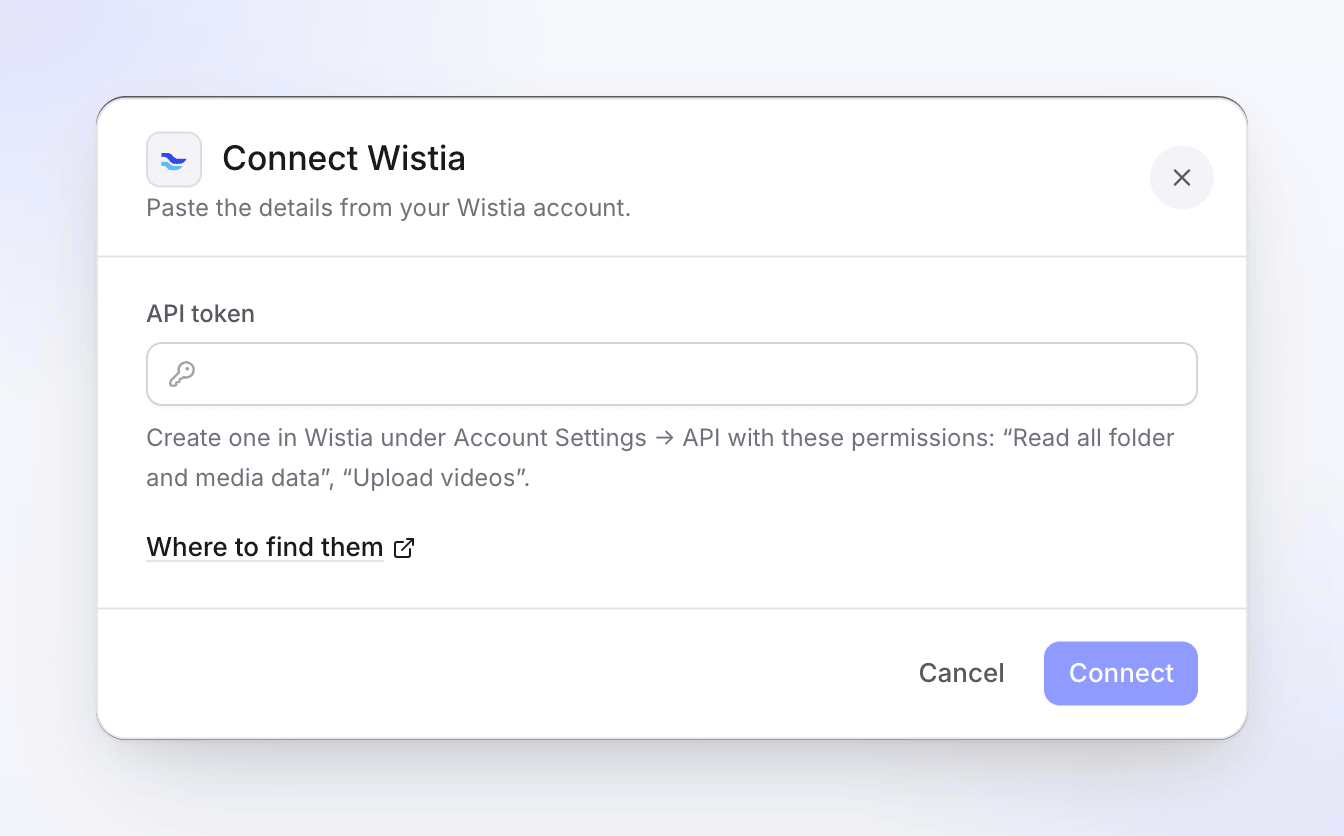
Wklej token. Tekst pomocy zawiera listę dwóch wymaganych uprawnień. Wklej token API
Wklej token w pole Token API i kliknij Połącz. Gdzie je znaleźć otwiera stronę ustawień API w Wistia.
Clevera sprawdza token przed jego zapisaniem. Musi on należeć do konta Wistia, posiadać uprawnienie do przesyłania, a Clevera musi mieć możliwość odczytu Twoich folderów. Token, który może tylko odczytywać, ale nie przesyłać, jest odrzucany od razu, dzięki czemu nie dowiesz się o tym dopiero przy pierwszej próbie wysyłki.
Sprawdź kartę
Konto pojawi się na karcie Wistia, nazwane zgodnie z Twoim kontem Wistia. "Nic jeszcze nie wysłano" zmieni się po wysłaniu wideo.
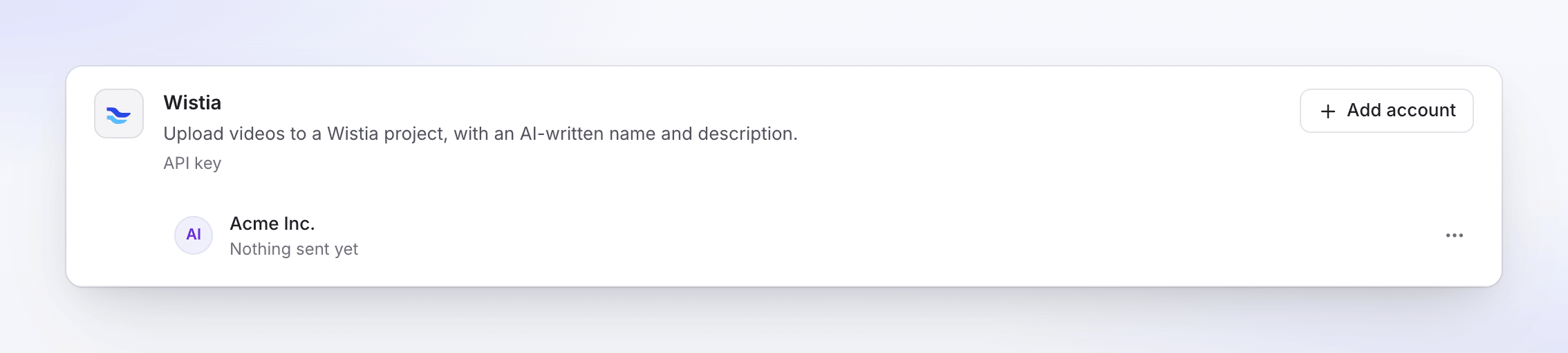
Możesz połączyć kilka kont Wistia. Każde z nich to osobny wiersz, a Clevera utrzymuje jedno połączenie na konto Wistia.
Wyślij wideo do Wistia
Otwórz kartę Publikuj
Otwórz wideo, kliknij Udostępnij, a następnie kartę Opublikuj. Kliknij Opublikuj… (lub Opublikuj ponownie, jeśli wysyłałeś to wideo wcześniej).
Zaznacz konto Wistia
W sekcji Wyślij do zaznacz konto Wistia w Platformy wideo. Możesz zaznaczyć również inne konta i wysłać wszystko naraz.
Sprawdź szczegóły
AI pisze tytuł i opis w języku wybranego renderu, widocznym w prawym górnym rogu. Edytuj dowolne elementy; zmiany zapisują się w trakcie pisania. Wybierz folder w sekcji Folder.
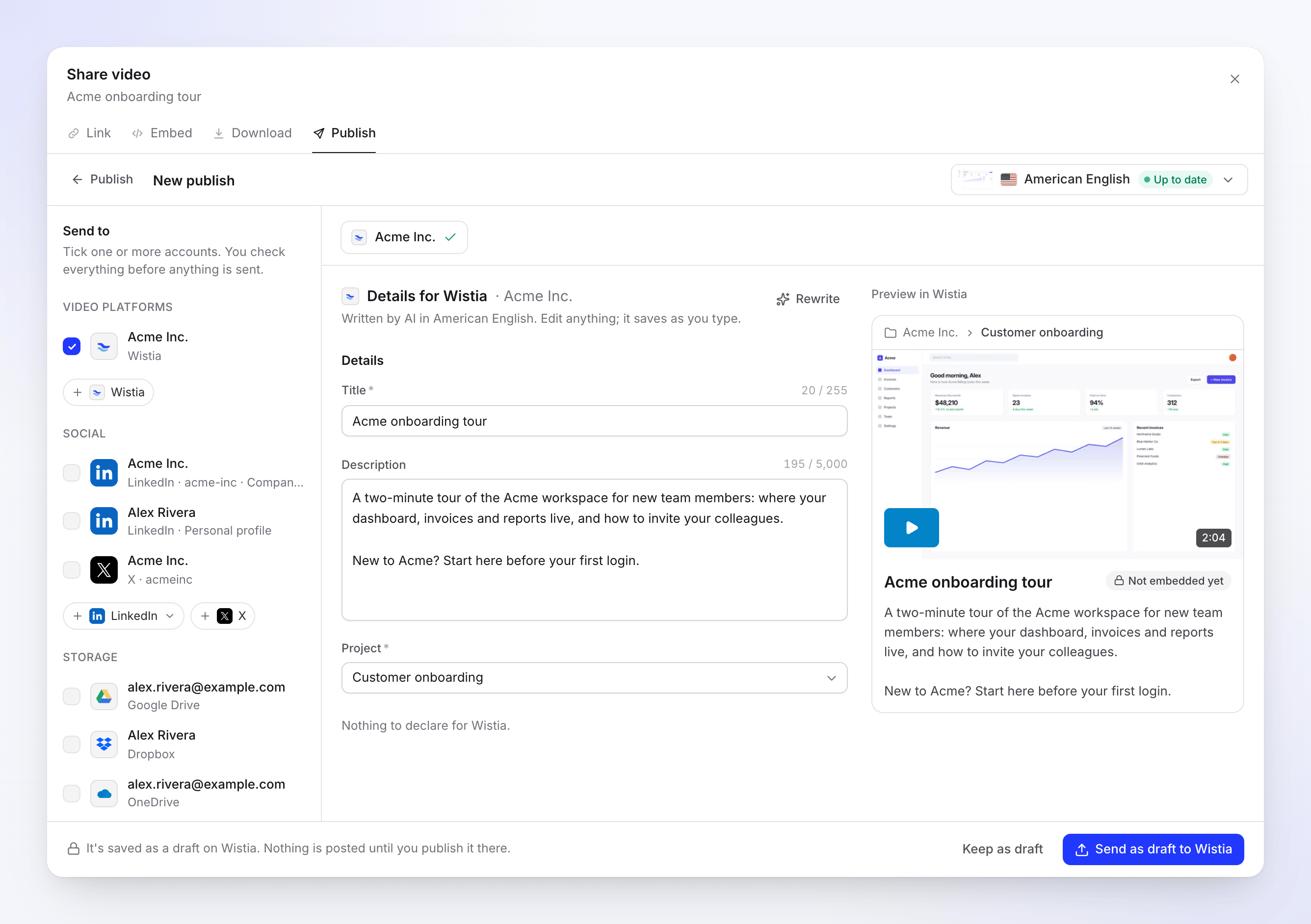
Podgląd pokazuje ścieżkę folderu, tytuł oraz opis w takiej formie, w jakiej wyświetli je Wistia. Wyślij
Kliknij Wyślij jako wersję roboczą do Wistia (lub Wyślij do N, jeśli zaznaczono kilka kont). Aby dokończyć później, kliknij Zachowaj jako wersję roboczą.
Wybierz folder
Lista Folder pokazuje wszystkie foldery, które Twój token może odczytać, posortowane według nazwy. Foldery z Twojej Biblioteki wideo znajdują się na początku. Systemowe foldery Wistia, takie jak Bumpers i Sample live event, znajdują się na końcu, ponieważ nigdy nie pojawiają się w Twojej bibliotece.
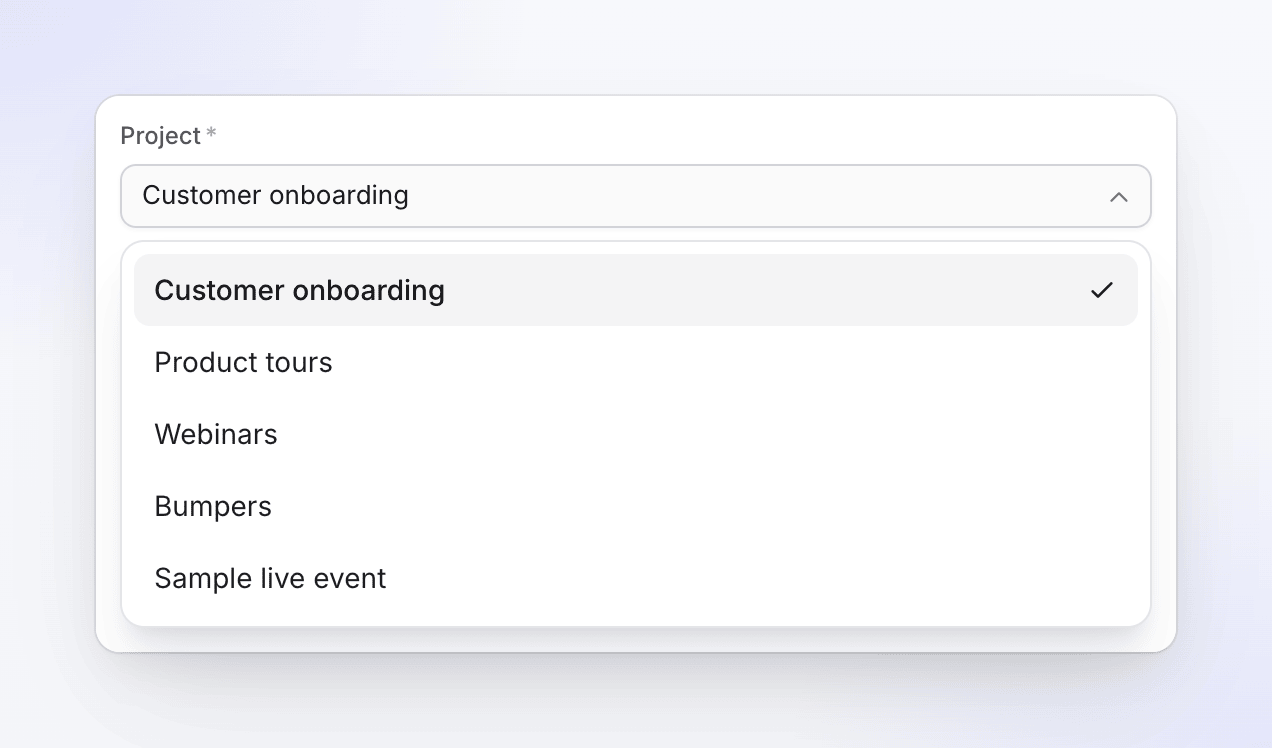
- Domyślnie: folder użyty ostatnim razem dla tego konta, jeśli nadal istnieje. W przeciwnym razie pierwszy folder na liście.
- Wymagane: nie możesz wysłać bez wybrania folderu. Jeśli lista nie może się załadować, formularz nadal się otwiera, ale wysyłka czeka na wybranie folderu.
- Nowe foldery pojawiają się w ciągu około godziny, ponieważ Clevera przechowuje listę przez godzinę. Ponowne połączenie konta odświeża ją natychmiast.
Pola i limity
| Pole | Wypełniane przez | Limit | Uwagi |
|---|---|---|---|
| tytuł | AI | 255 znaków, wymagane | < i > są niedozwolone. |
| Opis | AI | 5000 znaków | Zwykły tekst. < i > są niedozwolone. |
| Folder | Ty | Jeden z Twoich folderów, wymagane | Zapamiętywane dla każdego konta na przyszłość. |
Wistia nie posiada ustawienia widoczności w Clevera: wideo jest prywatne dla Twojego konta Wistia, dopóki nie osadzisz go lub nie udostępnisz z poziomu Wistia. Podgląd oznacza je jako Jeszcze nieosadzone. Dla Wistia nie ma miniatur, rozdziałów, tagów ani planowania.
Jeśli wpiszesz < lub >, pole nazwie je: "Usuń < >: platforma ich nie obsługuje."
Przepisz prosi AI o nowy tytuł i opis. Możesz przepisać jedną wersję roboczą do 10 razy dziennie.
Wymagania dotyczące wideo
| Limit | |
|---|---|
| Rozmiar pliku | Do 8 GB |
| Długość | Co najmniej 1 sekunda, brak maksimum |
| Format | Każdy plik wideo renderowany przez Clevera (MP4) |
Statusy, które zobaczysz
| Status | Co to oznacza |
|---|---|
| Oczekiwanie na render | Brak renderu. Wysyłka nastąpi natychmiast po zakończeniu renderowania. |
| W kolejce | "Rozpoczynanie przesyłania do Wistia." |
| Przesyłanie N% | Plik jest w drodze do Wistia. |
| Przetwarzanie w Wistia | "Wistia przetwarza wideo. Może to potrwać kilka minut." |
| Dostarczono (zielony) | Gotowe w Twoim folderze: "W folderze w Wistia. Udostępnij lub osadź stamtąd." Otwórz w Wistia otwiera stronę multimediów. |
| niepowodzenie | Nic nie dotarło do Wistia lub Wistia odrzuciła plik. Komunikat wyjaśnia przyczynę. |
| Usunięto | Wideo zostało zarchiwizowane lub usunięte w Wistia. |
Możesz zamknąć okno Udostępnij podczas trwania wysyłki. Kliknij Anuluj wysyłanie, aby zatrzymać tę, która się nie zakończyła.
W Wistia po wszystkim
Wideo jest normalnym elementem multimedialnym w wybranym folderze. Osadź je, udostępnij lub przenieś z Wistia, tak jak każde inne przesłane wideo. Clevera nie zmienia go ponownie po dotarciu na miejsce. Jeśli zarchiwizujesz lub usuniesz je w Wistia, wiersz w Clevera zmieni się na Usunięto.
Rozwiązywanie problemów
Ponów pojawia się tylko wtedy, gdy platforma sugeruje, że ponowna próba może pomóc.
| Komunikat | Co zrobić |
|---|---|
| "Wistia nie zaakceptowała tych danych logowania. Sprawdź je i spróbuj ponownie." | Token jest błędny, usunięty lub zawiera zbędną spację. Skopiuj go ponownie z Ustawienia konta → API. |
| "Połączenie z Wistia nie ma uprawnień do wykonania tej czynności. Połącz ponownie z uprawnieniami do przesyłania." | Token nie posiada uprawnienia Prześlij wideo. Utwórz token z obydwoma uprawnieniami i połącz ponownie. |
| "Wprowadź token API." / "Token API jest za długi (maksymalnie 255 znaków)." | Wklej tylko sam token. |
| "Zbyt wiele prób połączenia. Spróbuj ponownie za minutę." | Odczekaj minutę, a następnie spróbuj ponownie. |
| "Połącz ponownie swoje konto Wistia, aby wysłać ten plik." | Token został usunięty lub wygasł. Kliknij Połącz ponownie i wklej nowy token, a następnie Ponów. |
| "Wistia nie zaakceptowała niektórych szczegółów. Sprawdź je i wyślij ponownie." | Najczęściej folder został usunięty lub token nie ma do niego dostępu. Wybierz inny Folder i wyślij ponownie. |
| "Wistia odrzuciła przesyłanie: …" | Wyświetli się powód podany przez Wistia, na przykład limit wideo w Twoim planie. Napraw to w Wistia, a następnie Ponów. |
| "Wistia odrzuciła wideo: plik jest większy niż dozwolony." | Render przekracza 8 GB. Wyrenderuj w niższej rozdzielczości. |
| "Wistia odrzuciła wideo: nie przeszło kontroli platformy." | Wistia nie mogła przetworzyć pliku. Kliknij Ponów: ponowne przesłanie tego samego renderu często kończy się sukcesem. |
| "Wystąpił błąd podczas wysyłania do Wistia. Spróbuj ponownie. Numer referencyjny: …" | Kliknij Ponów. Jeśli błąd nadal występuje, skontaktuj się z pomocą techniczną, podając numer referencyjny. |
Rozłącz Wistia
- Otwórz Integracje, znajdź konto na karcie Wistia i kliknij ⋯ → Rozłącz.
- Potwierdź. Trwające wysyłki zostaną zatrzymane, wersje robocze pozostaną w zakładce Publikuj, a filmy znajdujące się już w Wistia tam pozostaną.
- Usuń token również w Wistia. Wistia nie oferuje aplikacji możliwości unieważnienia tokena, więc pozostaje on ważny, dopóki nie usuniesz go w Ustawienia konta → API. Potwierdzenie przypomina: "Usuń również token API, który przekazałeś Clevera w ustawieniach Wistia."
FAQ
Czy Clevera osadza wideo na mojej stronie? Nie. Trafia ono do Twojej biblioteki Wistia bez osadzenia. Osadź je bezpośrednio z poziomu Wistia.
Czy mogę wybrać miniaturę? Nie z poziomu Clevera. Wistia wybiera ją automatycznie; możesz ją zmienić w Wistia.
Utworzyłem folder w Wistia, ale nie widzę go na liście. Lista folderów odświeża się mniej więcej raz na godzinę. Poczekaj lub połącz konto ponownie, aby odświeżyć ją teraz.
Kto płaci za przesłanie? Nie ma opłaty za każde przesłanie. Wideo wlicza się do limitów Twojego planu Wistia, tak jak każde inne przesłane nagranie.
Czy mogę wysłać to samo wideo dwa razy? Tak. Każde wysłanie tworzy nowy element multimedialny w Wistia. Użyj opcji Wyślij ponownie do tego konta w wierszu wysłanego pliku.