

Połącz GitHub lub inne repozytorium z Autopilot
Połącz GitHub (lub GitLab czy Bitbucket, jeśli są dostępne), aby Autopilot mógł śledzić Twoje wydania i scalone zmiany. Dostęp jest tylko do odczytu, ograniczony do repozytoriów, na które wyrazisz zgodę, i nigdy nie obejmuje Twojego kodu.
Połącz repozytorium kodu, a Autopilot będzie mógł śledzić wydania i scalone zmiany w Twoim produkcie, dzięki czemu zadania takie jak Keep my help center up to date when we ship zaplanują poprawki, gdy tylko coś zostanie wydane. Dostęp jest tylko do odczytu, obejmuje tylko repozytoria, na które wyrazisz zgodę, i nigdy nie obejmuje Twojego kodu.
Zanim zaczniesz
- Musisz być właścicielem obszaru roboczego lub administratorem. Wszyscy pozostali widzą Połączenia z wyłączonymi wszystkimi elementami sterującymi: „Tylko właściciel obszaru roboczego lub administrator może łączyć lub zmieniać te ustawienia”.
- GitHub łączy się za pośrednictwem własnej aplikacji GitHub firmy Clevera, działającej tylko do odczytu, zainstalowanej na Twoim koncie lub w organizacji. Jeśli właściciel organizacji musi ją zatwierdzić, połącz się ponownie, gdy to zrobi.
- GitLab (tylko gitlab.com, nie self-managed) oraz Bitbucket (Bitbucket Cloud) są wymienione na tej samej stronie. Gdy przy jednym z nich widnieje napis „This connection isn’t available yet.”, oznacza to, że nie można go obecnie połączyć: użyj zamiast tego GitHub lub strony z listą zmian.
Połącz repozytorium
Otwórz Połączenia
W Autopilot otwórz Połączenia w sekcji Konfiguracja. Połączenia z repozytorium wyświetlają listę każdego dostawcy wraz z jego statusem.
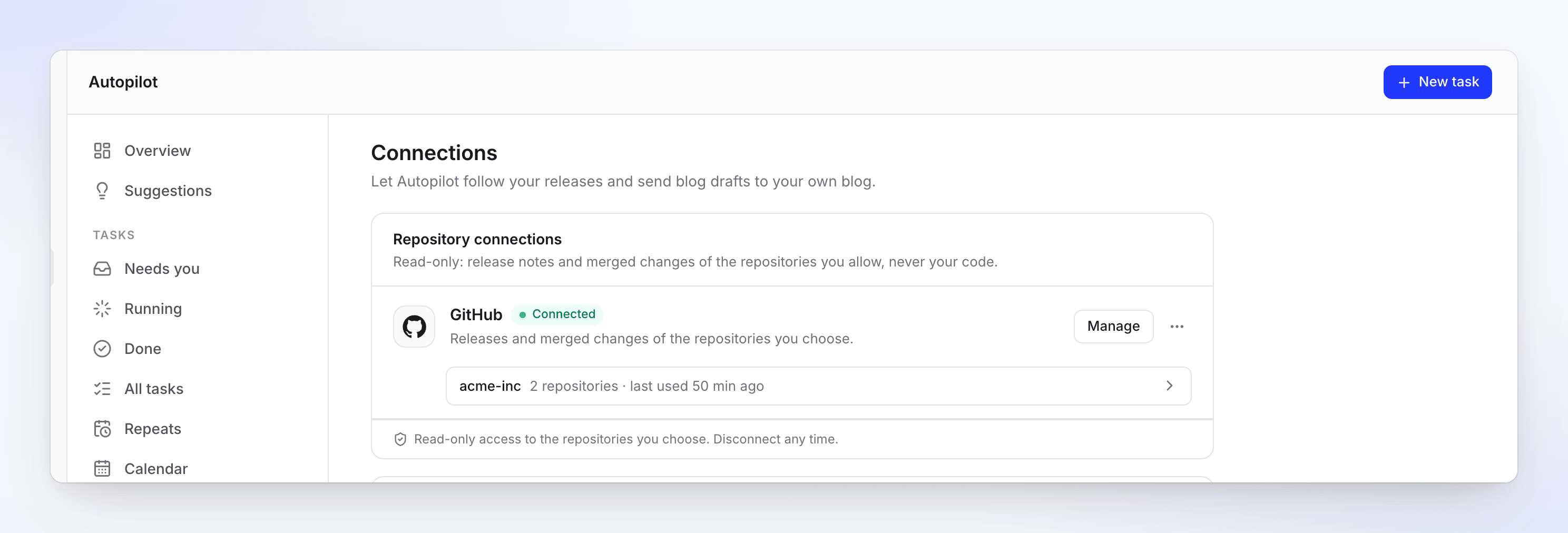
Połączone konto GitHub z dwoma dozwolonymi repozytoriami. Kliknij Połącz
Kliknij Połącz obok swojego dostawcy i zatwierdź dostęp tylko do odczytu na jego stronie. Wrócisz do Połączenia, a nowe połączenie zostanie otwarte.
Wybierz repozytoria
Kliknij Choose repositories, wyszukaj i kliknij Allow obok każdego repozytorium, które Autopilot może odczytywać. Kliknij Gotowe. Dopóki nie wyrazisz zgody na żadne z nich, Autopilot nic nie odczytuje: „None yet. Autopilot reads nothing until you allow a repository.”
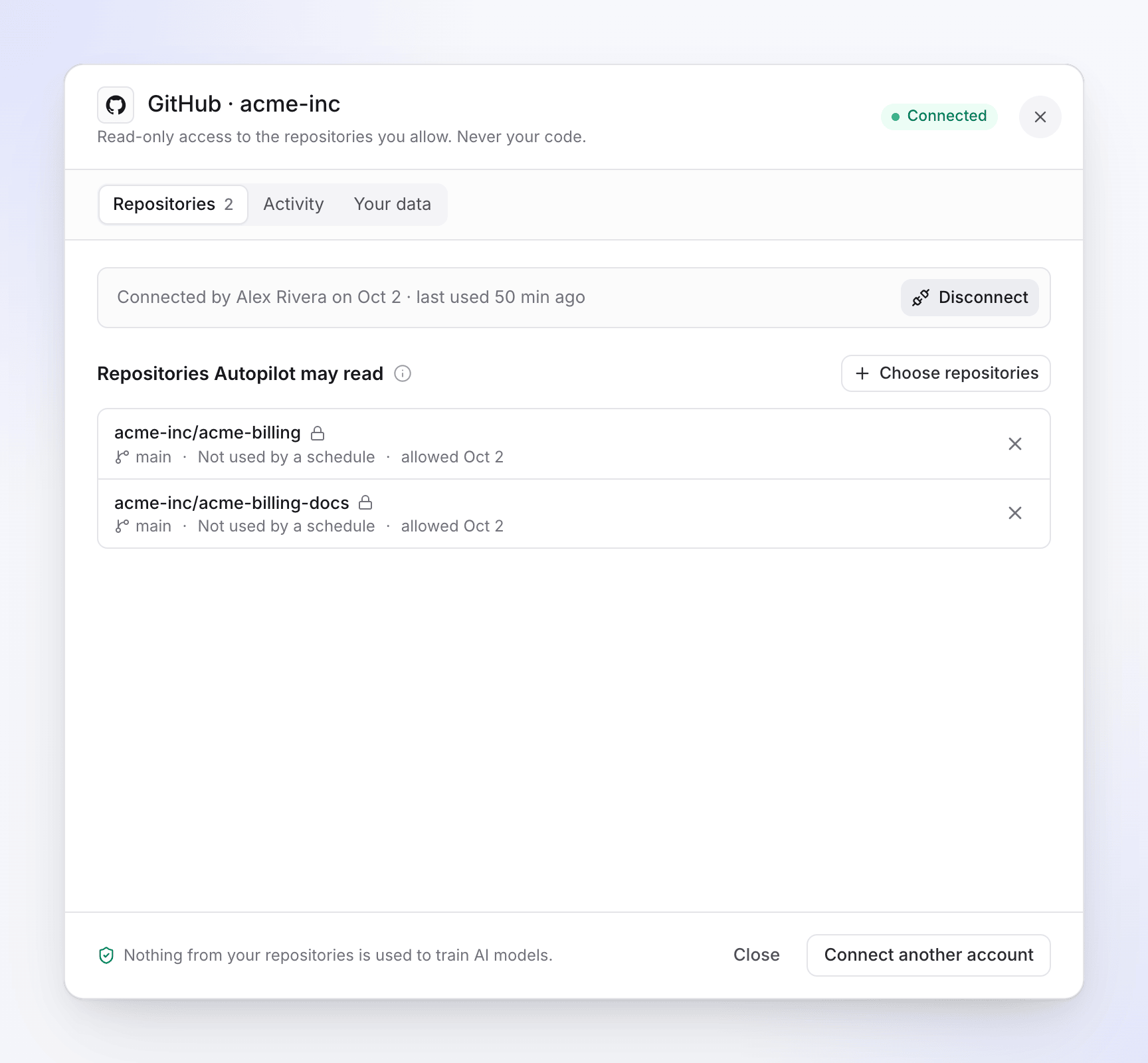
Repozytoria, które Autopilot może odczytywać. Każde pokazuje swoją domyślną gałąź oraz liczbę harmonogramów, które z niego korzystają. Użyj w zadaniu
Skonfiguruj zadanie, które uruchamia się przy Każde wydanie: Keep my help center up to date when we ship, Update my videos when the product changes, Record a video for every new feature lub Your own task. W karcie konfiguracji wybierz Połączenie, Repozytorium oraz to, co ma zostać Odczytano: Wydania („Each release you publish.”) lub Scalone zmiany („Each merged pull request.”). Zobacz Set up an Autopilot task.
Jeśli żadne repozytorium nie zostało jeszcze dozwolone, karta konfiguracji wyświetla komunikat „No repository is allowed yet. Connect an account and choose the repositories Autopilot may read.” wraz z Open connections, a przycisk Kontynuuj odpowiada „Connect a repository first.”. Aby zezwolić na kolejne repozytorium z poziomu karty, użyj Zezwól na więcej repozytoriów.
Na stronie głównej Autopilot lista kontrolna Rozpocznij odznacza Połącz repozytorium, gdy połączenie z repozytorium zostanie nawiązane.
Co dzieje się po połączeniu
- Clevera sprawdza każde monitorowane repozytorium mniej więcej raz na godzinę. Nic nie jest przesyłane do Clevera: nie ma żadnych webhooków.
- Nowe wydanie (lub scalona zmiana) rozpoczyna wykonanie zadania: Clevera odczytuje, co się zmieniło, planuje poprawki i czeka na Twoją weryfikację, zanim cokolwiek zostanie zrobione.
- Informacje o wydaniu i tekst pull requesta są pisane poza Clevera, więc wykonania, które je odczytują, zawsze czekają na Twoją weryfikację.
- W zadaniu wyzwalacz brzmi „Releases on acme-inc/acme-billing” lub „Merged changes on …”. Na listach widnieje jako „After every release”.
Co odczytuje Autopilot
Otwórz połączenie (Zarządzaj lub Co przeczytaliśmy w menu ⋯ dostawcy przed połączeniem). Karta Your data zawiera listę wszystkiego.
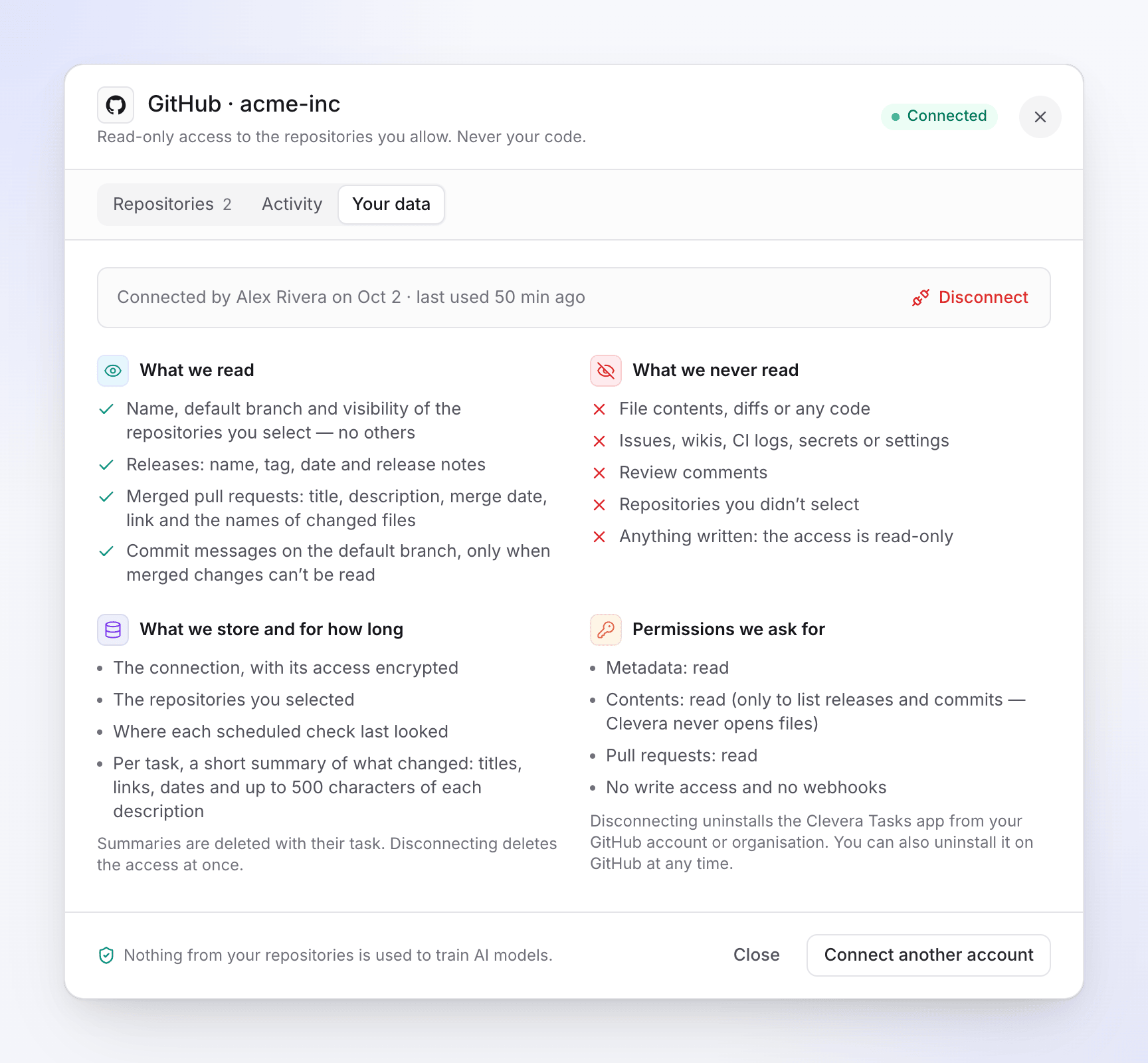
| Co przeczytaliśmy | Nazwa, domyślna gałąź i widoczność wybranych repozytoriów, żadnych innych. Wydania (GitHub, GitLab) lub tagi (Bitbucket): nazwa, tag lub wiadomość, data i informacje o wydaniu. Scalone pull requesty lub merge requesty: tytuł, opis, data scalenia i link (GitHub i Bitbucket również nazwy zmienionych plików). Wiadomości commitów w domyślnej gałęzi, tylko gdy nie można odczytać scalonych zmian. |
| Czego nigdy nie czytamy | Zawartości plików, diffów ani żadnego kodu. Zgłoszeń, wiki, logów CI, sekretów ani ustawień. Komentarzy do recenzji. Repozytoriów, których nie wybrałeś. Nic nigdy nie jest zapisywane: dostęp jest tylko do odczytu. |
| Co przechowujemy | Połączenie wraz z zaszyfrowanym dostępem; wybrane przez Ciebie repozytoria; gdzie ostatnio zaglądało każde zaplanowane sprawdzenie; oraz dla każdego zadania krótkie podsumowanie tego, co się zmieniło (tytuły, linki, daty i do 500 znaków każdego opisu). Podsumowania są usuwane wraz z zadaniem. |
„Nic z Twoich repozytoriów nie jest wykorzystywane do trenowania modeli AI.”
| Dostawca | Wymagane uprawnienia |
|---|---|
| GitHub | Metadane: odczyt. Zawartość: odczyt, tylko w celu wyświetlenia wydań i commitów; Clevera nigdy nie otwiera plików. Pull requesty: odczyt. Brak dostępu do zapisu i brak webhooków. |
| GitLab | read_api (dostęp do API tylko do odczytu). Brak dostępu do zapisu, brak dostępu do pobierania repozytorium, brak webhooków. |
| Bitbucket | Konto: odczyt. Repozytoria: odczyt. Pull requesty: odczyt. Brak dostępu do zapisu i brak webhooków. |
Clevera odrzuca połączenie, które przyznaje uprawnienia większe niż tylko do odczytu.
Karta aktywność wyświetla listę ostatnich 20 zdarzeń, najnowsze na początku: połączenia, dozwolone i usunięte repozytoria, sprawdzenia („Checked acme-inc/acme-billing: 2 changes”), odnowienia i błędy. „Odczytuje liczby list, nigdy zawartość.”
Statusy
| Status | Co to oznacza |
|---|---|
| Niepołączone | Połącz konto, aby wybrać repozytoria. |
| Połączono | Autopilot może odczytywać wybrane przez Ciebie repozytoria. |
| Wymaga uwagi | Połączenie utraciło dostęp. Otwórz je, aby naprawić. |
| Dostęp cofnięty | Dostawca przestał akceptować połączenie. Kliknij Połącz ponownie: jego powtórzenia i harmonogramy zostaną wznowione. |
| Paused briefly, retrying | „Dostawca poprosił nas o zwolnienie tempa lub wystąpił błąd. Autopilot ponawia próbę samodzielnie; nie musisz nic robić.” |
Gdy dostawca przestaje akceptować połączenie, korzystające z niego harmonogramy zostają wstrzymane, a osoba, która je połączyła, otrzymuje powiadomienie „GitHub stopped accepting your Autopilot connection” (lub GitLab, Bitbucket) e-mailem oraz w skrzynce odbiorczej, wraz z Otwarte połączenia. Na stronie Repeats te zadania pokazują Utracono połączenie.
Możesz połączyć kilka kont jednego dostawcy: Połącz inne konto w menu ⋯ dostawcy lub w samym połączeniu.
Usuń dostęp
- Jedno repozytorium: kliknij × obok niego („Stop reading it; its schedules pause.”, gdy zadania z niego korzystają).
- Całe konto: otwórz połączenie i kliknij Rozłącz, a następnie potwierdź „Disconnect acme-inc?”. Autopilot przestaje odczytywać jego repozytoria i wstrzymuje harmonogramy, które z nich korzystają. Clevera natychmiast usuwa dostęp.
- GitHub: to odinstalowuje aplikację Clevera z Twojego konta lub organizacji. Możesz ją również odinstalować na GitHub w dowolnym momencie.
- GitLab: dostęp jest cofany również na GitLab. Możesz go również cofnąć w sekcji Applications w ustawieniach GitLab.
- Bitbucket: usuń również autoryzację w sekcji App authorizations w ustawieniach Bitbucket.
Ponowne połączenie tego samego konta później przywraca połączenie, a wstrzymane zadania mogą zostać wznowione.
Rozwiązywanie problemów
| Co widzisz | Co zrobić |
|---|---|
| "An owner of the GitHub organisation needs to approve the Clevera Tasks app. Connect again once they have." | Poproś właściciela organizacji o zatwierdzenie aplikacji na GitHub, a następnie ponownie kliknij Połącz. |
| "Your GitHub account can’t see this installation. Ask an owner of the organisation to connect it." | Ktoś z dostępem do instalacji musi ją połączyć. |
| "The Clevera Tasks app is suspended on this GitHub account. Unsuspend it on GitHub, then connect again." | Odwieś aplikację w ustawieniach GitHub. |
| "GitHub didn’t confirm who you are. Try again." / "GitLab didn’t confirm the connection. Try again." | Rozpocznij Połącz ponownie. |
| "… granted different access than read-only. Contact support." | Skontaktuj się z pomocą techniczną; Clevera akceptuje tylko dostęp do odczytu. |
| "This account can’t see any repositories yet." | Przyznaj aplikacji dostęp do repozytoriów po stronie dostawcy, a następnie ponownie otwórz Choose repositories. |
| "GitHub didn’t let Clevera read this repository. Check the connection can still see it." | Repozytorium zostało usunięte z dostępu aplikacji, zmieniono jego nazwę lub usunięto je. Zezwól na nie ponownie. |
| "This connection isn’t available yet." | Tego dostawcy nie można jeszcze połączyć. Użyj innego lub strony z listą zmian. |