

Wybierz wygląd: style, palety i kolory
Wygląd określa styl wizualny, który jest stosowany w każdej scenie klipu społecznościowego. Pozostaw ustawienie **Automatyczny** lub wybierz jeden z siedmiu stylów i zachowaj jego kolory, zamień je na jedną z dziesięciu palet lub ustaw do pięciu własnych kolorów.
Wygląd decyduje o tym, jak klip społecznościowy prezentuje się od pierwszej do ostatniej sceny: o jego układzie, obrazach, ruchu, kolorach i typografii. Pozostaw ustawienie Automatyczny, a AI dobierze wygląd na podstawie Twoich materiałów i marki, albo wybierz jeden z siedmiu stylów i, jeśli chcesz, nadaj mu własne kolory.
Jak działa Wygląd
Wygląd składa się z dwóch części:
| Część | Co kontroluje | Twój wybór |
|---|---|---|
| Styl | Układ, obrazy, ruch i typografię dla każdej sceny | Automatyczny lub jeden z 7 stylów |
| Kolory | Kolory, których używa styl | Własne kolory stylu (Oryginał), jedna z 10 palet lub do 5 niestandardowych kolorów |
Czcionki nie są wybierane osobno. Każdy styl zawiera typografię, która do niego pasuje, a w trybie Automatyczny AI dobiera również typografię. Klipy społecznościowe nie korzystają z zestawów marki ani przesłanych czcionek marki.
Wybierz wygląd
Otwórz Wygląd
Na stronie Tworzenia kliknij pigułkę Wygląd. Będzie na niej widoczne ustawienie Automatyczny, dopóki nie wybierzesz stylu, a następnie nazwa stylu, na przykład Zine collage · Ocean, wraz z trzema kropkami w Twoich kolorach. Otworzy się okno Wygląd: „Styl, który AI stosuje w każdej scenie Twojego filmu”.
Wybierz styl
W sekcji Styl („7 wyglądów lub pozwól AI wybrać”) kliknij kafelek. Każdy kafelek to mały podgląd stylu. Panel po prawej stronie pokazuje większy szkic klimatu wraz z nazwą stylu i podsumowaniem.
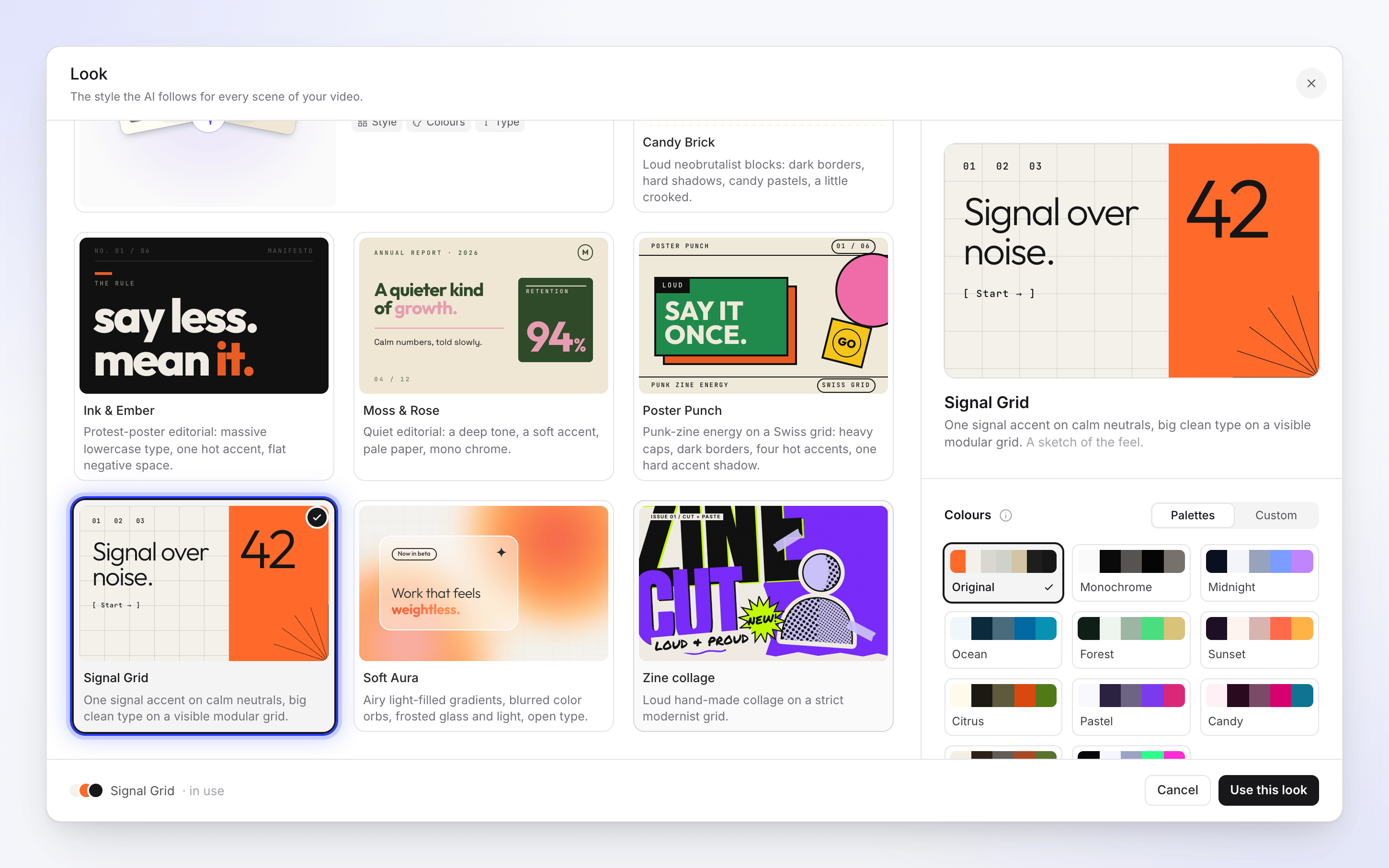
Wybierz kolory
Po wybraniu stylu pojawi się sekcja Kolory. Zachowaj Oryginał (własne kolory stylu), wybierz paletę w sekcji Palety lub przełącz na Niestandardowe i ustaw własne. Zobacz Kolory.
Użyj go
Kliknij Użyj tego wyglądu. Pigułka zostanie zaktualizowana, a kolejny tworzony klip rozpocznie się z tym samym wyglądem. Kliknij Anuluj, aby zachować poprzednie ustawienia.
Style
| Styl | Jak wygląda |
|---|---|
| Automatyczny (AI wybiera) | „Styl, kolory i typografia odczytane z Twoich materiałów i marki”. AI dokonuje wyboru dla każdego klipu. |
| Candy Brick | Głośne neobrutalistyczne bloki: ciemne obramowania, ostre cienie, cukierkowe pastele, nieco krzywe. |
| Ink & Ember | Redakcyjny plakat protestacyjny: masywna mała litera, jeden mocny akcent, płaska pusta przestrzeń. |
| Moss & Rose | Spokojna redakcja: głęboki ton, delikatny akcent, blady papier, monochromatyczne. |
| Poster Punch | Energia punkowego zina na szwajcarskiej siatce: ciężkie wielkie litery, ciemne obramowania, cztery mocne akcenty, jeden twardy cień akcentujący. |
| Signal Grid | Jeden akcent sygnałowy na spokojnych neutralnych barwach, duża, czysta typografia na widocznej modularnej siatce. |
| Soft Aura | Przewiewne, pełne światła gradienty, rozmyte kule kolorów, matowe szkło i jasna, otwarta typografia. |
| Zine collage | Głośny, ręcznie robiony kolaż na surowej modernistycznej siatce. |
Gdy wybrano Automatyczny, po prawej stronie zamiast kontrolek kolorów wyświetla się sekcja Co wybiera Automatyczny:
- Styl: „Układ, obrazy i ruch dopasowane do Twojej historii”.
- Kolory: „Kolory Twojej marki lub takie, które pasują do Twoich materiałów”.
- Typografia: „Czcionki pasujące do stylu”.
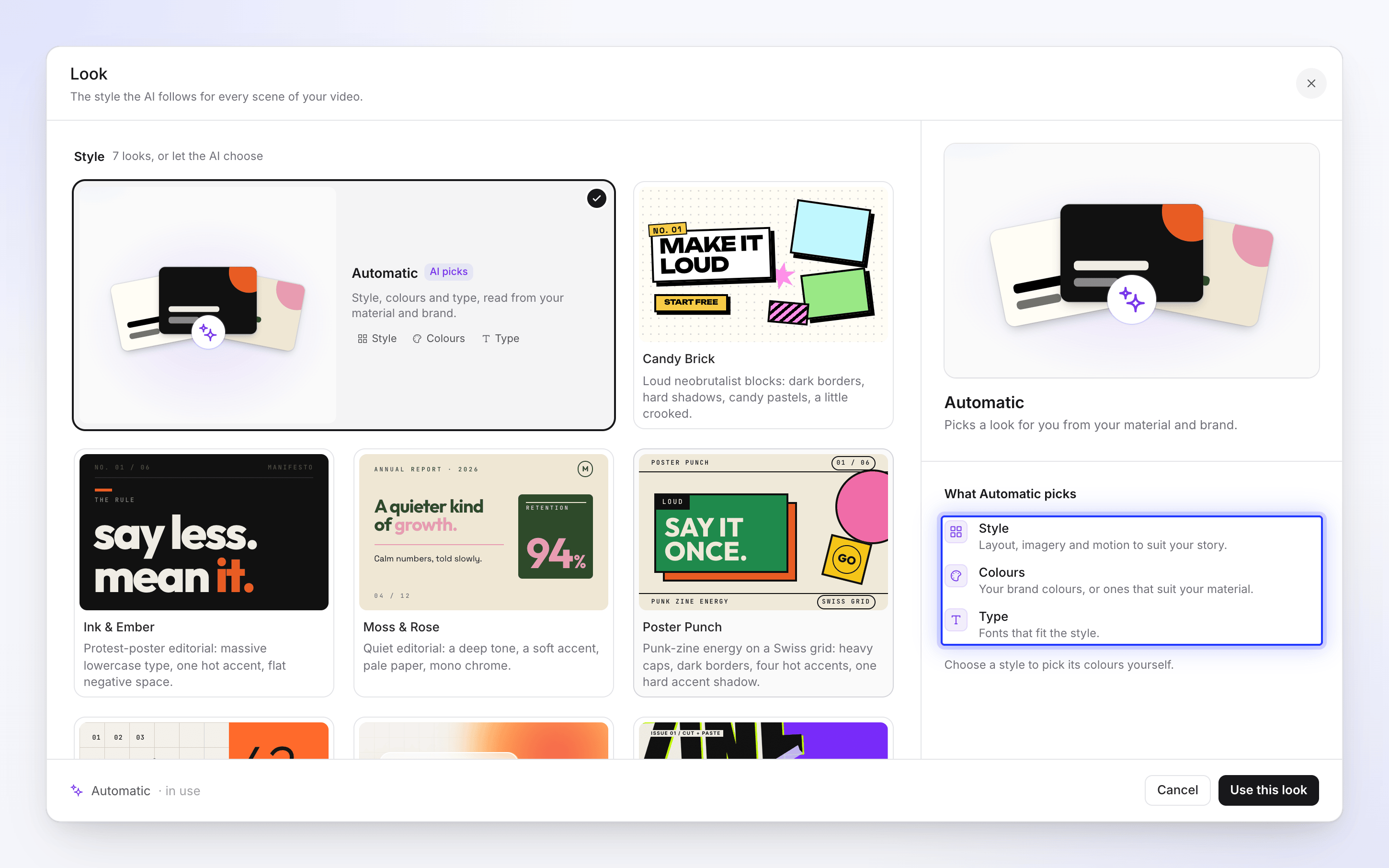
„Wybierz styl, aby samodzielnie dobrać jego kolory”. Palety i kolory niestandardowe wymagają wyboru stylu, ponieważ zmieniają jego kolorystykę.
Kolory
„Paleta zastępuje własne kolory stylu”. Sekcja Kolory posiada dwie karty.
Palety
Pierwszy rząd to Oryginał, czyli własne kolory stylu. Pozostałe dziesięć to współdzielone palety, z których każda jest oznaczona jako Jasne tło lub Ciemne tło, dzięki czemu wiesz, czy sceny będą na jasnym, czy ciemnym tle:
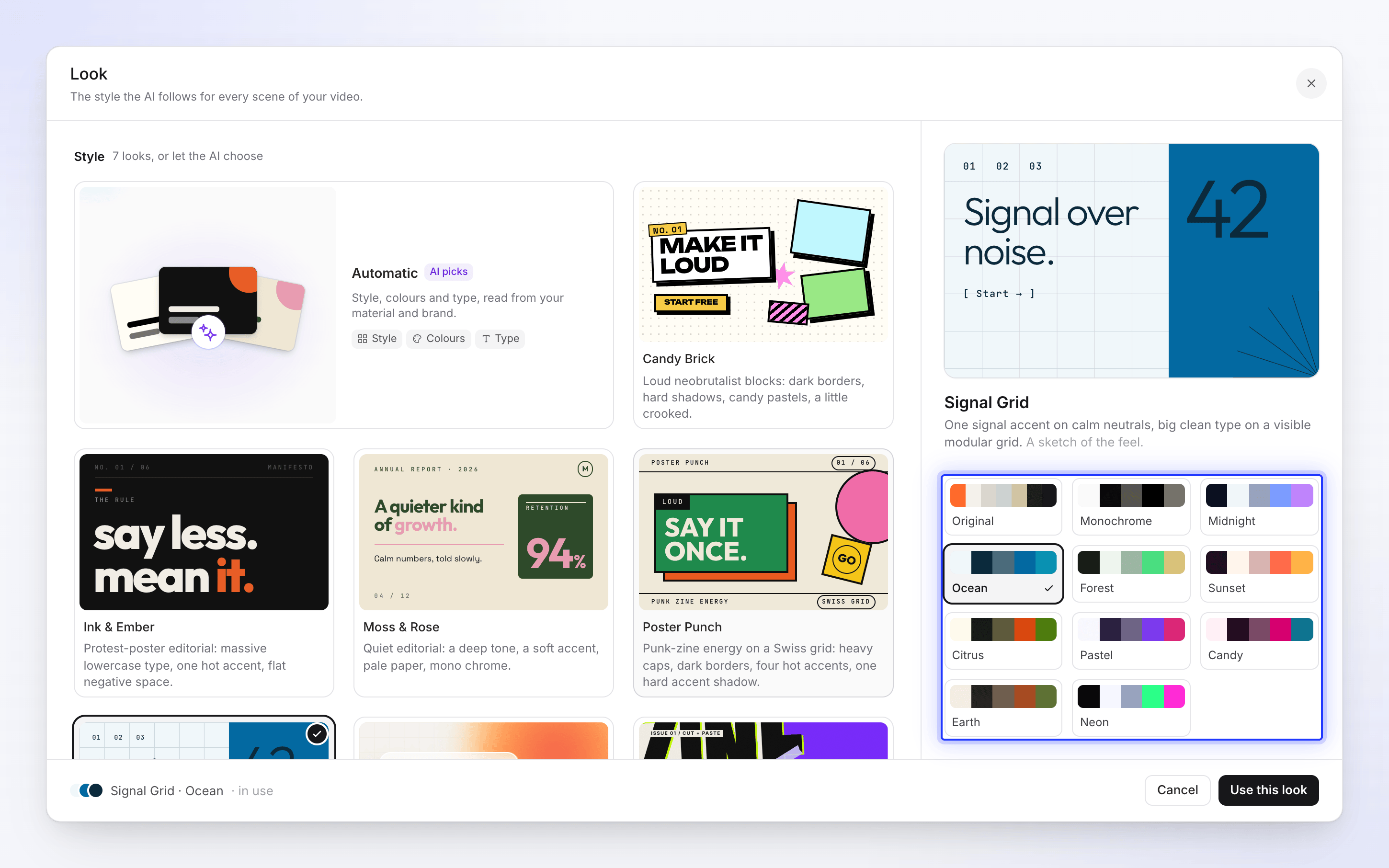
| Paleta | Tło |
|---|---|
| Monochromatyczne | Jasne |
| Północ | Ciemne |
| Ocean | Jasne |
| Las | Ciemne |
| Zachód słońca | Ciemne |
| Cytrusowy | Jasne |
| Pastelowy | Jasne |
| Cukierek | Jasne |
| Ziemia | Jasne |
| Neonowy | Ciemne |
Każda paleta ma pięć ról (tło, tekst, stonowany tekst i dwa akcenty), dzięki czemu pasuje do każdego stylu.
Niestandardowe
Przełącz na Niestandardowe, aby użyć własnych kolorów, na przykład kolorów swojej marki. Lista zaczyna się od kolorów stylu, więc dokonujesz edycji, zamiast zaczynać od zera:
- Kliknij próbkę (Kolor 1, Kolor 2…), aby zmienić ją w próbniku kolorów.
- Kliknij Dodaj kolor, aby dodać nowy, maksymalnie do 5 kolorów. Usuń kolor za pomocą ✕.
- „Używane zamiast kolorów {style}. AI umieszcza każdy z nich”. Ty wybierasz kolory; AI decyduje, który z nich będzie tłem, tekstem i akcentami.
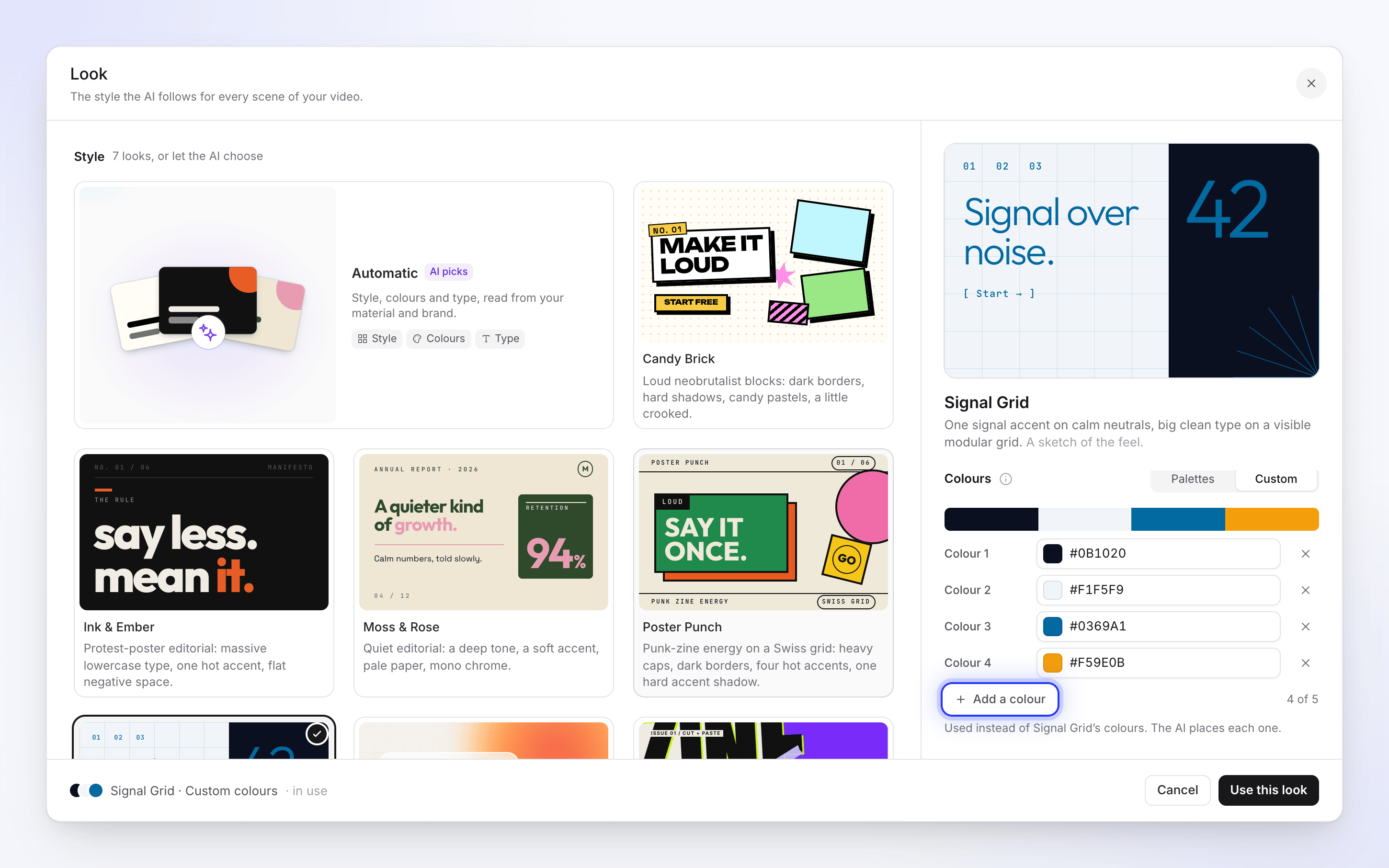
Pigułka będzie wtedy wyświetlać na przykład Signal Grid · Kolory niestandardowe.
Czego wygląd nie zmienia
Wygląd jest tylko kwestią wizualną. Twój brief, typografia, format, głos, muzyka i wysiłek to osobne ustawienia. Ten sam wygląd nie oznacza również identycznych scen: reżyser AI projektuje każdy klip od nowa w ramach danego stylu.
Aby umieścić logo w klipie, zobacz Dodaj swoje logo do klipu społecznościowego.
Rozwiązywanie problemów
| Co widzisz | Co zrobić |
|---|---|
| „Nie udało się załadować stylów” / „Sprawdź połączenie i spróbuj ponownie”. | Kliknij Spróbuj ponownie. Użyj tego wyglądu pozostanie niedostępne, dopóki style się nie załadują. |
| Brakuje kart Palety i Niestandardowe | Jesteś w trybie Automatyczny. Najpierw wybierz styl. |
| Kolor nie jest tam, gdzie oczekiwałeś | Kolory niestandardowe są rozmieszczane przez AI. Poproś asystenta w edytorze o zmianę koloru w danej scenie. Zobacz Edytuj klip społecznościowy. |