

Usuwanie i przywracanie filmów oraz artykułów
Usunięte filmy, klipy i artykuły pozostają w koszu przez 7 dni. Dowiedz się, skąd można je usuwać, co dzieje się z linkami do udostępniania i elementami osadzonymi, jak przywrócić element, usunąć go na zawsze lub opróżnić kosz oraz kto może wykonywać te czynności.
Usunięcie filmu, klipu lub artykułu przenosi go do kosza, gdzie pozostaje przez 7 dni, zanim zostanie trwale usunięty. Do tego czasu możesz go przywrócić wraz z nienaruszonymi linkami do udostępniania, kolekcją i folderem.
Przenieś element do kosza
Możesz usuwać elementy z kilku miejsc. Każde z nich przenosi element do kosza; żadne nie usuwa go na stałe.
| Gdzie | Jak | Czy pyta o potwierdzenie? |
|---|---|---|
| Treść, jeden element | ⋯ → Przenieś do kosza lub zaznacz go i naciśnij Usuń | Nie. Kliknij Cofnij na pasku u dołu, aby go przywrócić. |
| Treść, zaznaczenie | Usuń na pasku zbiorczym | Tak: „Przenieść 3 elementy do kosza?” → Przenieś do kosza |
| Strona główna, lista ostatnich | ⋯ → Usuń | Tak: „Usuń treść” → Usuń |
| Edytor | ⋯ na górnym pasku → Przenieś do kosza | Tak: „Przenieś do kosza” → Przenieś do kosza. Następnie przejdziesz na stronę główną. |
Zobacz Przenoszenie, udostępnianie lub usuwanie wielu elementów jednocześnie, aby dowiedzieć się, jak zaznaczać wiele elementów.
Co dzieje się od razu
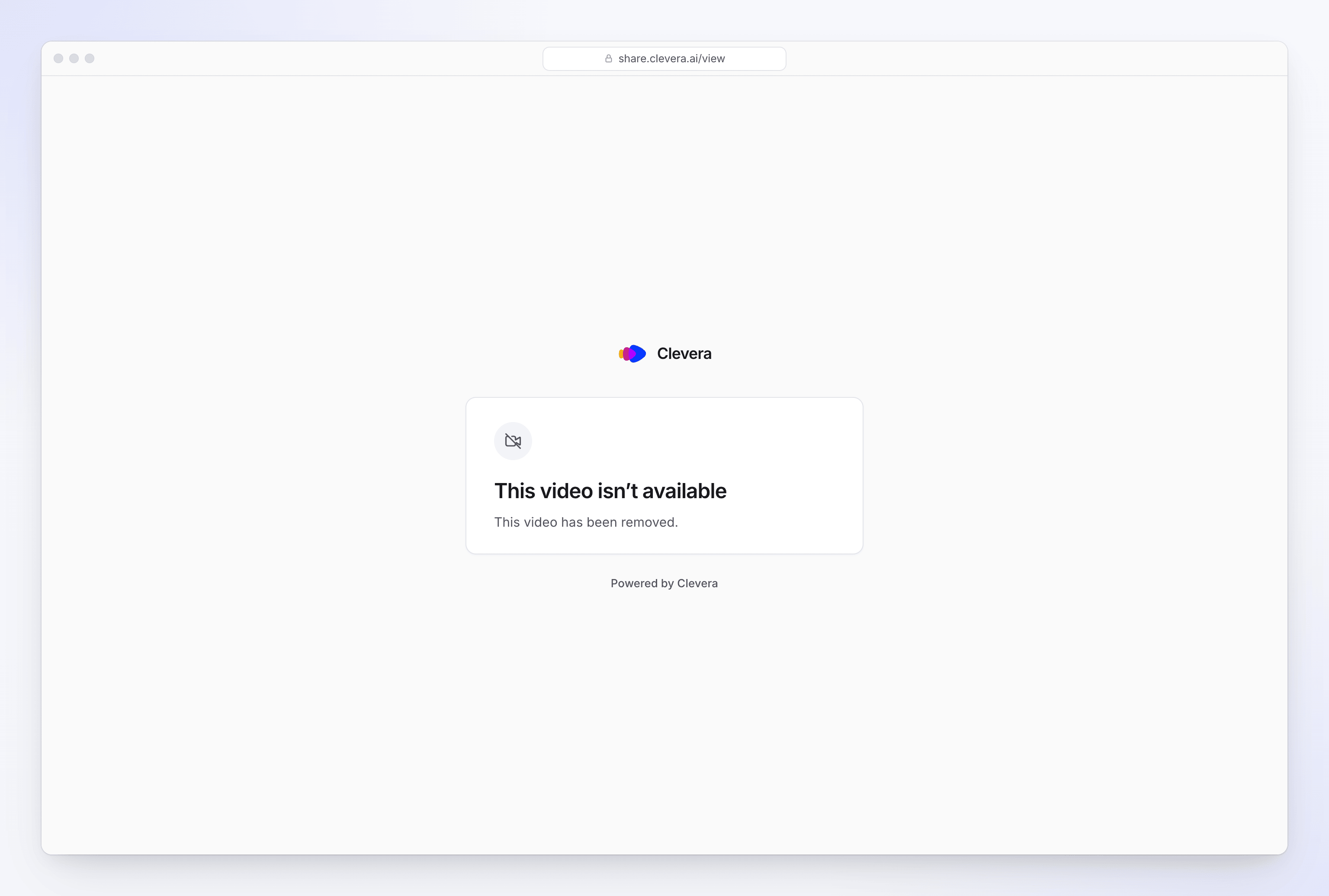
- Linki do udostępniania i elementy osadzone przestają działać. Każdy, kto otworzy link lub element osadzony, zobaczy komunikat „Ten film jest niedostępny” oraz „Ten film został usunięty” (lub to samo w przypadku artykułu).
- Tworzony klip społecznościowy zatrzymuje się w pierwszej kolejności. AI nie kontynuuje pracy nad czymś, co znajduje się w koszu. Zobacz Zatrzymywanie, ponawianie lub czyszczenie generowania.
- Element znika z Twoich list i wyszukiwania i jest widoczny tylko w Koszu.
- Wykorzystane kredyty nie są zwracane. Usunięcie elementu nie powoduje zwrotu kosztów jego utworzenia.
Znajdź element w koszu
Otwórz Treść i kliknij Kosz u dołu listy po lewej stronie. Wiersz nad listą zawiera informację: „Elementy w koszu są trwale usuwane po 7 dniach”. Kosz zawsze obejmuje wszystkie usunięte elementy w obszarze roboczym, które możesz zobaczyć, a nie tylko jedną kolekcję. Stare zakładki do strony kosza nadal ją otwierają.
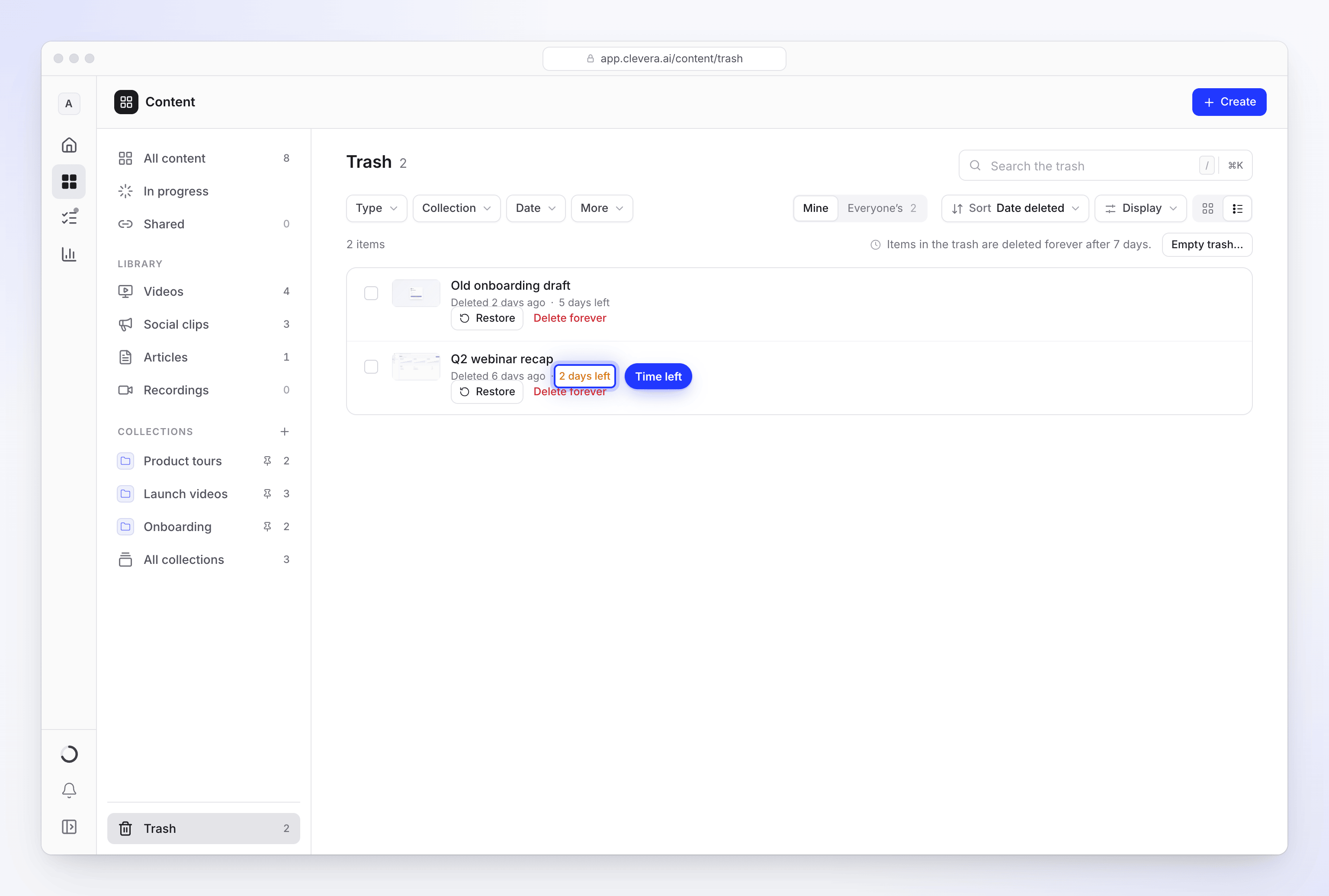
Każda karta pokazuje:
| Na karcie | Znaczenie |
|---|---|
| „Usunięto 2 dni temu” | Kiedy element trafił do kosza. Najedź kursorem, aby sprawdzić dokładny czas. |
| „Pozostało 5 dni” | Czas do trwałego usunięcia. Poniżej jednego dnia liczony jest w godzinach („pozostało 18 godz.”). Najedź kursorem, aby sprawdzić dokładną datę. |
| „Wkrótce usunięte” | 7 dni minęło. Element zostanie usunięty podczas następnego czyszczenia, w ciągu kilku godzin. |
Odliczanie zmienia kolor na bursztynowy, gdy pozostało mniej niż 2 dni. Elementów w koszu nie można otwierać; najpierw przywróć element, aby go obejrzeć.
Możesz przeszukiwać kosz („Przeszukaj kosz”), filtrować go i sortować według Data usunięcia (domyślnie), tak jak w Znajdowanie, filtrowanie i sortowanie treści.
Czyj kosz
Każdy widzi elementy, które utworzył, we własnym koszu. Jeśli członek zespołu usunie coś, co Ty utworzyłeś, trafi to do Twojego kosza, a nie do jego.
Właściciele obszarów roboczych i Administratorzy mają przełącznik Czyj kosz na pasku narzędzi: Moje / Wszystkich. Wszystkich pokazuje każdy usunięty element w obszarze roboczym wraz z jego liczbą.
Przywróć element
Otwórz Kosz
Przejdź do Treść → Kosz.
Przywróć go
Kliknij Przywróć na karcie lub ⋯ → Przywróć. Aby przywrócić kilka elementów, zaznacz je i kliknij Przywróć na pasku zbiorczym.
Przywrócony element wraca tam, gdzie był, do tej samej kolekcji i folderu. Jego link do udostępniania i elementy osadzone działają ponownie z tym samym adresem i ustawieniami, więc nie musisz udostępniać go ponownie.
Usuń na zawsze
Kliknij Usuń na zawsze na karcie, w menu ⋯ lub na pasku zbiorczym po zaznaczeniu kilku elementów. Clevera zapyta najpierw: „Usunąć na zawsze?” z informacją „Ten element zostanie trwale usunięty. Tej czynności nie można cofnąć”. Kliknij Usuń na zawsze.
Usuwanie odbywa się w tle. W przypadku kilku elementów strona pokazuje „Usuwanie 3 elementów…”, podczas gdy trwa proces. Każdy element, którego nie można usunąć, wraca do kosza, więc nic nie znika w połowie drogi.
Trwałe usunięcie usuwa element i jego pliki. Jego link do udostępniania i elementy osadzone będą wtedy wyświetlać komunikat „Sprawdź link lub poproś osobę, która go udostępniła, o nowy”.
Opróżnij kosz
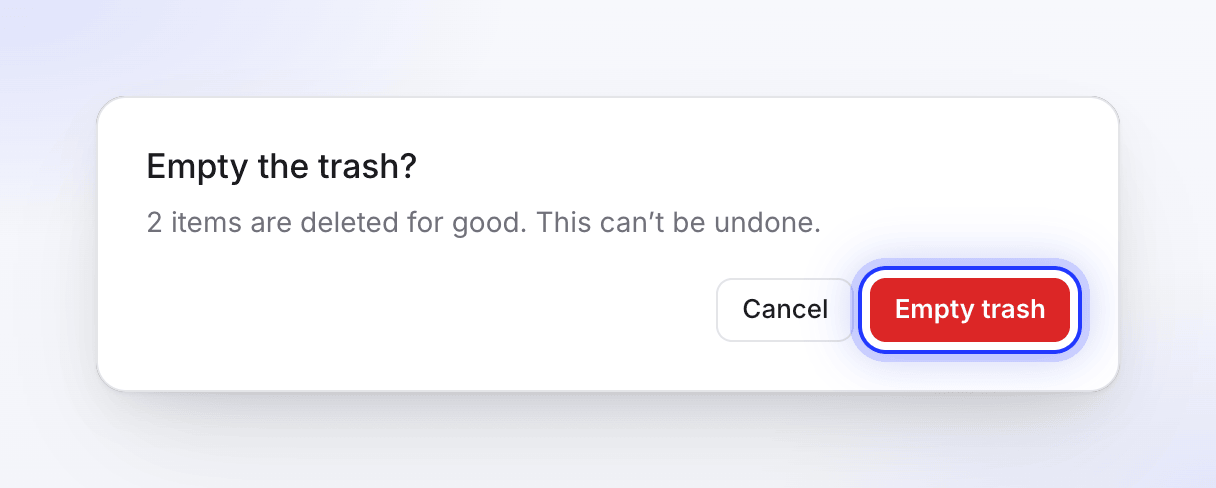
Kliknij Opróżnij kosz… nad listą. Spowoduje to usunięcie tego, co jest obecnie wyświetlane na liście:
| Lista jest… | Zostaniesz zapytany | Następnie |
|---|---|---|
| Nieprzeszukiwana ani niefiltrowana | „Opróżnić kosz?” z informacją „12 elementów zostanie trwale usuniętych. Tej czynności nie można cofnąć.” | Kliknij Opróżnij kosz |
| Zawężona wyszukiwaniem lub filtrami | „Usunąć 3 pasujące elementy na zawsze?” z informacją „3 elementy w koszu pasujące do wyszukiwania i filtrów zostaną trwale usunięte. Wszystko inne pozostanie w koszu. Tej czynności nie można cofnąć.” | Kliknij Usuń na zawsze |
- Podobnie jak w przypadku Usuń na zawsze, opróżnianie odbywa się w tle („Usuwanie 12 elementów…”), a elementy, których nie można usunąć, wracają do kosza.
- Działa to w widoku, w którym się znajdujesz (Moje lub Wszystkich dla właścicieli i Administratorów). Aby opróżnić wszystko, najpierw wyczyść wyszukiwanie i filtry.
- Elementy, których nie masz uprawnień usunąć, są pomijane.
- Jednorazowo usuwanych jest maksymalnie 500 elementów. Jeśli jest ich więcej, kliknij Opróżnij kosz… ponownie.
Kto może usuwać i przywracać
| Rola | Może przywracać i usuwać na zawsze |
|---|---|
| Właściciel obszaru roboczego | Każdy element w obszarze roboczym |
| Administrator | Każdy element w obszarze roboczym |
| Twórca treści | Elementy, które utworzyli (ich własny kosz) |
| Edytor | Nic: Edytorzy nie mogą usuwać |
Przenoszenie do kosza podlega tym samym uprawnieniom, plus elementom w kolekcji, do której masz pełny dostęp. Zobacz Kto może co robić.
Nagrania
Nagrania nie trafiają do kosza Treści. Możesz samodzielnie usunąć nagranie w Treść → Nagrania: otwórz jego menu i kliknij Usuń. Clevera zapyta: „Usunąć „Instruktaż wdrażania”?” z informacją „Zostanie usunięte z Twoich nagrań”. Jeśli na jego podstawie utworzono filmy, doda informację: „Filmy utworzone na jego podstawie będą nadal działać: mają własną kopię materiału filmowego”.
Usunięcie filmu, klipu lub artykułu nigdy nie powoduje natychmiastowego usunięcia jego nagrania. Gdy żaden film poza koszem nie używa nagrania, Clevera usuwa je automatycznie 15 dni po ostatnim użyciu, na przykład 15 dni po tym, jak ostatni film, który go używał, trafił do kosza. Treść → Nagrania pokazuje to jako „Nieużywane · usunięte” wraz z datą. To dłużej niż kosz przechowuje film, więc przywrócony film nadal ma swoje nagranie. Zobacz Znajdowanie i ponowne używanie nagrań.
Rozwiązywanie problemów
| Problem | Co zrobić |
|---|---|
| Elementu brakuje w koszu | Został usunięty ponad 7 dni temu lub usunięty na zawsze. Właściciele i Administratorzy mogą sprawdzić Wszystkich. |
| Członek zespołu usunął mój film i nie mogę go znaleźć | Sprawdź we własnym Koszu: elementy trafiają do kosza ich twórcy. |
| „2 brak uprawnień” po Przywróć lub Usuń na zawsze | Twoja rola lub dostęp do kolekcji nie pozwala na zmianę tych elementów. Zapytaj właściciela lub Administratora. |
| Opróżnij kosz… pozostawiło niektóre elementy | Włączone było wyszukiwanie lub filtr, więc usunięto tylko pasujące elementy. Lub niektórych nie można było usunąć i wróciły do kosza. Wyczyść wyszukiwanie i filtry, a następnie kliknij Opróżnij kosz… ponownie. |
| Widz twierdzi, że link wyświetla „Ten film został usunięty.” | Film jest w koszu. Przywróć go, a ten sam link zacznie ponownie działać. |