

Dodawanie materiałów: nagrania, materiał wideo, zdjęcia, pliki PDF i linki
Daj AI materiały, na których może pracować: nagraj swój ekran, prześlij lub użyj ponownie wideo, dodaj zdjęcia i pliki PDF lub pozwól AI nagrać Twoją aplikację albo zbadać stronę internetową. Zawiera informacje o limitach dla każdego typu wideo.
Materiały to wszystko, na czym pracuje AI: nagranie ekranu, inny materiał wideo, zdjęcia, pliki PDF, strona internetowa lub nagranie, które AI przygotuje dla Ciebie. Dodajesz je za pomocą przycisku + w polu tworzenia. To, jakie materiały możesz dodać i w jakiej liczbie, zależy od typu wideo.
Co można wykorzystać w każdym typie
| Typ wideo | Wideo | Zdjęcia | Pliki PDF | Strony internetowe |
|---|---|---|---|---|
| Klipy społecznościowe (każdy typ społecznościowy i promocyjny oraz tworzenie od zera) | Do 3 | Do 40 | Do 3 | Do 10 |
| Poradnik i Demo produktu | Do 3, odtwarzane w ustalonej kolejności | Do 20 | Do 3 | Nie |
| Udoskonalanie (Oczyszczanie, Stylizowane do udostępniania) | 1 | Nie | Nie | Nie |
| Artykuł | 1 | Nie | Nie | Nie |
Klipy społecznościowe mogą również przyjąć jedno przykładowe wideo: odniesienie dla stylu, które nigdy nie jest pokazywane w klipie.
Klip społecznościowy można stworzyć z dowolnej kombinacji tych elementów lub tylko na podstawie briefu. Poradnik i Demo produktu wymagają przynajmniej jednego wideo lub zdjęć albo stron PDF, które je zastąpią: AI tworzy wtedy narracyjny pokaz slajdów, który pokazuje każde zdjęcie w odpowiedniej części narracji, łącznie do 20 zdjęć i stron PDF. Udoskonalanie i Artykuł tworzone są z jednego wideo i niczego więcej.
Dodaj materiał
Otwórz menu +
Kliknij + w lewym dolnym rogu pola tworzenia. Menu zawiera do trzech grup:
- Materiał wideo: Nagraj swój ekran, Prześlij wideo, Wybierz z biblioteki.
- Z AI: Nagraj z AI i Zbadaj stronę internetową. Te opcje mają tag AI · kredyty, ponieważ AI wykonuje dla nich płatną pracę.
- Kontekst: Prześlij obrazy lub PDF, a w klipach społecznościowych Prześlij przykładowe wideo.
Wiersze, których nie możesz użyć dla danego typu lub które są pełne, nie pojawiają się.
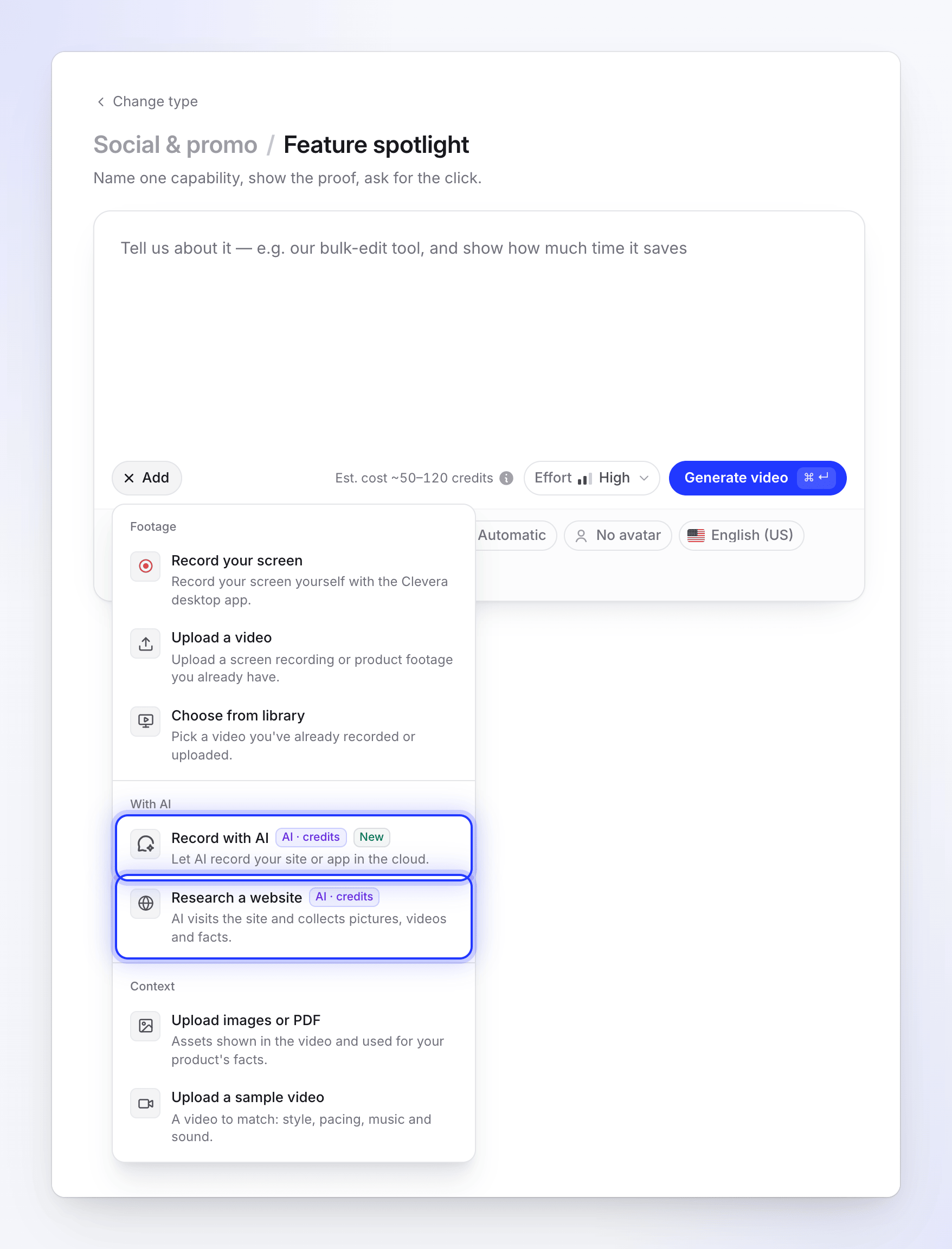
Wiersze oznaczone tagiem AI · kredyty rozpoczynają płatną pracę AI. Edytorzy nie mogą dodawać materiałów ani przesyłać plików, ponieważ ich rola polega na edycji istniejącej treści, a nie tworzeniu nowej.
Wybierz, co dodać
Każdy wiersz otwiera własne okno. Poniższe sekcje wyjaśniają każdy z nich. Możesz również przeciągnąć pliki bezpośrednio do pola („Upuść, aby dodać”).
Sprawdź kafelki
Wszystko, co dodasz, pojawi się jako kafelek w polu, wraz z postępem. Możesz pisać dalej, podczas gdy pliki się przesyłają.
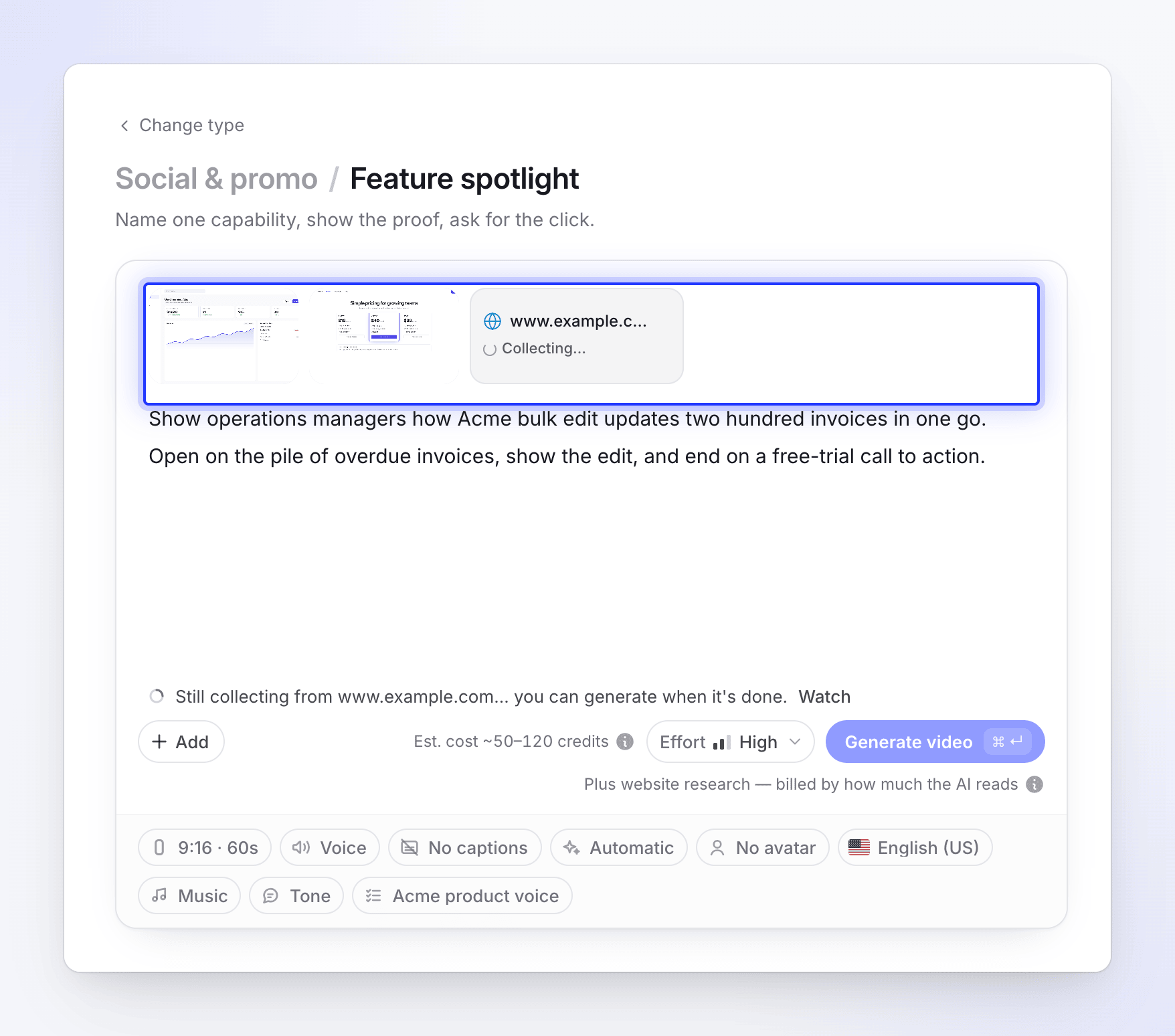
Generuj, gdy wszystko będzie gotowe
Przesyłanie, nagrywanie i badanie muszą się zakończyć, zanim wideo będzie mogło wystartować. Jeśli coś jest w trakcie, przycisk Generuj poinformuje o tym, na przykład: „Nadal zbieram dane z example.com… możesz wygenerować, gdy to się zakończy”.
Materiał wideo
Nagraj swój ekran
Otwiera aplikację desktopową Clevera, abyś mógł teraz nagrywać. Strona pokazuje Kontynuuj w aplikacji desktopowej Clevera („Przełącz się na aplikację Clevera i kliknij Rozpocznij nagrywanie”) wraz z Otwórz aplikację Clevera oraz Pobierz aplikację, jeśli jeszcze jej nie masz. Gotowe nagranie przesyła się do Twojej biblioteki, a Ty dodajesz je tutaj za pomocą Wybierz z biblioteki. Zobacz Zainstaluj aplikację desktopową Clevera.
Aplikacja desktopowa nagrywa kliknięcia i ruchy kursora oddzielnie od obrazu, co pozwala Clevera dodawać płynne zbliżenia podążające za Twoimi działaniami. Jeśli nagrywałeś innym narzędziem, prześlij plik MP4.
Prześlij wideo
| Typ wideo | Formaty | Rozmiar na plik |
|---|---|---|
| Poradnik, Demo produktu, Udoskonalanie, Artykuł | Tylko MP4 | Do 250 MB |
| Klipy społecznościowe | Tylko MP4 | Do 100 MB |
Każde przesłane wideo trafia również do Twojej biblioteki, dzięki czemu możesz użyć go ponownie z poziomu Wybierz z biblioteki. Plik w innym formacie, takim jak MOV lub WebM, zostanie odrzucony zaraz po wybraniu, z komunikatem: „Obsługiwane są tylko pliki wideo .mp4 — ten plik to .mov. Skonwertuj go do .mp4 i prześlij ponownie”. Wyeksportuj lub skonwertuj go do MP4, a następnie prześlij ponownie. Plik .mp4 zapisany przez rejestrator ekranu Mac jest akceptowany w obecnej formie.
W klipie społecznościowym możesz dodać kilka filmów jednocześnie. Przesyłają się jeden po drugim: kafelek następnego wideo wyświetla Oczekiwanie…, dopóki poprzedni nie zostanie zakończony.
Możesz zamknąć okno przesyłania w trakcie jego trwania: „Możesz to zamknąć; przesyłanie będzie kontynuowane na stronie”. Jeśli się nie powiedzie, użyj Ponów w oknie lub na kafelku wideo.
Duże pliki wideo są przesyłane w częściach, a część, która zawiedzie, jest ponawiana samodzielnie. Jeśli Twoja sieć blokuje bezpośrednie przesyłanie, co zdarza się w przypadku niektórych firmowych zapór sieciowych i VPN, Clevera przełącza się na wysyłanie pliku przez własne serwery. Jeśli przesyłanie nadal nie może przejść, kafelek wyświetla Przesyłanie nie powiodło się z krótkim powodem, takim jak Połączenie zawieszone, Połączenie przerwane lub Pamięć masowa niedostępna. Najedź kursorem na kafelek, aby zobaczyć pełny komunikat.
Wybierz z biblioteki
Wybierz nagranie, które już stworzyłeś lub przesłałeś. Możesz wyszukiwać według nazwy i filtrować według autora. Nagranie, które jest w trakcie przetwarzania, również można wybrać; pole tworzenia pokaże, że jest przetwarzane, a Generuj poczeka na nie.
Nagrania, których żadne wideo nie używa przez 15 dni, są usuwane automatycznie, więc stwórz coś z nagrania krótko po jego zarejestrowaniu. Twoje nagrania są również wymienione w Treść → Nagrania, gdzie nieużywane nagranie pokazuje datę usunięcia („Nieużywane · usunięte” i data). Zobacz Znajdź i użyj ponownie swoich nagrań.
Kilka filmów w jednym poradniku lub demo
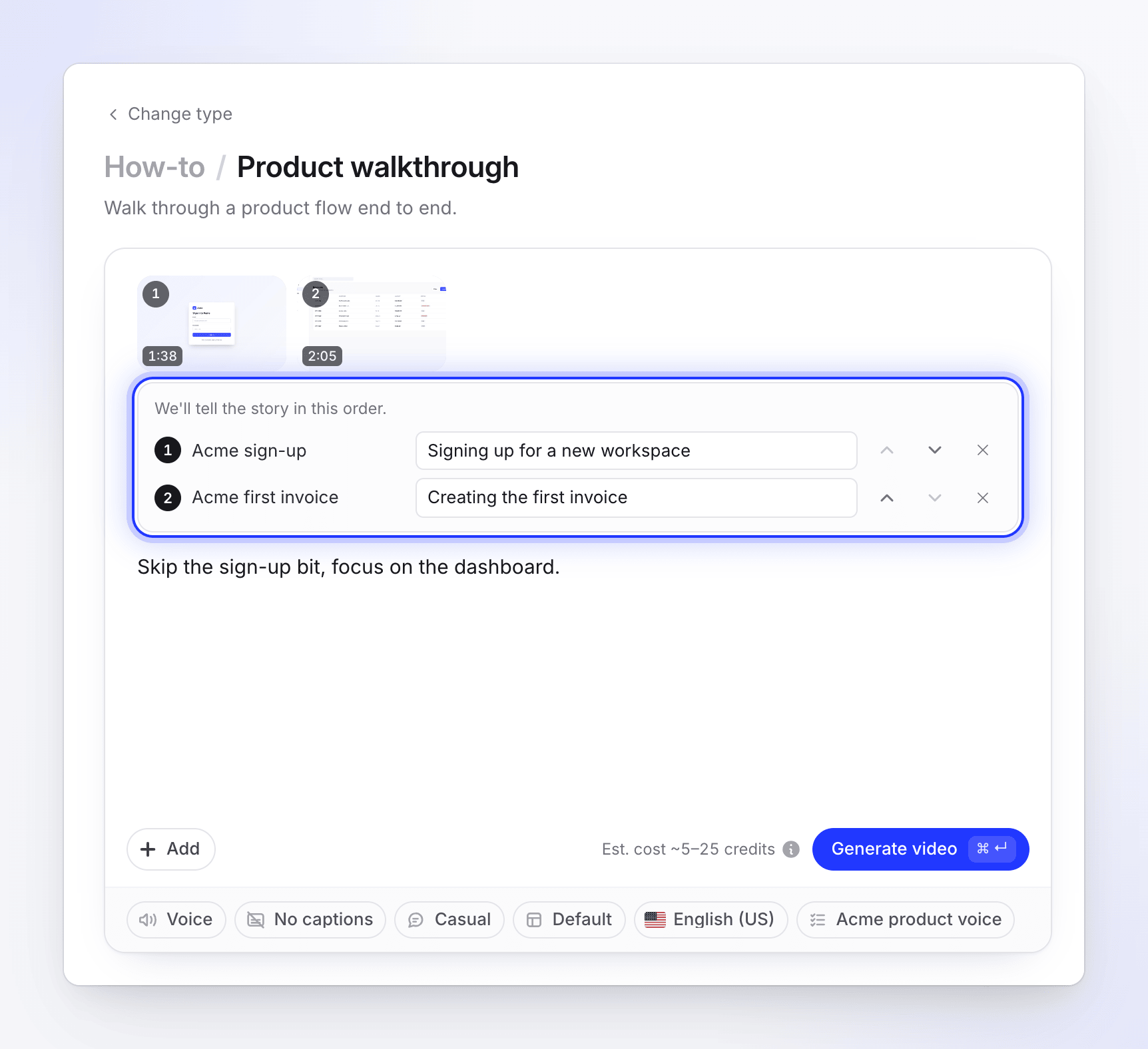
W Poradniku i Demo produktu filmy odtwarzane są w kolejności pokazanej pod Opowiemy historię w tej kolejności. Użyj Odtwórz wcześniej i Odtwórz później, aby zmienić ich kolejność, i dodaj Co pokazuje (opcjonalnie), aby narracja odpowiednio wprowadzała każdy z nich. Zobacz Użyj kilku nagrań, zdjęć i plików PDF w jednym wideo.
Z AI
| Wiersz | Co robi | Koszt |
|---|---|---|
| Nagraj z AI (odznaka nowe) | „Pozwól AI nagrać Twoją stronę lub aplikację w chmurze”. Opisujesz, co pokazać; AI steruje przeglądarką i nagrywa ją. Wynik liczy się jako jedno z Twoich wideo. | Rozliczane według czasu pracy AI, oprócz szacunkowego kosztu. |
| Zbadaj stronę internetową (tylko klipy społecznościowe) | „AI odwiedza stronę i zbiera zdjęcia, filmy i fakty”. Możesz powiedzieć, na co zwrócić uwagę. | Rozliczane według ilości przeczytanej strony przez AI, oprócz szacunkowego kosztu. |
Zanim którykolwiek z nich wystartuje, Clevera sprawdza adres. Adresy YouTube, strony z treściami dla dorosłych, strony hazardowe, zaparkowane lub wystawione na sprzedaż domeny, adresy z publicznej listy phishingu oraz strony, które odpowiadają ścianą logowania lub „nie znaleziono”, są odrzucane z odpowiednim komunikatem. Zobacz Dlaczego Clevera nie może otworzyć linku.
Obie opcje zajmują kilka minut i możesz obserwować je na żywo. Zobacz Pozwól AI nagrać Twój produkt oraz Zbadaj stronę internetową dla klipu społecznościowego.
Przykładowe wideo
W klipach społecznościowych Prześlij przykładowe wideo („Wideo do dopasowania: styl, tempo, muzyka i dźwięk”) dodaje jeden film, którego styl naśladuje reżyser AI: tempo, kamerę i typ, nastrój kolorystyczny, muzykę i dźwięk. „Jest to tylko odniesienie; nigdy nie jest pokazywane w Twoim wideo”. Reżyser nigdy nie kopiuje jego treści ani marki.

- Tylko MP4, jeden na klip. Przesłanie kolejnego zastępuje poprzedni.
- Jego kafelek posiada odznakę Przykładowe.
- Jeśli wideo nadal się przesyła, gdy naciśniesz Generuj, pole tworzenia wyświetli komunikat „Poczekaj na zakończenie przesyłania przykładowego wideo”.
Zobacz Użyj przykładowego wideo, aby ustawić styl klipu.
Zdjęcia i pliki PDF
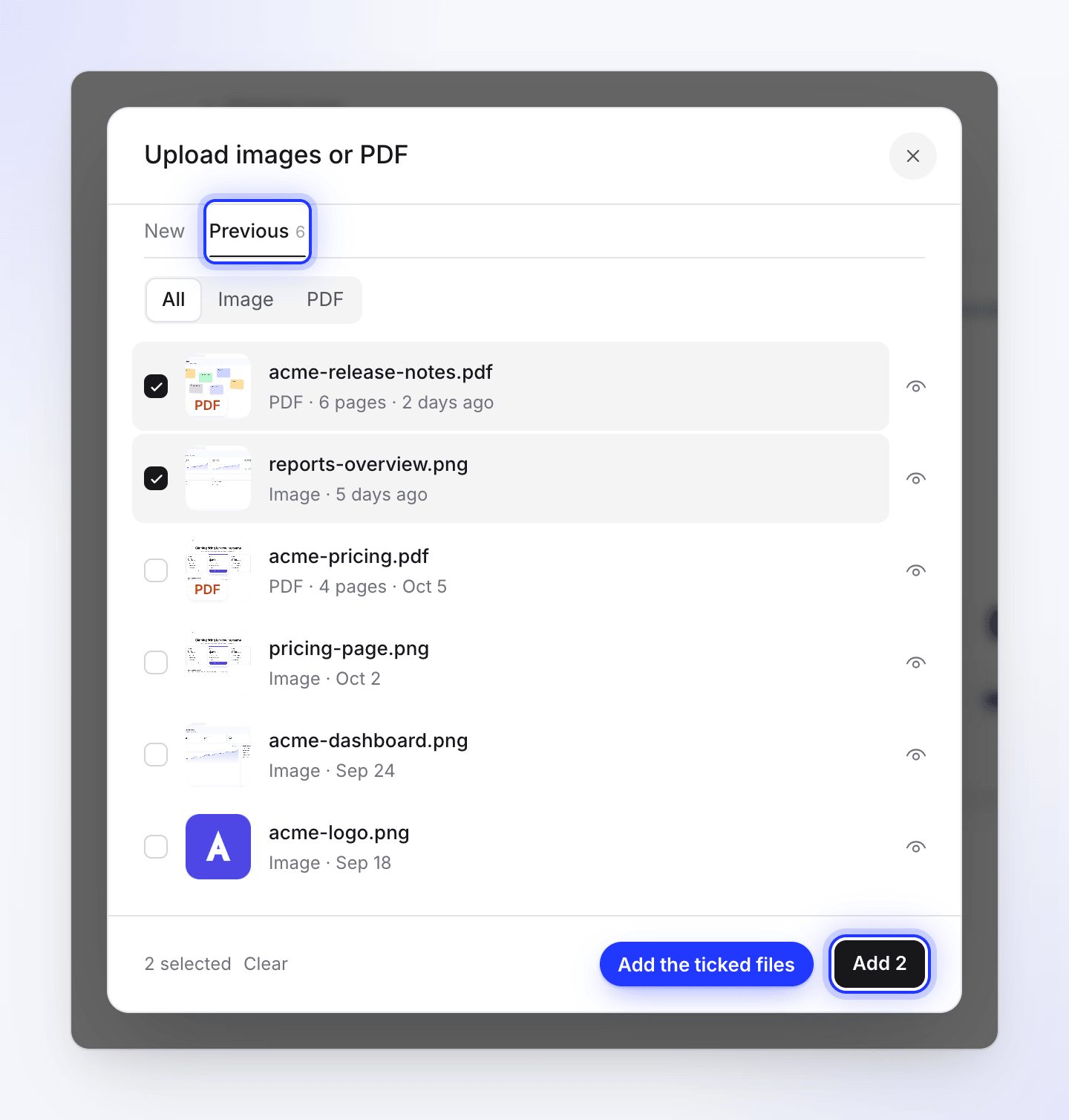
Wybierz Prześlij obrazy lub PDF. Okno ma dwie karty:
- nowe: upuść pliki lub przeglądaj pliki. Używaj zdjęć JPG, PNG lub WebP. Pliki SVG przesyłają się, ale nie mogą być wyświetlane w wideo.
- Poprzedni: wszystko, co przesłałeś tutaj wcześniej, z filtrem Typ pliku i wyszukiwaniem. „Obrazy przesłane tutaj pojawią się również dla następnego wideo”. Zaznacz pliki i kliknij Dodaj.
| Limit | Wartość |
|---|---|
| Rozmiar zdjęcia | Do 8 MB każde |
| Rozmiar PDF | Do 40 MB każdy |
| Strony PDF | Do 30 stron każda |
| Tekst PDF do odczytu | Do 20 000 znaków na PDF |
| Strony PDF użyte jako zdjęcia w klipie społecznościowym | Do 10 na PDF; AI wybiera te najbardziej przydatne |
Sposób, w jaki AI ich używa, zależy od typu:
- Klipy społecznościowe: „Materiały widoczne w filmie i wykorzystywane do tworzenia faktów o Twoim produkcie”. Reżyser AI decyduje, które zdjęcia się pojawią i gdzie.
- Instrukcje i prezentacje produktów: „Zdjęcia są pokazywane w filmie; pliki PDF są odczytywane w celu uzyskania faktów lub pokazywane, jeśli tak wybierzesz”. Możesz to zmienić dla każdego pliku, dodać notatkę i wybrać, które strony PDF mają być widoczne. Zobacz Poinformuj AI, jak użyć zdjęcia lub pliku PDF.
Komunikaty, które możesz zobaczyć
| Komunikat | Co to oznacza |
|---|---|
| „Dodano maksymalną liczbę obrazów, których możemy użyć”. | Osiągnięto limit zdjęć dla tego typu. Usuń jeden, aby dodać kolejny. |
| „Użyjemy pierwszych N — to wszystkie obrazy, które możemy dodać”. | Przeciągnięto więcej plików, niż jest miejsca; dodano tylko pierwsze z nich. |
| „Nie możemy użyć {file} w tym miejscu”. | Typ pliku nie jest akceptowany w tym oknie. |
| „{file} jest większy niż 8 MB”. | Plik przekracza limit rozmiaru. Skompresuj go lub zmień jego rozmiar. |
| „Obsługiwane są tylko filmy .mp4 — ten plik to .mov. Skonwertuj go do .mp4 i prześlij ponownie”. | Można przesyłać tylko filmy MP4. Skonwertuj plik do formatu MP4 i prześlij go ponownie. |
| „Przesyłanie zostało wstrzymane: przez minutę do naszego magazynu nie dotarły żadne dane”. | Przez minutę nic nie dotarło. Sprawdź połączenie, VPN lub zaporę sieciową, albo wypróbuj inną sieć, a następnie kliknij Ponów. |
| „Ten typ działa tylko z Twoim filmem — zdjęcia i pliki PDF nie są używane”. | Upuszczono zdjęcia lub pliki PDF na stronę w języku polskim lub artykuł. |
| „Zdjęcia, pliki PDF i linki zostały usunięte — ten typ filmu działa tylko z Twoim filmem”. | Przełączono na język polski z dołączonymi innymi materiałami. Zostały one usunięte. |
| „Linki zostały usunięte — nie są obsługiwane dla tego typu filmu”. | Badanie stron internetowych jest dostępne tylko dla klipów społecznościowych. |
| „Twój plik PDF jest nadal odczytywany — chwileczkę”. | Generowanie czeka, aż plik PDF zostanie odczytany. |
| „Przesyłanie nie powiodło się — spróbuj ponownie lub usuń plik”. | Ponów próbę dla kafelka lub usuń go, aby kontynuować bez niego. |
| „Nie można używać linków z YouTube. Jeśli film jest Twój, prześlij plik”. | Adresy YouTube są odrzucane wszędzie. Jeśli film jest Twój, prześlij plik. |
| „Nie możemy otworzyć tej witryny”. (z podaniem przyczyny) | Adres prowadzi do witryny, której Clevera nie obsługuje, lub nie spełnia ona zasad dopuszczalnego użytkowania. |
| „Nie mogliśmy połączyć się z tym adresem. Sprawdź, czy jest wpisany poprawnie i czy witryna działa, a następnie spróbuj ponownie”. | Witryna nie odpowiedziała. Sprawdź adres. |
| „Ta strona wymaga logowania (zwróciła „401 Unauthorized”)…” lub „Ta strona zwróciła „404 Not Found”…” | Użyj zamiast tego strony publicznej. |