

Przekształcaj pytania klientów i wyszukiwania czytelników w artykuły pomocy
Dwie receptury Autopilot tworzą artykuły pomocy, których brakuje w Twoim centrum pomocy: „Przekształć pytania klientów w artykuły pomocy” tworzy jeden artykuł na pytanie, a „Wypełnij luki w moim centrum pomocy co tydzień” pisze według harmonogramu i w ramach miesięcznego budżetu to, czego czytelnicy szukali, a czego nie znaleźli.
Dwie receptury Autopilot tworzą artykuły, których brakuje w Twoim centrum pomocy. Każdy artykuł jest pisany na podstawie Twojej aplikacji lub nagrania, nigdy wyłącznie na podstawie konspektu, i jest zapisywany jako szkic oczekujący na Twoje zatwierdzenie.
- Przekształć pytania klientów w artykuły pomocy tworzy jeden artykuł dla każdego podanego pytania. Działa jednorazowo.
- Wypełnij luki w moim centrum pomocy co tydzień znajduje to, czego czytelnicy szukali lub o co pytali, a czego nie znaleźli, filmy, których jeszcze nie ma na stronie, oraz funkcje Twojej aplikacji, które nie są opisane, a następnie tworzy te artykuły. Działa według harmonogramu, w ramach miesięcznego budżetu lub jednorazowo.
Aby napisać artykuł dla każdego nowego filmu, zobacz Przekształć nowe filmy w artykuły.
Zanim zaczniesz
- Centrum pomocy oraz rola, która może dodawać do niego artykuły (właściciel, administrator lub twórca treści). Bez centrum pomocy agent wyświetli komunikat „To wymaga najpierw centrum pomocy”, a karta zaoferuje Zbuduj moje centrum pomocy, co otworzy tę recepturę w tym samym czacie.
- Wyszukiwania czytelników pochodzą z Twojego opublikowanego centrum pomocy. Nowa witryna jeszcze ich nie ma, ale receptura luk nadal znajduje filmy, których nie ma na stronie, oraz funkcje Twojej aplikacji, których strona nie obejmuje.
- Adres Twojej aplikacji i logowanie (opcjonalnie), aby artykuł dotyczący czegoś, czego jeszcze nie widać, mógł zostać najpierw nagrany. Zobacz Zapisz logowanie do aplikacji.
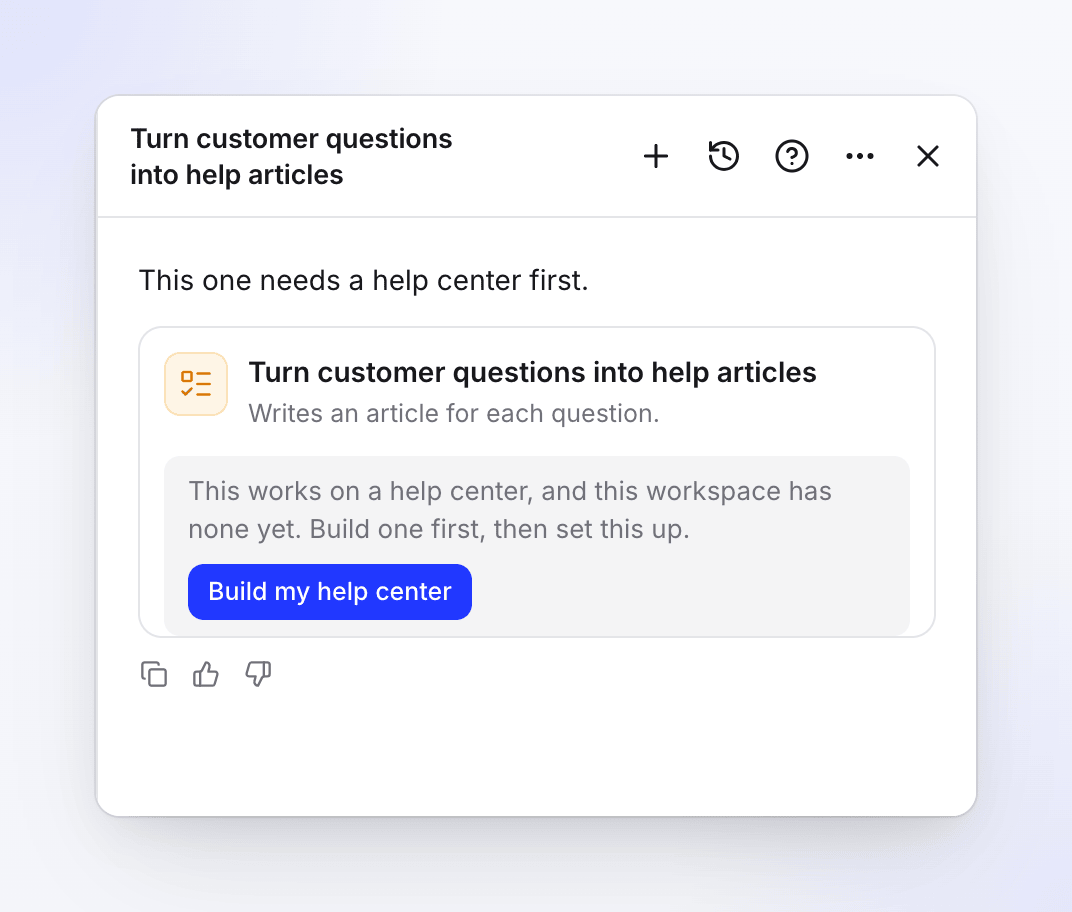
Konfiguracja
Otwórz recepturę
W Autopilot kliknij Przekształć pytania klientów w artykuły pomocy lub Wypełnij luki w moim centrum pomocy co tydzień w sekcji Lub zacznij od receptury. Możesz również wkleić swoje pytania w Co powinien zrobić Autopilot?, na przykład „Napisz artykuły dla tych pytań: …”. Agent uzupełni to, co zrozumiał, i wyświetli kartę konfiguracji.
Wypełnij szczegóły
Kliknij Wypełnij szczegóły (lub Edytuj szczegóły). Sprawdź centrum pomocy i tematy, zdecyduj, czy Clevera może korzystać z Twojej aplikacji, a w przypadku receptury luk ustaw harmonogram i budżet. Zobacz Formularz konfiguracji. Kliknij Kontynuuj.
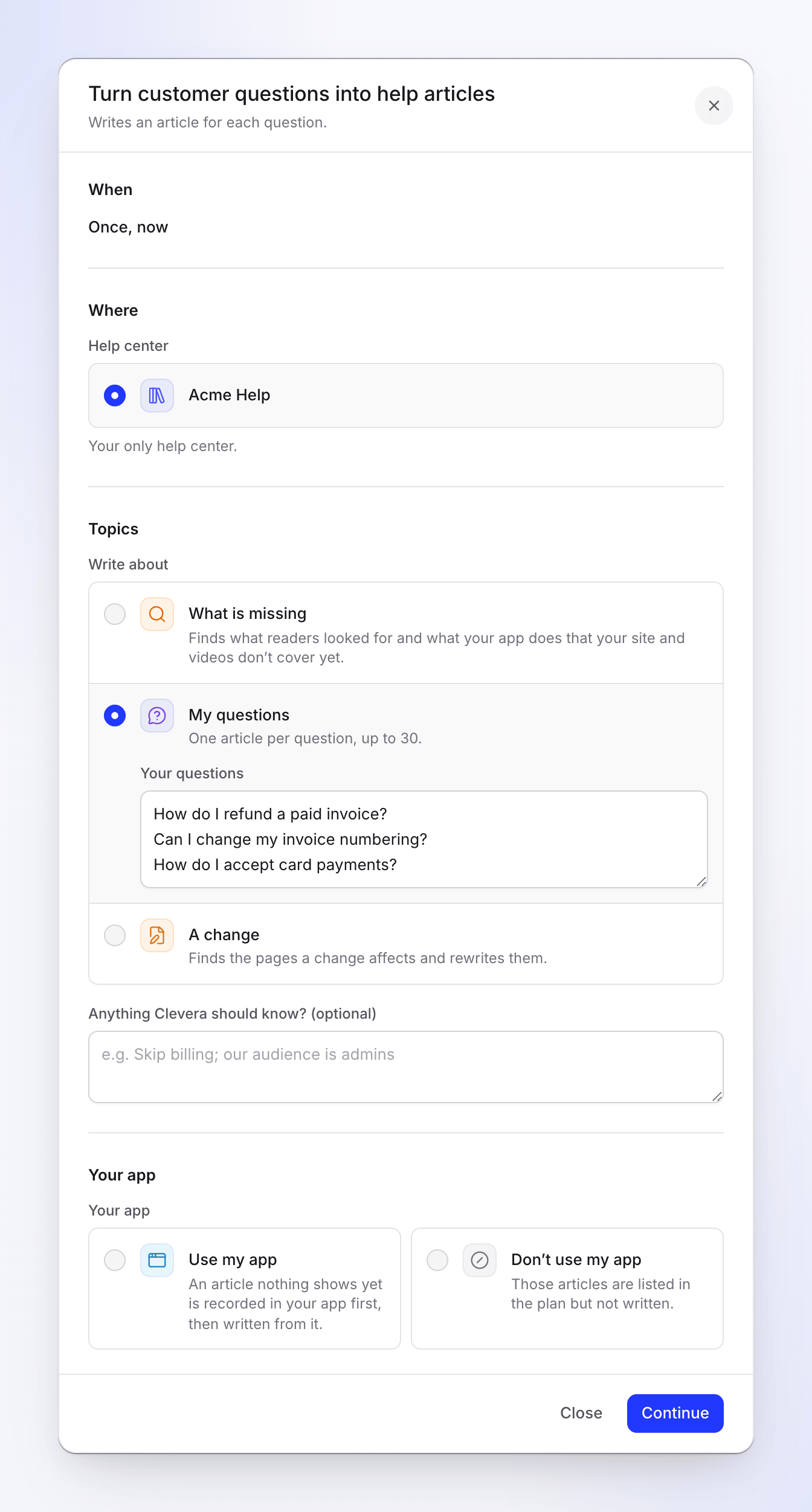
Jedno pytanie w wierszu, maksymalnie 30. Sprawdź podsumowanie i utwórz zadanie
Podgląd pokazuje Kiedy, Miesięczny budżet i Zatwierdzenie (dla harmonogramu), Typowe zużycie ("5–60 kredytów") oraz Język (z nazwy, na przykład "English (US)"). W przypadku harmonogramu Zatwierdzenie ma treść "Każde uruchomienie czeka na Twoją weryfikację" przy opcji Zapytaj mnie najpierw lub "Tworzy szkice; uruchomienia piszące na podstawie wyszukiwań czytelników czekają na Twoją weryfikację" przy opcji Twórz szkice, ja publikuję. Kliknij Utwórz zadanie.
Zatwierdź plan
Zadanie jednorazowe jest planowane od razu (bezpłatnie, kilka minut), a czat otrzymuje wiadomość, gdy jest gotowe. Harmonogram planuje uruchomienie w każdym wyznaczonym czasie. Plan zawiera listę każdego artykułu z jego kredytami i źródłem. Odznacz to, czego nie chcesz, i kliknij Uruchom.
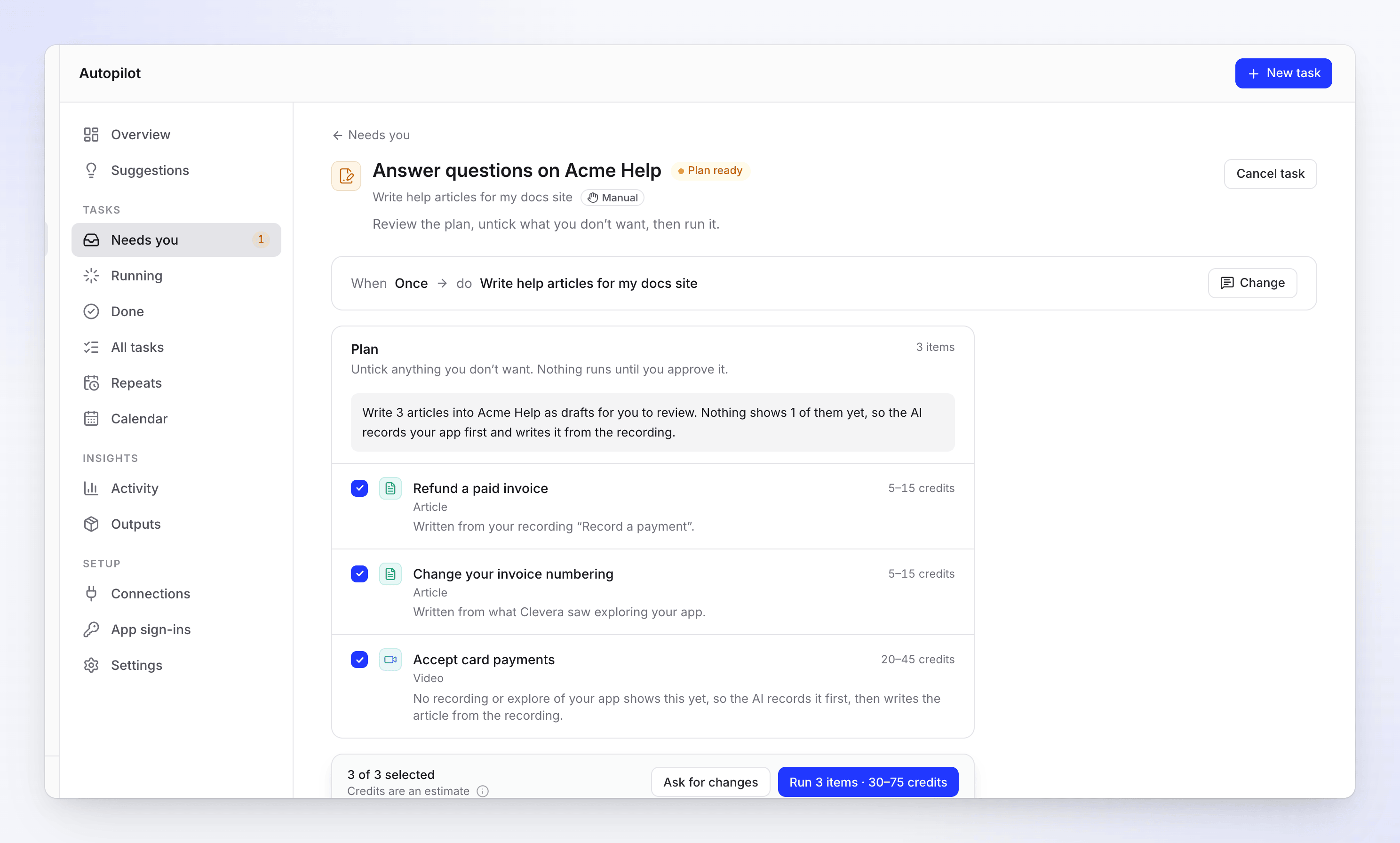
Wiersz dotyczący czegoś, czego jeszcze nie widać, najpierw nagrywa Twoją aplikację, a następnie pisze artykuł.
Formularz konfiguracji
| Sekcja | Pole | Opcje i wartości domyślne |
|---|---|---|
| Kiedy | Uruchomienia | Pytania: tylko Jednorazowo, teraz. Luki: Według harmonogramu (domyślnie) lub Jednorazowo, teraz. |
| Gdzie | Centrum pomocy | Wybrane dla Ciebie, gdy masz tylko jedno („Twoje jedyne centrum pomocy”). |
| Tematy | Napisz o | Czego brakuje: „Znajduje to, czego szukali czytelnicy i co robi Twoja aplikacja, a czego nie obejmuje jeszcze Twoja witryna i filmy”. Moje pytania: „Jeden artykuł na pytanie, do 30”. Zmiana: „Znajduje strony, na które wpływa zmiana, i przepisuje je”. Receptura pytań otwiera się na Moje pytania, receptura luk na Czego brakuje. |
| Twoje pytania (Moje pytania) | Jedno pytanie w wierszu, na przykład „Jak wyeksportować do CSV?”. Do 30. | |
| Co się zmieniło (Zmiana) | Do 3000 znaków. | |
| Czy jest coś, o czym Clevera powinna wiedzieć? (opcjonalnie) | Do 2000 znaków, na przykład „Pomiń rozliczenia; naszymi odbiorcami są administratorzy”. | |
| Twoja aplikacja (Czego brakuje i Moje pytania) | Twoja aplikacja | Użyj mojej aplikacji: „Artykuł dotyczący czegoś, czego jeszcze nie widać, jest najpierw nagrywany w Twojej aplikacji, a następnie pisany na jej podstawie”. Nie używaj mojej aplikacji: „Te artykuły są wymienione w planie, ale nie są pisane”. Musisz wybrać jedną opcję. Z Użyj mojej aplikacji: Adres aplikacji i Logowanie. |
| Jak działa (tylko Czego brakuje) | Uruchomienia | Jednorazowo („Jeden plan teraz, do zatwierdzenia”). lub Powtarzaj („Planuje według harmonogramu, w ramach miesięcznego budżetu”). Przesuwa się wraz z Kiedy. |
Gdy zaczynasz od filmów wybranych w swojej bibliotece, Napisz o oferuje również Moje filmy: jeden artykuł dla każdego wybranego filmu, do 30.
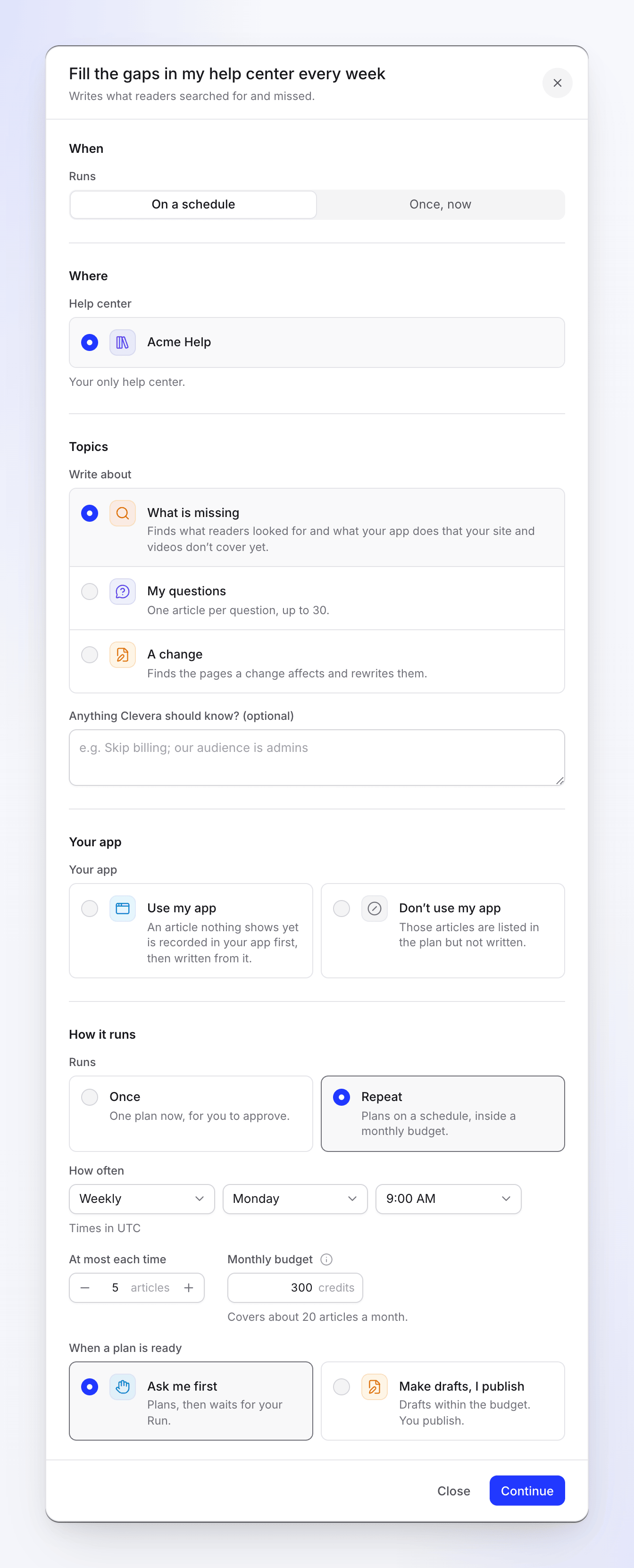
Ustawienia powtarzania (Wypełnij luki)
| Pole | Opcje | Domyślnie |
|---|---|---|
| Jak często | Dziennie, Tygodniowo, Co 2 tygodnie, miesięcznie; dzień (tygodnia lub Dzień 1–Dzień 28 miesiąca) i czas co kwadrans, w Twojej strefie czasowej | Tygodniowo, poniedziałek, 9:00 AM |
| Maksymalnie za każdym razem | 1–12 artykułów na uruchomienie | 5 |
| Miesięczny budżet | 1–100 000 kredytów. „Powtarzanie nigdy nie wyda więcej niż to w miesiącu. Po osiągnięciu budżetu wstrzymuje się i informuje Cię”. | Sugerowany budżet: uruchomienia w miesiącu × artykuły za każdym razem × 15 kredytów, na przykład 300 dla tygodniowo × 5. Domyślny budżet Twojego obszaru roboczego, jeśli właściciel lub administrator ustawił go w ustawieniach Autopilot. |
| Kiedy plan jest gotowy | Zapytaj mnie najpierw („Planuje, a potem czeka na Twoje Uruchom”). lub Twórz szkice, ja publikuję („Szkice w ramach budżetu. Ty publikujesz”). | Zapytaj mnie najpierw |
Pod budżetem informacja „Pokrywa około 20 artykułów miesięcznie” mówi, za co płacisz; Użyj 300 przywraca sugerowaną kwotę. Tylko właściciel lub administrator może ustawić budżet powyżej sugerowanego. Artykuły nigdy nie są publikowane za Ciebie, niezależnie od wybranego zatwierdzenia.
Aby wstrzymać, edytować harmonogram i dowiedzieć się, co dzieje się po osiągnięciu budżetu, zobacz Ustaw harmonogram powtarzania i miesięczny budżet.
Skąd pochodzi każdy artykuł
| Źródło tematu | Co czyta Clevera |
|---|---|
| Czego brakuje | Wyszukiwania i pytania asystenta w Twoim centrum pomocy z ostatnich 90 dni, które nie dały wyników, ukończone filmy, których nie ma jeszcze na stronie, oraz to, czego Clevera dowiedziała się o Twojej aplikacji, a czego nie obejmuje strona. Do 12 artykułów na uruchomienie (domyślnie 5). |
| Moje pytania | Twoje pytania, po jednym artykule na każde, do 30 |
| Zmiana | Strony Twojego centrum pomocy, na które wpływa zmiana, przepisane z przed → po, do 30 stron |
Każdy artykuł jest dopasowany do czegoś rzeczywistego: przepływu pracy, którego Clevera nauczyła się podczas eksploracji Twojej aplikacji („Napisane na podstawie tego, co Clevera zobaczyła podczas eksploracji Twojej aplikacji.”), nagrania w Twojej bibliotece („Napisane na podstawie Twojego nagrania „…”.”) lub, gdy nic jeszcze tego nie pokazuje, nowego nagrania Twojej aplikacji wykonanego w pierwszej kolejności. Ten wiersz kosztuje nagranie plus artykuł. Bez Użyj mojej aplikacji pozostaje w planie z komunikatem „Żadne nagranie ani eksploracja Twojej aplikacji jeszcze tego nie pokazują. Aby to napisać, zacznij ponownie od adresu swojej aplikacji, aby AI mogła najpierw ją nagrać.”
Koszt
Konfiguracja i planowanie są bezpłatne. Każdy artykuł pokazuje swoje kredyty w wierszu planu, zazwyczaj 5–15; wiersz, który najpierw nagrywa Twoją aplikację, kosztuje więcej. Typowe uruchomienie kosztuje 5–60 kredytów i zajmuje 5–15 minut. Jesteś obciążany za to, co faktycznie zużywa każdy wiersz.
Co otrzymujesz
Szkice artykułów w wybranym centrum pomocy są oznaczone jako Oczekuje na zatwierdzenie („Napisane przez Autopilot. Zatwierdź, aby opublikować.”). Żadna publikacja ich nie zawiera, dopóki ktoś ich nie zatwierdzi; właściciel lub administrator zatwierdza i publikuje. Zobacz Opublikuj witrynę dokumentacji.
Rozwiązywanie problemów
| Co widzisz | Co zrobić |
|---|---|
| „To wymaga najpierw centrum pomocy.” | Kliknij Build my help center. |
| „Wybierz centrum pomocy.” | Wybierz centrum pomocy, do którego trafią artykuły. |
| „Wypełnij to, aby kontynuować.” / „Dodaj przynajmniej jedno pytanie.” | Wpisz przynajmniej jedną linię w Your questions. |
| „Opisz, co powinno zmienić się na stronie.” | A change wymaga What changed. |
| „Wybierz, czy Clevera może używać Twojej aplikacji.” | Wybierz Use my app lub Don’t use my app. |
| „Ustaw miesięczny budżet między 1 a 100000 kredytów.” | Wpisz budżet lub kliknij Use z sugerowaną kwotą. |
| „Tylko właściciel obszaru roboczego lub administrator może ustawić budżet powyżej 300 kredytów.” (Twoja sugestia) | Zachowaj sugerowany budżet lub poproś właściciela bądź administratora. |
| „Obecnie nie ma nic nowego do napisania dla Acme Help.” | Clevera nie znalazła nic, co mogłaby uzupełnić. Wypróbuj My questions. |
| „Czytelnicy znaleźli to, czego szukali, a każdy ukończony film jest na stronie: obecnie nie ma nic do napisania.” | Dodaj adres swojej aplikacji lub uruchom Explore my app raz. |
| Powtórzenie pokazuje Paused at budget | Wykorzystano budżet na ten miesiąc. Zacznie się ponownie 1. dnia miesiąca lub zwiększ budżet. |