

Sprawdź, na co zostały wykorzystane Twoje kredyty
Użyj strony Wykorzystanie, aby sprawdzić, ile kredytów zużył Twój obszar roboczy, na co, przez kogo i z jakiego rodzaju kredytów pochodziły, porównać każde zadanie z jego szacunkowym kosztem, przewidzieć, czy kredyty wystarczą na cały cykl, oraz wyeksportować historię do pliku CSV.
Strona Wykorzystanie pokazuje każdy kredyt, który Twój obszar roboczy wykorzystał i otrzymał: ile, na co, przez kogo i z jakiego rodzaju kredytów. Użyj jej, aby sprawdzić, ile naprawdę kosztował film, kto zużywa najwięcej i czy Twoje kredyty wystarczą do następnego odnowienia.
Otwórz stronę Wykorzystanie
Możesz się tam dostać na kilka sposobów:
- Kliknij nazwę swojego obszaru roboczego u góry paska bocznego, a następnie Wykorzystanie.
- Kliknij licznik kredytów u dołu paska bocznego (pierścień kredytów, gdy pasek boczny wyświetla tylko ikony), a następnie Zobacz użycie.
- Na stronie głównej kliknij Otwórz użycie na kafelku kredytów.
- W sekcji Rozliczenia kliknij Wyświetl użycie na karcie Kredyty.
To, co widzisz, zależy od Twojej roli:
| Kto | Co pokazuje strona |
|---|---|
| Właściciel, administratorzy i członkowie z dostępem do rozliczeń | Cały obszar roboczy: portfel, wykorzystanie każdego członka, dodane i wygasłe kredyty oraz prognozę. Strona nazywa się Wykorzystanie. |
| Wszyscy pozostali | Tylko własne wykorzystanie oraz status Kredyty zespołu (dostępne kredyty, Kończą się lub Brak kredytów). Strona nazywa się Twoje wykorzystanie. |
Kolekcje, których nie możesz otworzyć, są zwinięte w sekcję „Kolekcje, których nie możesz otworzyć”, a ich elementy nie są nazwane.
Wybierz okres
Wybór okresu u góry strony określa, co pokazuje każda sekcja: 1 dzień, 7 dni, 30 dni, ten cykl (domyślnie, od ostatniego odnowienia do dzisiaj), ostatni cykl lub Niestandardowe. Każdy okres jest porównywany z poprzednim, na przykład „ostatni cykl, do dzisiaj”.
Przeczytaj podsumowanie
| Karta | Co pokazuje |
|---|---|
| wykorzystane kredyty | Kredyty wydane na generowanie w danym okresie, minus wszelkie zwrócone kredyty. Eksporty i ręczne edycje są darmowe, więc nigdy się tu nie pojawiają. |
| Pozostało w tym cyklu / Pozostałe kredyty | Zawarte, dodatkowe i zakupione kredyty, które Twój obszar roboczy posiada w tej chwili. |
| Opłacone z | Z jakiego rodzaju kredytów opłacono wykorzystanie w danym okresie: Plan, Dodatkowe kredyty lub Zakupione. Najpierw wykorzystywane są zawarte kredyty, potem dodatkowe, a na końcu zakupione, więc dodatkowe kredyty pojawiają się dopiero po wykorzystaniu kredytów z planu na dany cykl. |
| Średnio dziennie | Wykorzystane kredyty podzielone przez liczbę dni w danym okresie do tej pory. Dzisiejszy dzień liczy się jako pełny dzień. |
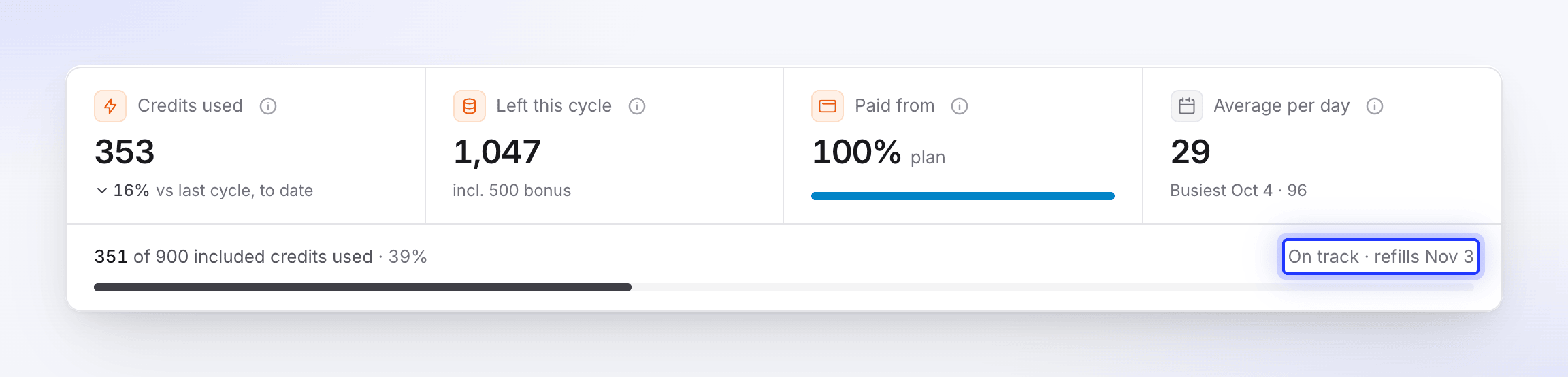
Pod kartami pasek pokazuje, ile zawartych kredytów z cyklu zostało wykorzystanych, a krótka prognoza informuje, czy Twoje kredyty wystarczą, na przykład W normie · odnowienie 3 lis.
- „W normie: w tym tempie zużyjesz około 600 z 900 zawartych kredytów do 3 lis.”
- „Zawarte kredyty wyczerpią się około 28 paź; po tym czasie około 150 dodatkowych i zakupionych kredytów pokryje koszty do 3 lis.”
- „W tym tempie wyczerpiesz kredyty około 30 paź, 4 dni przed odnowieniem zawartych kredytów 3 lis.”
Gdy kredyty są na wyczerpaniu, prognoza oferuje przycisk, taki jak Kup 1 × 1000 kredytów (dla właściciela) lub Ulepsz. Prognoza pojawia się po kilku dniach użytkowania.
Zobacz, co wykorzystało Twoje kredyty
Spójrz na wykres
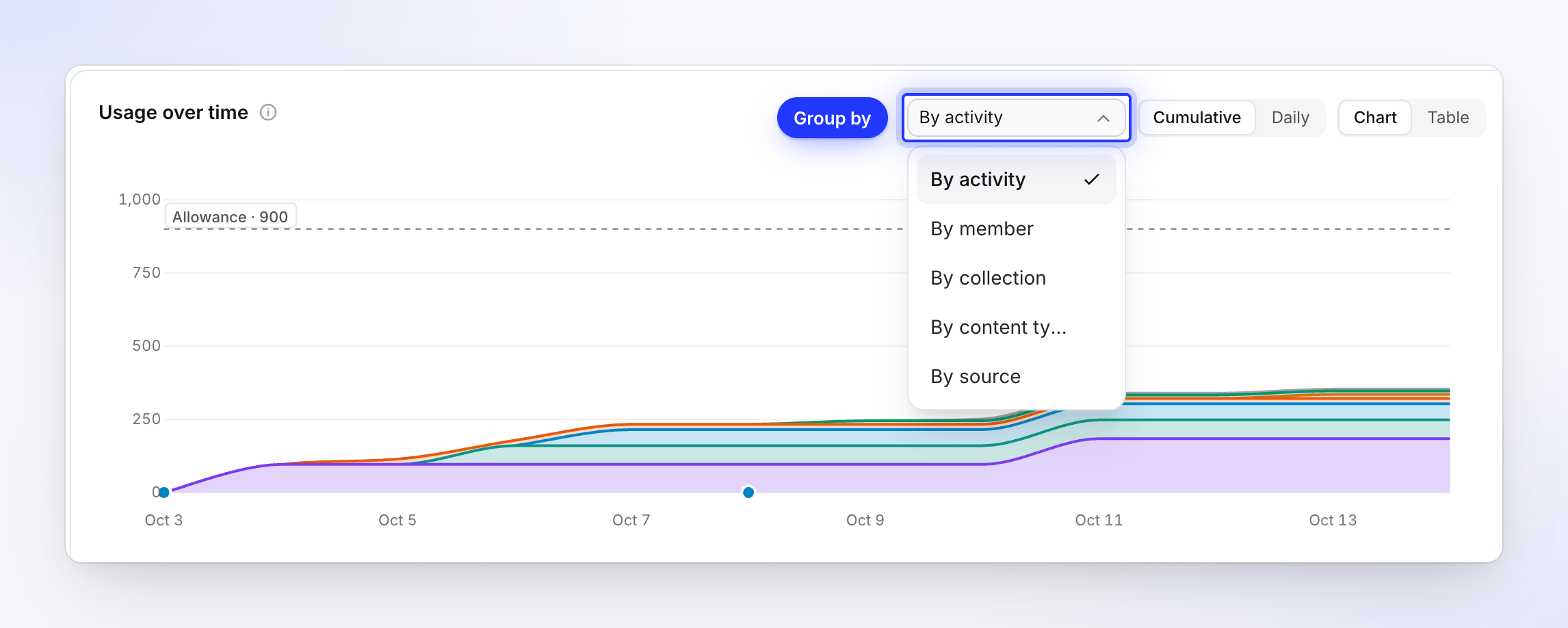
Wykorzystanie w czasie przedstawia kredyty na dzień (lub na tydzień w przypadku długich okresów). Użyj Grupuj według, aby podzielić je Według aktywności, Według członka, Według kolekcji, Według typu zawartości lub Według źródła, i przełącz na Skumulowane, aby zobaczyć sumę bieżącą. Sześć największych grup otrzymuje własny kolor; reszta jest zgrupowana jako Inne.
Sprawdź największe zadania
Co je wykorzystało zawiera listę elementów i uruchomień, które zużyły najwięcej kredytów. Każde zadanie pokazuje typowy zakres, który oszacowaliśmy przed jego uruchomieniem, oraz czy wynik mieścił się „W ramach szacunku 50–120” czy „Powyżej szacunku 50–120”. Przełącz kartę na Aktywności lub Typy treści, aby zobaczyć wykres pierścieniowy.
Porównaj członków i kolekcje
Według członka pokazuje kredyty każdej osoby i liczbę elementów, nad którymi pracowała; Zautomatyzowane obejmuje pracę, której nie rozpoczęła żadna osoba. Według kolekcji pokazuje kredyty wydane w każdej kolekcji, liczone tam, gdzie znajdował się element w momencie wykorzystania kredytów.
Przeczytaj historię
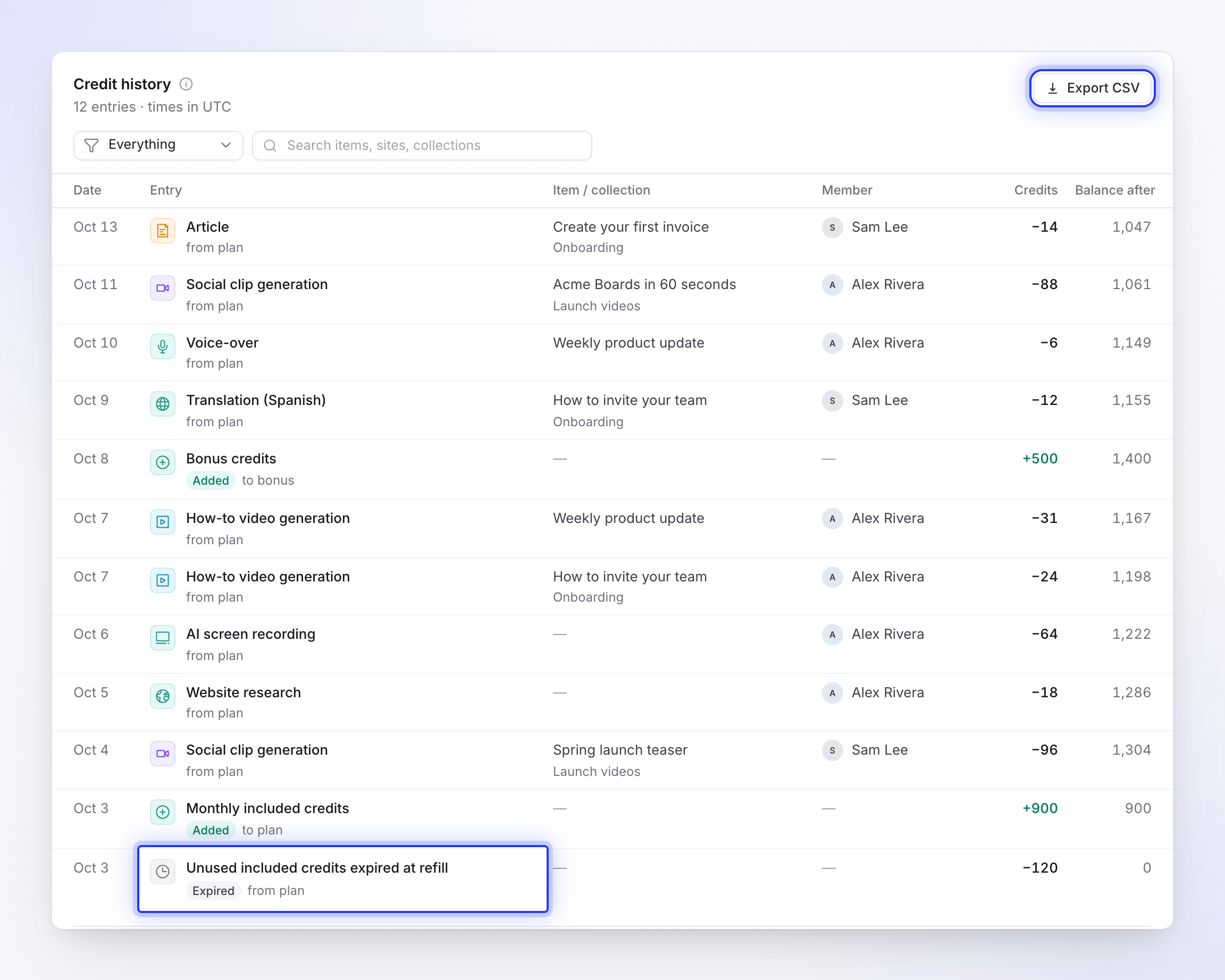
Historia kredytów wymienia każdy ruch, od najnowszego, z kolumnami Data, Wpis, Element / kolekcja, członek, kredyty, Opłacone z i Balans po. Wykorzystanie jest pogrupowane według elementu, aktywności i dnia. Filtruj według członka, kolekcji lub aktywności, pokazuj tylko Wykorzystanie, Dodano kredyty, Wygasło lub Korekty, albo wyszukuj elementy, strony i kolekcje. Filtry pozostają na górze strony podczas przewijania. Kliknij wiersz, aby otworzyć jego szczegóły.
Co oznacza każda aktywność
Każde obciążenie w historii jest oznaczone tym, co zrobiła AI:
| Aktywność | Co to jest |
|---|---|
| Generowanie filmu instruktażowego | Tworzenie filmu instruktażowego z nagrania |
| Generowanie demo produktu | Tworzenie demo produktu |
| Generowanie krótkiego zwiastuna | Tworzenie krótkiego zwiastuna z nagrania |
| Czyszczenie i stylizacja wideo | Czyszczenie lub zmiana stylu nagrania za pomocą Polish |
| Generowanie klipu społecznościowego | Tworzenie klipu społecznościowego |
| Artykuł | Pisanie artykułu |
| Artykuł AI | Menu AI w edytorze artykułów: przepisywanie i sugestie |
| Tłumaczenie | Tłumaczenie filmu lub artykułu |
| Awatar AI | Tworzenie filmu z awatarem |
| Lektor | Nagrywanie narracji AI, w tym lektora do filmu instruktażowego i nowych lektorów po edycji skryptu |
| Obrazy i muzyka AI | Obrazy lub muzyka stworzone przez AI do filmu |
| Edycja asystenta AI | Zmiana, o którą poprosiłeś asystenta |
| Nagrywanie ekranu AI | Nagrywanie z AI |
| Badanie strony internetowej | AI czytające stronę internetową, którą podlinkowałeś |
| Czytanie dokumentów | Czytanie plików PDF i dokumentów, które załączyłeś |
| Analiza nagrania | Zrozumienie tego, co dzieje się w Twoim nagraniu |
| Sprawdzenie założeń | Sprawdzenie, czy brief zawiera fakty potrzebne w filmie, takie jak oferta w promocji |
| Inne | Cokolwiek innego |
Małe edycje asystenta w ramach dziennego limitu uczciwego użytkowania są darmowe, więc nie pojawiają się w historii. Zobacz Dowiedz się, kiedy pobierane są kredyty.
Wpisy dodające kredyty są oznaczone jako Dodano, na przykład Miesięczne zawarte kredyty przy każdym odnowieniu, Dodatkowe kredyty lub pakiet kredytów. Niewykorzystane zawarte kredyty wygasły przy odnowieniu, oznaczone jako Wygasło, pokazują zawarte kredyty, które wygasły przy odnowieniu, a Korekta pokazuje dostosowanie.
Zwroty za nieudane uruchomienia
Gdy generowanie, tłumaczenie, Nagrywanie z AI lub badanie strony internetowej nie powiedzie się po naszej stronie, każdy wykorzystany kredyt jest zwracany do rodzaju kredytów, z którego pochodził (zawarte, dodatkowe lub zakupione). Zwrot pojawia się jako osobny wiersz w historii, nazwany zgodnie z aktywnością, za którą jest zwracany, na przykład Zwrot za nieudane uruchomienie · Generowanie klipu społecznościowego lub Zwrot za nieudane uruchomienie · Awatar AI. Uruchomienie, które wykorzystało kilka aktywności, otrzymuje jeden wiersz na każdą aktywność. wykorzystane kredyty w podsumowaniu już uwzględniają zwrot. Zobacz Dowiedz się, kiedy pobierane są kredyty, aby sprawdzić, które uruchomienia podlegają zwrotowi.
Eksportuj historię do CSV
Kliknij Eksportuj do CSV nad historią kredytów. Plik obejmuje wybrany okres i filtry, z następującymi kolumnami: Data, Czas, Wpis, Aktywność, Element, Kolekcja, Typ zawartości, Członek, Z / do, Zawarte kredyty, Dodatkowe kredyty, Zakupione kredyty, Kredyty, Opłaty, Balans po.
Rozwiązywanie problemów
| Widzisz | Co zrobić |
|---|---|
| „Brak aktywności kredytowej” | W tym obszarze roboczym nic jeszcze nie wykorzystało kredytów. Kredyty są używane podczas generowania filmów, klipów, artykułów i tłumaczeń. |
| „Brak wykorzystanych kredytów w tym okresie” | Wybierz dłuższy zakres. |
| „Zbyt wiele wpisów do wyszukania jednocześnie” | Wybierz krótszy zakres dat lub wyczyść wyszukiwanie albo filtr aktywności. |
| „Nie udało się załadować podsumowania.” | Odśwież stronę. Twoje dane są bezpieczne. |