

Konfiguracja SSO z Microsoft Entra ID
Przewodnik krok po kroku dotyczący konfiguracji Microsoft Entra ID (Azure AD) dla logowania jednokrotnego (SSO) w Clevera przy użyciu SAML 2.0 lub OpenID Connect: aplikacja dla przedsiębiorstw lub rejestracja aplikacji, podpisywanie, oświadczenia, gdzie wpisać poszczególne wartości oraz testowanie.
Skonfiguruj logowanie jednokrotne (SSO) między Microsoft Entra ID (dawniej Azure AD) a Clevera, aby Twój zespół mógł logować się przy użyciu służbowego konta Microsoft. Możesz połączyć się za pomocą SAML 2.0 lub OpenID Connect (OIDC); ten przewodnik omawia obie metody zarówno po stronie Entra, jak i w zakresie odpowiednich pól w Clevera.
Centrum administracyjne Microsoft Entra okresowo się zmienia. Jeśli poniższa etykieta nie pasuje, poszukaj ustawienia o tym samym znaczeniu i skorzystaj z ogólnych przewodników, aby uzyskać pełną listę wartości: SAML, OIDC.
Zanim zaczniesz
- Jesteś Właścicielem obszaru roboczego Clevera w ramach Planu niestandardowego.
- Możesz tworzyć aplikacje dla przedsiębiorstw lub rejestracje aplikacji w Entra (na przykład jako Administrator aplikacji).
- Znasz domeny e-mail, z których korzystają Twoi pracownicy, takie jak
acme.example.
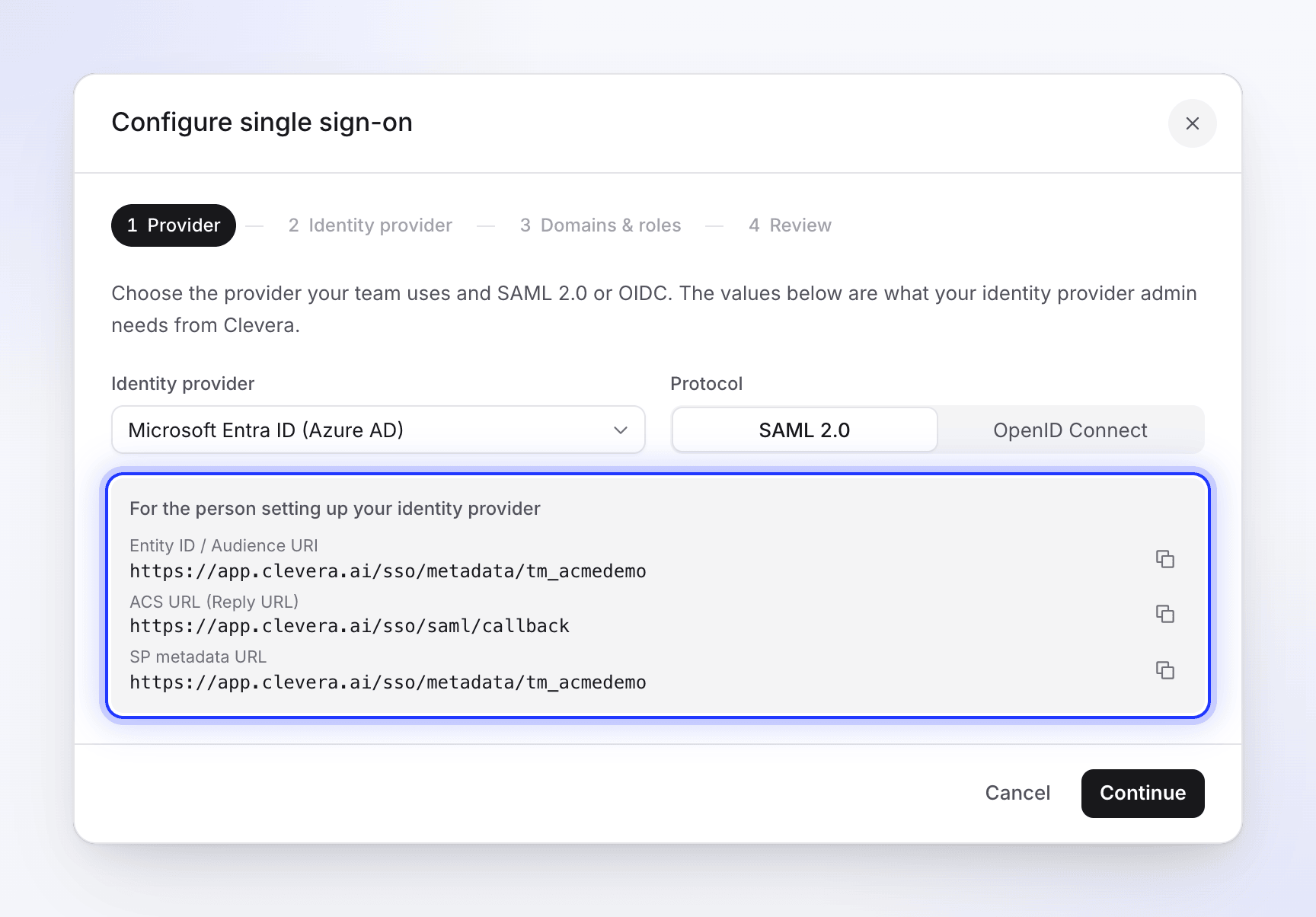
Najpierw otwórz okno dialogowe konfiguracji Clevera, aby móc skopiować z niego wartości: otwórz menu obszaru roboczego u góry paska bocznego, wybierz Ustawienia zespołu, następnie Bezpieczeństwo i kliknij Skonfiguruj SSO. Wybierz Microsoft Entra ID (Azure AD) jako Dostawcę tożsamości.
Połączenie przez SAML 2.0
Utwórz aplikację dla przedsiębiorstw
W centrum administracyjnym Microsoft Entra przejdź do Aplikacje dla przedsiębiorstw i kliknij Nowa aplikacja, a następnie Utwórz własną aplikację. Nazwij ją
Clevera, wybierz Zintegruj dowolną inną aplikację, której nie znajdziesz w galerii (spoza galerii) i kliknij Utwórz.Wybierz SAML
W nowej aplikacji otwórz Logowanie jednokrotne i wybierz SAML.
Wprowadź wartości Clevera
W sekcji Podstawowa konfiguracja SAML kliknij Edytuj i wypełnij:
Pole Entra Wartość z Clevera Identyfikator (Entity ID) Entity ID / Audience URI (skopiuj z okna dialogowego Clevera; kończy się identyfikatorem Twojego obszaru roboczego) Adres URL odpowiedzi (Assertion Consumer Service URL) https://app.clevera.ai/sso/saml/callbackAdres URL logowania Pozostaw puste Stan przekaźnika (Relay State) Pozostaw puste Adres URL wylogowania Tylko jeśli będziesz używać pojedynczego wylogowania: https://app.clevera.ai/sso/saml/sloKliknij Zapisz.
Sprawdź oświadczenia
W sekcji Atrybuty i oświadczenia otwórz Unikalny identyfikator użytkownika (Name ID). Ustaw Format identyfikatora nazwy na Adres e-mail, a atrybut źródłowy na atrybut zawierający adres e-mail użytkowników:
user.maillubuser.userprincipalname, jeśli ich nazwa logowania jest ich adresem e-mail. Zachowaj domyślne oświadczeniagivenname,surnameiemailaddress: Clevera je odczytuje.Podpisz odpowiedź i asercję
W sekcji Certyfikaty SAML kliknij Edytuj obok certyfikatu podpisywania. Ustaw Opcję podpisywania na Podpisz odpowiedź i asercję SAML, a Algorytm podpisywania na SHA-256. Kliknij Zapisz.
Domyślnie Entra podpisuje tylko asercję, co powoduje odrzucenie przez Clevera.
Skopiuj wartości Entra do Clevera
W sekcji Certyfikaty SAML pobierz Certyfikat (Base64) i otwórz go w edytorze tekstu. W sekcji Skonfiguruj Clevera skopiuj adresy URL. W Clevera ustaw Protokół na SAML 2.0, kliknij Kontynuuj i wklej:
Wartość Entra Pole Clevera Identyfikator Microsoft Entra IdP Entity ID Adres URL logowania SSO sign-in URL Adres URL wylogowania Logout URL (opcjonalnie) Zawartość Certyfikatu (Base64) X.509 certificate Przypisz użytkowników
W sekcji Użytkownicy i grupy kliknij Dodaj użytkownika/grupę i dodaj osoby lub grupy, które powinny korzystać z Clevera.
Następnie dokończ konfigurację w Clevera: domeny i role.
Połączenie przez OpenID Connect
Zarejestruj aplikację
W oknie dialogowym konfiguracji Clevera ustaw Protokół na OpenID Connect i skopiuj Identyfikator URI przekierowania (adres URL wywołania zwrotnego) z szarego pola. W Entra przejdź do Rejestracje aplikacji i kliknij Nowa rejestracja. Nazwij ją
Clevera, wybierz Konta tylko w tym katalogu organizacyjnym (pojedyncza dzierżawa), a w sekcji Identyfikator URI przekierowania wybierz Sieć Web i wklejhttps://app.clevera.ai/sso/oidc/callback. Kliknij Zarejestruj.Skopiuj identyfikatory
Na stronie Przegląd aplikacji skopiuj Identyfikator aplikacji (klienta) oraz Identyfikator katalogu (dzierżawy).
Utwórz klucz tajny klienta
Otwórz Certyfikaty i wpisy tajne, kliknij Nowy klucz tajny klienta, wybierz datę wygaśnięcia i kliknij Dodaj. Natychmiast skopiuj Wartość klucza (nie Identyfikator wpisu tajnego); Entra wyświetla ją tylko raz.
Dodaj oświadczenie e-mail
Otwórz Konfiguracja tokena, kliknij Dodaj opcjonalne oświadczenie, wybierz ID, zaznacz email i kliknij Dodaj. Zaakceptuj monit o dodanie uprawnienia e-mail Microsoft Graph. Bez tego Clevera powróci do nazwy logowania (
preferred_username), co działa tylko wtedy, gdy jest ona adresem e-mail użytkownika.Wypełnij dane w Clevera
W Clevera kliknij Kontynuuj i wprowadź:
Pole Clevera Wartość Client ID Identyfikator aplikacji (klienta) Client secret Wartość klucza tajnego Discovery URL https://login.microsoftonline.com/Twój Identyfikator katalogu (dzierżawy)/v2.0/.well-known/openid-configurationUżyj swojego identyfikatora dzierżawy w adresie URL, a nie
commonluborganizations: Clevera sprawdza wystawcę, a te współdzielone adresy URL nie pasują.Ogranicz dostęp do logowania (opcjonalnie)
Domyślnie każdy w Twojej dzierżawie może korzystać z aplikacji. Aby to ograniczyć, otwórz Aplikacje dla przedsiębiorstw → Clevera → Właściwości, ustaw Wymagane przypisanie? na Tak i dodaj osoby lub grupy w sekcji Użytkownicy i grupy.
Zakończ w Clevera
- W sekcji Domeny i role dodaj każdą domenę e-mail, z której korzystają Twoi pracownicy, w tym wszelkie dodatkowe zweryfikowane domeny w Twojej dzierżawie. Wybierz Twórz konta przy pierwszym logowaniu oraz Domyślną rolę dla nowych członków SSO.
- W sekcji Przejrzyj kliknij Zapisz konfigurację.
- Kliknij Uruchom test, włącz Włącz SSO i zaloguj się jako użytkownik testowy w oknie prywatnym, zaczynając od strony logowania Clevera.
- Gdy wszystko będzie działać dla wszystkich, włącz Wymagaj SSO, jeśli chcesz, aby SSO było jedyną metodą logowania.
Członkowie wpisują swój służbowy adres e-mail na stronie logowania Clevera i klikają Kontynuuj z Microsoft Entra ID (Azure AD).
Rozwiązywanie problemów
| Problem | Co sprawdzić |
|---|---|
| "Uwierzytelnianie SSO nie powiodło się…" po zalogowaniu do Microsoft, przy użyciu SAML | Opcja podpisywania to Podpisz odpowiedź i asercję SAML; certyfikat w Clevera jest aktywny; Identyfikator (Entity ID) dokładnie pasuje do Clevera. |
| "Sesja SSO wygasła. Spróbuj ponownie." po otwarciu Clevera z Moich aplikacji | Oczekiwane: logowanie musi rozpocząć się na stronie logowania Clevera. |
| Microsoft twierdzi, że adres URL odpowiedzi nie pasuje | Adres URL odpowiedzi (SAML) lub identyfikator URI przekierowania Sieć Web (OIDC) musi być dokładnie taki sam jak wartość w Clevera. |
| Microsoft twierdzi, że użytkownik nie jest przypisany | Dodaj go w Użytkownicy i grupy lub ustaw Wymagane przypisanie? na Nie. |
| "Uwierzytelnianie SSO nie powiodło się…" przy użyciu OIDC | Adres URL wykrywania używa Twojego identyfikatora dzierżawy; klucz tajny to Wartość, a nie identyfikator, i nie wygasł; osoba posiada adres e-mail. |
| "Twoja domena e-mail nie jest autoryzowana dla SSO tego zespołu." | Ich domena e-mail nie znajduje się w Dozwolonych domenach e-mail. Dodaj ją w Clevera. |
Więcej komunikatów: Rozwiązywanie problemów z logowaniem SSO.