

Edytuj wiele artykułów jednocześnie
Wprowadź jedną zmianę, taką jak nowa nazwa produktu, termin lub bardziej przyjazny ton, w każdym wybranym artykule pomocy. Każdy artykuł pokazuje swoje słowa przed i po zmianie, nic nie zmienia się, dopóki nie klikniesz **Uruchom**, a uruchomienie jest zazwyczaj bezpłatne.
Edytuj wiele artykułów jednocześnie wprowadza jedną zmianę tekstu w każdym wybranym artykule pomocy: nową nazwę produktu, zmienioną nazwę menu, termin, bardziej przyjazny ton. Opisujesz zmianę raz, Clevera planuje ją artykuł po artykule, a Ty widzisz słowa każdego artykułu przed i po zmianie, zanim cokolwiek zostanie edytowane. Artykuły pozostają na swoim miejscu, z tym samym tytułem, adresem i linkami.
Który przepis?
| Chcesz | Użyj |
|---|---|
| Tę samą zmianę w słowach wielu artykułów pomocy | Edytuj wiele artykułów jednocześnie (ten artykuł) |
| Nowe zrzuty ekranu z Twojej aplikacji dzisiaj, z dopasowanymi do nich słowami | Odśwież artykuły. Może przy okazji przeprowadzić zmianę nazwy. |
| Jedną zmianę w narracji, tytułach lub nagłówkach rozdziałów wielu filmów | Edytuj partię filmów jednocześnie |
| Poprawki po każdej wersji, znalezione na podstawie samej wersji | Utrzymuj moje centrum pomocy w aktualnym stanie, gdy publikujemy zmiany |
Nic nie jest nagrywane, a zrzuty ekranu pozostają bez zmian.
Zanim zaczniesz
- Pro lub Custom. Edytowanie wielu elementów jednocześnie to funkcja Pro; w innym planie przepis mówi "Tłumaczenie lub edytowanie wielu elementów jednocześnie to funkcja Pro. Przejdź na plan Pro, aby z niej korzystać." Zobacz Uzyskaj dostęp do Autopilot.
- Rola, która może tworzyć treść i dodawać strony do centrum pomocy: właściciele, Administratorzy i Twórcy treści.
- Centrum pomocy z artykułami. Jedno zadanie obejmuje jedno centrum pomocy.
Sposoby rozpoczęcia
| Gdzie | Co robisz |
|---|---|
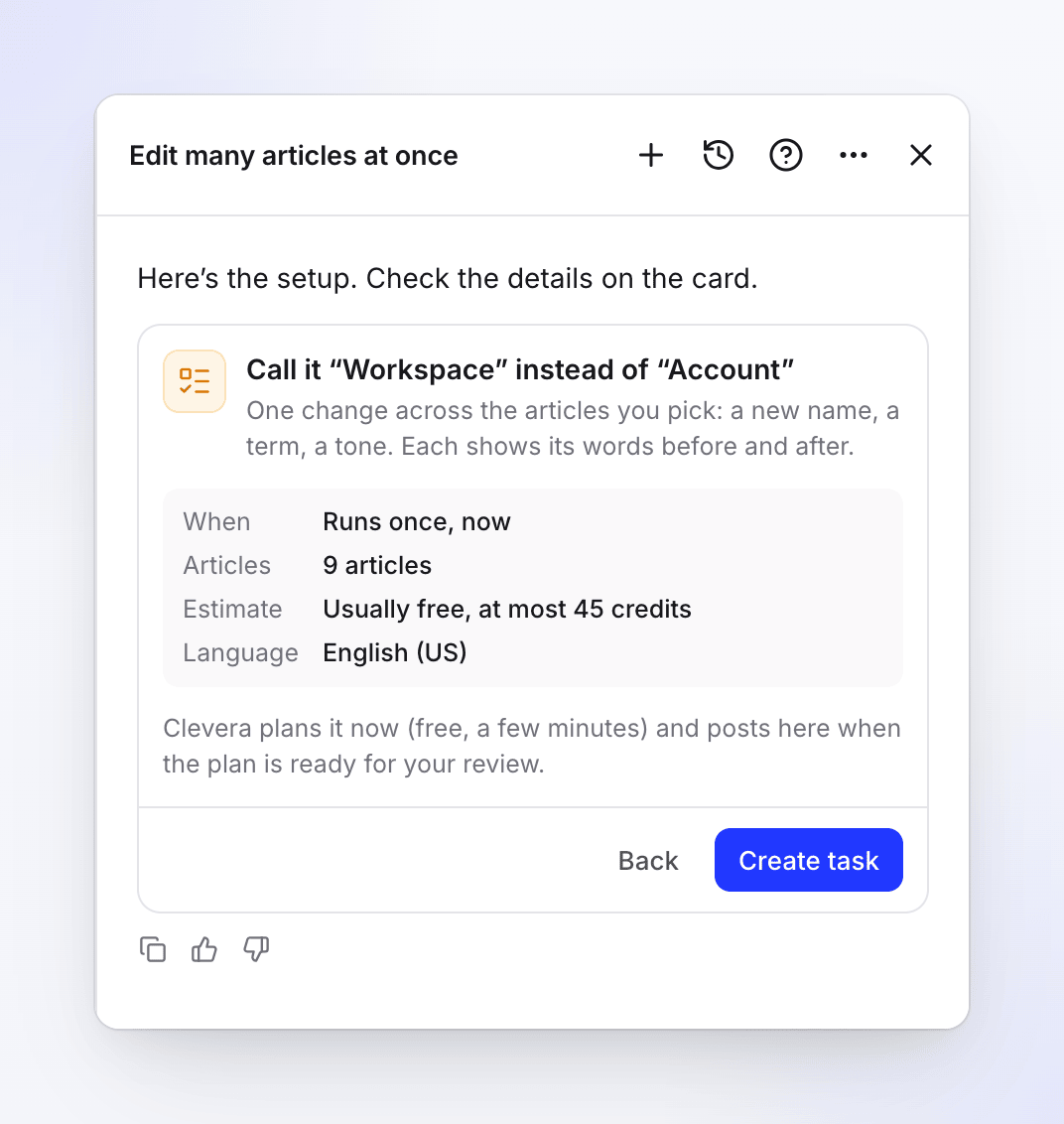
| Autopilot | Kliknij kartę przepisu Edytuj wiele artykułów jednocześnie lub opisz zmianę w Co ma robić Autopilot?, na przykład "Nazywaj to Obszar roboczy zamiast Konto we wszystkich moich artykułach pomocy". |
| Strony centrum pomocy | Zaznacz artykuły, a następnie kliknij Edytuj za pomocą zadania na pasku wyboru ("Jedna zmiana w tych artykułach: nowa nazwa, termin, ton"). |
| Treść | Wybierz artykuły, a następnie kliknij Edytuj za pomocą zadania na pasku na dole. |
| Agent Clevera (Zapytaj AI) | Zapytaj własnymi słowami, na przykład "Spraw, aby ton był bardziej przyjazny w mojej sekcji Pierwsze kroki". |
Edytuj za pomocą zadania w Treść otwiera ten przepis, gdy wybrano tylko artykuły, a Edytuj partię filmów jednocześnie, gdy wybrano tylko filmy. Przy obu w zaznaczeniu zobaczysz "Wybierz filmy lub artykuły, nie oba: jedno zadanie edytuje jedno lub drugie."
Wprowadź zmianę
Wybierz artykuły
W Artykuły wybierz Centrum pomocy i Które artykuły: te, które wybrałeś, Niektóre sekcje (każda z liczbą artykułów) lub całe centrum pomocy.
Opisz zmianę
W Zmiana wpisz ją w Co powinno się zmienić lub kliknij jeden z przykładów: "Nazywaj to „Obszar roboczy” zamiast „Konto”", "Zmień nazwę „Plan Pro” na „Plan Plus”" lub "Spraw, aby ton był bardziej przyjazny i bezpośredni". Pozostaw bez zmian sekcje lub artykuły, których nie chcesz ruszać. Kliknij Kontynuuj.
Sprawdź szacunek i utwórz zadanie
Karta pokazuje, ile Artykuły obejmuje zadanie oraz Szacunek, na przykład "Zazwyczaj bezpłatne, maksymalnie 45 kredytów". Kliknij Utwórz zadanie. Planowanie rozpoczyna się od razu i jest bezpłatne.
Zadanie jest nazwane zgodnie z Twoją zmianą. Przejrzyj zmianę każdego artykułu
AI opracowuje zmianę w każdym artykule. Plan ma jedną linię na każdy zmieniany artykuł, z częściami, które zmienia, przed → po. Artykuły, które są już poprawne, nie otrzymują linii: podsumowanie je zlicza ("6 artykułów jest już poprawnych: nic do zmiany."). Odznacz każdy artykuł, który chcesz pozostawić bez zmian, lub kliknij Poproś o zmiany, aby zaplanować ponownie z uwagą.

Każda linia pokazuje części, które ulegają zmianie. Uruchom to
Kliknij Uruchom. Każdy artykuł jest edytowany zgodnie z planem. Następnie sprawdź kilka stron i opublikuj swoje centrum pomocy.
Formularz konfiguracji
| Krok | Pole | Co robi |
|---|---|---|
| Artykuły | Centrum pomocy | "Jedno zadanie edytuje jedno centrum pomocy." |
| Które artykuły | 12 wybranych artykułów (ze Stron lub Treści), Niektóre sekcje lub Całe centrum pomocy (182 artykuły). "Duże centra pomocy są przetwarzane w rundach do 40 artykułów, jeden po drugim." | |
| Zmiana | Co powinno się zmienić | Wymagane, 3–2000 znaków. "Jedna zmiana dla każdego artykułu: nowa nazwa, termin, ton. Tytuły, adresy i linki pozostają; zrzuty ekranu pozostają bez zmian." |
| Pozostaw te sekcje bez zmian (opcjonalnie) | Tylko przy całym centrum pomocy: zaznacz sekcje do pominięcia. | |
| Pozostaw bez zmian artykuły, których tytuł zawiera (opcjonalnie) | Jedna fraza na linię, na przykład "Informacje o wydaniu". |
Co się zmienia, a co pozostaje
- Tylko słowa, których dotyczy zmiana. Tytuły, adresy, linki i zrzuty ekranu pozostają.
- Każdy edytowany artykuł jest zapisywany jako nowa wersja. Cofnij w zakończonej linii przywraca ten artykuł do poprzedniego stanu.
- Artykuł, który ktoś edytował po utworzeniu planu, pozostaje bez zmian. Kliknij Poproś o zmiany, aby zaplanować go ponownie.
- Publikowanie: w aktywnym centrum pomocy z włączoną automatyczną publikacją, pierwsza linia, która się uruchamia, wstrzymuje automatyczną publikację, więc edycje nie są publikowane jedna po drugiej: "Automatyczna publikacja jest wstrzymana w Acme Help podczas edycji artykułów. Opublikuj witrynę po sprawdzeniu ich; włącz ponownie automatyczną publikację w Publikowanie." Zobacz Opublikuj witrynę dokumentacji.
- Języki: edytowany jest tylko główny język centrum pomocy. Inne języki zachowują starą wersję, dopóki nie przetłumaczysz ich ponownie.
Duże centra pomocy
Jedno zadanie planuje do 40 artykułów. Przy większej liczbie plan informuje, ile trafi do następnej części, "zaplanowane po uruchomieniu tego". Gdy uruchomisz tę część, Clevera zaplanuje następną, nazwaną zgodnie z Twoją zmianą z "(część 2)", do Twojego przeglądu.
Koszt
Zmiana w każdym artykule jest opracowywana podczas planowania, co jest bezpłatne, a uruchomienie powtarza ten plan. Więc uruchomienie jest zazwyczaj bezpłatne. Artykuł, którego plan wygasł lub który zmienił się od tego czasu, wymaga ponownego opracowania zmiany, co kosztuje do 5 kredytów. Szacunek karty mówi o tym jako "Zazwyczaj bezpłatne, maksymalnie N kredytów", a każda linia pokazuje własne kredyty ("Brak kredytów", gdy jest bezpłatne). Edycja, która nie znajduje nic do zmiany, nie jest obciążana.
Rozwiązywanie problemów
| Widzisz | Co to oznacza | Co zrobić |
|---|---|---|
| "Opisz zmianę w 3 do 2000 znaków." / "Opisz zmianę, aby kontynuować." | Co powinno się zmienić jest puste lub zbyt długie | Opisz zmianę w jednym lub dwóch zdaniach |
| "Wybierz filmy lub artykuły, nie oba: jedno zadanie edytuje jedno lub drugie." | Twój wybór w Treści zawiera oba | Wybierz tylko artykuły (lub tylko filmy) |
| "Te artykuły znajdują się w więcej niż jednym centrum pomocy. Zadanie obejmuje jedno centrum pomocy: wybierz artykuły z jednego lub rozpocznij jedno zadanie na centrum pomocy." | Twój wybór obejmuje dwa centra pomocy | Wybierz artykuły z jednego centrum pomocy lub rozpocznij po jednym zadaniu |
| "Nie ma tu artykułów, które możesz edytować. Sprawdź, co pozostawiłeś bez zmian, lub wybierz inne artykuły." | To, co pozostawiłeś bez zmian, obejmuje wszystko lub nie możesz edytować tych artykułów | Pozostaw mniej sekcji lub tytułów bez zmian lub wybierz inne artykuły |
| "Tłumaczenie lub edytowanie wielu elementów jednocześnie to funkcja Pro. Przejdź na plan Pro, aby z niej korzystać." | Twój plan tego nie obejmuje | Przejdź na plan Pro |
| "Nie udało się zaplanować jednego artykułu; jego linia mówi dlaczego." | AI nie mogło zaplanować jednego artykułu, na przykład "Nie było wystarczająco dużo czasu, aby zaplanować tę zmianę. Poproś o zmiany, aby zaplanować ponownie." | Kliknij Poproś o zmiany |
| "Jeden artykuł nie może być jeszcze edytowany przez asystenta i został pominięty." | Ten artykuł nie jest gotowy do edycji (na przykład jest w trakcie pisania) | Dokończ go w edytorze, a następnie uruchom ponownie |
| "Każdy artykuł tutaj jest już poprawny. Nic do zmiany." | Twoja zmiana nie ma zastosowania do tych artykułów | Nic do zrobienia |
| "Nie udało się jeszcze zaplanować następnej części. Uruchom Edytuj wiele artykułów jednocześnie ponownie dla reszty." | Następna część się nie rozpoczęła | Uruchom przepis ponownie dla pozostałych artykułów |