

Opublikuj artykuły w GitLab
Połącz GitLab.com i publikuj dowolny artykuł Clevera jako plik Markdown, wraz z jego zrzutami ekranu, w wybranym projekcie i folderze: uprawnienia, chronione gałęzie, nazwy plików, obrazy, aktualizacje i komunikaty o błędach.
Połącz GitLab raz, a będziesz mógł publikować dowolny artykuł Clevera w projekcie GitLab jako plik Markdown, gotowy do użycia w witrynie dokumentacji, folderze docs/ lub podręczniku projektu. Ten artykuł omawia łączenie, wybieranie projektu i folderu, wygląd pliku oraz sposób działania aktualizacji.
Zanim zaczniesz
- Plan: publikowanie w GitLab jest częścią planów Pro i Custom. W planach Free i Starter karta Opublikuj wyświetla komunikat „Publikowanie w Twoich narzędziach jest zawarte w planie Pro”. Zobacz Wybierz plan.
- Rola w Clevera: tylko właściciel obszaru roboczego lub administrator może połączyć lub rozłączyć GitLab. Po połączeniu każdy, kto może edytować artykuł, może go opublikować.
- Tylko GitLab.com: Clevera łączy się z GitLab.com. Serwery GitLab zarządzane samodzielnie nie są obsługiwane.
- Rola w GitLab: Clevera wyświetla projekty, w których połączone konto ma rolę Dewelopera lub wyższą. Aby dokonać commita do chronionej gałęzi domyślnej, to konto zazwyczaj musi mieć rolę Maintainer (zobacz Chronione gałęzie).
- Artykuł: publikujesz artykuł, który należy do wideo lub nagrania. Wygeneruj go najpierw; zobacz Zamień nagranie w artykuł.
Publikowanie nie zużywa kredytów.
Połącz GitLab
Otwórz Integracje
Na pasku bocznym otwórz menu obszaru roboczego i wybierz Integracje. Znajdź GitLab w sekcji Dostępne integracje (lub na karcie Programowanie) i kliknij Połącz.
Zaloguj się do GitLab i autoryzuj
Zaloguj się do GitLab.com, jeśli jeszcze tego nie zrobiłeś. GitLab poprosi Cię o autoryzację Clevera z następującymi zakresami:
Zakres GitLab Dlaczego apiInterfejs API plików GitLab potrzebuje go do tworzenia i aktualizowania plików read_userAby wyświetlić Twoją nazwę użytkownika GitLab w Clevera read_repositoryAby sprawdzić, czy plik już istnieje write_repositoryAby zatwierdzić plik Markdown i jego obrazy Kliknij Autoryzuj.
Sprawdź połączenie
Wrócisz do Integracji z komunikatem „GitLab połączono pomyślnie z” oraz Twoją nazwą użytkownika GitLab. GitLab przeniesie się na listę Połączono z odznaką Połączono. Zanim cokolwiek opublikujesz, będzie widniał komunikat „Nic jeszcze nie opublikowano”.
Opublikuj artykuł
Otwórz kartę Opublikuj
W edytorze kliknij Udostępnij i otwórz kartę Opublikuj. W sekcji Opublikuj artykuł kliknij kafelek GitLab w sekcji Gotowe do publikacji.
Artykuł jest publikowany w języku, który masz otwarty w edytorze. Najpierw przełącz język na górnym pasku, aby opublikować tłumaczenie.
Wybierz projekt i folder
W sekcji Gdzie trafi wybierz:
Pole Co wybrać Uwagi Repozytorium Projekt GitLab dla pliku Projekty, w których masz rolę Dewelopera lub wyższą, najpierw wyświetlane są ostatnio aktualizowane. Pierwszy jest wybrany automatycznie Folder Ścieżka taka jak docslubarticles/guides„Plik Markdown zostanie utworzony tutaj. Pozostaw puste dla katalogu głównego repozytorium.” Zaczyna się jako docs. Foldery, które jeszcze nie istnieją, zostaną utworzoneClevera zapamiętuje Twój wybór na przyszłość.
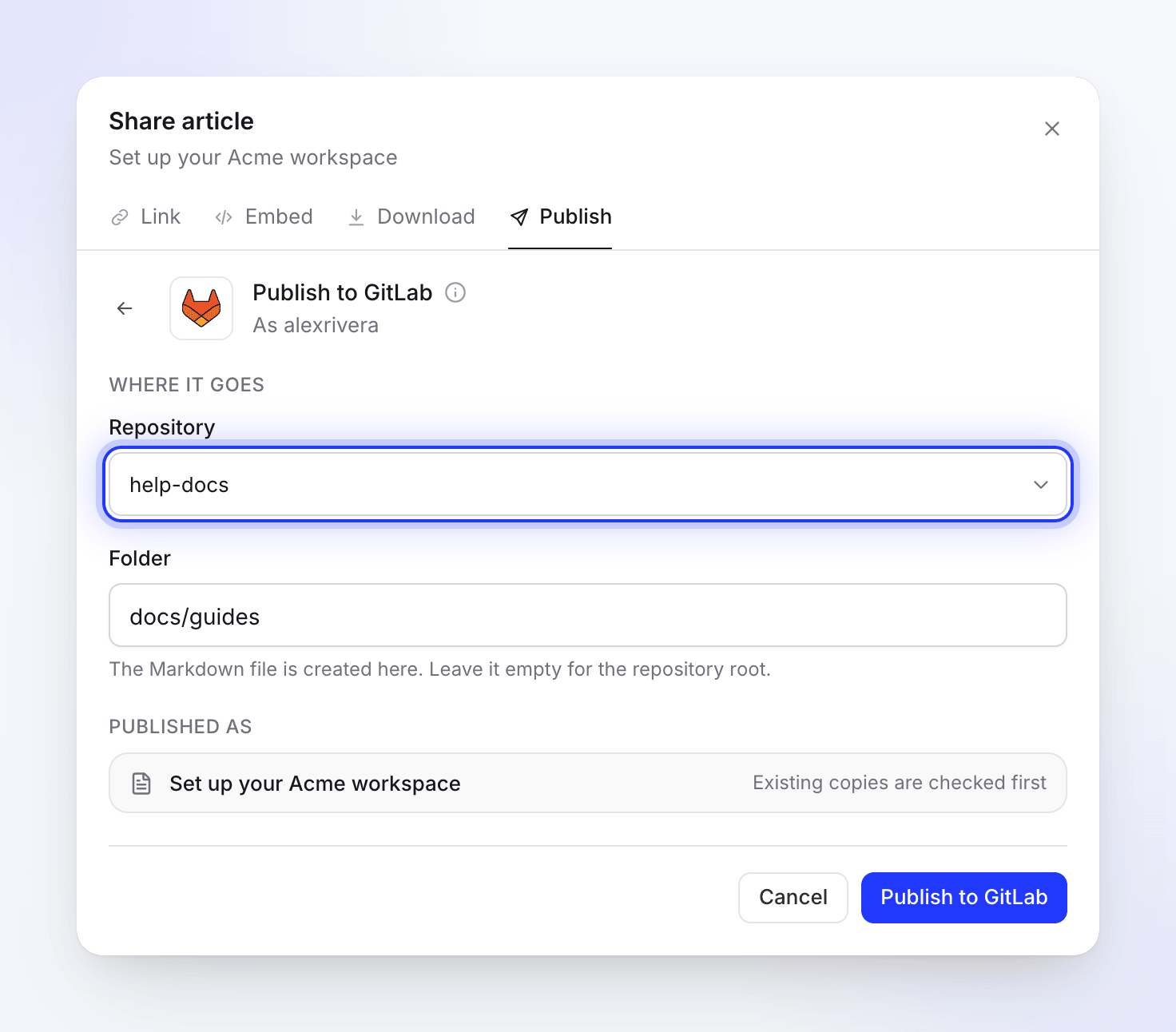
Projekty, w których Twoje konto GitLab ma rolę Dewelopera lub wyższą. Opublikuj
Kliknij Opublikuj w GitLab. Zobaczysz „Szukanie istniejącej kopii w GitLab”, a następnie Zapisywanie strony. Po zakończeniu zobaczysz „Opublikowano w GitLab”. Kliknij Otwórz w GitLab, aby zobaczyć plik.
Możesz zamknąć okno Udostępniania podczas procesu; powiadomienie poinformuje Cię, gdy będzie gotowe.
Gdzie trafia plik
- Gałąź: domyślna gałąź projektu (zazwyczaj
main). Clevera wykonuje commit bezpośrednio do niej; nie otwiera merge requesta i nie możesz wybrać innej gałęzi. - Nazwa pliku: tytuł małymi literami, ze spacjami zamienionymi na myślniki, kończący się na
.md. „Create your first invoice” staje sięcreate-your-first-invoice.md. Tytuły w innych alfabetach lub z akcentami są najpierw zapisywane literami łacińskimi („Créer une facture” staje sięcreer-une-facture.md). Tytuł, z którego nie da się nic zapisać, np. złożony tylko z emoji, otrzymuje krótki stały kod (article-plus 8 znaków). Nazwy są ucinane do 80 znaków. - Obrazy: zrzuty ekranu artykułu trafiają do
assets/<file name>/w tym samym folderze, w tym samym commicie. - Wiadomość commita:
Add article: <title>lubUpdate article: <title>podczas aktualizacji istniejącego pliku. - Autor commita: konto GitLab, które połączyło integrację.
Chronione gałęzie
GitLab domyślnie chroni gałąź główną i zazwyczaj tylko Maintainerzy mogą do niej wypychać zmiany. Jeśli połączone konto jest Deweloperem, commit zostanie odrzucony z komunikatem „GitLab odrzucił commit: potrzebujesz dostępu Dewelopera lub wyższego, a gałąź nie może być chroniona.” Nadaj temu kontu rolę Maintainer lub zezwól Deweloperom na wypychanie zmian w Ustawienia → Repozytorium → Chronione gałęzie w projekcie.
Jak wygląda plik
Clevera zapisuje Markdown, który GitLab renderuje, z krótkim blokiem front matter na górze:
---
title: "Create your first invoice"
created_at: "2026-10-12T09:30:00+00:00"
updated_at: "2026-10-12T10:05:00+00:00"
source: "Clevera"
---
| W artykule Clevera | W pliku Markdown |
|---|---|
| Nagłówki, pogrubienie, kursywa, przekreślenie, kod w tekście | Standardowy Markdown |
| Linki | Zachowane. Linki do innych stron Clevera zachowują tylko swój tekst, ponieważ nie działałyby w repozytorium |
| Listy punktowane, numerowane i zagnieżdżone | Standardowe listy Markdown |
| Listy kontrolne | Listy zadań (- [ ] / - [x]) |
| Tabele | Tabele Markdown |
| Bloki kodu | Bloki kodu z językiem; tytuł kodu staje się pogrubioną linią powyżej |
| Callouty | Alerty GitLab z tytułem w tej samej linii, takie jak > [!WARNING] Careful: info i note jako NOTE, tip i success jako TIP, warning jako WARNING, danger jako CAUTION |
| Numerowane kroki | Numerowana lista: tytuł każdego kroku pogrubiony, treść zagnieżdżona pod nim |
| Zakładki | Etykieta każdej zakładki pogrubiona, po której następuje jej treść |
| Przełączniki | Rozwijana sekcja <details> |
| Karty | Lista linków z ich opisami; ikony kart są pomijane |
| Podświetlenie, indeks górny, indeks dolny | Tagi <mark>, <sup> i <sub> |
| Równania | Matematyka ($…$ i bloki matematyczne) |
| Zrzuty ekranu i obrazy | Pliki obrazów zatwierdzone do projektu, z podpisem kursywą |
| Wideo i osadzenia | Plakat lub miniatura YouTube, która prowadzi do wideo, plus link ▶ z jego tytułem |
Wideo, z którego pochodzi artykuł, nie jest dodawane do pliku. Wideo Clevera umieszczone wewnątrz artykułu staje się linkiem do jego odtwarzacza, tylko gdy link udostępniania tego wideo jest włączony. Zobacz Pokaż wideo w artykule.
Obrazy
Zrzuty ekranu są zatwierdzane w Twoim projekcie obok pliku, a linki Markdown wskazują na nie za pomocą ścieżki względnej (assets/<file name>/…). Działają one bez Clevera, a w prywatnym projekcie pozostają tak samo prywatne, jak reszta projektu.
Plik wideo przesłany do artykułu nie jest zatwierdzany. Pozostaje linkiem do Clevera, który wygasa po pewnym czasie; opublikuj ponownie, aby go odnowić.
Użyj z witryną dokumentacji
Jeśli GitLab Pages lub inny generator stron statycznych (taki jak MkDocs, Docusaurus lub Hugo) buduje Twoją dokumentację z projektu, wskaż Folder na folder, który odczytuje. Każda publikacja to zwykły commit, więc Twój potok (pipeline) działa jak zwykle. Większość generatorów odczytuje title z front matter i ignoruje pola, których nie zna.
Zaktualizuj już opublikowany artykuł
Publikowanie działa tylko w jedną stronę. Edycje wprowadzone w Clevera pozostają w Clevera, dopóki nie opublikujesz ponownie, a zmiany wprowadzone w pliku w GitLab nigdy nie wracają do Clevera.
Podczas publikowania w tym samym projekcie i folderze, Clevera znajduje plik o tej samej nazwie i wyświetla „Ten artykuł jest już w GitLab”. Kliknij Zobacz go, aby otworzyć istniejący plik, a następnie wybierz:
| Opcja | Co dzieje się w GitLab | Przycisk |
|---|---|---|
| Zaktualizuj istniejący artykuł | Ten sam plik i jego obrazy są nadpisywane w nowym commicie. | Zaktualizuj w GitLab |
| Utwórz nowy artykuł | „Zachowaj istniejący i dodaj ten pod nowym tytułem.” Clevera sugeruje Nowy tytuł, taki jak „Create your first invoice (2)”, który staje się nowym plikiem. | Utwórz nowy artykuł |
Jeśli tytuł zmienił się w Clevera, nazwa pliku również się zmienia, więc publikacja tworzy nowy plik obok starego. Usuń lub zmień nazwę starego pliku w GitLab samodzielnie. Nic w Clevera nie usuwa plików z Twojego projektu.
Rozłącz GitLab
- Otwórz Integracje, kliknij menu ⋯ w wierszu GitLab i wybierz Rozłącz (lub kliknij GitLab, a następnie Rozłącz).
- Potwierdź. „Nie możesz już publikować w nim z edytora. Treści, które już opublikowałeś, pozostają w GitLab.”
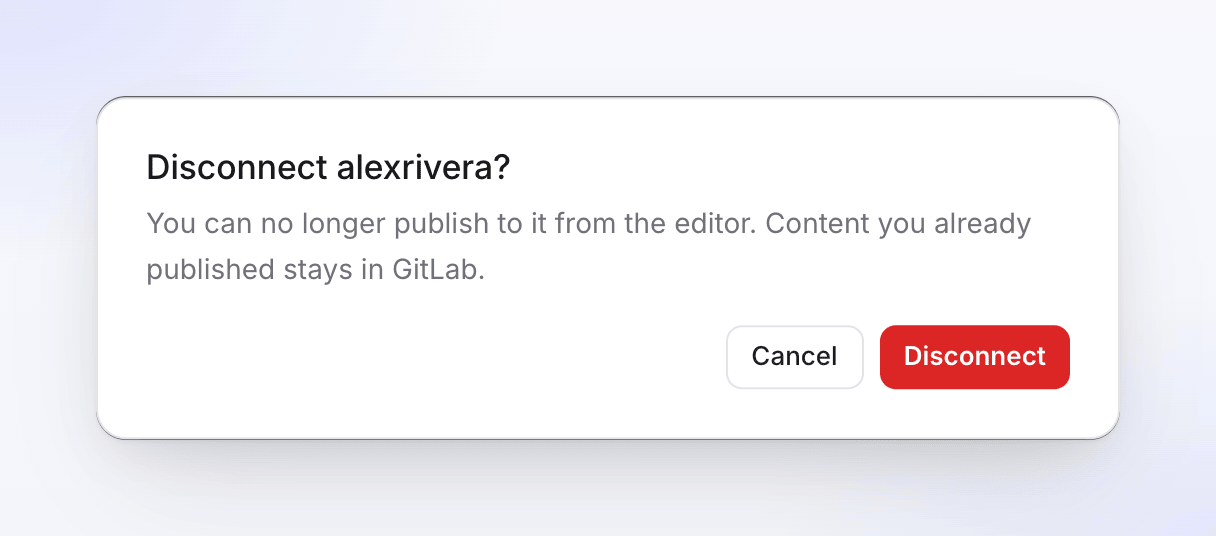
Rozłączenie usuwa tokeny Clevera. Aby unieważnić dostęp Clevera również w GitLab, otwórz menu swojego awatara w GitLab → Edytuj profil → Aplikacje, znajdź Clevera w sekcji Autoryzowane aplikacje i kliknij Unieważnij.
Rozwiązywanie problemów
| Widzisz | Co zrobić |
|---|---|
| „Integracje są dostępne w planach Pro i Custom.” | Przejdź na plan Pro dla obszaru roboczego. Zobacz Wybierz plan. |
| Brak przycisku Połącz na stronie Integracje | Tylko właściciel lub administrator może nawiązać połączenie. Poproś jedną z tych osób. |
| „Możesz wyświetlić ten element, ale nie możesz go opublikować. Poproś kogoś, kto ma uprawnienia do edycji.” | Aby opublikować artykuł, potrzebujesz dostępu do edycji. |
| „Najpierw połącz GitLab na stronie Integracje.” | GitLab nie jest jeszcze połączony w tym obszarze roboczym. Poproś właściciela lub administratora o połączenie. |
| „Brak repozytoriów na tym koncie.” | Połączone konto nie ma uprawnień Developer lub wyższych w żadnym projekcie. Dodaj je do projektu lub połącz ponownie za pomocą innego konta. |
| Brakuje projektu na liście | Sprawdź, czy połączone konto ma w nim uprawnienia Developer lub wyższe. Lista mieści do 1000 projektów, posortowanych od najczęściej aktualizowanych. |
| „Nie udało się załadować lokalizacji GitLab” | Kliknij Spróbuj ponownie. Jeśli problem nadal występuje, połącz ponownie GitLab. |
| „GitLab odrzucił commit: potrzebujesz dostępu Developer lub wyższego, a gałąź nie może być chroniona.” | Zazwyczaj oznacza to chronioną gałąź domyślną. Zobacz Chronione gałęzie. |
| „GitLab odrzucił commit.” wraz z komunikatem GitLab | Przeczytaj powód podany przez GitLab, popraw go w projekcie, a następnie kliknij Spróbuj ponownie. |
| „Nie znaleziono projektu GitLab lub nie masz już do niego dostępu.” | Projekt został przeniesiony lub usunięty, albo konto straciło do niego dostęp. Wybierz inny projekt lub napraw dostęp w GitLab. |
| „GitLab odrzucił token dostępu. Połącz ponownie GitLab.” lub „Brak tokena odświeżania. Połącz ponownie swoje konto GitLab.” | Kliknij Połącz ponownie lub otwórz Integracje i kliknij Połącz ponownie w wierszu GitLab. |
| „Nie udało się odświeżyć tokena GitLab. Połącz ponownie.” | Autoryzacja została cofnięta w GitLab. Połącz ponownie. |
| „Osiągnięto limit żądań GitLab. Odczekaj chwilę i spróbuj ponownie.” | Odczekaj minutę, a następnie kliknij Spróbuj ponownie. |
| „Połączenie nieudane:” wraz z powodem GitLab | Odrzuciłeś autoryzację lub GitLab ją odrzucił. Kliknij Połącz ponownie i autoryzuj. |
| „Nieprawidłowy stan autoryzacji. Spróbuj ponownie.” lub „Autoryzacja wygasła. Spróbuj ponownie.” | Logowanie trwało zbyt długo lub odbywało się w innej karcie. Zacznij ponownie od Połącz. |
| „Treść artykułu jest pusta lub nieprawidłowa.” | Artykuł nie ma treści w tym języku. Wygeneruj lub napisz ją, a następnie opublikuj ponownie. |
| „Nie znaleziono artykułu. Najpierw wygeneruj artykuł.” | Film nie ma artykułu w języku, który masz otwarty. Wygeneruj go lub zmień język. |
| „Zbyt wiele prób publikacji. Odczekaj chwilę przed ponowną próbą.” | Możesz publikować do 20 razy na minutę. Odczekaj minutę. |
| „Nie udało się opublikować w GitLab. Spróbuj ponownie.” | Kliknij Spróbuj ponownie. Jeśli nadal się nie udaje, połącz ponownie GitLab i skontaktuj się z pomocą techniczną. |
| Połączenie wyświetla Wymaga uwagi lub Błąd | Kliknij Połącz ponownie w wierszu i autoryzuj ponownie. |