

Używaj skrótów klawiszowych podczas nagrywania
Wszystkie skróty klawiszowe aplikacji desktopowej Clevera na macOS i Windows — wstrzymywanie, restartowanie, anulowanie, kończenie, notatki dla prelegenta, ukrywanie kontrolek — oraz informacje o tym, jak je zmieniać lub wyłączać.
Skróty klawiszowe pozwalają kontrolować nagrywanie bez przesuwania kursora do paska sterowania, dzięki czemu na wideo nie widać ruchu do krawędzi ekranu i nie klikniesz niczego przez przypadek. Skróty działają w każdej aplikacji, o ile Clevera jest uruchomiona.
Domyślne skróty klawiszowe
| Akcja | Skrót | Działa |
|---|---|---|
| Wstrzymaj / Wznów nagrywanie | ⌘ ⌥ ⇧ P | Podczas nagrywania |
| Restartuj nagrywanie | ⌘ ⌥ ⇧ R | Podczas nagrywania |
| Anuluj nagrywanie | ⌘ ⌥ ⇧ X | Podczas nagrywania |
| Zakończ nagrywanie | ⌘ ⌥ ⇧ Return | Podczas nagrywania |
| Pokaż / ukryj notatki prelegenta | ⌘ ⌥ ⇧ N | W dowolnym momencie |
| Pokaż / ukryj kontrolki nagrywania | ⌘ ⌥ ⇧ C | Podczas nagrywania |
⌘ to Command, ⌥ to Option, a ⇧ to Shift.
| Akcja | Skrót | Działa |
|---|---|---|
| Wstrzymaj / Wznów nagrywanie | Ctrl Alt Shift P | Podczas nagrywania |
| Restartuj nagrywanie | Ctrl Alt Shift R | Podczas nagrywania |
| Anuluj nagrywanie | Ctrl Alt Shift X | Podczas nagrywania |
| Zakończ nagrywanie | Ctrl Alt Shift Enter | Podczas nagrywania |
| Pokaż / ukryj notatki prelegenta | Ctrl Alt Shift N | W dowolnym momencie |
| Pokaż / ukryj kontrolki nagrywania | Ctrl Alt Shift C | Podczas nagrywania |
Co robi każda z nich:
- Wstrzymaj / Wznów nagrywanie — wstrzymaj bieżące nagranie, gdy potrzebujesz chwili, a następnie wznów. Wstrzymany czas nie jest nagrywany.
- Restartuj nagrywanie — odrzuć bieżące nagranie i zacznij od nowa.
- Anuluj nagrywanie — usuń aktywne nagranie.
- Zakończ nagrywanie — zakończ nagrywanie i rozpocznij jego przesyłanie.
- Pokaż / ukryj notatki prelegenta — otwórz lub ukryj swoje prywatne notatki prelegenta.
- Pokaż / ukryj kontrolki nagrywania — ukryj pasek sterowania, a następnie przywróć go. Nagrywanie trwa nadal.
Nie ma skrótu do rozpoczęcia nagrywania ani otwarcia okna nagrywania. Rozpocznij z poziomu okna nagrywania, ikony na pasku menu Maca lub ikony w zasobniku systemowym Windows.
Zmień lub wyłącz skrót
Otwórz Skróty klawiszowe
W oknie nagrywania kliknij więcej → Skróty klawiszowe. Na Macu możesz również użyć menu Clevera → Skróty klawiszowe lub ikony na pasku menu → Skróty klawiszowe....
Kliknij skrót, który chcesz zmienić
Każda akcja ma wiersz z opisem, bieżącym skrótem i polem wyboru. Kliknij skrót. Pole zmieni się na Naciśnij klawisze....
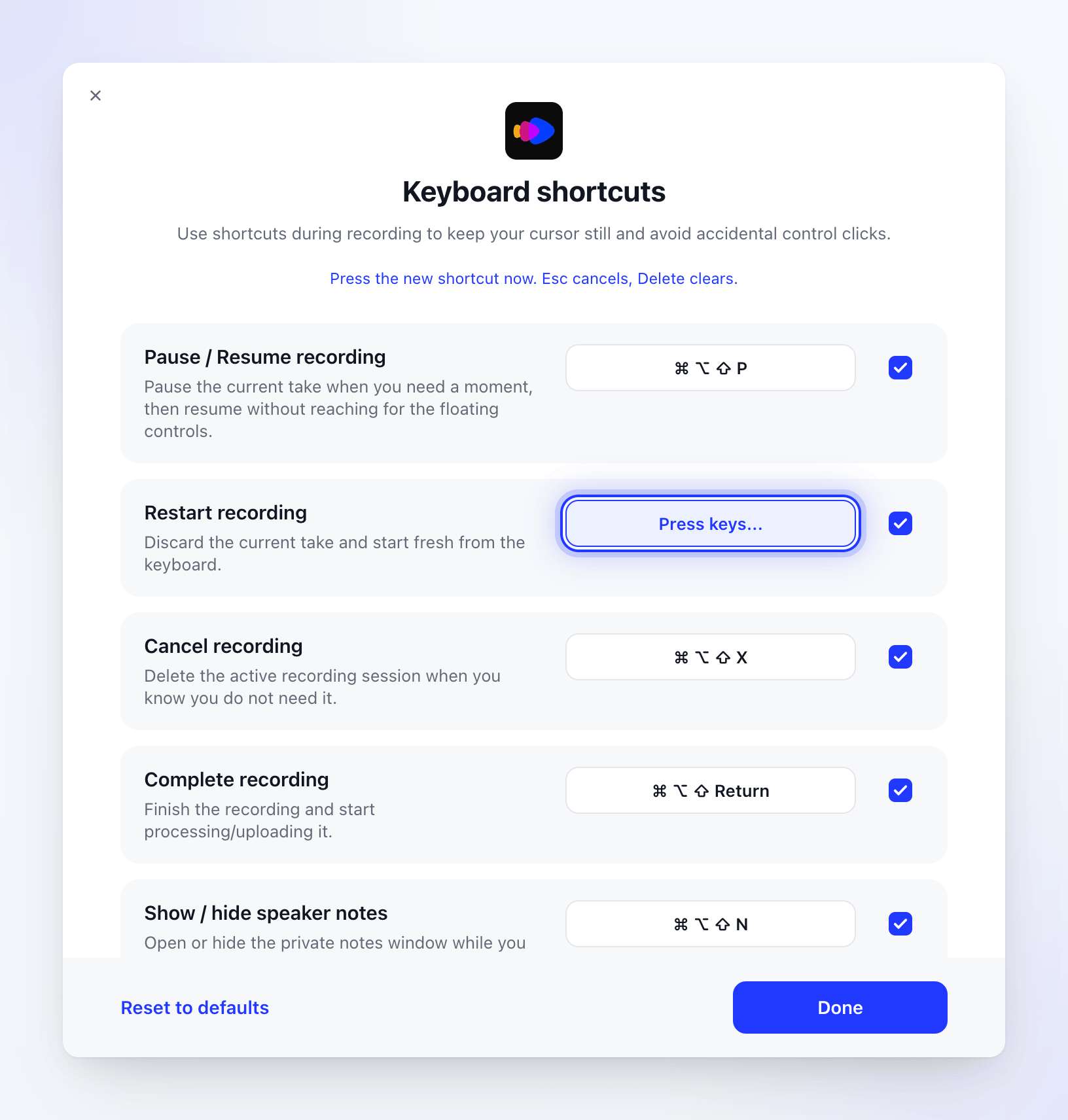
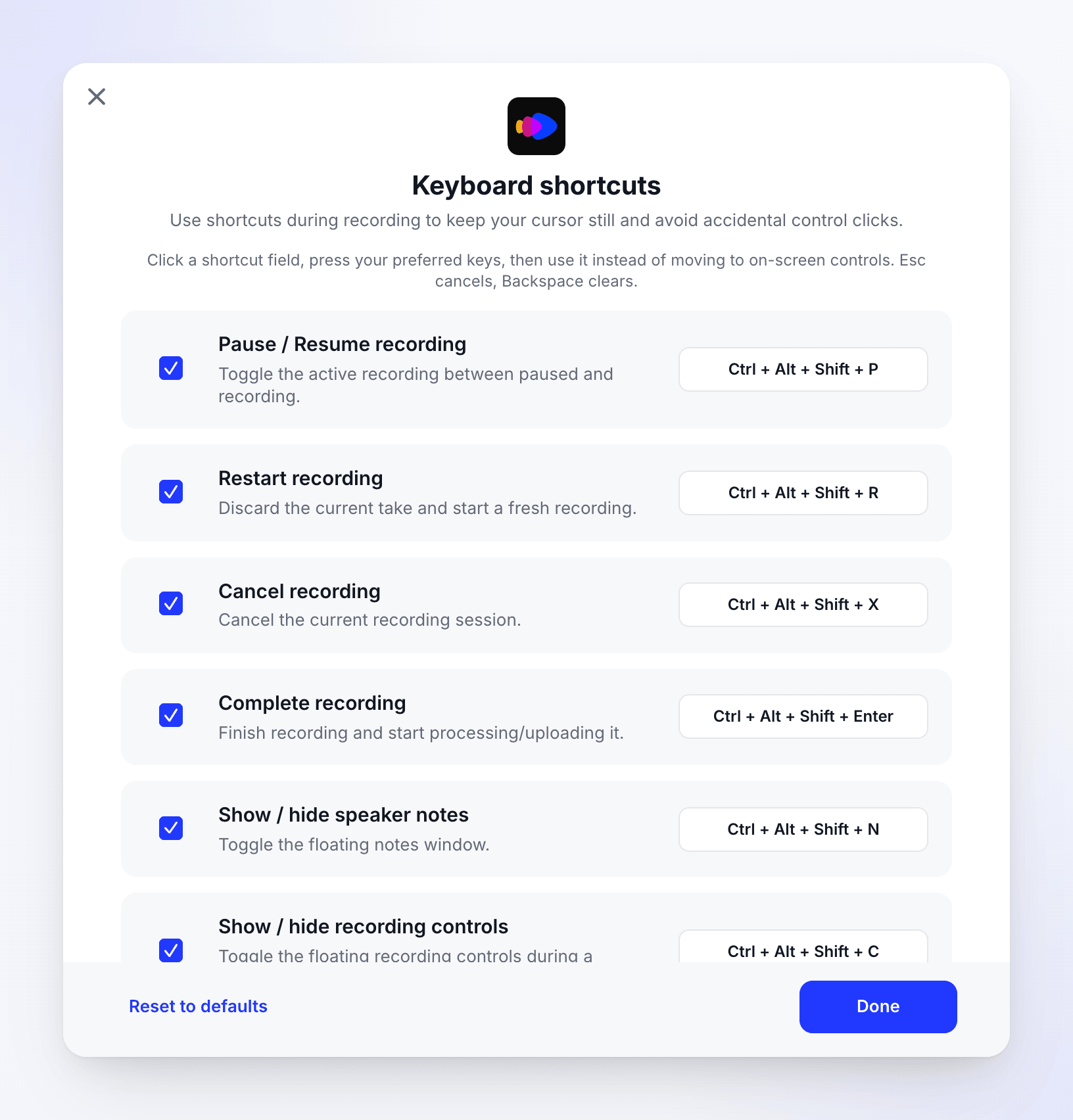
Domyślne skróty w systemie Windows. Lista przewija się. Okno w systemie Windows działa w ten sam sposób. Wyczyszczony skrót wyświetla Nieustawione.
Naciśnij nowe klawisze
Przytrzymaj co najmniej jeden klawisz modyfikujący i naciśnij klawisz. Wiersz stanu potwierdzi „Skrót zapisany.”
- Naciśnij Esc, aby anulować bez wprowadzania zmian.
- Aby wyczyścić skrót, naciśnij Usuń na Macu lub Backspace w systemie Windows. Akcja nie będzie miała wtedy przypisanego skrótu.
Włącz lub wyłącz skrót
Odznacz pole wyboru na końcu wiersza, aby wyłączyć dany skrót bez jego usuwania. Zaznacz je ponownie, aby go włączyć.
Kliknij Gotowe
Aby powrócić do oryginalnych skrótów, kliknij Przywróć ustawienia domyślne („Skróty przywrócone do ustawień domyślnych.”). W systemie Windows najpierw potwierdź „Przywrócić wszystkie skróty do zalecanych ustawień domyślnych?”.
Komunikaty, które możesz zobaczyć
| Komunikat | Znaczenie |
|---|---|
| „Dodaj co najmniej jeden modyfikator, taki jak ⌘, ⌥, ⌃ lub ⇧.” (Mac) lub „Dodaj co najmniej jeden modyfikator, taki jak Ctrl + Alt + Shift.” (Windows) | Skrót wymaga klawisza modyfikującego. Przytrzymaj jeden lub więcej podczas naciskania klawisza. |
| „Już używane przez „Wstrzymaj / Wznów nagrywanie”. Wybierz inny skrót.” | Inna akcja Clevera już używa tych klawiszy. Wybierz inne klawisze lub najpierw zmień inną akcję. |
| Skrót już używany (Windows, gdy ponownie włączasz skrót) | Inna akcja używa teraz tych klawiszy. Zmień jeden z nich przed włączeniem. |
| „Skrót zapisany.” | Nowy skrót działa od razu. |
Skróty są zapisywane dla Twojego konta użytkownika na tym komputerze, a nie dla Twojego konta Clevera.
Inne klawisze
| Gdzie | Klawisz | Działanie |
|---|---|---|
| Wybór obszaru | Return (Mac) lub Enter (Windows) | Rozpoczyna nagrywanie wybranego obszaru |
| Wybór obszaru, karta docelowa | Esc | Anuluje i zamyka nakładkę |
| W dowolnym miejscu w Clevera (Mac) | ⌘ Q | Zamyka Clevera |
| W dowolnym miejscu w Clevera (Mac) | ⌘ ? | Otwiera Pomoc Clevera |