

Używanie AI w edytorze artykułów
Otwórz menu AI edytora w wybranym miejscu artykułu, aby przeredagować tekst, sprawdzić go z nagraniem, dodać zrzut ekranu lub dopisać dalszą część, a następnie przejrzyj wynik przed jego zatwierdzeniem. Każde żądanie zużywa kredyty.
Edytor artykułów posiada własne menu AI dla miejsca, nad którym aktualnie pracujesz. Użyj go, aby przeredagować akapit, poprawić kroki, które nie zgadzają się z nagraniem, dodać zrzut ekranu z nagrania lub napisać kolejną część. Odpowiedź pojawi się w artykule jako podgląd i nic nie zostanie zmienione, dopóki jej nie zatwierdzisz.
W przypadku zmian w całym artykule, skorzystaj z asystenta artykułu.
Zanim zaczniesz
- Musisz mieć uprawnienia do edycji artykułu. Zobacz role i miejsca twórców.
- Każde żądanie zużywa kredyty. Zobacz Ile to kosztuje.
Otwórz menu AI
| Gdzie jesteś | Jak to otworzyć |
|---|---|
| Dowolne miejsce w tekście | Naciśnij ⌘J (Mac) lub Ctrl+J (Windows) |
| Pusta linia | Naciśnij Przestrzeń, lub wpisz / i wybierz Zapytaj AI |
| Zaznaczenie | Kliknij Zapytaj AI na pasku formatowania |
| Blok | Kliknij uchwyt bloku i wybierz Zapytaj AI |
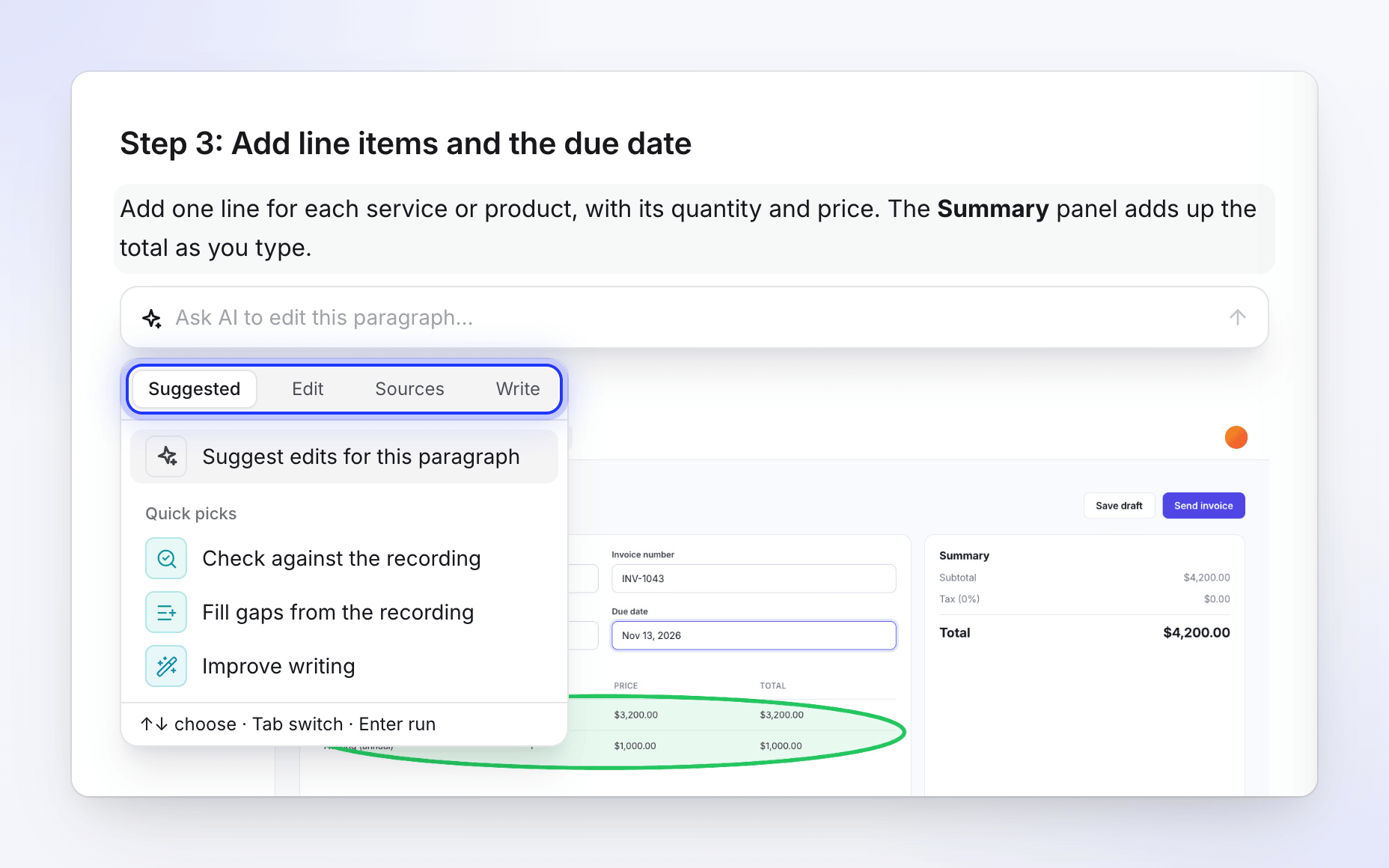
Menu działa w oparciu o to, na czym zostało otwarte: zaznaczony tekst, jeden blok (akapit, lista, tabela, wyróżnienie, kroki, obraz…), kilka zaznaczonych bloków lub pustą linię, w której znajduje się kursor. Jego wiersze zmieniają się, aby pasować do kontekstu. Nagłówek nigdy nie oferuje np. opcji Wydłuż.
Wybierz działanie
Menu ma cztery karty. Naciśnij Tab, aby przełączać karty, ↑ i ↓, aby wybrać opcję, oraz Enter, aby ją uruchomić. Możesz również wpisać własną instrukcję na górze („Zapytaj AI, aby zredagować ten akapit…”) i nacisnąć Enter.
Zasugeruj edycję dla tego… analizuje dane miejsce, artykuł oraz nagranie i wyświetla listę rzeczy do poprawy lub dodania. Kliknij sugestię, aby ją uruchomić. Gdy nie ma nic do zrobienia, zobaczysz komunikat „Brak konkretnych zmian do wprowadzenia. Wypróbuj poniższe działanie.”
Poniżej, Szybki wybór pokazuje dwa lub trzy działania, które najlepiej pasują do tego miejsca.
| Działanie | Co robi |
|---|---|
| Popraw tekst | „Jaśniej, prościej i zwięźlej, te same fakty.” |
| Popraw pisownię i gramatykę | „Naprawia błędy i niczego więcej nie zmienia.” |
| Skróć | „Mniej słów, zachowane wszystkie fakty.” |
| Wydłuż | „Dodaje szczegóły z artykułu i nagrania.” |
| Zmień ton | Profesjonalny, Przyjazny, Swobodny, Pewny siebie, Formalny, Techniczny lub Konwersacyjny. Wpisz inny ton, aby go użyć. |
| Przetłumacz | „Tłumaczy tekst, zachowując formatowanie.” Przeszukaj listę języków. |
| Zmień na kroki | „Jeden krok na działanie, w kolejności.” Tylko listy i kilka bloków. |
| Zmień na tabelę | „Umieszcza tekst w wierszach i kolumnach.” Tylko listy i kilka bloków. |
| Zmień na wyróżnienie | „Pole z poradą, notatką lub ostrzeżeniem.” |
| Działanie | Co robi |
|---|---|
| Sprawdź z nagraniem | „Poprawia to, co jest sprzeczne z nagraniem.” |
| Uzupełnij luki z nagrania | „Dodaje kroki widoczne w nagraniu w tym miejscu.” |
| Dodaj tutaj zrzut ekranu | „Kadr z nagrania w tym momencie.” |
| Podlinkuj powiązane artykuły | „Linkuje artykuły z Obszar roboczy, których czytelnik tutaj potrzebuje.” |
Pierwsze trzy znajdują się w sekcji Z nagrania i są widoczne tylko wtedy, gdy artykuł posiada nagranie źródłowe. Podlinkuj powiązane artykuły znajduje się w sekcji Obszar roboczy i jest widoczne tylko wtedy, gdy obszar roboczy posiada powiązane artykuły.
| Działanie | Co robi |
|---|---|
| Kontynuuj pisanie | „Pisze od jednego do trzech kolejnych bloków poniżej.” |
| Napisz, co będzie dalej | W pustej linii: „Kontynuuje tekst z poprzednich bloków, używając nagrania.” |
| Napisz wstęp | W pustej linii przed pierwszym nagłówkiem: „Co czytelnik tutaj zrobi i dlaczego.” |
| Dodaj podsumowanie | W pustej linii po ostatnim nagłówku: „Dwa lub trzy zdania na temat całego dokumentu.” |
Przejrzyj wynik
Odpowiedź pojawia się w artykule jako podgląd, oznaczony jako tekst AI. Podczas pisania zobaczysz „Czytanie artykułu…”, a następnie „Pisanie…”; kliknij Zatrzymaj (Esc), aby przerwać. Gdy będzie gotowe, pasek pod podglądem pozwoli Ci zdecydować:
| Kontrola | Co robi |
|---|---|
| Zastąp (⌘↵) | Zastępuje oryginał wynikiem. W pustej linii przycisk zmienia się na Wstaw. |
| Wstaw poniżej | Zachowuje oryginał i dodaje wynik poniżej. |
| Odrzuć (Esc) | Usuwa wynik. |
| Zmiany | „Pokaż co się zmieniło”: oznacza usunięte i dodane słowa. Kliknij ponownie, aby „Pokaż wynik”. |
| Spróbuj ponownie (⌘⇧↵) | Prosi o inną wersję. |
| Próby | Przełącza między wersjami za pomocą Poprzednia próba i Następna próba. |
| Udoskonal | Wpisz, co zmienić („Powiedz AI, co zmienić…”) i wyślij. |
Bloki, które wynik miałby zastąpić, są zwinięte pod oryginał. Otwórz je, aby porównać.
Jeśli AI nie znalazło nic do zmiany, podgląd wyświetli komunikat „Brak zmian.” (lub „Zgodne z nagraniem. Brak zmian.” po sprawdzeniu), a pasek zaoferuje opcję Zamknij.
Ile to kosztuje
Każde żądanie zużywa kredyty za faktyczne zużycie, rozliczane na bieżąco. Zasugeruj edycję oraz każde działanie, próba i udoskonalenie to oddzielne żądania. Są one widoczne jako Article AI w Twojej aktywności kredytowej. Na początku nie ma szacunków, a dzienny limit darmowych małych edycji asystenta nie obejmuje menu AI.
Zobacz koszty kredytów.
Rozwiązywanie problemów
| Widzisz | Co to oznacza |
|---|---|
| „Nie udało się załadować sugestii. Spróbuj ponownie” | Sugestie nie powiodły się. Kliknij Spróbuj ponownie lub wybierz działanie samodzielnie. |
| „Brak sugestii dla tego miejsca. Zapytaj ponownie” | AI nie miało nic dla tego miejsca. Zapytaj ponownie lub wybierz działanie. |
| „AI nie mogło tego dokończyć. Spróbuj ponownie.” | Żądanie nie powiodło się. Kliknij Spróbuj ponownie. |
| „Zbyt wiele żądań AI. Poczekaj chwilę i spróbuj ponownie.” | Wysłano wiele żądań w krótkim czasie. Odczekaj kilka sekund. |
| „Edycja jest obecnie wstrzymana. Zaakceptuj ponownie, gdy artykuł będzie edytowalny.” | Edycja na żywo połączyła się ponownie, gdy wynik czekał. Zaakceptuj go ponownie, gdy artykuł będzie edytowalny. |
| Karta Źródła jest niewidoczna | Artykuł nie ma nagrania źródłowego, a obszar roboczy nie ma powiązanych artykułów. |