

Przyznaj uprawnienia, których Clevera potrzebuje do nagrywania
Zezwól na uprawnienia, których aplikacja desktopowa Clevera potrzebuje do nagrywania. Na komputerze Mac są to Nagrywanie ekranu, Dostępność i Monitorowanie wprowadzania, a także Mikrofon i Kamera, jeśli z nich korzystasz. W systemie Windows wymagane są tylko Mikrofon i Kamera. Konfiguracja w systemie Linux została opisana w osobnym artykule.
Clevera potrzebuje Twojego zezwolenia, zanim będzie mogła nagrać Twój ekran oraz śledzić kliknięcia i pisanie. Na komputerze Mac musisz przyznać trzy uprawnienia systemu macOS, a także dostęp do mikrofonu i kamery, jeśli z nich korzystasz. W systemie Windows nie ma nic do zatwierdzania w kwestii ekranu i wprowadzania danych; zezwalasz tylko na mikrofon i kamerę, jeśli system Windows ma je wyłączone.
Clevera używa tych uprawnień tylko podczas nagrywania. Aby zobaczyć dokładnie, co jest rejestrowane, przeczytaj Zrozum, co rejestruje aplikacja komputerowa.
Do czego służy każde uprawnienie
| Uprawnienie | Wymagane? | Co mówi Clevera |
|---|---|---|
| Nagranie ekranu | Wymagane | „Pozwala Clevera nagrywać Twój ekran”. System macOS wymaga tego, zanim jakakolwiek aplikacja będzie mogła nagrywać ekran. |
| Dostępność | Wymagane | „Pokazuje, w którym oknie pracujesz i pomija pola haseł”. Pozwala również Clevera przenosić okno na wierzch i zmieniać jego rozmiar. |
| Monitorowanie wejścia | Wymagane | „Zamienia Twoje kliknięcia i pisanie w kroki”. Nic nie jest zbierane, gdy nie nagrywasz. |
| Mikrofon | Opcjonalne | „Nagrywa Twój głos. Możesz go wyłączyć dla każdego nagrania”. |
| Kamera | Opcjonalne | „Dodaje Twoją twarz w dymku. Wyłączona, chyba że ją wybierzesz”. Potrzebna również, aby nagrać iPhone'a lub iPada, ponieważ macOS traktuje podłączone urządzenie jako kamerę. |
Kliknij ⓘ obok wiersza, aby przeczytać, dlaczego Clevera tego potrzebuje. Na komputerze Mac nie możesz nagrywać, dopóki trzy wymagane uprawnienia nie są włączone.
| Uprawnienie | Wymagane? | Co mówi Clevera |
|---|---|---|
| Mikrofon | Opcjonalne | „Nagrywa Twój głos. Możesz go wyłączyć dla każdego nagrania”. |
| Kamera | Opcjonalne | „Dodaje Twoją twarz w dymku. Wyłączona, chyba że ją wybierzesz”. |
System Windows pozwala aplikacjom komputerowym na przechwytywanie ekranu oraz odczytywanie kliknięć i klawiszy bez pytania, więc Clevera nie ma wierszy dotyczących ekranu ani wprowadzania danych w systemie Windows. Windows nie wyświetla również monitu o uprawnienia dla mikrofonu lub kamery: są one albo dozwolone w Ustawieniach systemu Windows, albo nie.
Zezwól na uprawnienia
Uprawnienia przyznajesz w sekcji Uprawnienia okna Skonfiguruj Clevera przy pierwszym otwarciu aplikacji. Każdy wiersz ma plakietkę Wymagane lub Opcjonalne i pokazuje Dozwolone, gdy jest włączony. Okno sprawdza stan co sekundę, więc wiersze aktualizują się automatycznie.
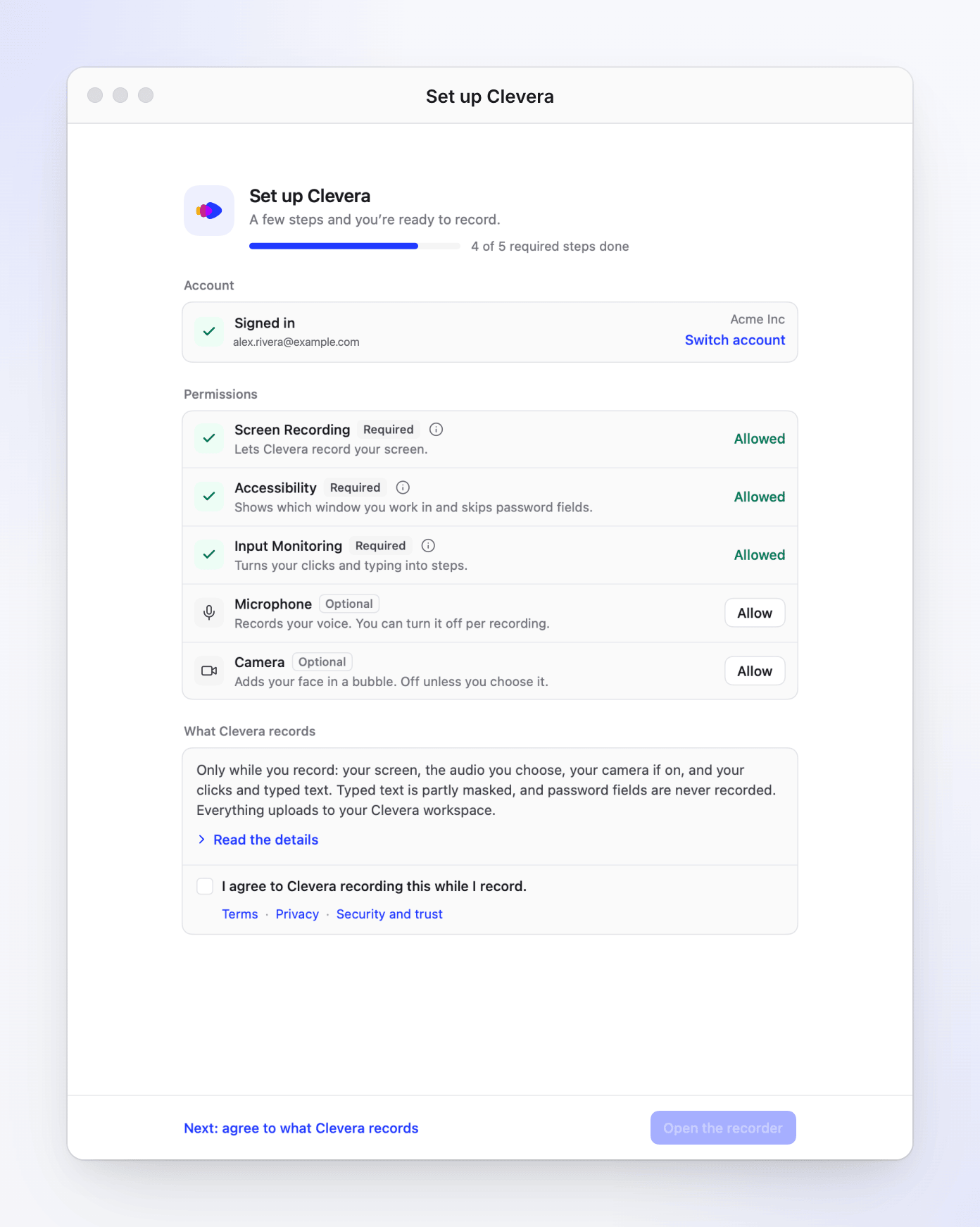
Zezwól na Nagranie ekranu
Kliknij Otwórz Ustawienia systemowe obok Nagranie ekranu. Za pierwszym razem system macOS wyświetli własny monit i doda Clevera do listy. Kliknij przycisk ponownie, aby otworzyć Ustawienia systemowe → Prywatność i bezpieczeństwo → Nagranie ekranu (w nowszych wersjach macOS nazywane Nagrywanie ekranu i dźwięku systemowego), a następnie włącz Clevera. Może być wymagane hasło do Maca lub Touch ID. Clevera nie przeskakuje automatycznie na wierzch; wróć do niej, gdy skończysz.
Jeśli wiersz nadal nie jest dozwolony po powrocie, Clevera wyświetli komunikat „Już zezwolono?” z linkiem Uruchom ponownie Clevera. System macOS często stosuje to uprawnienie dopiero po ponownym uruchomieniu aplikacji.
Zezwól na Dostępność
Kliknij Otwórz Ustawienia systemowe obok Dostępność i włącz Clevera w Prywatność i bezpieczeństwo → Dostępność.
Zezwól na Monitorowanie wejścia
Kliknij Otwórz Ustawienia systemowe obok Monitorowanie wejścia i włącz Clevera w Prywatność i bezpieczeństwo → Monitorowanie wejścia.
Jeśli wiersz mówi „Dozwolone. Clevera musi zostać uruchomiona ponownie, aby z tego korzystać.”, kliknij Uruchom ponownie Clevera. Clevera otworzy się ponownie w tym samym kroku, a Ty pozostaniesz zalogowany.
Zezwól na Mikrofon i Kamerę (opcjonalnie)
Kliknij Zezwól obok Mikrofon lub Kamera i wybierz Zezwól w monicie systemu macOS. Jeśli wcześniej wyłączyłeś dostęp, wiersz wyświetli komunikat „Wyłączono w Ustawieniach systemowych.” i pokaże Otwórz Ustawienia systemowe; włącz tam Clevera.
W systemie macOS 12 przyciski nazywają się Otwórz Preferencje systemowe.
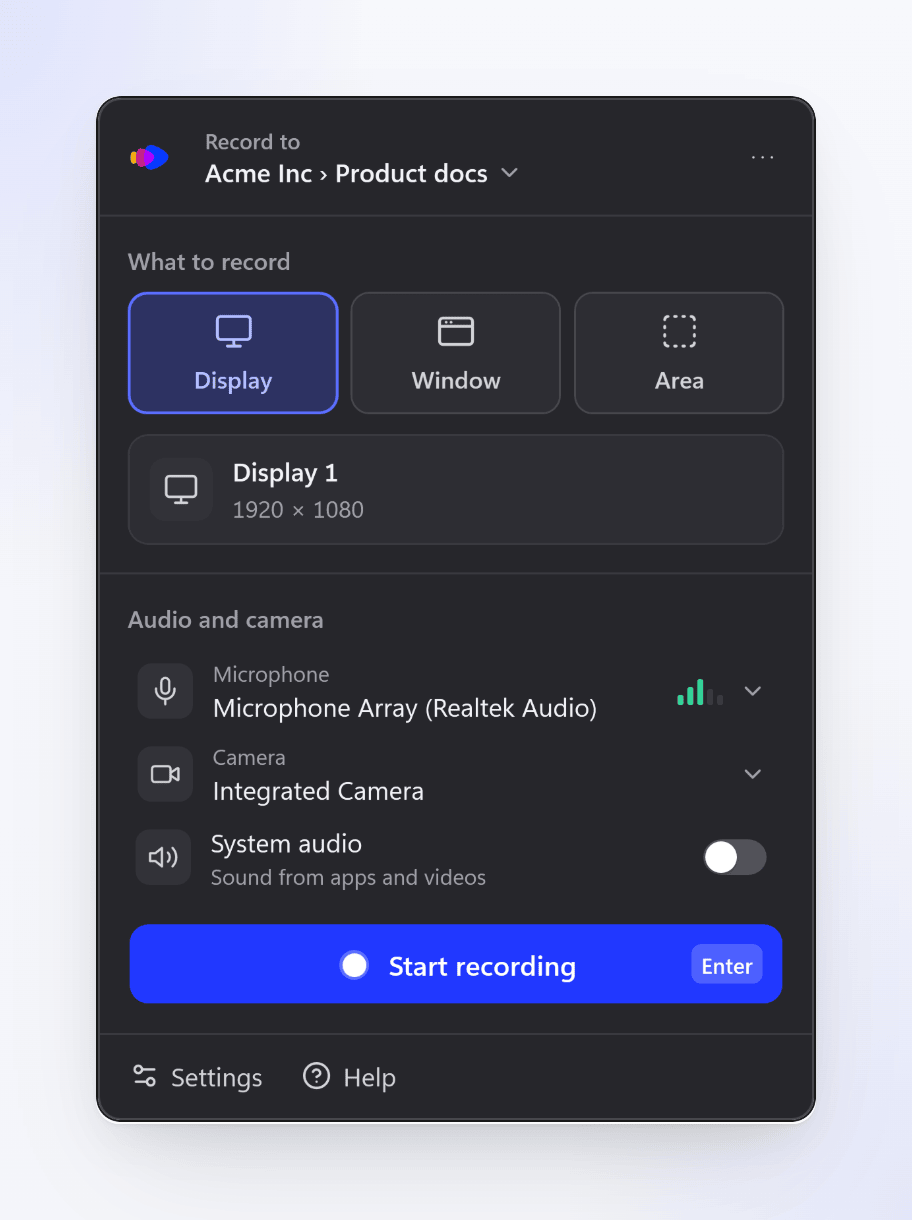
- W Skonfiguruj Clevera spójrz na wiersze Mikrofon i Kamera. Zazwyczaj oba mają już status Dozwolone.
- Jeśli wiersz mówi „Wyłączono w Ustawieniach systemu Windows.”, kliknij Otwórz Ustawienia systemu Windows. Clevera otworzy stronę prywatności Mikrofon lub Kamera.
- Włącz dostęp dla swojego urządzenia oraz Zezwalaj aplikacjom komputerowym na dostęp do mikrofonu (lub kamery). W systemie Windows 10 te strony znajdują się w Ustawienia → Prywatność; w systemie Windows 11 w Ustawienia → Prywatność i bezpieczeństwo.
- Wróć do Clevera. Wiersz automatycznie zmieni się na Dozwolone.
Możesz nagrywać bez mikrofonu lub kamery; oba wiersze są opcjonalne.
Sprawdź uprawnienia później
- Ustawienia → Nagrywanie → Uprawnienia pokazuje te same pięć wierszy, na żywo, z tymi samymi przyciskami.
- Jeśli brakuje wymaganego uprawnienia, rejestrator pokazuje Zakończ konfigurowanie Clevera z listą brakujących kroków („Każde Zezwól otwiera odpowiednią stronę Ustawień systemowych. Ta lista aktualizuje się sama.”) oraz Otwórz pełne okno konfiguracji.
- Jeśli wymagane uprawnienie zostanie później wyłączone, rejestrator wyświetli baner, taki jak Nagranie ekranu jest wyłączone — „Clevera nie może nagrać Twojego ekranu, dopóki nie zezwolisz na to w Ustawieniach systemowych.” — a Rozpocznij nagrywanie będzie niedostępne („Zezwól na Nagranie ekranu, aby rozpocząć.”).
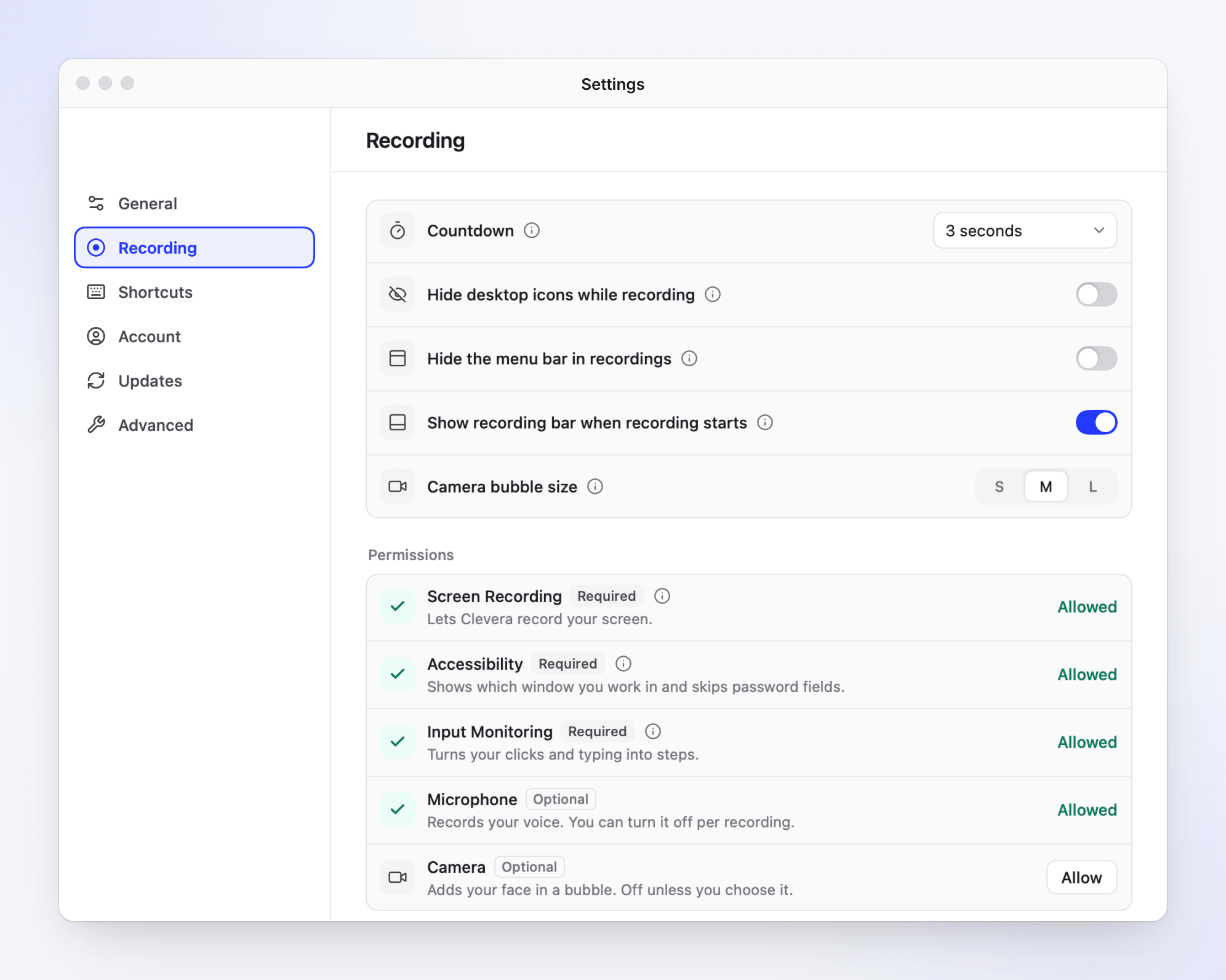
- Ustawienia → Nagrywanie → Uprawnienia pokazuje wiersze Mikrofon i Kamera.
- W rejestratorze mikrofon lub kamera bez dostępu wyświetlają „Dostęp do mikrofonu jest wyłączony” lub „Dostęp do kamery jest wyłączony” wraz z Zezwól, co otwiera stronę prywatności systemu Windows.
Przechwytywanie ekranu jest wyłączone (Windows)
System Windows może blokować aplikacjom przechwytywanie ekranu, na przykład poprzez ustawienia prywatności lub zasady firmy. Rejestrator wyświetla wtedy Przechwytywanie ekranu jest wyłączone — „Clevera nie może nagrać Twojego ekranu, dopóki nie zezwolisz na to w Ustawieniach systemu Windows.” — a Rozpocznij nagrywanie mówi „Zezwól na przechwytywanie ekranu, aby rozpocząć.” Kliknij Otwórz Ustawienia systemu Windows, zezwól na przechwytywanie ekranu dla aplikacji, a następnie wróć do Clevera. Na zarządzanym komputerze PC skontaktuj się z zespołem IT.
Rozwiązywanie problemów
Uprawnienie jest włączone, ale Clevera nadal nie może nagrywać (Mac)
Zdarza się to zazwyczaj po ponownej instalacji lub przeniesieniu aplikacji: system macOS zachowuje stary wpis dla Clevera, który już nie pasuje.
- Zamknij Clevera.
- Otwórz Ustawienia systemowe → Prywatność i bezpieczeństwo → Nagranie ekranu.
- Wybierz Clevera i kliknij −, aby ją usunąć.
- Otwórz Clevera i ponownie zezwól na Nagranie ekranu w Ustawienia → Nagrywanie → Uprawnienia.
- Zrób to samo dla Dostępność i Monitorowanie wejścia, jeśli nagrywanie nadal nie działa.
Coś blokuje przechwytywanie (Windows)
Jeśli Clevera mówi „Nie udało się rozpocząć nagrywania” — „Coś na tym komputerze blokuje przechwytywanie ekranu lub odczytywanie kliknięć i pisania, na przykład oprogramowanie zabezpieczające. Uruchom ponownie Clevera, a następnie spróbuj ponownie.”, zamknij Clevera i otwórz ją ponownie. Jeśli problem się powtórzy, sprawdź, czy oprogramowanie zabezpieczające, sesja Pulpitu zdalnego lub zasady firmy blokują przechwytywanie ekranu lub wprowadzanie danych, i skontaktuj się z zespołem IT na zarządzanym komputerze PC.
Jeśli rejestrator mówi „Clevera nie może teraz śledzić Twoich kliknięć.” — „Zamknij i otwórz ponownie Clevera, aby nagrać swoje kliknięcia i pisanie.”, zamknij Clevera z poziomu menu i otwórz ją ponownie.
Kliknięcia w oknie administratora nie są nagrywane (Windows)
Gdy klikasz w aplikacji uruchomionej jako administrator, system Windows nie pozwala zwykłej aplikacji odczytywać kliknięć i klawiszy wewnątrz niej. Clevera kontynuuje nagrywanie wideo i wyświetla „Kliknięcia i pisanie w tym oknie nie są nagrywane” — „Okno działa jako administrator. Aby je nagrać, uruchom Clevera również jako administrator.” Aby przechwycić te kroki, zamknij Clevera, a następnie kliknij prawym przyciskiem myszy Clevera w menu Start i wybierz Uruchom jako administrator, lub uruchom drugą aplikację bez uprawnień administratora.
Komunikaty
| Komunikat | Co zrobić |
|---|---|
| Nagranie ekranu jest wyłączone (Mac) | Zezwól na Nagranie ekranu, a następnie uruchom ponownie Clevera, jeśli zostaniesz o to poproszony. |
| Dostępność jest wyłączona / Monitorowanie wejścia jest wyłączone — „Clevera potrzebuje tego, aby śledzić Twoje kliknięcia i pisanie. Zezwól na to w Ustawieniach systemowych.” | Kliknij Otwórz Ustawienia systemowe i włącz Clevera. |
| Clevera potrzebuje Monitorowania wejścia (alert Mac) | Włącz Clevera w Ustawienia systemowe → Prywatność i bezpieczeństwo → Monitorowanie wejścia, a następnie uruchom ponownie Clevera. |
| „Clevera potrzebuje uprawnienia Nagranie ekranu, aby nagrywać.” / „Clevera potrzebuje uprawnienia Dostępność, aby nagrywać.” | Zezwól na wymienione uprawnienie w Ustawienia → Nagrywanie → Uprawnienia. |
| „Clevera nie mogła sprawdzić uprawnienia Nagranie ekranu.” / „Clevera nie widzi zawartości ekranu.” (Mac) | Usuń Clevera z Nagranie ekranu i zezwól na nią ponownie (patrz wyżej). |
| „Dostęp do mikrofonu jest wyłączony” / „Dostęp do kamery jest wyłączony” | Kliknij Zezwól w tym wierszu. W systemie Windows włącz dostęp na stronie Ustawień systemu Windows, która się otworzy. |
W przypadku innych problemów z nagrywaniem, zobacz Clevera nie może nagrać mojego ekranu.