

Napraw braki, gdy naciśniesz Generuj
Gdy czegoś brakuje, przycisk Generuj wskazuje element sterujący, który to naprawi, i wyjaśnia dlaczego. Oto wszystkie komunikaty, które możesz zobaczyć na stronie tworzenia po naciśnięciu Generuj, ich znaczenie oraz sposób naprawy.
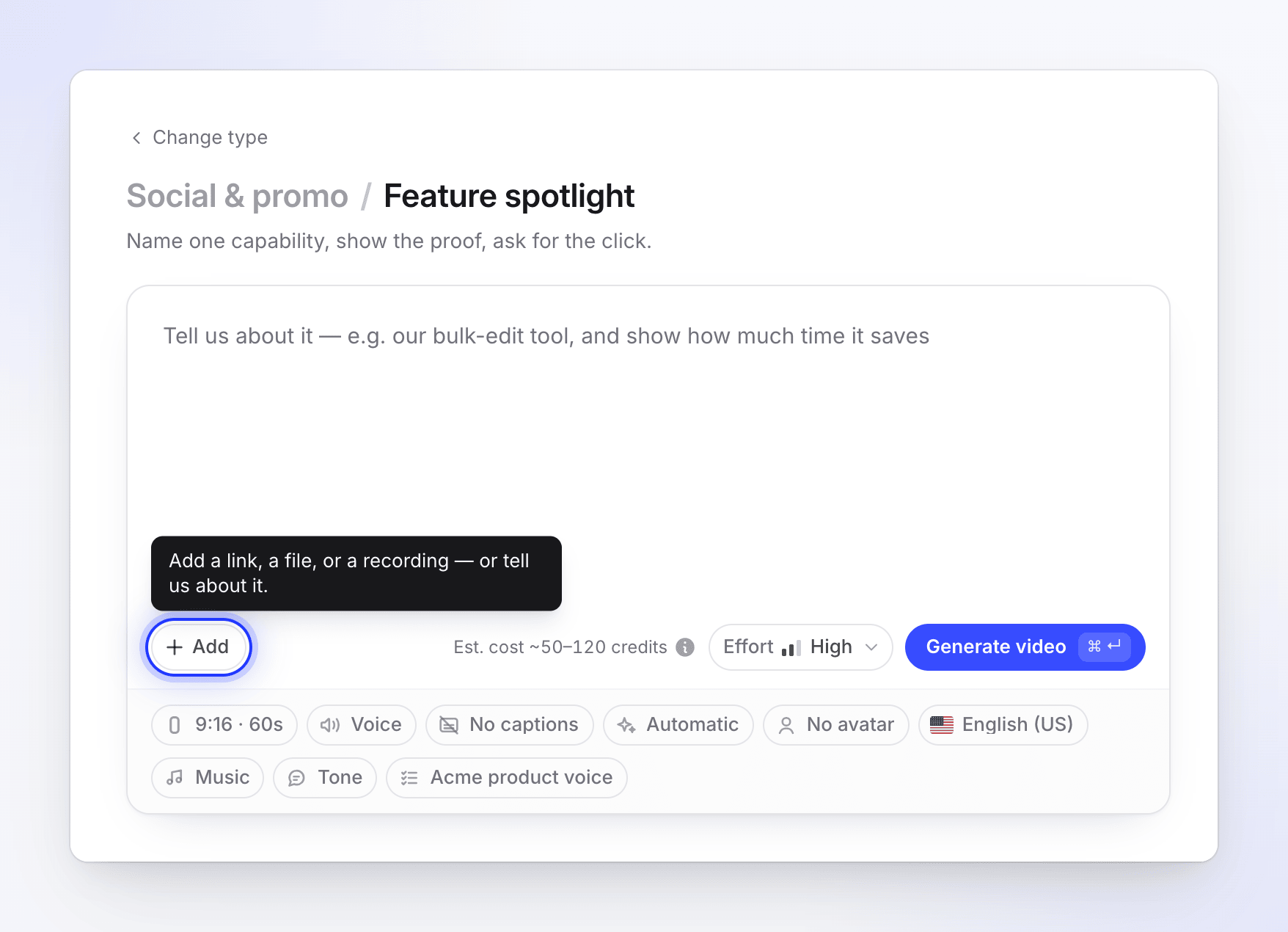
Przycisk Generuj nigdy nie jest wyszarzony z powodu brakujących elementów. Gdy go naciśniesz, a wideo nie może jeszcze wystartować, obok elementu sterującego, który wymaga poprawy (przycisk +, brief, kafelek pliku lub pigułka), pojawi się krótki komunikat, a sam element zostanie podświetlony. Popraw go i naciśnij Generuj ponownie.
Materiały do pracy
| Komunikat | Wskazuje na | Naprawa |
|---|---|---|
| "Dodaj link, plik lub nagranie — albo opisz nam, o co chodzi." | Przycisk + | Klipy społecznościowe: dodaj dowolny materiał lub napisz brief. |
| "Najpierw dodaj wideo — nagraj, prześlij lub wybierz z biblioteki." | Przycisk + | Poradniki, dema, materiały do dopracowania i artykuły wymagają wideo. Poradniki i dema mogą zamiast tego użyć zdjęć lub stron PDF. |
| "Jeszcze trochę — wystarczy kilka zdań." | Brief | Twój brief jest poniżej minimum: 40 znaków dla Zacznij od zera, 100 dla klipu społecznościowego bez załączników. Zobacz Napisz brief, który pozwoli stworzyć dobre wideo. |
| "Nadaj wideo tytuł." | Pole tytuł | Stylizowane do udostępnienia wymaga tytułu. |
| "Twoja rola pozwala edytować istniejące treści, ale nie tworzyć nowe." | Generuj (wyłączone) | Jesteś Redaktorem w tym obszarze roboczym. Poproś właściciela lub administratora o stworzenie wideo lub zmianę Twojej roli. Otwarcie strony tworzenia jako Redaktor przeniesie Cię do Twoich treści. |
Pliki w trakcie przesyłania
| Komunikat | Naprawa |
|---|---|
| "Poczekaj na zakończenie przesyłania." | Wideo jest w trakcie przesyłania lub przetwarzania. Poczekaj, aż kafelek zakończy pracę. |
| "Poczekaj na zakończenie przesyłania tego pliku." | Zdjęcie lub plik PDF jest w trakcie przesyłania. |
| "Twój plik PDF jest w trakcie odczytu — chwileczkę." | Poradniki i dema odczytują plik PDF przed wyświetleniem jego stron. Trwa to kilka sekund. |
| "Przesyłanie nie powiodło się — spróbuj ponownie lub usuń plik." | Ponów próbę na kafelku wideo lub usuń go. |
| "Ten plik nie został przesłany — ponów próbę lub usuń go." | Ponów próbę na kafelku zdjęcia lub PDF, albo usuń go. |
| "Poczekaj na zakończenie przesyłania przykładowego wideo." | Przykładowe wideo klipu społecznościowego jest w trakcie przesyłania. |
Nagrania i badania w toku
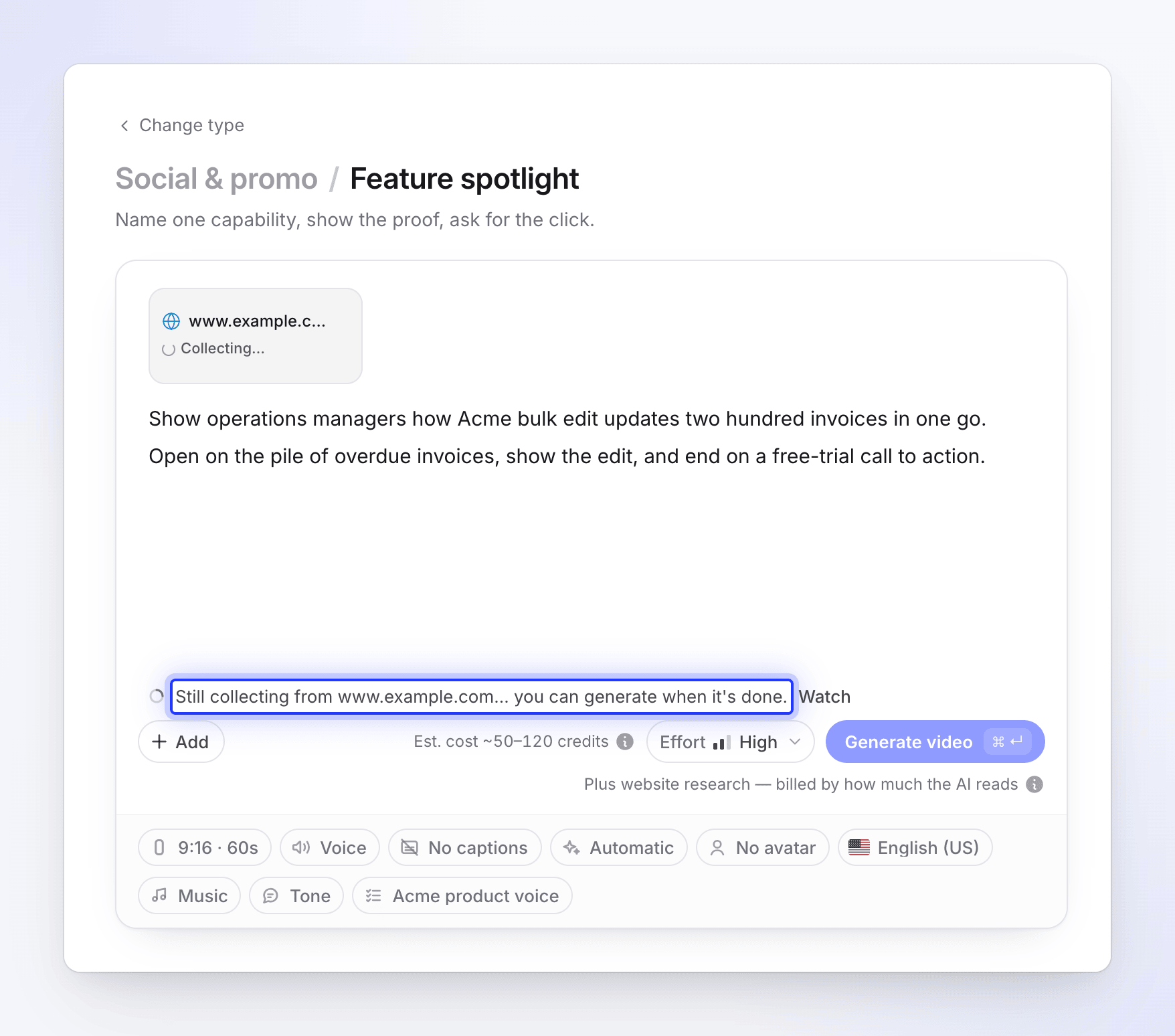
Podczas gdy Nagraj z AI lub Zbadaj stronę internetową nadal pracują, Generuj czeka, a linia pod polem wyjaśnia dlaczego. To jedyne sytuacje, w których nie można nacisnąć Generuj.
| Komunikat | Co zrobić |
|---|---|
| "Nadal nagrywam example.com… możesz wygenerować, gdy skończę." | Poczekaj lub kliknij Obejrzyj, aby zobaczyć postęp. |
| "Nadal zapisuję nagranie example.com… możesz wygenerować, gdy skończę." | Poczekaj chwilę. |
| "Nadal odzyskuję nagranie example.com… możesz wygenerować, gdy skończę." | Wystąpił problem z nagrywaniem i trwa jego ratowanie. Poczekaj. |
| "Nagranie example.com czeka na Ciebie." | AI potrzebuje Twojej pomocy, np. przy logowaniu. Kliknij Obejrzyj i przejmij kontrolę. |
| "Nagranie example.com nie zostało ukończone." | Kliknij Spróbuj ponownie lub Usuń. Zobacz, co się stało wyjaśni przyczynę. |
| "Nie możemy sprawdzić stanu nagrania example.com w tej chwili." | Kliknij Sprawdź ponownie. "Możesz wygenerować, gdy dowiemy się, że zostało ukończone." |
| "Nadal zbieram dane z example.com… możesz wygenerować, gdy skończę." | Trwa badanie strony internetowej. Poczekaj lub kliknij Obejrzyj. |
| "Nadal czytam to, co zebraliśmy z example.com… możesz wygenerować, gdy skończę." | Prawie gotowe. |
| "Nie mogliśmy odczytać example.com." | Kliknij Spróbuj ponownie lub usuń link. Zobacz Napraw stronę, której AI nie mogło odczytać. |
| "Nagraj z AI nie zostało ukończone — ponów próbę lub usuń." | Ponów próbę na kafelku nagrania lub usuń go. |
Linki, których Clevera nie otworzy
Zanim rozpocznie się badanie strony, uruchomienie Nagraj z AI lub tworzenie klipu społecznościowego, Clevera sprawdza każdy podany adres. Odrzucony adres wyświetla jeden z tych komunikatów, a niektóre dodają: „Jeśli uważasz, że to błąd, skontaktuj się z nami pod adresem [email protected]”. Zobacz Dlaczego Clevera nie może otworzyć linku.
| Komunikat | Co zrobić |
|---|---|
| "Linków z YouTube nie można używać. Jeśli wideo jest Twoje, prześlij plik." | Usuń link. Prześlij plik wideo, jeśli jest Twój. |
| "Nie możemy otworzyć tej strony." wraz z powodem, np. „Clevera nie obsługuje stron z treściami dla dorosłych.”, „…stron hazardowych.”, „…zaparkowanych lub wystawionych na sprzedaż domen.” lub „Strona nie spełnia naszych zasad dopuszczalnego użytkowania.” | Użyj innej strony. |
| "Ten adres znajduje się na publicznej liście stron phishingowych." | Sprawdź adres. Jeśli to Twoja strona i uważasz, że została oznaczona przez pomyłkę, skontaktuj się z pomocą techniczną. |
| "Nie mogliśmy dotrzeć pod ten adres. Sprawdź, czy jest wpisany poprawnie i czy strona działa, a następnie spróbuj ponownie." | Sprawdź adres i czy strona działa. Wolna strona nie jest odrzucana tylko z powodu szybkości. |
| "Ta strona wymaga logowania (zwróciła „401 Unauthorized”), więc nie możemy jej otworzyć. Sprawdź adres lub użyj strony publicznej." | Użyj strony publicznej. |
| "Ta strona zwróciła „404 Not Found”…" lub „…“410 Gone”…" | Link jest błędny lub strona nie istnieje. Sprawdź adres. |
Wybory, których musisz dokonać
| Komunikat | Naprawa |
|---|---|
| "Wybierz awatar — ten styl jest zbudowany wokół niego." | Typ Awatar AI wymaga prezentera. Kliknij pigułkę Awatar AI i wybierz jednego. |
| "Wybierz awatar przed wygenerowaniem." | Włączyłeś awatar, ale nie wybrałeś twarzy. |
| "Wybierz szablon." | Poradniki, dema i materiały do dopracowania wymagają szablonu wideo. Kliknij pigułkę Szablon. |
| "Stwórz szablon, aby kontynuować." | Żaden szablon nie jest jeszcze dostępny. Stwórz go z poziomu pigułki Szablon. |
| "Dla tego typu nie ma jeszcze dostępnego szablonu wideo." | Skontaktuj się z pomocą techniczną. |
| Komunikat o własnym rozmiarze | Twój Własny rozmiar jest poza dozwolonym zakresem (256–3840 pikseli na bok, proporcje między 1:3 a 3:1). Dostosuj go w pigułce Format. |
Jeśli zdjęcia lub pliki PDF w poradniku lub demie nadal wymagają odpowiedzi, Generuj najpierw otworzy Kilka szybkich pytań. Zobacz Powiedz AI, jak użyć zdjęcia lub pliku PDF.
Komunikaty po naciśnięciu
Pojawiają się one od Clevera po naciśnięciu Generuj.
| Komunikat | Co zrobić |
|---|---|
| "Add a recording to make this video." | Dołącz nagranie. |
| "This recording is still processing. Please wait until it is ready." | Poczekaj, aż nagranie zakończy przetwarzanie. |
| "Only a how-to guide or a product demo can be made from pictures and PDFs alone." | Dodaj wideo lub przełącz się na poradnik lub demo produktu za pomocą Zmień typ. |
| "Only a how-to guide or a product demo can be made from several videos." | Pozostaw jedno wideo lub zmień typ. |
| "Polish works on your video alone. Remove the pictures, PDFs and links and try again." | Usuń pozostałe materiały. |
| "Links aren't available for this video type yet. Remove the link and try again." | Wyszukiwanie w sieci jest dostępne tylko dla klipów społecznościowych. |
| "Please verify your email address before your first generation. Check your inbox for the verification link." | Kliknij link w e-mailu weryfikacyjnym, a następnie spróbuj ponownie. |
| "This needs about N credits and you have M left. Buy more credits or upgrade your plan in Billing to continue." | Wideo wymaga odpowiedniej liczby kredytów, aby rozpocząć. Dodaj kredyty, a następnie ponownie naciśnij Generuj. Zobacz Skończyły mi się kredyty. |
| "You have used all your credits for this billing period. Buy more credits or upgrade your plan in Billing to continue. Your included credits renew on your next billing date." | Dodaj kredyty lub poczekaj na odnowienie. |
| "You have used this month's Free plan credits. Upgrade to keep creating, or wait for your credits to renew on Nov 3." | Przejdź na wyższy plan lub poczekaj na odnowienie kredytów w dniu 3 listopada. |
| "The Free plan makes videos up to 3 minutes. Trim the recording or upgrade to make longer videos." | Użyj krótszego nagrania lub przejdź na wyższy plan. |
| "The Free plan runs one generation at a time. Wait for the current one to finish, or upgrade to run more at once." | Poczekaj na zakończenie trwającego wideo. |
| "The AI avatar is not included in the Free plan. Upgrade to add one." | Usuń awatara lub przejdź na wyższy plan. |
| "The Free plan includes one social clip, one time only, limited in quality and length. Upgrade to make more." | Wykorzystałeś już swój darmowy klip społecznościowy. Przejdź na wyższy plan, aby tworzyć więcej, lub stwórz poradnik, demo, artykuł lub wideo typu polish. Compose pokazuje to samo przed naciśnięciem: "The Free plan includes one social clip, and you've made it. Upgrade to make more." |
| "Free plan generations are paused for the rest of today. Upgrade to a paid plan to keep creating now, or try again tomorrow." | Spróbuj ponownie jutro lub przejdź na wyższy plan. |
| "This video type is temporarily unavailable: … Please try again later." | Tymczasowo wstrzymaliśmy ten typ. Spróbuj później lub wybierz inny. |
| "AI avatars are temporarily unavailable: … Please try again later." | Usuń awatara lub spróbuj później. |
| "Too many starts in a minute. Wait a moment and try again." | Odczekaj chwilę i spróbuj ponownie. |
| "This page has been open a long time. Reload it and press Generate again." | Odśwież stronę. Twój brief zostanie zachowany. |
| "We could not reach Clevera. Check your connection and try again." | Sprawdź połączenie internetowe. |
| "Something went wrong creating your video. Please try again." | Spróbuj ponownie. Jeśli problem nadal występuje, skontaktuj się z pomocą techniczną. |
| "Your video has started, but its page did not open. Find it in your library." | Nic nie przepadło. Otwórz je z Treść → W toku. |
Podczas uruchamiania
Po udanym naciśnięciu przycisk pokazuje, co robi: "Reading your attachments…", "Starting…", a następnie "Opening…". Potem otwiera się strona generowania. Zobacz Śledź swoje wideo podczas generowania.