

Nagrywanie iPhone'a lub iPada
Nagrywaj ekran iPhone'a lub iPada podłączonego do Maca kablem USB: wymagania, uprawnienia do <b>Kamera</b>, zaufanie do Maca, kafelek iPhone/iPad, dźwięk, orientacja, zakres nagrywania, limity oraz wszystkie komunikaty, które możesz zobaczyć. Tylko na Macu.
Dzięki Clevera na Maca możesz nagrywać ekran iPhone'a lub iPada podłączonego kablem USB i komentować go za pomocą mikrofonu Maca. Nagranie przesyła się do Twojego obszaru roboczego tak jak każde inne, gotowe, by stać się filmem instruktażowym, prezentacją produktu lub artykułem.
Zanim zaczniesz
| Czego potrzebujesz | Szczegóły |
|---|---|
| Mac z Clevera | macOS 12.3 lub nowszy, zalogowany i skonfigurowany. Zobacz Zainstaluj aplikację desktopową Clevera. |
| Kabel USB przesyłający dane | Niektóre kable służą tylko do ładowania. Podłącz urządzenie bezpośrednio do Maca, nie przez hub. Wi-Fi nie działa. |
| Uprawnienie <b>Kamera</b> dla Clevera | macOS traktuje podłączonego iPhone'a lub iPada jak kamerę, więc Clevera potrzebuje dostępu do kamery, aby widzieć jego ekran. macOS zapyta o to, gdy pierwszy raz klikniesz <b>Rozpocznij nagrywanie</b>. Zobacz Przyznaj uprawnienia, których Clevera potrzebuje do nagrywania. |
| Odblokowane, zaufane urządzenie | Odblokuj je. Jeśli pojawi się pytanie „Ufać temu komputerowi?”, stuknij <b>Zaufaj</b> i wprowadź kod. Trzymaj urządzenie odblokowane podczas nagrywania. |
| Uprawnienie <b>Mikrofon</b> (opcjonalnie) | Tylko jeśli chcesz komentować nagranie. |
<b>Nagranie ekranu</b>, <b>Dostępność</b> i <b>Monitorowanie sygnału wejściowego</b> nie są potrzebne do nagrywania iPhone'a lub iPada: Clevera nagrywa ekran urządzenia, a nie Twojego Maca.
Nagrywanie iPhone'a lub iPada
Podłącz urządzenie
Podłącz iPhone'a lub iPada do Maca za pomocą kabla i odblokuj go. Jeśli pojawi się pytanie, czy zaufać temu Macowi, stuknij Zaufaj i wprowadź swój kod.
Wybierz iPhone/iPad w rejestratorze
Otwórz rejestrator i kliknij <b>iPhone/iPad</b> (<b>⌘4</b>). Przez chwilę na karcie będzie widoczny komunikat „Wyszukiwanie iPhone'a lub iPada…”. Gdy urządzenie zostanie znalezione, karta wyświetli jego nazwę oraz „Podłączono kablem”. Jeśli nazwa nie zawiera słowa iPhone lub iPad, Clevera je doda, na przykład „Telefon służbowy · iPhone”.
Jeśli podłączonych jest więcej urządzeń, kliknij <b>Zmień</b>, aby wybrać jedno z nich. Clevera zapamiętuje ostatnio używane urządzenie.
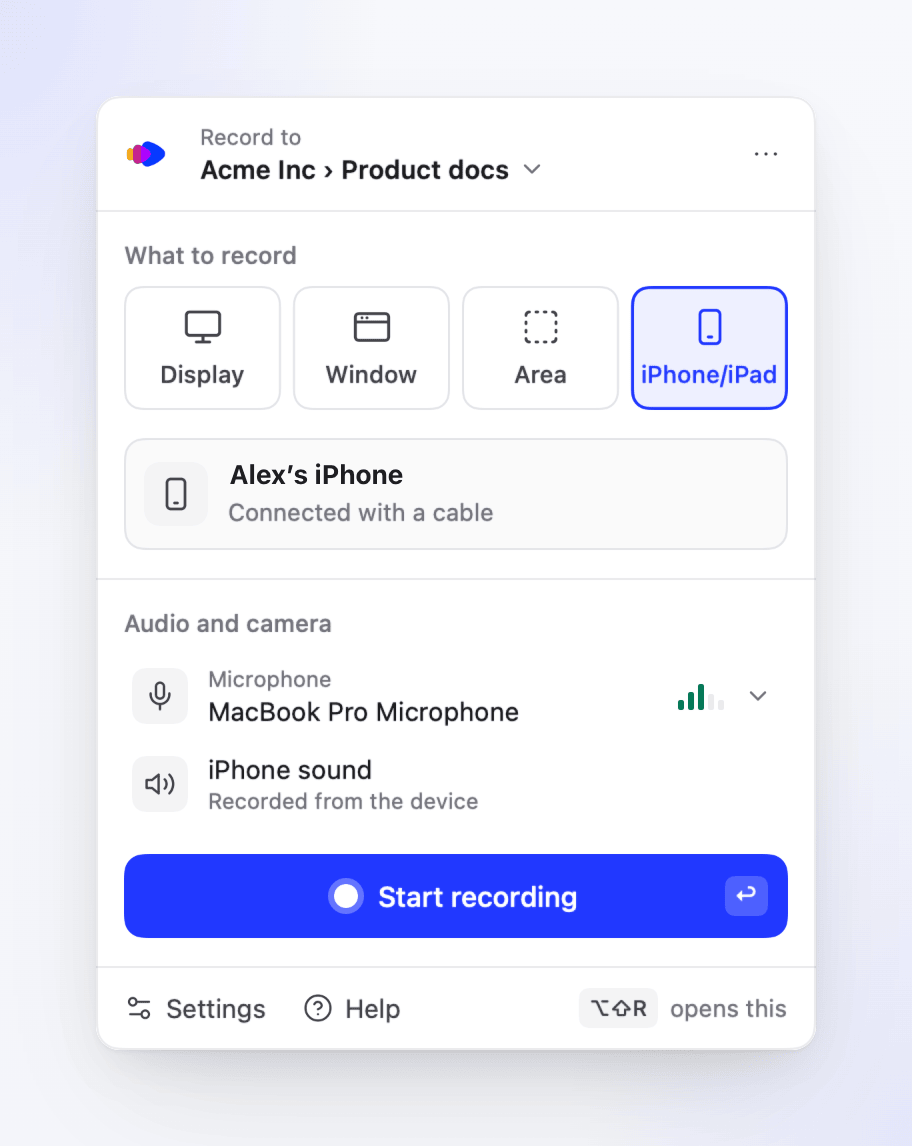
Wiersz dźwięku iPhone'a zastępuje wiersze kamery i dźwięku systemowego. Sprawdź dźwięk
W sekcji <b>Dźwięk i kamera</b> wybierz mikrofon Maca, jeśli chcesz komentować nagranie. Dźwięk z samego urządzenia jest zawsze nagrywany, gdy urządzenie odtwarza jakikolwiek dźwięk: wiersz <b>Dźwięk iPhone'a</b> (lub <b>Dźwięk iPada</b>) wyświetla informację „Nagrywane z urządzenia” i nie można go wyłączyć.
Rozpocznij nagrywanie
Kliknij <b>Rozpocznij nagrywanie</b>. Odliczanie pojawi się na wyświetlaczu, na którym znajduje się Twój kursor, na przykład „Nagrywanie iPhone'a Alexa · użyj go, gdy to się skończy”. Gdy odliczanie dobiegnie końca, używaj iPhone'a lub iPada w normalny sposób. Jeśli w <b>Ustawienia → Nagrywanie → Odliczanie</b> wybrano <b>wył.</b>, nagrywanie rozpocznie się natychmiast.
Zatrzymaj
Kliknij <b>Zatrzymaj</b> na pasku nagrywania lub naciśnij <b>⌥⇧S</b>. Wyświetli się karta przesyłania, na przykład „Nagranie z iPhone'a z 26 paź, 14:02”, a nagranie zostanie przesłane tak jak każde inne. Zobacz Znajdź swoje nagranie po przesłaniu.
Czym różni się to od nagrywania ekranu
| Nagrywanie iPhone'a lub iPada | |
|---|---|
| Obraz | Ekran urządzenia w jego własnej rozdzielczości (do 4096 pikseli na dłuższym boku, więc nawet największy iPad nagrywa się w pełnym rozmiarze). |
| Dźwięk | Dźwięk z urządzenia oraz mikrofon Maca, jeśli jest włączony. |
| Stuknięcia i pisanie | Nie są nagrywane. Clevera otrzymuje tylko obraz z urządzenia, więc nie ma kroków kliknięć, wpisywanego tekstu ani powiększeń podążających za kliknięciami. AI pracuje na podstawie wideo i Twojego głosu. |
| Dymek kamery | Niedostępny. |
| Dźwięk systemowy | Niedostępny; zastępuje go dźwięk z urządzenia. |
| Pasek nagrywania | <b>Wstrzymaj</b>, <b>Zatrzymaj</b>, <b>Usuń nagranie…</b> i <b>Notatki</b> działają, a pasek pokazuje nazwę urządzenia. Brak opcji <b>Uruchom ponownie…</b>, a skrót do restartu nie działa. |
| Orientacja | Wideo zachowuje kształt orientacji, w której rozpoczęto nagrywanie. Jeśli obrócisz urządzenie, druga orientacja zostanie przeskalowana, aby zmieścić się w ramce, z czarnymi pasami. |
| Twój Mac | Clevera utrzymuje Maca w stanie aktywnym podczas nagrywania. |
Jeśli urządzenie zablokuje się lub jego ekran wyłączy się podczas nagrywania, nagrywanie będzie kontynuowane, pokazując ostatni obraz do momentu ponownego włączenia ekranu. Trzymaj urządzenie odblokowane, aby wideo nie zamarzło.
Limity
| Limit | Co się dzieje |
|---|---|
| <b>60 minut</b> nagrania | W 55:00 pasek pokazuje „Pozostało 5 minut. Nagrywanie zatrzyma się i prześle w 60:00.” W 60:00 Clevera zatrzymuje się i przesyła („Zatrzymano przy limicie 60 minut.”). Czas wstrzymania nie wlicza się. |
| Poniżej <b>2,5 sekundy</b> | Nagranie jest odrzucane: „To było zbyt krótkie, aby zapisać.” |
| Miejsce na dysku | Te same ostrzeżenia co przy nagrywaniu ekranu. Zobacz Nagrywaj swój ekran lub wyświetlacz. |
Jeśli nagrywanie zostanie przerwane
Jeśli kabel zostanie odłączony, macOS zatrzyma przechwytywanie lub Mac przejdzie w tryb uśpienia, Clevera zachowa wszystko, co zostało do tej pory nagrane. Wideo jest zapisywane na Macu w trakcie nagrywania, więc utracony zostanie co najwyżej ostatni moment. Karta przesyłania wyświetla komunikat <b>Zachowaliśmy Twoje nagranie</b> z powodem: „Wszystko, co zostało nagrane, jest zapisane. Prześlij to lub usuń, jeśli nie jest potrzebne.” oraz przycisk <b>Prześlij</b>.
| Powód na karcie | Co to oznacza |
|---|---|
| „Twój iPhone został odłączony, więc nagrywanie zostało zatrzymane.” | Kabel wypadł lub połączenie zostało przerwane. Sprawdź kabel i podłącz go bezpośrednio do Maca. |
| „Twój Mac przeszedł w tryb uśpienia, więc nagrywanie zostało zatrzymane.” | Utrzymuj Maca w stanie aktywnym podczas nagrywania, np. nie zamykaj pokrywy. |
| „macOS zatrzymał nagrywanie Twojego iPhone'a lub iPada (…).” | macOS zakończył przechwytywanie. Odłącz urządzenie, podłącz ponownie i nagraj jeszcze raz. |
| „Clevera nie mogła kontynuować zapisywania wideo (…).” | Często oznacza to pełny dysk. Zwolnij miejsce. |
| „Wideo nie mogło zostać poprawnie zakończone, więc ostatnie momenty mogą być brakujące.” | Koniec wideo może być ucięty. Reszta przesyła się normalnie. |
Zobacz Odzyskaj nagranie, które nie zakończyło przesyłania.
Komunikaty w rejestratorze
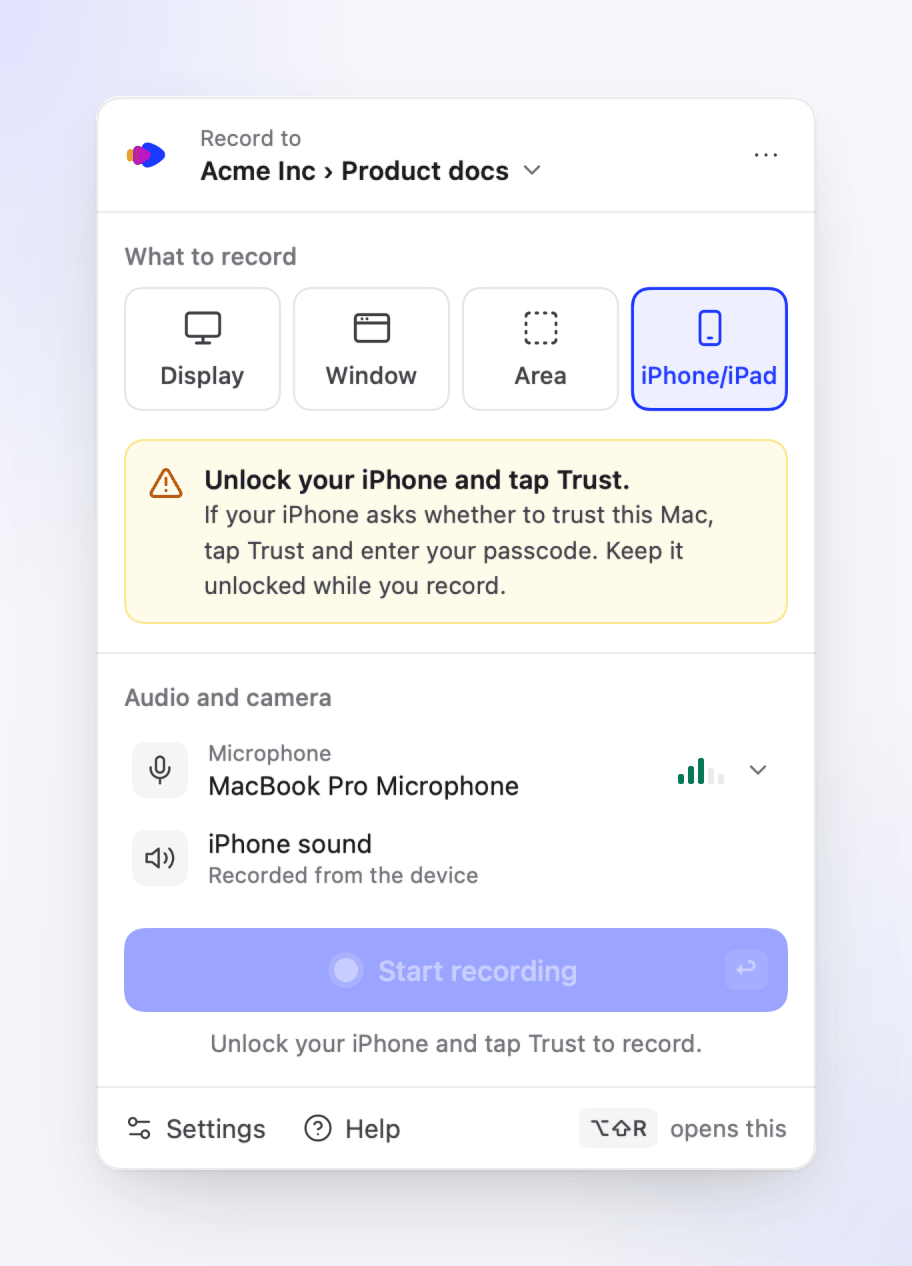
| Karta wyświetla | Co zrobić |
|---|---|
| „Podłącz iPhone'a lub iPada kablem USB.” | Podłącz go. „Jeśli jest już podłączony, wypróbuj inny kabel (niektóre służą tylko do ładowania) i podłącz go bezpośrednio do Maca, nie przez hub.” |
| „Odblokuj iPhone'a i stuknij Zaufaj.” | Odblokuj urządzenie. Jeśli zapyta, czy ufać temu Macowi, stuknij <b>Zaufaj</b> i wprowadź kod. Clevera nie odróżnia zablokowanego urządzenia od takiego, które jeszcze nie zaufało temu Macowi, więc jeden komunikat obejmuje oba przypadki. |
| „Dostęp do kamery jest wyłączony” | „macOS traktuje podłączonego iPhone'a lub iPada jak kamerę. Włącz Clevera w Prywatność i ochrona › Kamera.” Kliknij <b>Otwórz Ustawienia systemowe</b>. |
Gdy czegoś brakuje, przycisk Rozpocznij nagrywanie jest nieaktywny, a podpis pod nim wyjaśnia przyczynę: „Podłącz iPhone'a lub iPada, aby nagrywać.”, „Odblokuj iPhone'a i stuknij Zaufaj, aby nagrywać.” lub „Włącz dostęp do kamery, aby nagrywać.”
Rozwiązywanie problemów
Jeśli nagrywanie nie może się rozpocząć, karta odliczania wyświetla <b>Nie udało się rozpocząć nagrywania</b> z powodem oraz „Nic nie zostało nagrane. Spróbuj ponownie lub skopiuj szczegóły dla wsparcia.” Kliknij <b>Spróbuj ponownie</b> lub <b>Kopiuj szczegóły</b>, aby wysłać je do wsparcia.
| Powód | Co zrobić |
|---|---|
| „Clevera nie może znaleźć Twojego iPhone'a lub iPada. Sprawdź, czy jest podłączony i odblokowany.” | Podłącz kabel ponownie i odblokuj urządzenie. |
| „Clevera nie otrzymuje obrazu z Twojego iPhone'a. Odblokuj go, nie wyłączaj ekranu i spróbuj ponownie.” | Clevera czeka do 10 sekund na pierwszy obraz. Odblokuj urządzenie, nie wyłączaj ekranu i zacznij ponownie. |
| „Clevera potrzebuje dostępu do kamery, aby nagrać Twojego iPhone'a lub iPada. …” | Włącz Clevera w <b>Ustawienia systemowe → Prywatność i ochrona → Kamera</b>. |
| „Clevera nie mogła rozpocząć nagrywania Twojego iPhone'a lub iPada (…). Odłącz go, podłącz ponownie i spróbuj jeszcze raz.” | Odłącz urządzenie, podłącz je z powrotem i zacznij ponownie. |
| „Nagrywanie iPhone'a lub iPada nie jest jeszcze dostępne dla Twojego konta.” | Upewnij się, że Clevera jest aktualna (<b>Ustawienia → Aktualizacje</b>). Jeśli problem nadal występuje, skontaktuj się ze wsparciem. |
| „Zakończ bieżące nagrywanie przed rozpoczęciem nowego.” | Najpierw zatrzymaj trwające nagrywanie. |
| Urządzenie nie jest w ogóle wymienione | Wypróbuj inny kabel, podłącz bezpośrednio do Maca, odblokuj urządzenie i stuknij <b>Zaufaj</b>. |
| Części ekranu są czarne | Niektóre aplikacje i filmy blokują nagrywanie ekranu na iPhone'ach i iPadach, więc w nagraniu będą czarne. Clevera nie może ich nagrać. |
| Brak dźwięku z urządzenia | Dźwięk z urządzenia jest nagrywany tylko wtedy, gdy odtwarza ono dźwięk. Sprawdź, czy nie jest wyciszone i czy głośność jest ustawiona. |
| Brak narracji | Karta przesyłania wyświetla „Dźwięk z mikrofonu nie mógł zostać zapisany, więc to nagranie nie ma narracji.” Sprawdź mikrofon Maca i uprawnienie <b>Mikrofon</b>, a następnie nagraj ponownie. |