

Użyj kilku nagrań, zdjęć i plików PDF w jednym wideo
Poradnik lub demo produktu może łączyć do 3 nagrań, 20 zdjęć lub stron PDF oraz 3 plików PDF. Ustal kolejność filmów, określ, czym jest każdy plik, i wybierz, które zdjęcia i strony mają pojawić się na ekranie.
Film instruktażowy lub prezentacja produktu nie muszą pochodzić z jednego nagrania. Możesz dostarczyć kilka ujęć, zrzutów ekranu, slajdów i plików PDF, a sztuczna inteligencja opowie na ich podstawie jedną historię: odtworzy filmy w wybranej przez Ciebie kolejności, pokaże zdjęcia i strony tam, gdzie wymaga tego narracja, oraz odczyta pliki PDF w poszukiwaniu faktów.
Działa to w przypadku filmów typu Poradnik i Demo produktu. Wersje językowe i artykuły wykorzystują tylko jedno wideo.
Co możesz dodać
| Materiał | Maksymalnie | Rozmiar na plik | Zastosowanie |
|---|---|---|---|
| Filmy | 3 | MP4 do 250 MB | Wyświetlane w kolejności. Pierwszy z nich to główne nagranie. |
| Zdjęcia | 20 zdjęć i stron PDF łącznie | 8 MB | Wyświetlane domyślnie, utrzymywane na ekranie podczas narracji. |
| Pliki PDF | 3 | 40 MB, 30 stron | Domyślnie odczytywane w celu uzyskania faktów. Możesz zamiast tego wyświetlić wybrane strony. |
Zdjęcie lub strona PDF ustawiona na Tylko fakty nie wlicza się do limitu 20 pokazywanych elementów. Filmy instruktażowe i prezentacje nie zawierają kafelka z linkiem do strony internetowej.
Dodaj swoje materiały
Dodaj filmy
W sekcji What should we make it from? kliknij Nagraj swój ekran, Prześlij wideo lub Choose from library raz dla każdego wideo. Gdy będziesz mieć 3, te kafelki zmienią kolor na szary i wyświetlą komunikat „Up to 3 videos”.
Dodaj zdjęcia i pliki PDF
Kliknij Upload images or PDF lub przeciągnij pliki na stronę. Podczas gdy plik PDF jest analizowany, jego karta wyświetla taką informację, a przycisk Generate czeka, pokazując komunikat „Your PDF is still being read — one moment.”
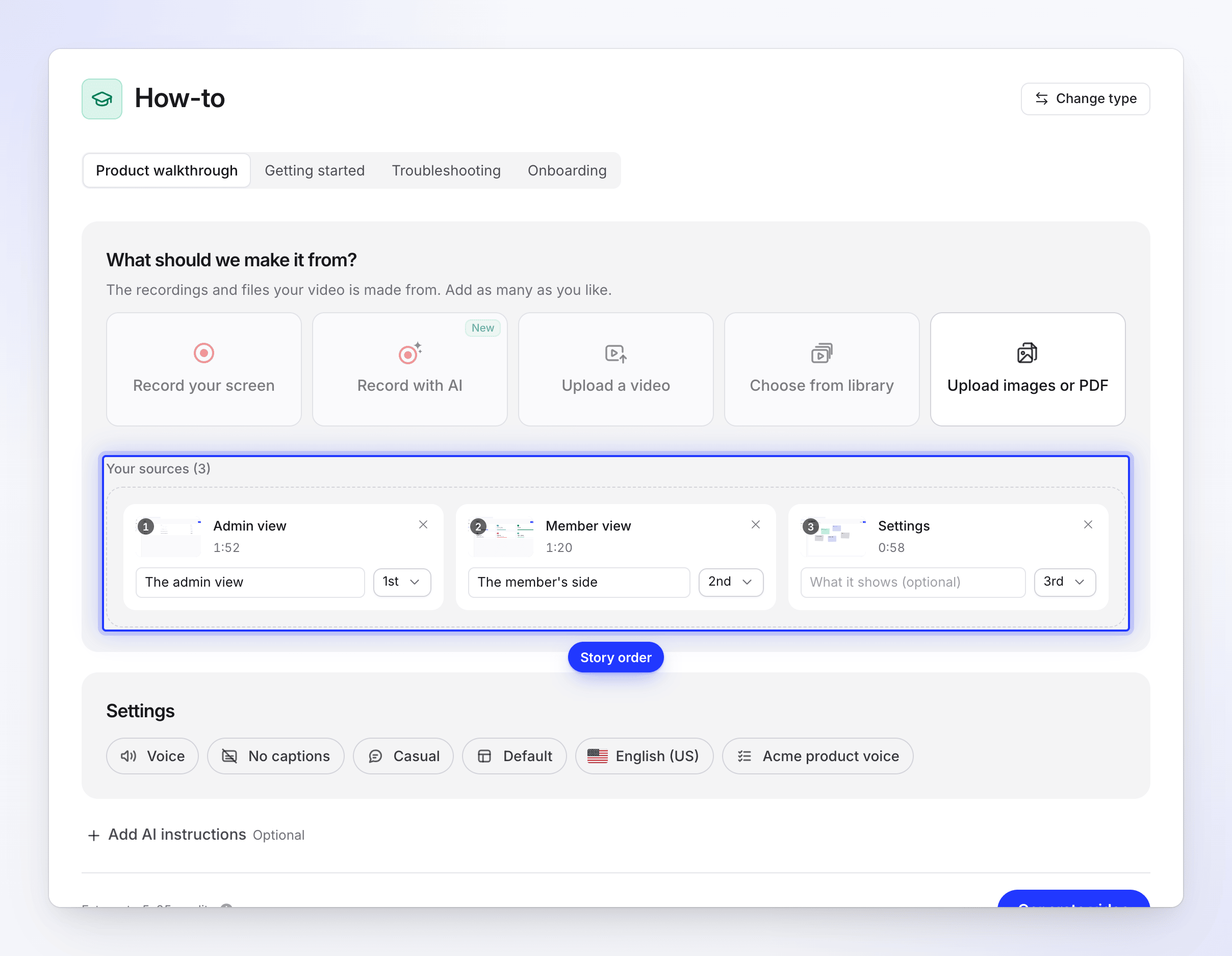
Ułóż filmy w kolejności
Każdy film to karta w sekcji Twoje źródła z rozwijaną listą miejsc (1., 2., 3.). Wybierz miejsce, a pozostałe filmy przesuną się, aby zrobić dla niego miejsce. Pierwszy film to nagranie główne, a narracja opowiada historię w tej właśnie kolejności. W polu Co pokazuje (opcjonalnie) dodaj krótką notatkę, którą odczyta narrator, na przykład „Widok administratora”.
Określ, czym jest każde zdjęcie i plik PDF
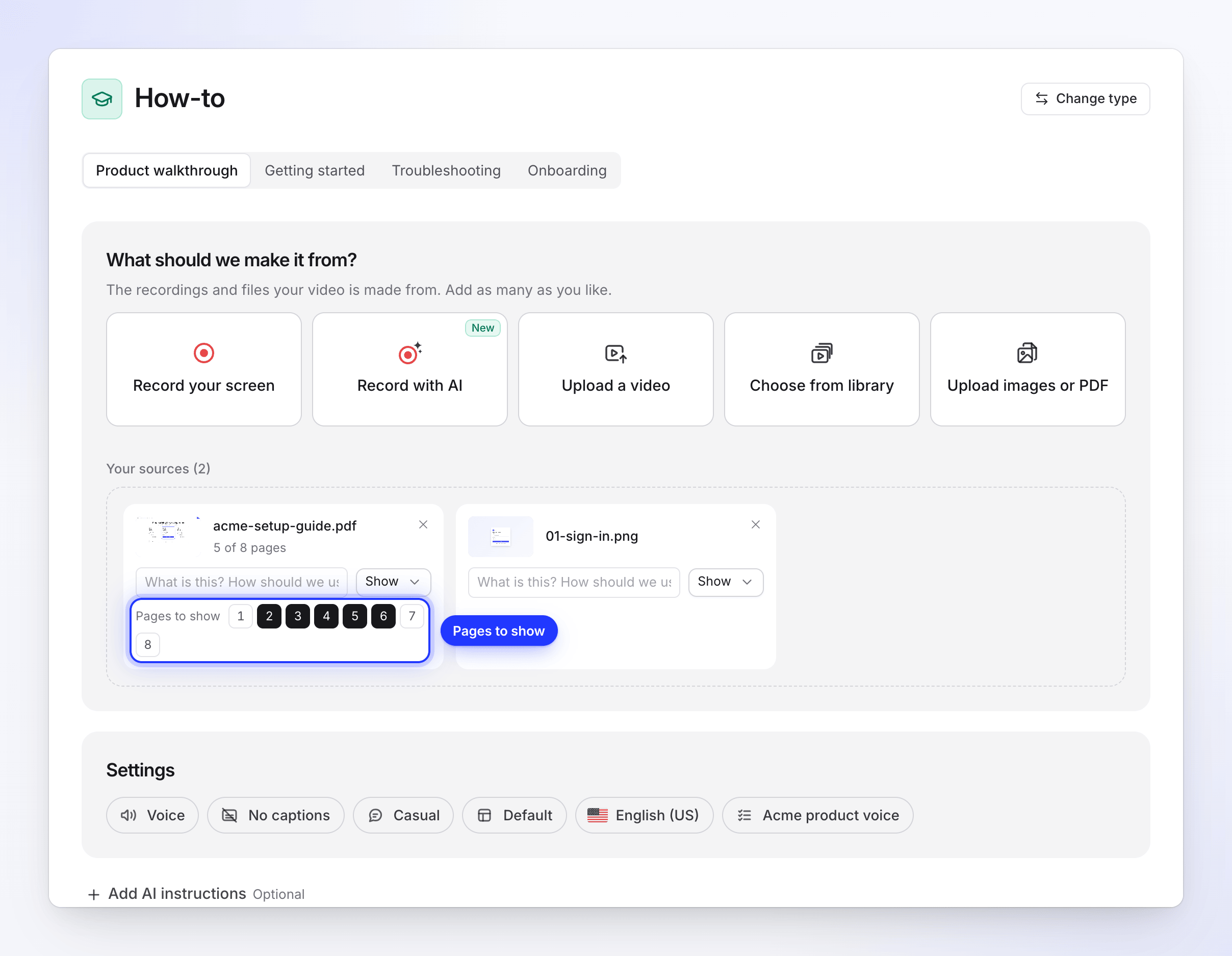
Każde zdjęcie i plik PDF to karta z rozwijaną listą pokaż / Tylko fakty oraz polem na notatkę: „Co to jest? Jak powinniśmy tego użyć?”. Notatki mogą mieć do 600 znaków. Gdy sztuczna inteligencja odgadnie, czym jest plik, pole notatki zostanie zwinięte pod przyciskiem Dodaj notatkę. W przypadku pokazywanego pliku PDF użyj opcji Strony do pokazania, aby wybrać konkretne strony; zobacz Które strony są pokazywane.
Generuj
Kliknij Generuj wideo. Jeśli AI nie potrafi określić, jak użyć niektórych plików, najpierw otworzy się arkusz; zobacz Kiedy AI nie jest pewne.
Jak AI odczytuje Twoje pliki
Gdy tylko załączysz obraz lub plik PDF, AI go przeanalizuje. Karta wyświetli komunikat „Reading this…”, a następnie sugestię, taką jak „Looks like your pricing page. Show it in the video?” z już zaznaczoną opcją. Zmień ją, jeśli jest błędna.
| Wybór | Co się dzieje |
|---|---|
| pokaż | Zdjęcie lub strona pojawia się w filmie i jest wyświetlana, podczas gdy narracja o niej opowiada. Każdy plik ustawiony na pokaż otrzymuje co najmniej jedno miejsce w filmie. |
| Tylko fakty | Plik nie jest pokazywany. Sztuczna inteligencja odczytuje go w poszukiwaniu nazw, liczb i sformułowań, które zostaną użyte w scenariuszu. |
Zdjęcia zaczynają od pokaż, a pliki PDF od Tylko fakty, chyba że nie ma żadnego filmu ani wyświetlanego zdjęcia: wtedy plik PDF zaczyna od pokaż, a jego strony stają się wideo. Narracja nigdy nie odczytuje nazwy pliku. Twoja notatka ma większe znaczenie niż nazwa pliku: "To stary układ, wspomnij, że już go nie ma" mówi AI coś, czego żaden plik nie przekaże.
Gdy strona lub zdjęcie jest pokazywane, sztuczna inteligencja odczytuje je część po części (wykres, ekran produktu, kluczowy wiersz) i omawia te fragmenty. Cała strona pozostaje widoczna, a pierścień podświetla część, o której aktualnie mówi lektor. Najważniejsze elementy, takie jak wykresy czy tabele, mogą stać się animowanymi scenami w stylu Twojego szablonu.
Które strony są pokazywane
- Nie wybierasz żadnej: pokazywany plik PDF wyświetla stronę 1 oraz strony najlepiej pasujące do Twojego briefu. Karta informuje o tym, na przykład: „Pokazuje 5 z 18 stron: stronę 1 oraz te, które najlepiej pasują do Twojego briefu. Odznacz strony, aby wybrać samodzielnie.”
- Długi plik PDF: odczytane mogą zostać tylko jego pierwsze strony: „Można użyć tylko pierwszych 30 z 42 stron.”
- Poza limitem: „Film może pokazać maksymalnie 20 zdjęć i stron PDF. Odznacz niektóre strony lub ustaw plik na Tylko fakty.”
Wszystko, co zostało pominięte, znajduje się na stronie generowania w sekcji Nie wszystko, co nam przekazałeś, znajduje się w tym filmie.
Kiedy AI nie jest pewne
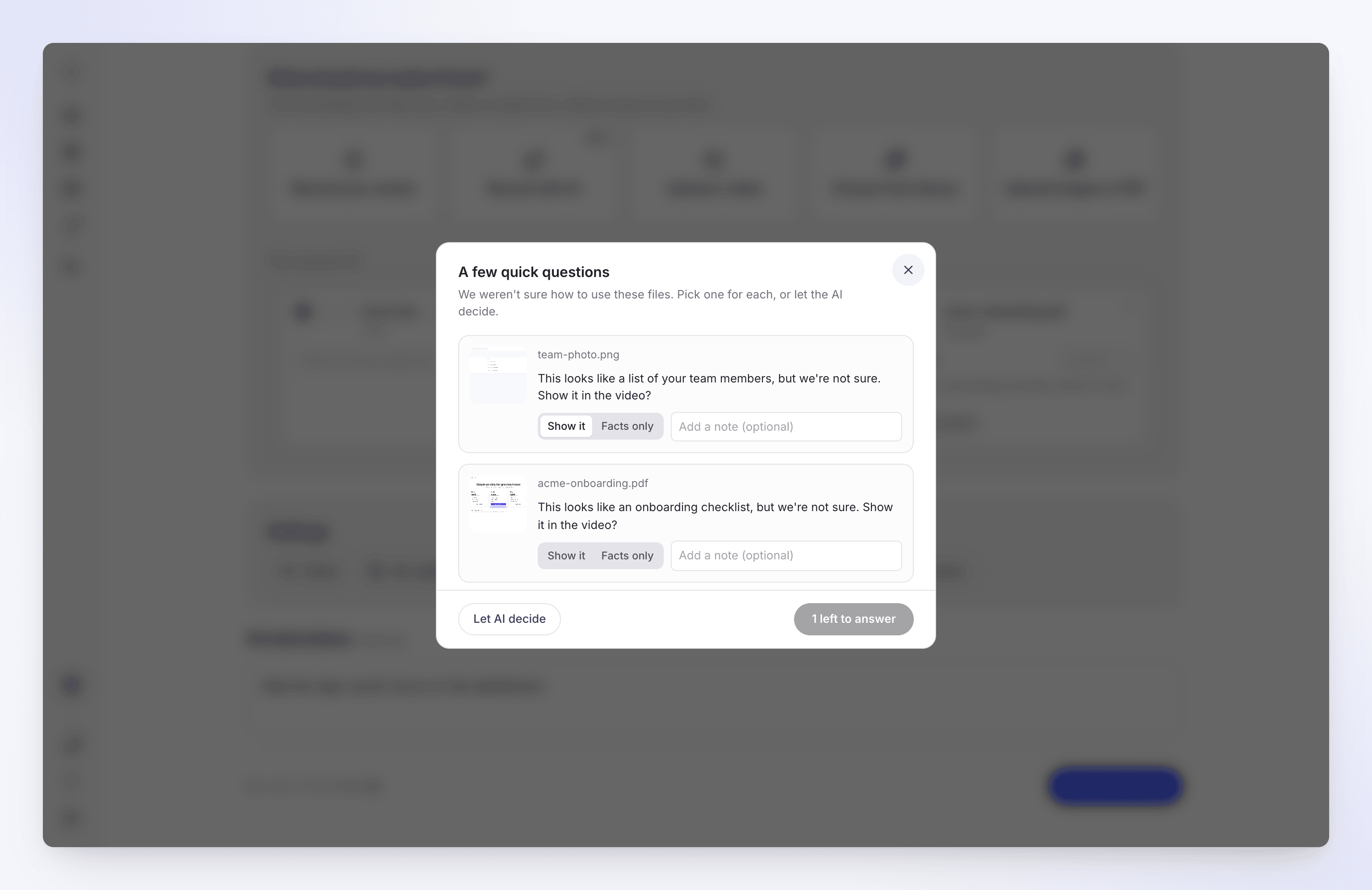
Jeśli AI nie mogło przyporządkować pliku, jego karta zostanie oznaczona jako Czeka na Twoją odpowiedź. Gdy naciśniesz Generuj wideo, pojawi się arkusz zatytułowany „A few quick questions” z listą tych plików i pytaniem „This looks like …, but we're not sure. Show it in the video?”. Wybierz Pokaż to lub Tylko fakty dla każdego z nich i w razie potrzeby dodaj notatkę. Niech AI zdecyduje akceptuje każdą sugestię. Przycisk wyświetla komunikat „2 left to answer”, dopóki na każdy z nich nie zostanie udzielona odpowiedź, a następnie zmienia się w Generuj.
AI może również zapytać podczas generowania: "Czy to powinno pojawić się w wideo?". Jeśli nie odpowiesz w ciągu 10 minut, zachowa wybory, których już dokonałeś. Zobacz Odpowiadanie na pytania AI podczas generowania.
Koszt i długość
Szacunkowa liczba kredytów zależy od całkowitej długości wszystkiego, co jest pokazywane: filmów oraz kilku sekund na każde pokazane zdjęcie lub stronę. Film instruktażowy lub prezentacja kosztuje zazwyczaj 20–50 kredytów za maksymalnie 5 minut materiału. W planie Free cały film może trwać do 3 minut.
Napisy, głos, ton i szablon działają tak samo, jak w przypadku pojedynczego nagrania.
Komunikaty, które możesz zobaczyć
| Komunikat | Co zrobić |
|---|---|
| „Użyj maksymalnie 3 filmów w jednym filmie instruktażowym lub prezentacji.” | Usuń film. |
| „Pokaż maksymalnie 20 zdjęć i stron PDF w jednym filmie. Odznacz niektóre strony lub ustaw plik na „Tylko fakty”.” | Ustaw niektóre zdjęcia lub strony na Tylko fakty lub wybierz mniej Stron do pokazania. |
| „Dołącz maksymalnie 3 pliki PDF do jednego filmu.” | Usuń plik PDF lub połącz je w jeden plik. |
| „Film 2 jest nadal przetwarzany. Poczekaj, aż będzie gotowy.” | Poczekaj na zakończenie przetwarzania tego filmu. |
| „Film 2 jest już w tym filmie. Usuń kopię.” | To samo nagranie zostało dodane dwukrotnie. |
| „Film 2 został stworzony ze zdjęć lub innych filmów. Dodaj oryginały.” | Dodaj oryginalne nagrania i zdjęcia. |
| „Nie udało nam się przygotować filmu 2 do analizy AI. Prześlij go ponownie.” | Prześlij ten plik ponownie. |
| „Zdjęcia SVG nie mogą być jeszcze pokazywane w filmie. Wyeksportuj je jako PNG lub ustaw na „Tylko fakty”.” | Wyeksportuj plik SVG jako PNG lub ustaw go na Tylko fakty. |
| „Nie udało nam się pokazać stron …, więc plik jest używany tylko do faktów.” | Stron pliku PDF nie udało się przekonwertować na zdjęcia. Wyeksportuj strony jako obrazy i prześlij je ponownie. |