

Zapisz logowanie do aplikacji dla Autopilot
Zapisz login konta testowego, a Autopilot sam zaloguje się do Twojej aplikacji podczas eksploracji i nagrywania. Dodaj go w sekcji Logowania do aplikacji lub w sekcji Logowanie na karcie konfiguracji; loginy i klucze uwierzytelniające są szyfrowane i nigdy więcej nie są wyświetlane.
Logowanie do aplikacji to konto testowe, którego Clevera używa do logowania się do Twojej aplikacji, gdy Autopilot ją eksploruje lub nagrywa. Zapisz je, a zadania będą logować się samodzielnie, więc nikt nie musi być przy tym obecny. Bez niego Clevera widzi tylko publiczne strony Twojej aplikacji.
Zanim zaczniesz
- Musisz być właścicielem obszaru roboczego lub administratorem, aby dodawać, zmieniać lub usuwać logowania do aplikacji. Wszyscy inni widzą listę („Tylko właściciel obszaru roboczego lub administrator może dodawać lub zmieniać logowania do aplikacji.”), a na karcie konfiguracji opcja Dodaj logowanie… jest dla nich wyłączona z tego samego powodu.
- Użyj konta demonstracyjnego lub testowego, a nie prawdziwego loginu: „AI loguje się jako to konto i klika w Twojej aplikacji, więc wszystko, co konto może zobaczyć, może trafić do nagrania. Podaj przykładowe dane i tylko taki dostęp, jakiego potrzebują Twoje filmy.” Clevera nie odróżnia konta demo od prawdziwego, więc nie będzie Cię blokować.
- Jeśli konto wymaga kodu przy logowaniu, potrzebujesz jego klucza konfiguracji uwierzytelniania (lub zdjęcia kodu QR). Kody przesyłane e-mailem, SMS-em lub powiadomieniami push nie mogą być użyte.
Dodaj logowanie
Możesz dodać logowanie w dwóch miejscach:
- Autopilot → Logowania do aplikacji (w sekcji Konfiguracja): kliknij Dodaj logowanie.
- Podczas konfigurowania zadania: w sekcji Logowanie na karcie konfiguracji wybierz Użyj logowania, otwórz listę i wybierz Dodaj logowanie…. Nowe logowanie zostanie wybrane dla zadania po zapisaniu. Zobacz Skonfiguruj zadanie Autopilot.
Obie opcje otwierają okno dialogowe Dodaj logowanie do aplikacji: „Użyj konta demonstracyjnego lub testowego. AI loguje się jako ono podczas nagrywania.”
Aplikacja
Wpisz Adres aplikacji, na przykład
app.example.com. Logowanie działa również w subdomenach, takich jaklogin.example.com. Jeśli Twoja aplikacja loguje użytkowników w innej domenie, dodaj ją w polu Inne adresy logowania (opcjonalnie), oddzielając je przecinkami; Clevera może poprosić o potwierdzenie: „Te adresy należą do tej aplikacji: wpisz tam również login”. Podaj Nazwę (opcjonalnie): „Wyświetlana na listach. Pozostawienie pustego pola spowoduje użycie adresu.” Kliknij Dalej.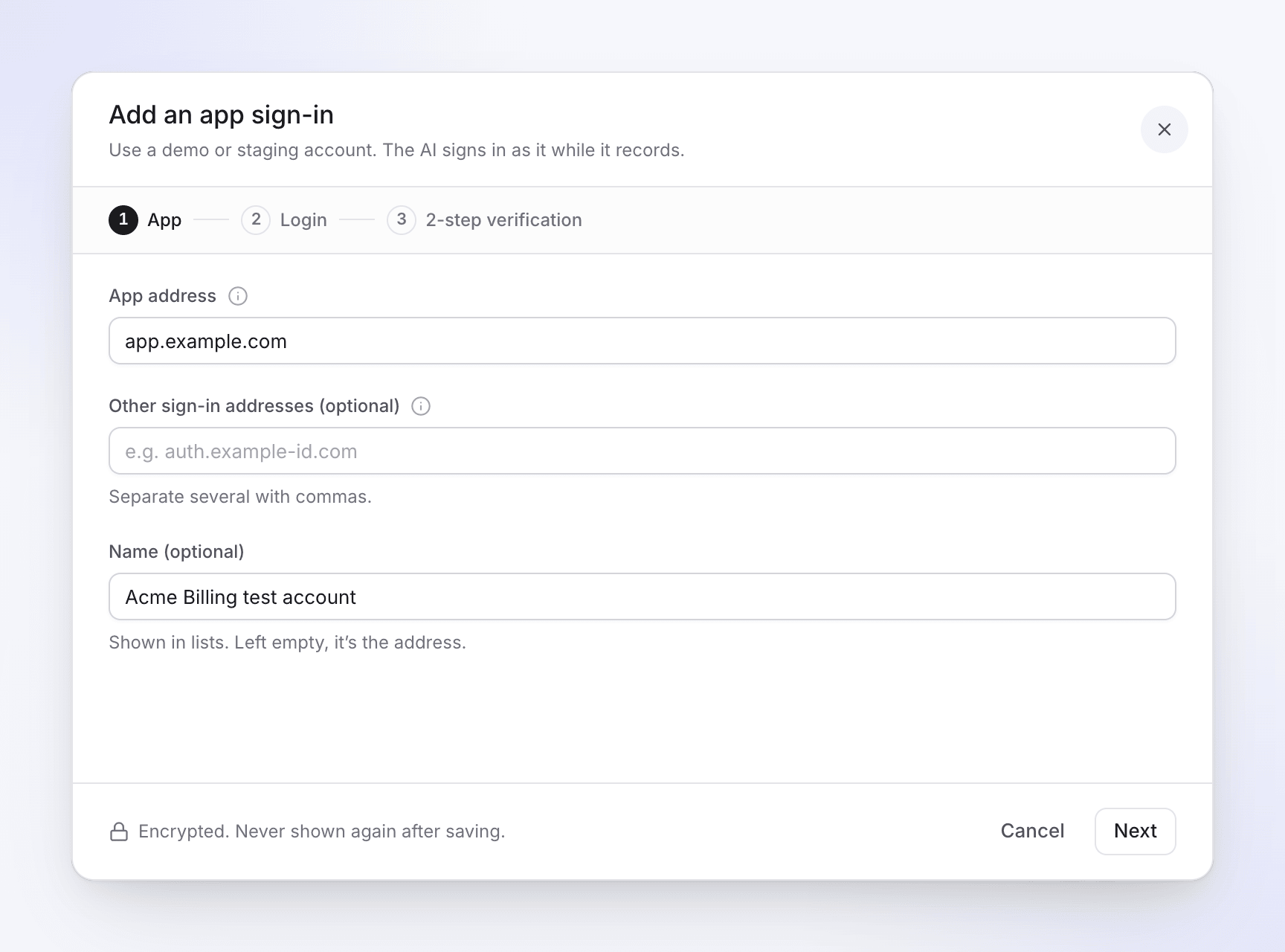
Login
Wprowadź E-mail lub nazwa użytkownika oraz Hasło, których AI użyje do logowania. Ten krok pokazuje również, w jaki sposób obsługiwane jest logowanie, w tym pole oznaczone jako Recording provider (zobacz Jak Clevera to przechowuje). Kliknij Dalej.
Weryfikacja dwuetapowa
Odpowiedz na pytanie „Czy aplikacja prosi o kod, gdy to konto się loguje?”:
- Nie prosi o kod — „Konto loguje się tylko za pomocą hasła.”
- Aplikacja uwierzytelniająca — „Twój telefon nadal działa: Clevera generuje te same kody z tego samego klucza.” Wklej Klucz konfiguracji (lub link konfiguracyjny) albo dodaj Zdjęcie QR. Następnie wpisz kod, który wyświetla Twoja aplikacja uwierzytelniająca, w polu Wpisz wyświetlony kod: „klucz zostanie zapisany tylko wtedy, gdy będzie pasował.”
Masz już skonfigurowane logowanie na telefonie? W Google Authenticator użyj Przenieś konta → Eksport, wybierz tylko to konto i dodaj zrzut ekranu kodu QR. W innych aplikacjach uwierzytelniających skonfiguruj weryfikację dwuetapową ponownie i zeskanuj nowy kod QR telefonem oraz tutaj.
Zapisz
Kliknij Zapisz logowanie. Clevera najpierw poprosi o Twoje hasło do Clevera: „Dla Twojego bezpieczeństwa wpisz swoje hasło do Clevera, aby zapisać login lub klucz.”
Jak zadania z niego korzystają
- W karcie konfiguracji Logowanie ma dwie odpowiedzi: Use a sign-in („Clevera loguje się i widzi Twój produkt tak, jak widzą go Twoi klienci”) lub My product doesn’t need a sign-in („Clevera zobaczy tylko Twoje publiczne strony”). Clevera nigdy nie odpowiada za Ciebie.
- Gdy dokładnie jedno zapisane logowanie pasuje do adresu aplikacji, jest ono wybierane automatycznie. Lista pokazuje logowania dla tego adresu („Showing the sign-ins for app.example.com.”) i ostrzega, gdy wybrane logowanie dotyczy innego adresu.
- Nagrania wybierają logowanie, którego adres pasuje do aplikacji.
- Błędy w karcie: „Choose a sign-in, or say your product doesn’t need one.” oraz „Pick a sign-in, or add one.”
- Jeśli eksploracja nie może się zalogować przy użyciu wybranego logowania, zadanie wyświetla komunikat „The explore couldn’t sign in to … with the chosen sign-in. Check it in Autopilot’s App sign-ins, then ask for changes to try again.”. Sprawdź jego status na stronie Logowania do aplikacji (poniżej), napraw go za pomocą Edytuj, a następnie kliknij Poproś o zmiany w zadaniu.
Gdy zadanie napotka stronę logowania
Jeśli eksploracja uruchomi się bez logowania i napotka stronę logowania, zadanie zatrzyma się i wyświetli Oczekiwanie na logowanie: „Clevera znalazła stronę logowania, ale nie ma danych logowania, więc widziała tylko publiczną witrynę. Dodaj logowanie, aby eksplorować ponownie, lub kontynuuj tylko z publicznymi stronami.” Otrzymasz również powiadomienie „… oczekuje na logowanie” e-mailem oraz w skrzynce odbiorczej.
- Add a sign-in otwiera to samo okno dialogowe. Po zapisaniu Clevera ponownie przeprowadza eksplorację z jego użyciem. Ten przycisk widzi tylko właściciel obszaru roboczego lub administrator.
- Go ahead with public pages planuje działania na podstawie tego, co Clevera mogła zobaczyć bez logowania.
Wszyscy pozostali widzą Go ahead with public pages oraz „Only the workspace owner or an admin can add a sign-in. Ask one of them to add it, or go ahead with the public pages.”
Możesz również odpowiedzieć na czacie zadania z agentem. Więcej w Eksploruj swoją aplikację z Autopilotem.
Jak Clevera przechowuje dane
| Co | Jak |
|---|---|
| Login, hasło i klucz uwierzytelniający | Zaszyfrowane kluczem używanym tylko do logowań. Nigdy więcej nie są wyświetlane po zapisaniu, nawet Tobie, i nikt w Clevera nie może ich odczytać w aplikacji. Gdy uruchamiane jest nagranie, są one odszyfrowywane na naszych serwerach i wpisywane do Twojej aplikacji. |
| Recording provider | Na niektórych stronach Clevera nagrywa w przeglądarce uruchomionej przez naszego dostawcę nagrań. Gdy to robi, dostawca otrzymuje login, hasło i kod jednorazowy w momencie ich wpisywania, widzi ekran i przechowuje zalogowany profil przeglądarki. Logowanie jest wycinane z Twojego wideo. Usuń logowanie w dowolnym momencie: jego login, hasło, klucz i zapisany profil przeglądarki zostaną usunięte, tutaj oraz u naszego dostawcy nagrań. |
| Zapisany profil przeglądarki | Po nagraniu z logowaniem, jego pliki cookie są przechowywane, aby następne nagranie rozpoczęło się po zalogowaniu. Pozostają zaszyfrowane na naszych serwerach lub u naszego dostawcy nagrań, jeśli to on przeprowadził nagranie. Usuwane po 30 dniach nieużywania. |
| Nieużywany login | Usuwany po 90 dniach bez użycia; użycie go rozpoczyna odliczanie od nowa. Logowanie pokazuje wtedy status Wygasło („Unused for 90 days: enter the login again.”). |
Strona Logowania do aplikacji
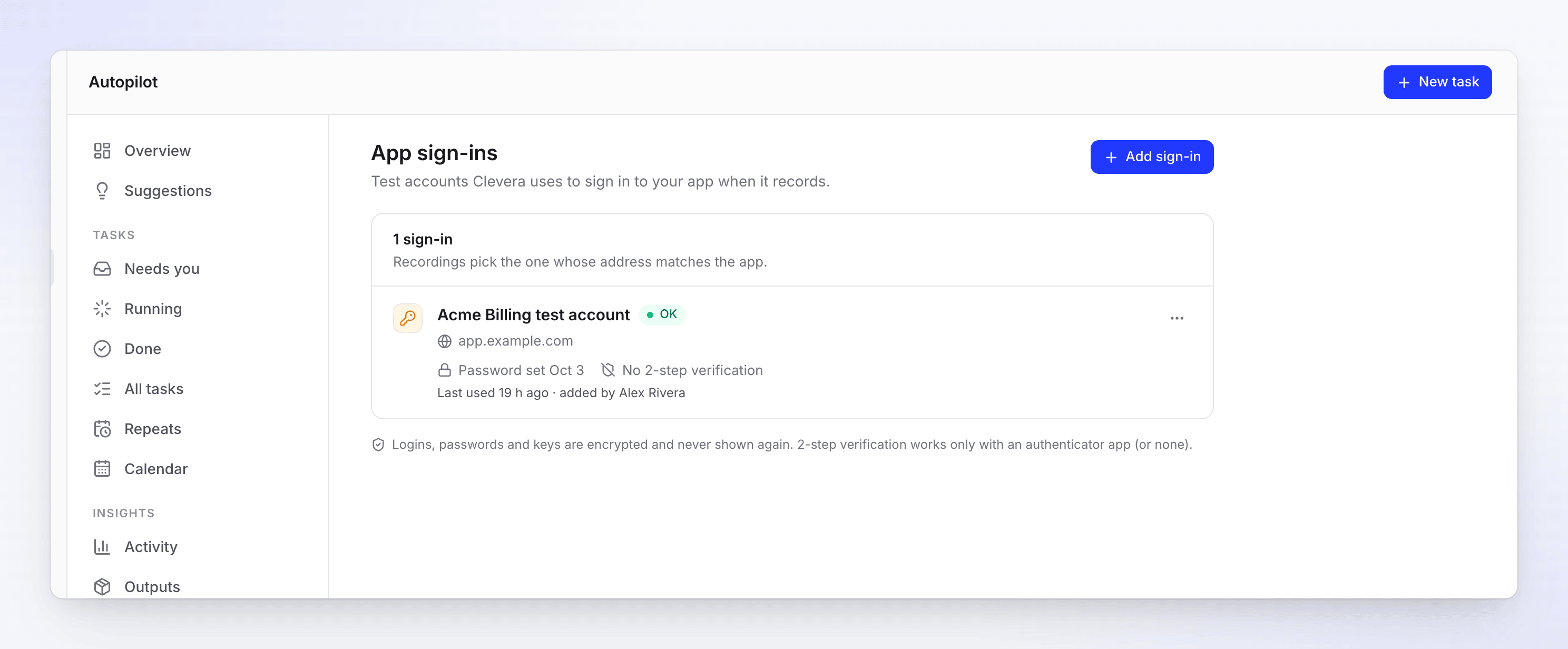
Każde logowanie pokazuje swój adres, datę ustawienia hasła i klucza (lub Brak weryfikacji dwuetapowej), zapisany profil przeglądarki, Ostatnio używane oraz osobę, która je dodała, a także status:
| Status | Co to oznacza |
|---|---|
| jeszcze nie użyto | Żadne nagranie go nie użyło. |
| OK | Ostatnie logowanie powiodło się. |
| Nieprawidłowe hasło | Aplikacja odrzuciła hasło. Edytuj je i zastąp hasło. |
| Wymaga uwierzytelniania | Aplikacja poprosiła o kod, którego logowanie nie może wygenerować. Dodaj klucz uwierzytelniający. |
| Kod odrzucony | Aplikacja odrzuciła kod. Zastąp klucz. |
| Zablokowano | Aplikacja zablokowała logowanie. |
| Wymaga uwagi | Coś poszło nie tak ostatnim razem. Otwórz, aby sprawdzić dlaczego. |
| Wygasło | Nie używano przez 90 dni. Wpisz login ponownie. |
Edytuj lub usuń logowanie
Kliknij ⋯ przy logowaniu, a następnie Edytuj lub Usuń logowanie.
- Edytuj pokazuje sekcje Aplikacja, Zaloguj i Weryfikacja dwuetapowa jednocześnie. Zapisane wartości wyświetlają „Zapisano — ukryto dla bezpieczeństwa”; użyj Zastąp login, Zastąp hasło, Zastąp klucz lub Usuń klucz, aby je zmienić, a następnie Zapisz zmiany.
- Usuń logowanie pyta „Usunąć „Konto testowe Acme Billing”?” — „Jego login, hasło, klucz i zapisany profil przeglądarki zostaną usunięte. Zadania, które z niego korzystają, nie będą mogły się zalogować, dopóki nie dodasz go ponownie.”