

Ustaw harmonogram powtarzania i miesięczny budżet w Autopilot
Uruchamiaj funkcję Wypełnij luki według harmonogramu w ramach miesięcznego budżetu: ustawienia powtarzania, sugerowany budżet, kto może go zwiększyć, co dzieje się przy każdym uruchomieniu i po osiągnięciu budżetu oraz czym różnią się wyzwalane zadania.
Funkcja powtarzania (Repeat) uruchamia zadanie Autopilot ponownie według harmonogramu, w ramach ustalonego miesięcznego budżetu. Obecnie receptura, którą można powtarzać, to Wypełnij luki w moim centrum pomocy co tydzień: każde uruchomienie ponownie sprawdza, czego brakuje w centrum pomocy, i tworzy do określonej liczby artykułów. Zadania rozpoczynane na podstawie wydania, strony z listą zmian lub nowego filmu nie korzystają z harmonogramu; zostały one omówione na końcu tego artykułu.
Zanim zaczniesz
- Autopilot jest włączony dla Twojego obszaru roboczego, a Twoja rola pozwala na uruchamianie zadań (właściciel, administrator lub twórca treści). Zobacz Uzyskaj dostęp do Autopilot.
- Funkcja Wypełnij luki działa w centrum pomocy, więc musisz je posiadać. Bez niego karta konfiguracji oferuje tylko Zbuduj moje centrum pomocy.
- Funkcja powtarzania zawsze posiada miesięczny budżet. Ustawienie budżetu powyżej sugerowanego lub jego późniejsze zwiększenie wymaga uprawnień właściciela obszaru roboczego lub administratora.
Skonfiguruj powtarzanie
Powtarzanie konfiguruje się za pomocą agenta Autopilot, tak jak każde inne zadanie. Pełna instrukcja znajduje się w Skonfiguruj zadanie Autopilot.
Otwórz recepturę
Na stronie głównej Autopilot kliknij recepturę Wypełnij luki w moim centrum pomocy co tydzień lub wpisz coś w stylu „w każdy poniedziałek napisz, czego brakuje w moim centrum pomocy” w polu Co powinien zrobić Autopilot?. Otworzy się panel agenta z kartą konfiguracji.
Wypełnij szczegóły
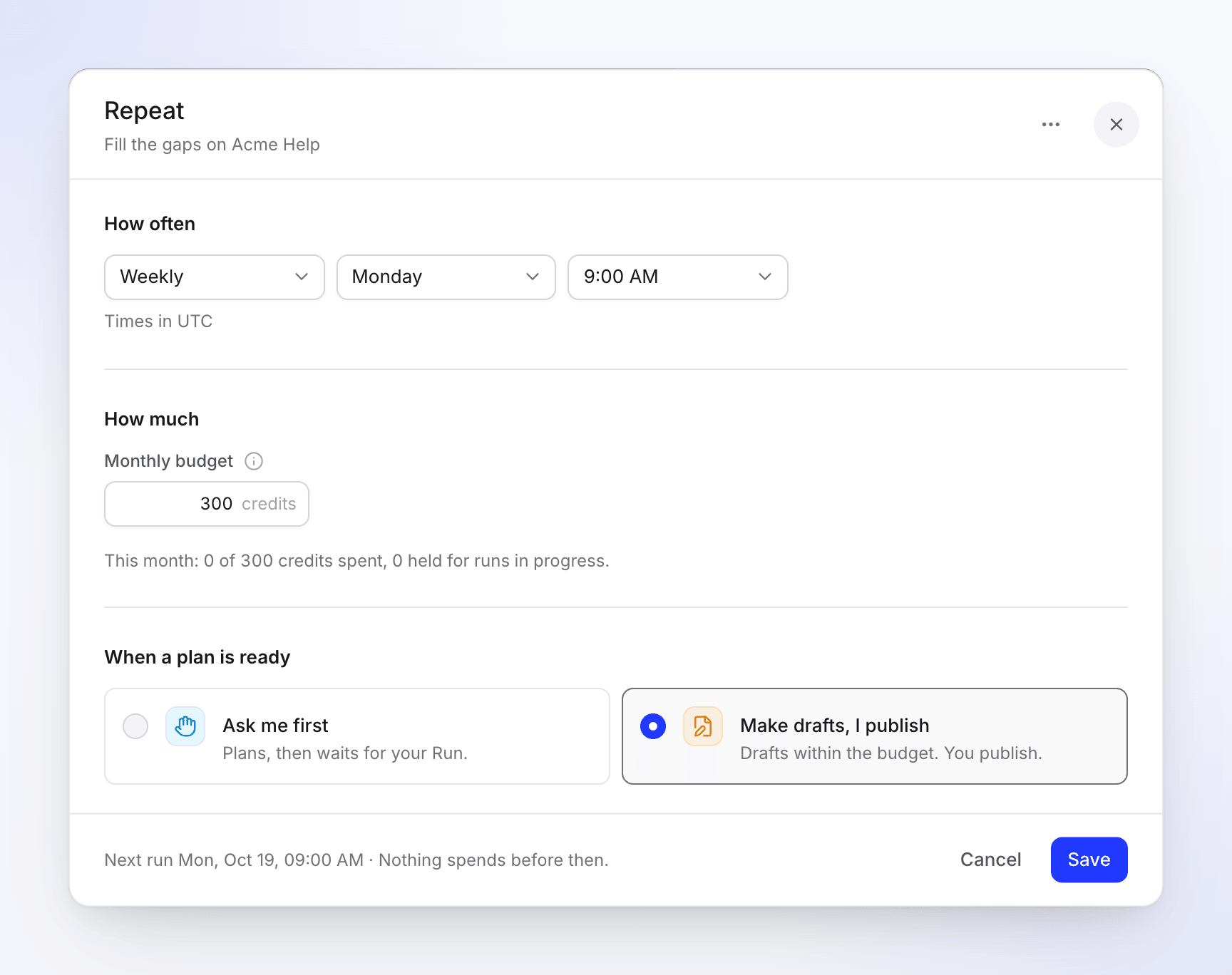
Kliknij Wypełnij szczegóły. W sekcji Kiedy pozostaw Według harmonogramu (drugą opcją jest Raz, teraz). Wybierz centrum pomocy, a następnie ustaw harmonogram, Maksymalnie za każdym razem, Miesięczny limit kredytów oraz Kiedy plan będzie gotowy. Zobacz Ustawienia powtarzania.
Kontynuuj i utwórz
Kliknij Kontynuuj. Clevera sprawdzi konfigurację i wyświetli podsumowanie: Kiedy („W każdy poniedziałek o 09:00 (Europa/Berlin)”), Miesięczny budżet, Zatwierdzenie („Każde uruchomienie czeka na Twoje sprawdzenie” lub przy opcji Twórz szkice, ja publikuję „Tworzy szkice; uruchomienia piszące na podstawie wyszukiwań czytelnika czekają na Twoje sprawdzenie”) oraz resztę ustawień. Kliknij Utwórz zadanie. Przed pierwszym zaplanowanym terminem nic nie jest planowane.
Powtarzanie pojawi się następnie w sekcji Powtarzania w menu Autopilot oraz w sekcji Zawsze włączone na stronie głównej Autopilot z odznaką Powtarzania.
Powtórz zakończone zadanie
Zakończone zadanie dotyczące artykułu pomocy (na przykład z Przekształć pytania klientów w artykuły pomocy) wyświetla u góry opcję Powtórz to. Otwiera ona agenta z kartą konfiguracji Wypełnij luki ustawioną już na Według harmonogramu. Funkcja powtarzania zawsze ponownie sprawdza, czego brakuje, więc nie powtarza Twojej oryginalnej listy pytań. Przycisk jest ukryty, gdy zadanie ma już harmonogram, zostało uruchomione etapami lub jest uruchomieniem innego powtarzania.
Ustawienia powtarzania
| Ustawienie | Opcje | Domyślnie |
|---|---|---|
| Jak często | Dziennie, Tygodniowo, Co 2 tygodnie, miesięcznie | Tygodniowo lub to, co przekazałeś agentowi („w każdy poniedziałek o 9”) |
| Dzień | Dzień tygodnia dla Tygodniowo i Co 2 tygodnie; Dzień 1 do Dzień 28 dla miesięcznie | — |
| Czas | Co kwadrans, wyświetlany jako „Czas w” Twojej strefie czasowej | 09:00 |
| Maksymalnie za każdym razem | 1–12 artykułów na uruchomienie | 5 |
| Miesięczny limit kredytów | 1–100 000 kredytów | Sugerowany budżet lub domyślny dla Twojego obszaru roboczego |
| Kiedy plan będzie gotowy | Najpierw zapytaj mnie lub Utwórz szkice, ja opublikuję | Najpierw zapytaj mnie |
Strefa czasowa jest Twoja (ta, którą ostatnio zgłosiła przeglądarka), w przeciwnym razie jest to strefa obszaru roboczego. Nie ma daty zakończenia: powtarzanie działa, dopóki go nie wstrzymasz lub nie usuniesz. Uruchomienia godzinowe oraz uruchomienia w konkretnym dniu kalendarzowym nie są dostępne.
Aby dowiedzieć się, co zmienia opcja Kiedy plan będzie gotowy, zobacz Wybierz, ile Autopilot może zrobić samodzielnie.
Miesięczny limit kredytów
Budżet to maksymalna kwota, jaką powtarzanie może wydać w miesiącu kalendarzowym. Jego podpowiedź brzmi: „Powtarzanie nigdy nie wyda więcej niż to w miesiącu. Po osiągnięciu budżetu wstrzymuje się i informuje Cię o tym”.
- Sugerowany budżet. Clevera wypełnia miesiąc uruchomień przy wysokim szacunku dla każdego artykułu, zaokrąglając w górę do najbliższej dziesiątki (co najmniej 10). Liczy 30 uruchomień miesięcznie dla Dziennie, 4 dla Tygodniowo, 2 dla Co 2 tygodnie i 1 dla miesięcznie, przy 15 kredytach za artykuł. Tygodniowe powtarzanie 5 artykułów sugeruje 4 × 5 × 15 = 300 kredytów. Linia pod polem mówi „Pokrywa około 20 artykułów miesięcznie” lub „Sugerowane 300 dla około 20 artykułów miesięcznie” z opcją Użyj 300, gdy wpisałeś inną liczbę.
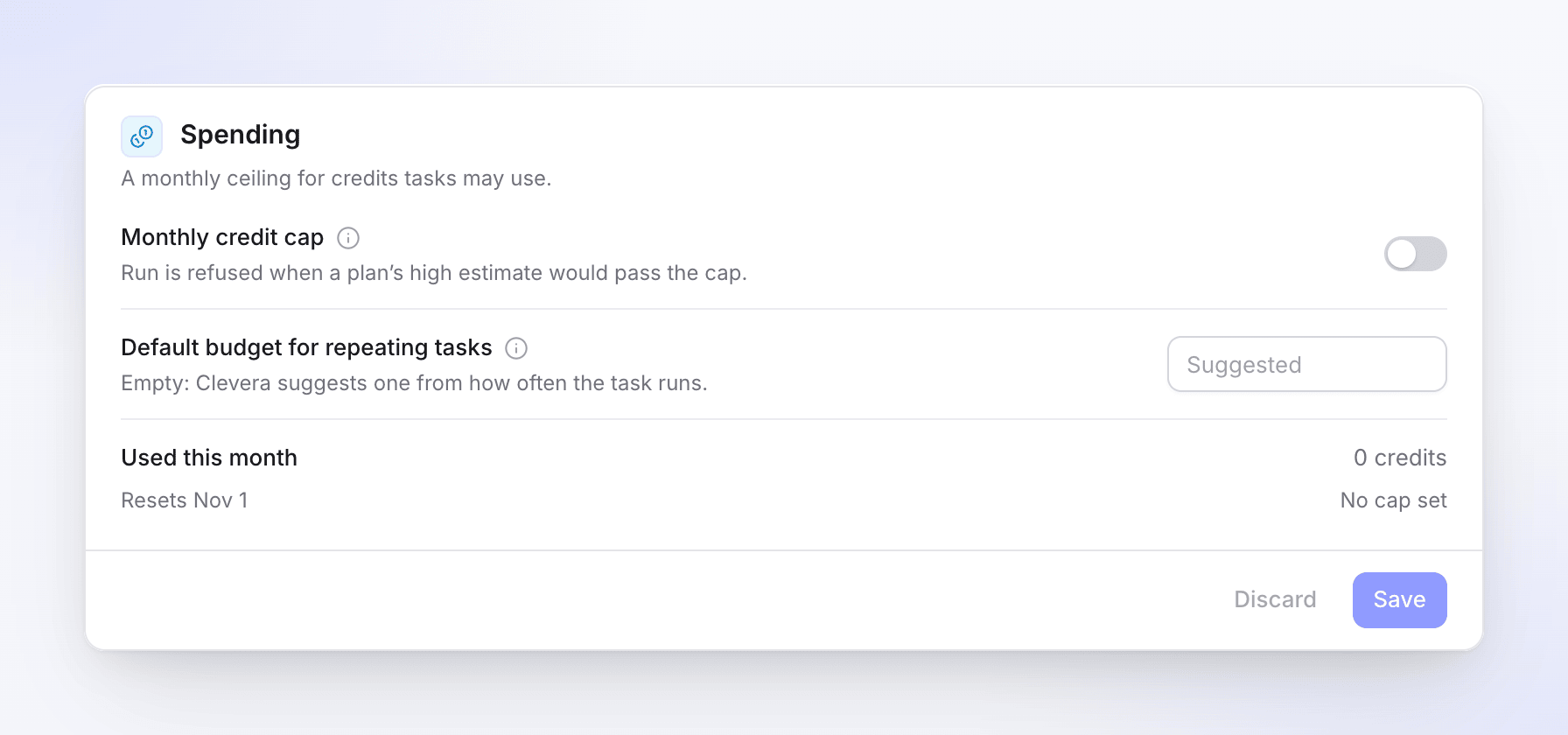
- Domyślny obszar roboczy. Właściciel lub administrator może ustawić Domyślny budżet dla zadań powtarzalnych w Ustawienia Autopilot. Nowe powtarzania skonfigurowane przez właściciela lub administratora zaczynają z tym ustawieniem. Jeśli pozostanie puste, Clevera zasugeruje własne.
- Kto może co ustawić. Każdy, kto może uruchomić zadanie, może ustawić budżet do sugerowanego poziomu. Powyżej niego, przycisk Kontynuuj mówi „Tylko właściciel obszaru roboczego lub administrator może ustawić budżet powyżej 300 kredytów” (z sugerowaną kwotą). Później tylko właściciel lub administrator może go zwiększyć („Tylko właściciel obszaru roboczego lub administrator może zwiększyć ten budżet”); każdy, kto może zmienić zadanie, może go obniżyć.
- Miesiąc podąża za strefą czasową powtarzania, więc budżet resetuje się 1. dnia o północy w tej strefie.
- Pusty lub wykraczający poza zakres budżet przy Kontynuuj daje komunikat „Ustaw miesięczny limit kredytów między 1 a 100000 kredytów”.
Co dzieje się w każdym zaplanowanym czasie
- Clevera planuje kolejne uruchomienie. Planowanie jest bezpłatne i nie narusza budżetu. Uruchomienie pojawia się w sekcji Uruchomienia danego powtarzania.
- To, co dzieje się z planem, zależy od opcji Kiedy plan będzie gotowy:
| Kiedy plan będzie gotowy | Co się dzieje |
|---|---|
| Najpierw zapytaj mnie | Plan czeka w Czeka na Ciebie i otrzymujesz powiadomienie „plan jest gotowy”. Nic nie jest wydawane, dopóki nie klikniesz Uruchom. |
| Utwórz szkice, ja opublikuję | Uruchomienie rozpoczyna się samodzielnie w ramach budżetu, a artykuły trafiają do Twojego centrum pomocy jako szkice czekające na zatwierdzenie. Uruchomienie, którego plan wykorzystał wyszukiwania lub pytania Twoich czytelników, nadal czeka na Twoje Uruchom: zobacz Co zawsze czeka na przegląd. |
- Jeśli nie ma nic do napisania, uruchomienie kończy się jako Gotowe z komunikatem „Tym razem nic nie jest potrzebne” i nie otrzymujesz powiadomienia.
- Jeśli planowanie się nie powiedzie, Clevera próbuje ponownie godzinę później, a następnie czeka na kolejny zaplanowany termin.
- Gdy uruchomienie jest nadal otwarte (planowanie, czekanie na Ciebie lub działanie), kolejny zaplanowany termin nie rozpoczyna następnego. Kolejne uruchomienie obejmuje wszystko.
Pozostawanie w ramach budżetu
- Przycinanie. Jeśli uruchomienie, które rozpoczyna się samodzielnie, nie mieści się w tym, co pozostało z miesiąca, Clevera pomija linie z planu, aż się zmieści, i pisze „Pominięto, aby pozostać w ramach budżetu tego powtarzania:” wraz z ich tytułami w aktywności uruchomienia.
- Gdy sam uruchamiasz plan. Plan powtarzania pokazuje Limit: zatrzymuje się na … kredytach (maksymalnie tyle, ile pozostało z budżetu) oraz, gdy zaznaczone linie mogłyby kosztować więcej, „To zadanie ma 40 kredytów pozostałych z miesięcznego budżetu. Odznacz niektóre linie lub zwiększ budżet”. Właściciel lub administrator widzi również Uruchom mimo to, co uruchamia zadanie raz ponad budżet.
- Limit uruchomienia. Uruchomienie zatrzymuje się przed elementem, który przekroczyłby jego limit, i mówi na przykład: „1 element czeka: przekroczyłby limit. Zwiększ limit, aby go uruchomić”. Kliknij Zwiększ limit, wprowadź Nowy limit i kliknij Zwiększ i kontynuuj.
- Limit obszaru roboczego. Miesięczny limit kredytów w Ustawienia Autopilot znajduje się nad każdym budżetem: „Uruchomienie jest odrzucone, gdy wysoki szacunek planu przekroczyłby limit”. Liczy każde zadanie w miesiącu kalendarzowym (UTC).
Wstrzymano przy budżecie
Gdy nic się nie mieści, powtarzanie wstrzymuje się i pokazuje Wstrzymano przy budżecie („Wykorzystano budżet na ten miesiąc. Uruchomi się ponownie 1. dnia lub zwiększ budżet”). Aktywność powtarzania mówi „Wstrzymano przy budżecie na ten miesiąc. Uruchomi się ponownie 1 listopada lub zwiększ budżet, aby kontynuować teraz”. Osoba, która je skonfigurowała, właściciel oraz administratorzy otrzymują powiadomienie „Powtarzanie wstrzymane przy budżecie: …” przez e-mail i w skrzynce odbiorczej, z opcją Otwórz powtarzanie.
Wznawia się samodzielnie, gdy rozpoczyna się nowy miesiąc, bez nadrabiania pominiętych uruchomień. Aby kontynuować wcześniej, właściciel lub administrator zwiększa budżet w Edytuj; wznawia się natychmiast, jeśli nowy budżet na to pozwala.
Zarządzaj powtarzaniem
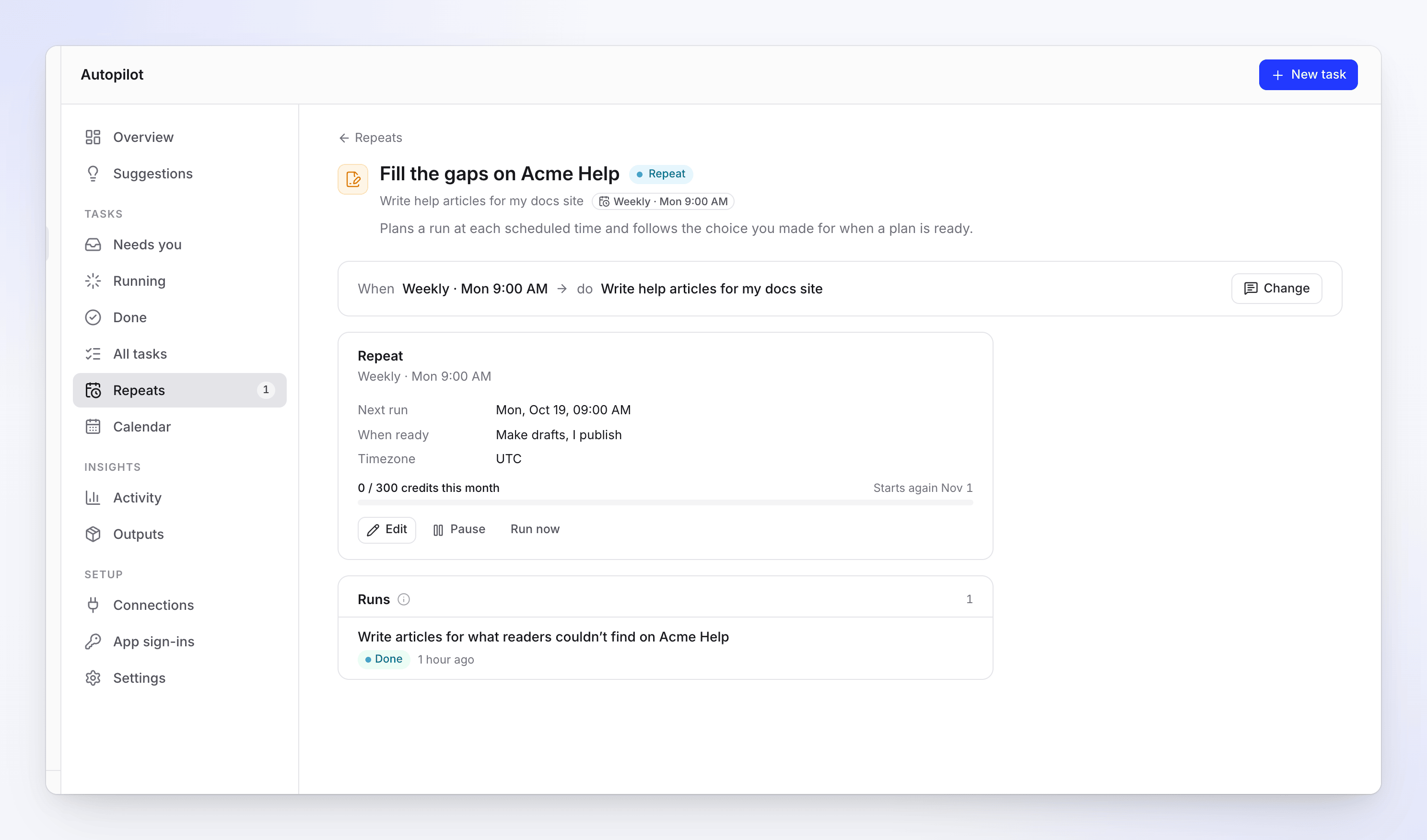
Otwórz powtarzanie (z Powtarzania, Zawsze włączone na stronie głównej Autopilot lub listy zadań). Jego strona pokazuje kartę Powtarzanie oraz jego Uruchomienia, najnowsze na górze.
| Na karcie Powtarzaj | Co pokazuje lub robi |
|---|---|
| Następne uruchomienie | Następny zaplanowany czas lub powód wstrzymania |
| Gdy gotowe | Zapytaj mnie najpierw lub Utwórz szkice, ja opublikuję |
| Strefa czasowa | Strefa czasowa, według której działa harmonogram i miesiąc budżetowy |
| Miernik budżetu | "86 / 300 kredytów w tym miesiącu", "Zaczyna się ponownie 1 listopada" oraz kwota zarezerwowana na trwające uruchomienia |
| Edytuj | Otwiera okno dialogowe Powtarzaj: Jak często, Budżet miesięczny, Gdy plan jest gotowy. Znajdziesz tam również ⋯ → Usuń powtarzanie. Kliknij Zapisz; zobaczysz komunikat "Powtarzanie zapisane". |
| Wstrzymaj / Wznów | Zatrzymuje lub restartuje harmonogram. Już otwarte uruchomienia trwają nadal. |
| Uruchom teraz | Planuje następne uruchomienie natychmiast ("Planowanie następnego uruchomienia teraz. Pojawi się w sekcji Uruchomione."). Ukryte podczas wstrzymania. Odrzucone komunikatem "To zadanie ma już uruchomienie w toku.", gdy uruchomienie jest otwarte. |
Aby zmienić liczbę artykułów tworzonych w ramach każdego uruchomienia lub temat, o którym pisze, kliknij Zmień przy zadaniu i przekaż instrukcje agentowi. Wyświetli się karta Zmień zadanie; kliknij Zastosuj. Możesz również poprosić o wstrzymanie powtarzania, uruchomienie go teraz lub zmianę budżetu. Na czacie wstrzymanie następuje natychmiast; wznowienie i uruchomienie teraz wymagają kliknięcia karty (Wznów, Uruchom teraz). Zobacz Zmień zadanie Autopilot.
Usuń powtarzanie pyta "Usunąć to powtarzanie?" — "Żadne kolejne uruchomienia nie są zaplanowane. To, co już zostało utworzone, pozostaje."
Strona Powtarzania
Powtarzania w menu Autopilot wymienia każde powtarzanie i każde wyzwalane zadanie, z linią podsumowania, taką jak "2 harmonogramy · 1 aktywne · 1 wstrzymane". Wiersz powtarzania pokazuje Uruchomienia (harmonogram), Następne, Gdy gotowe, Ostatnie uruchomienie oraz miernik budżetu. Menu ⋯ zawiera Otwórz, Wstrzymaj lub Wznów, Edytuj, Uruchom teraz oraz Usuń.
| Status | Co to oznacza |
|---|---|
| Powtarzaj | Aktywne: działa zgodnie z harmonogramem. |
| Wstrzymano | Wstrzymane ręcznie. Wznów w dowolnym momencie. |
| Wstrzymano z powodu budżetu | Wykorzystano budżet na ten miesiąc. |
| Wstrzymano: połączenie | Używane połączenie utraciło dostęp. Połącz ponownie w Połączenia. |
| Wstrzymano: utracono dostęp | Osoba przypisana opuściła obszar roboczy lub utraciła dostęp. |
| Wstrzymano: twórca usunięty | Osoba, która je utworzyła, została usunięta. |
| Wstrzymano przez Clevera | Wsparcie Clevera wstrzymało zadanie. Skontaktuj się z nami, aby wznowić. |
Zadania uruchamiane przez wyzwalacz
Niektóre przepisy nie działają według harmonogramu, lecz gdy coś się wydarzy: Każde wydanie (repozytorium), Strona z dziennikiem zmian (sprawdzana Dziennie lub Tygodniowo) lub Każde nowe wideo. Nie mają one pola budżetu miesięcznego ani wyboru zatwierdzania: każde uruchomienie tworzy plan i czeka na Twoją weryfikację, zanim cokolwiek zostanie wykonane.
| Wyzwalacz | Jak często Clevera sprawdza |
|---|---|
| Wydania lub scalone zmiany w repozytorium | Około co godzinę |
| Strona z dziennikiem zmian | Codziennie lub co tydzień, zgodnie z Twoim wyborem. Później opcja Edytuj na karcie Aktualizuj na bieżąco zadania oferuje Codziennie, Co tydzień, Co 2 tygodnie lub Co miesiąc. |
| Nowy film | Około co 15 minut, więc uruchomienie jest planowane w ciągu mniej więcej 15–25 minut |
Zadanie oparte na stronie z dziennikiem zmian pokazuje swoją częstotliwość na stronie zadania w ten sam sposób, na przykład Codziennie lub Co tydzień.
Nowe wyzwalane zadanie pokazuje Brak uruchomień — "Nic się nie wydarzyło od momentu konfiguracji. Pierwsze uruchomienie zostanie zaplanowane, gdy coś się wydarzy." — oraz plakietkę Obserwowanie na stronie głównej Autopilot. Na stronie Powtarzania pokazuje Ostatnio sprawdzano, Następne sprawdzenie i Ostatnie działanie następcze, a także Utracono połączenie, gdy połączenie z repozytorium czeka na Ciebie.
To, co uruchamia zadanie wyzwalane, nie może zostać później zmienione: aby obserwować coś innego, skonfiguruj nowe zadanie. Nadal możesz zmieniać to, co robi za każdym razem, oraz jego budżet, wstrzymywać je lub uruchamiać teraz. Zobacz Zmień zadanie Autopilot.
Zakończone zadanie niektórych typów pokazuje również kartę Aktualizuj na bieżąco ("Planuje działanie następcze, gdy coś się zmieni. Nadal zatwierdzasz każdy plan."). Wybierz sposób śledzenia i kliknij Włącz. Każde działanie następcze to nowy plan w sekcji Czeka na Ciebie.