

Publikowanie dziennika zmian i przekierowań witryny dokumentacji
Pisz, planuj i tłumacz wpisy w dzienniku zmian za pomocą kanału RSS oraz dbaj o działanie starych adresów dzięki automatycznym i ręcznym przekierowaniom w swojej witrynie dokumentacji.
Każda witryna dokumentacji posiada dziennik zmian, który informuje czytelników o nowościach, posiada własną stronę oraz kanał RSS. Ten artykuł omawia pisanie, planowanie i tłumaczenie wpisów oraz ekran Przekierowania, który zapewnia działanie starych adresów po przeniesieniu stron.
Zanim zaczniesz
- Dziennik zmian i przekierowania są dostępne w każdym planie. Planowanie wpisu na przyszłą datę jest dostępne w planie Starter i wyższych, a Twój plan ogranicza liczbę przekierowań, które możesz dodać ręcznie (zobacz Plany).
- Nowe wpisy mogą być tworzone przez właściciela obszaru roboczego, administratorów i twórców treści (Content Creators); redaktorzy mogą zmieniać istniejące wpisy. Przekierowania mogą być zmieniane przez właściciela, administratorów i redaktorów.
- Wpisy i przekierowania trafiają do czytelników przy następnej publikacji witryny. Jeśli włączone jest automatyczne publikowanie, dzieje się to samoistnie kilka minut po zakończeniu edycji.
Napisz wpis w dzienniku zmian
Otwórz dziennik zmian
Otwórz swoją witrynę dokumentacji i kliknij Dziennik zmian w grupie Treść. Następnie kliknij Nowy wpis.
Napisz go
Wypełnij tytuł („Co nowego?”), opcjonalne Podsumowanie dla listy i kanału RSS oraz Treść. Wpisz
/w treści, aby dodać nagłówki, listy i obrazy, lub wklej bezpośrednio Markdown albo obrazy. Czytelnicy zobaczą wpis w takiej formie, w jakiej wygląda tutaj.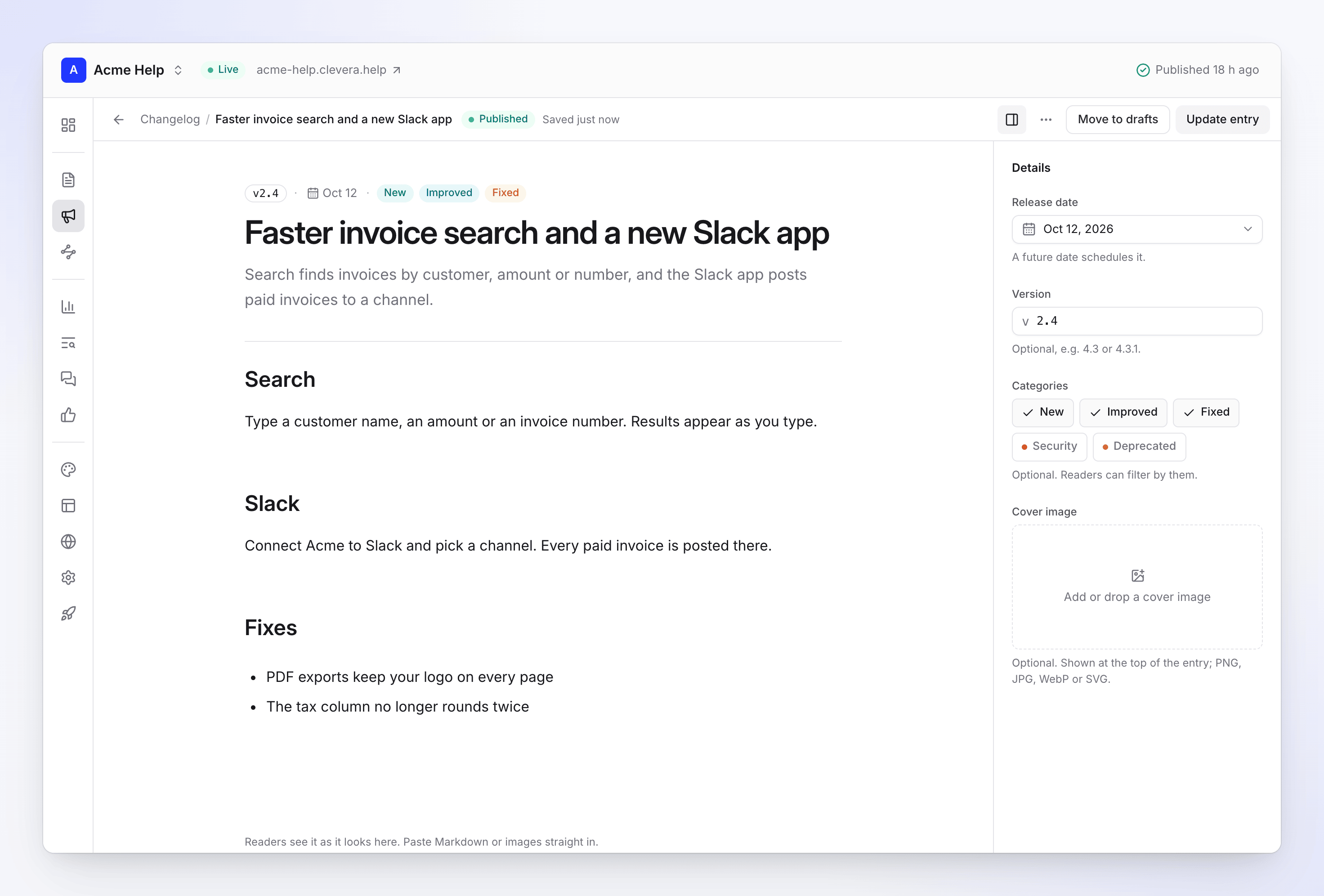
Edytor wpisów w dzienniku zmian Dodaj szczegóły
Kliknij Szczegóły, aby ustawić Data wydania, opcjonalną Wersję (na przykład 4.3 lub 4.3.1), maksymalnie pięć Kategorie oraz Obraz okładki.
Zapisz lub opublikuj
Kliknij Zapisz jako wersję roboczą, aby kontynuować pracę, lub Opublikuj wpis, aby umieścić go w dzienniku zmian. Pojawi się on w witrynie na żywo przy następnej publikacji.
Pola wpisu
| Pole | Co robi | Limity |
|---|---|---|
| tytuł | Nagłówek wpisu. Wymagane. | Do 200 znaków |
| Podsumowanie | Krótka linijka dla listy dziennika zmian i kanału RSS. Opcjonalne. | Do 500 znaków |
| Treść | Co się zmieniło, z nagłówkami, listami, obrazami i linkami. | — |
| Data wydania | Data wyświetlana przy wpisie. Przyszła data planuje wpis. | Starter i wyższe dla przyszłych dat |
| Wersja | Numer wersji wyświetlany przy wpisie. Opcjonalne. | Do 50 znaków |
| Kategorie | nowe, Ulepszono, Naprawiono, Bezpieczeństwo, Przestarzałe. Czytelnicy mogą filtrować według nich. Opcjonalne. | Do 5 |
| Obraz okładki | Wyświetlany na górze wpisu. Opcjonalne. | PNG, JPG, WebP lub SVG |
Twoje zmiany są zapisywane w przeglądarce podczas pisania. Jeśli wyjdziesz bez zapisywania, edytor zaproponuje ich przywrócenie następnym razem: „Przywrócono niezapisane zmiany”. Naciśnij ⌘S (Ctrl S w systemie Windows), aby zapisać bez zmiany statusu wpisu.
Statusy wpisów
| Status | Znaczenie |
|---|---|
| Wersja robocza | Brak w witrynie na żywo. |
| Zaplanowano | Opublikowano z przyszłą datą wydania. Pojawi się w wyznaczonym dniu, przy następnej publikacji po tym terminie. Clevera sprawdza co kilka minut i publikuje witrynę, gdy nadejdzie czas zaplanowanego wpisu. |
| Opublikowano | W dzienniku zmian po następnej publikacji witryny. |
Na ekranie Dziennik zmian filtruj według statusu (Wszystkie, Wersje robocze, Opublikowano, Zaplanowano) lub wyszukuj według tytułu albo wersji.
Edytuj, cofnij publikację lub usuń wpis
- Otwórz wpis, aby go edytować, a następnie kliknij Aktualizuj wpis.
- więcej → Przenieś do wersji roboczych usuwa go z dziennika zmian przy następnej publikacji.
- więcej → Historia wyświetla listę wszystkich zapisów wpisu, najpierw najnowsze: utworzono, opublikowano, przeniesiono do wersji roboczych, edytowano, wraz z informacją, kto to zrobił.
- więcej → Usuń wpis usuwa go. Zniknie z dziennika zmian i kanału RSS przy następnej publikacji.
- Otwórz w witrynie otwiera wpis w Twojej witrynie na żywo.
Tłumacz wpisy
Pisz wpisy w domyślnym języku witryny. W witrynie z większą liczbą języków, opublikowanie wpisu poprosi o potwierdzenie: „Ten wpis zostanie przetłumaczony na następujące języki:”, wraz z listą. Przycisk zmieni wtedy nazwę na Opublikuj i przetłumacz (lub Aktualizuj i przetłumacz, Zaplanuj i przetłumacz).
- Clevera tłumaczy wpis na każdy opublikowany język witryny w tle. Po rozpoczęciu zobaczysz komunikat „Tłumaczenie na 2 języki.”.
- Gdy aktualizujesz wpis, ponownie tłumaczone są tylko zmienione części.
- Tłumaczenie wykorzystuje kredyty, widoczne jako Article AI w aktywności kredytów. Jeśli Twój obszar roboczy nie ma kredytów, wpis zostanie opublikowany tylko w języku domyślnym, a tłumaczenie zostanie ponowione przy późniejszej publikacji.
- Dopóki tłumaczenie nie będzie gotowe, czytelnicy w danym języku zobaczą komunikat „Jeszcze niedostępne w” ich języku.
Zobacz Dodawanie języków do witryny dokumentacji, aby dowiedzieć się więcej o językach witryny.
Co widzą czytelnicy
- Dziennik zmian znajduje się pod adresem
/changelogw Twojej witrynie (inne języki pod ich prefiksem językowym). Wpisy są wyświetlane od najnowszego, z datą, wersją i kategoriami, a czytelnicy mogą filtrować według kategorii. - Każdy wpis ma własną stronę.
- Kanał RSS znajduje się pod adresem
/changelog/rss.xml(każdy język ma własny). Skopiuj jego adres za pomocą RSS feed na ekranie Dziennik zmian i udostępnij go lub dodaj do stopki jako link społecznościowy.
Przekierowania
Przekierowanie wysyła czytelników i wyszukiwarki ze starego adresu na nowy. Otwórz Przekierowania w grupie Treść.
Automatyczne przekierowania
Gdy przenosisz lub zmieniasz nazwę już opublikowanej strony, Clevera dodaje stałe (301) przekierowanie ze starego adresu w każdym języku witryny. Są one oznaczone jako Auto („Dodano, gdy zmieniono adres strony.”).
- Łańcuchy są zwijane: jeśli strona zostanie przeniesiona dwukrotnie, pierwszy adres wskazuje bezpośrednio na najnowszy.
- Adres usuniętej strony przekierowuje do jej sekcji (lub strony głównej) od następnej publikacji.
- Strony, które nigdy nie zostały opublikowane, nie otrzymują przekierowania; nikt nie posiada starego linku.
- Automatycznych przekierowań nie można edytować i nie wliczają się one do limitu Twojego planu.
Dodaj przekierowanie ręcznie
Użyj ręcznego przekierowania dla starych linków z innych miejsc, takich jak poprzednie centrum pomocy lub strona, która nigdy tutaj nie istniała.
- Kliknij Nowe przekierowanie.
- W polu Od wprowadź starą ścieżkę w tej witrynie, np.
/old-page. - W polu Do wprowadź ścieżkę w tej witrynie (
/new-page) lub pełny adreshttps://. - Wybierz Typ: 301 Stałe („Strona została przeniesiona na stałe. Wyszukiwarki przenoszą jej ranking.”) lub 302 Tymczasowe („Stary adres wróci później. Wyszukiwarki utrzymują go w indeksie.”).
- Kliknij Utwórz przekierowanie. Działa od następnej publikacji.
Jak dopasowywane są ścieżki
- Ścieżki są dopasowywane bez uwzględniania wielkich liter, ciągów zapytań (
?…), kotwic (#…) i końcowych ukośników./Old-Page/?ref=maili/old-pageto ta sama ścieżka. - Od nie może być stroną główną, ścieżką, która już przekierowuje, ani ścieżką, pod którą obecnie znajduje się strona („path to strona w tej witrynie. Najpierw przenieś lub usuń stronę.”).
- Przekierowanie nie może wskazywać na siebie ani tworzyć pętli.
- Nie ma symboli wieloznacznych; każde przekierowanie to jedna ścieżka.
Zarządzaj przekierowaniami
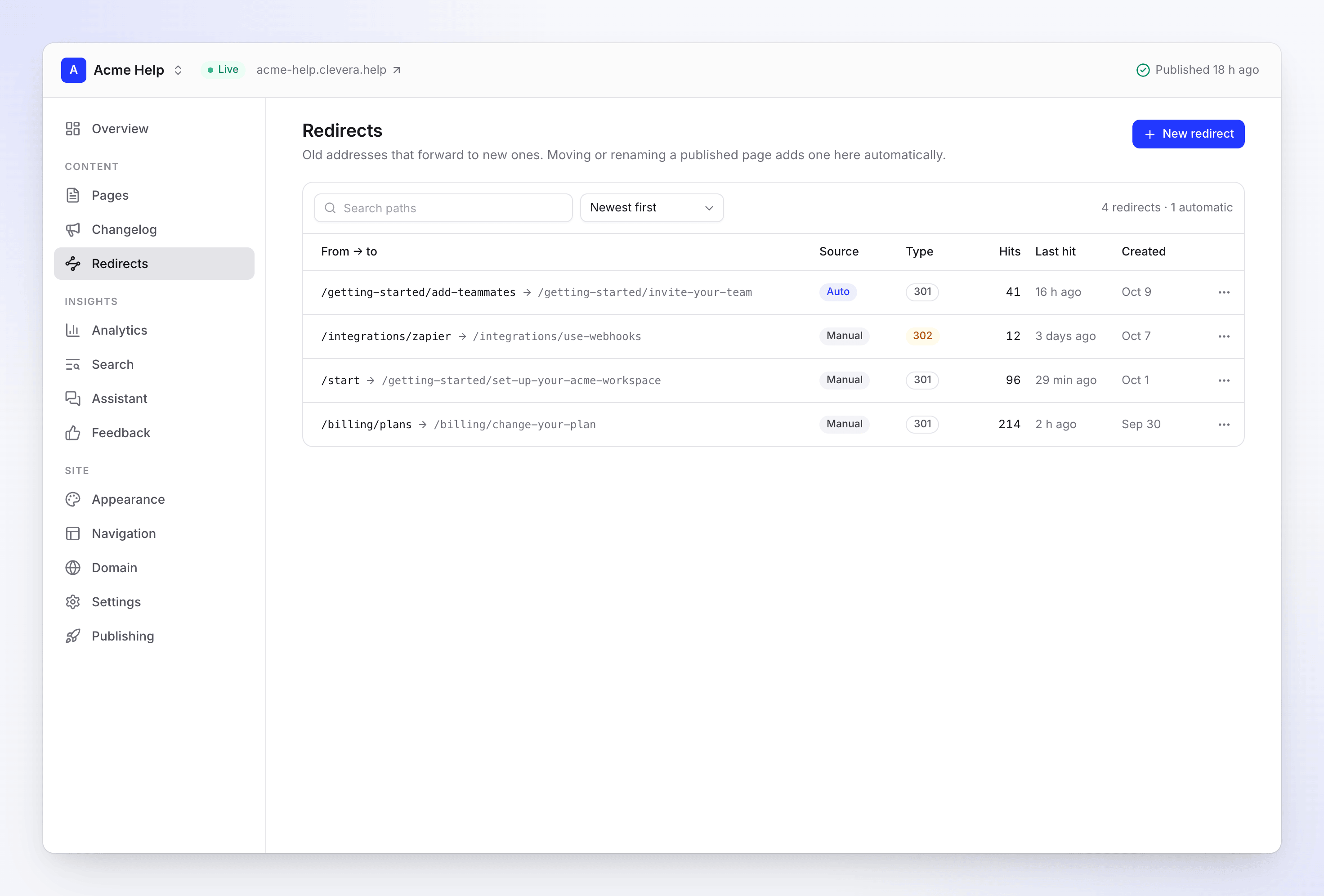
- Sortuj według Najpierw najnowsze, Najwięcej trafień lub Ścieżka A–Z i wyszukuj ścieżki.
- Trafienia pokazuje, ilu czytelników przekierowało każde przekierowanie, aktualizowane co godzinę, a Ostatnie trafienie informuje, kiedy było ostatnio użyte.
- Testuj przekierowanie otwiera starą ścieżkę w Twojej witrynie na żywo.
- Edytuj i Usuń znajdują się w menu każdego wiersza.
Plany
| Free | Starter | Pro, Business, Custom | |
|---|---|---|---|
| Dziennik zmian | Tak | Tak | Tak |
| Planowanie wpisów na przyszłą datę | Nie | Tak | Tak |
| Ręczne przekierowania na witrynę | 20 | 500 | Bez limitu (do 2000) |
| Automatyczne przekierowania | Bez limitu | Bez limitu | Bez limitu |
Ekran Przekierowania pokazuje, ile ręcznych przekierowań używasz, np. „12 z 20 ręcznych”. Po osiągnięciu limitu komunikat „Twój plan obejmuje do 20 przekierowań na witrynę.” informuje, który plan zawiera ich więcej.
Jeśli Twój obszar roboczy przejdzie na plan z niższym limitem, Twoje najstarsze ręczne przekierowania do nowego limitu będą nadal działać. Reszta zostanie zachowana, ale oznaczona jako Nieaktywne („Przekroczono limit przekierowań Twojego planu: zachowane, nieopublikowane.”) do momentu aktualizacji lub usunięcia niektórych z nich. Wpis zaplanowany przed obniżeniem planu zachowuje swoją datę.
Rozwiązywanie problemów
| Widzisz | Co zrobić |
|---|---|
| „Planowane publikowanie jest dostępne w planie Starter i wyższych.” | Ustaw dzisiejszą datę lub wcześniejszą albo zaktualizuj plan. |
| „Nadaj wpisowi tytuł.” | Dodaj tytuł przed zapisaniem. |
| Wpis lub przekierowanie nie znajduje się w witrynie na żywo | Opublikuj witrynę. Sprawdź Publikowanie pod kątem nieudanej publikacji. |
| „path już gdzieś przekierowuje.” | Zamiast tego edytuj istniejące przekierowanie. |
| „To utworzyłoby pętlę: …” | Skieruj Do na adres docelowy. |
| „Strona główna nie może być przekierowana.” | Wybierz inną ścieżkę. |
| „Masz 2000 ręcznych przekierowań, najwięcej ile może mieć witryna. Usuń jedno, aby dodać kolejne.” | Usuń przekierowania, które nie mają trafień. |