

Eksploruj swoją aplikację za pomocą Autopilot
Funkcje Eksploruj moją aplikację, Udokumentuj jeden obszar oraz Wideo wprowadzające wysyłają sztuczną inteligencję do Twojej aplikacji, aby zaplanować filmy instruktażowe i artykuły. Skonfiguruj je za pomocą karty konfiguracji agenta, przejrzyj plan, a następnie uruchom go. Eksploracja jest po naszej stronie; każdy element pokazuje swoje kredyty.
Trzy przepisy Autopilot wysyłają sztuczną inteligencję do Twojej aplikacji, aby poznała ją ekran po ekranie, a następnie zaplanowała filmy instruktażowe (oraz artykuły, jeśli chcesz) na podstawie tego, co znalazła: Eksploruj moją aplikację i udokumentuj to, czego brakuje, Udokumentuj jeden obszar mojej aplikacji oraz Twórz wideo wprowadzające dla nowych użytkowników. Przeglądasz plan, odznaczasz to, czego nie chcesz, i dopiero wtedy cokolwiek jest nagrywane.
Zanim zaczniesz
- Autopilot musi być włączony dla Twojego obszaru roboczego, a Twoja rola musi umożliwiać nagrywanie wideo. Zobacz Uzyskaj dostęp do Autopilot.
- Twoja aplikacja potrzebuje publicznego adresu
https://, który sztuczna inteligencja może otworzyć. - Jeśli Twoja aplikacja wymaga logowania, zapisz je najpierw w Autopilot → Logowania do aplikacji lub dodaj je z poziomu formularza. Użyj konta demonstracyjnego lub testowego: wszystko, co to konto może zobaczyć, może trafić do wideo. Zapisanie logowania wymaga uprawnień właściciela obszaru roboczego lub administratora. Zobacz Zapisz logowanie do aplikacji.
- Jeśli logowanie korzysta z weryfikacji dwuetapowej, wymaga klucza uwierzytelniającego. Kody wysyłane SMS-em lub e-mailem nie działają.
Trzy przepisy
Wszystkie trzy korzystają z tego samego formularza konfiguracji. Przepis wybiera tylko początkowy Cel, który możesz zmienić w formularzu.
| Przepis | Rozpoczyna od celu | Co planuje |
|---|---|---|
| Eksploruj moją aplikację i udokumentuj to, czego brakuje | Wypełnij luki w centrum pomocy | Tylko to, czego nie obejmuje jeszcze żaden film ani artykuł w Twojej bibliotece |
| Udokumentuj jeden obszar mojej aplikacji | Udokumentuj jeden obszar | Jedną część Twojej aplikacji, szczegółowo. Nazywasz ten obszar. |
| Twórz wideo wprowadzające dla nowych użytkowników | Ścieżka wprowadzająca | Lekcje w kolejności dla nowych klientów |
Czwarty cel, Co się zmieniło, znajduje się tylko w formularzu: porównuje Twoją aplikację z ostatnią eksploracją i planuje elementy dotyczące tego, co zmieniło się od tego czasu. Przy pierwszej eksploracji aplikacji nie ma z czym porównywać, więc plan wypełnia luki i informuje o tym.
Wszystkie trzy uruchamiają się raz, teraz. Nie mogą się powtarzać ani uruchamiać przy każdej wersji. Aby nagrywać nowe funkcje w miarę ich wydawania, użyj Nagraj wideo dla każdej nowej funkcji.
Skonfiguruj eksplorację
Wybierz przepis
W sekcji Autopilot kliknij kartę przepisu w obszarze Lub zacznij od przepisu. Możesz również wpisać to, czego potrzebujesz, w polu Co powinien zrobić Autopilot? lub kliknąć Nowe zadanie i wybrać je tam. Otworzy się panel agenta z kartą konfiguracji i wierszem "Oto konfiguracja. Sprawdź ją i kliknij Kontynuuj."
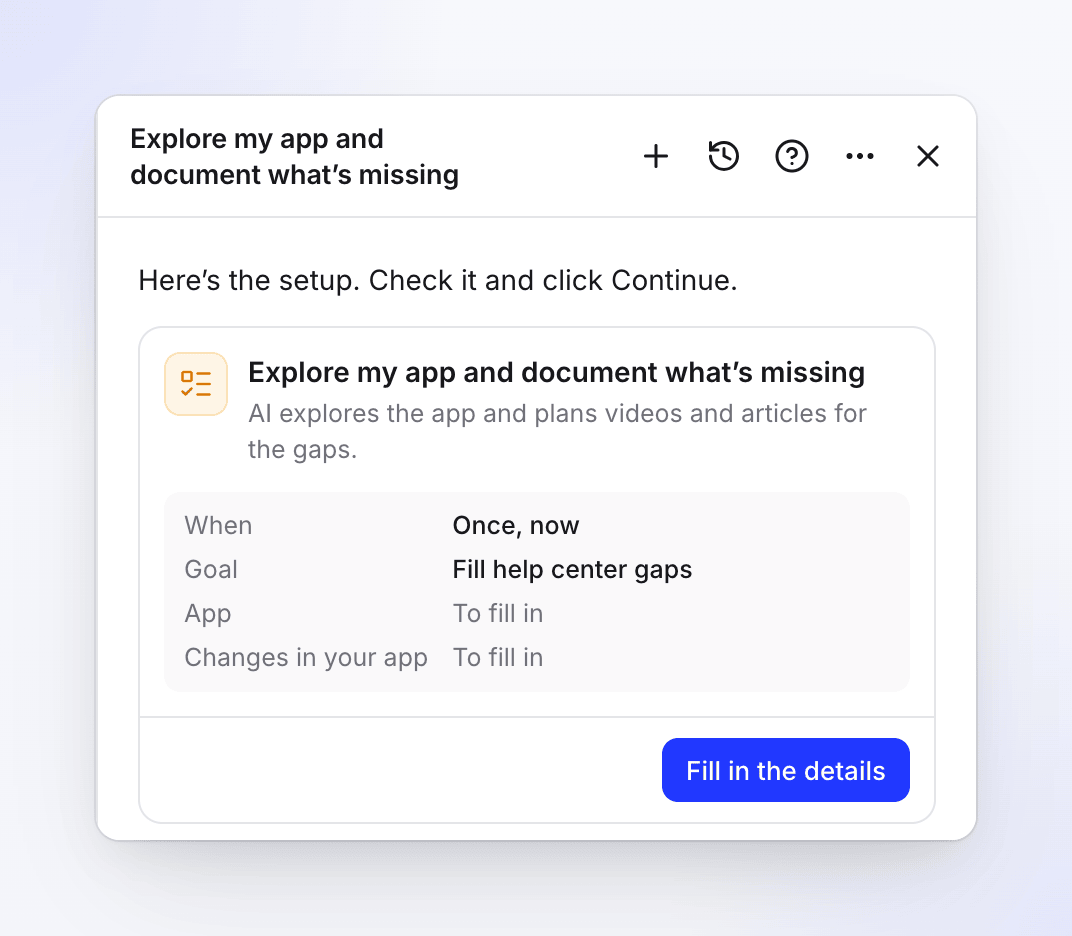
Karta podsumowuje konfigurację. Puste wiersze mają etykietę „Do wypełnienia”. Wypełnij szczegóły
Kliknij Wypełnij szczegóły (po wypełnieniu wszystkich wymaganych pól zmieni się na Edytuj szczegóły). Otworzy się okno dialogowe z każdym polem, opisanym poniżej.
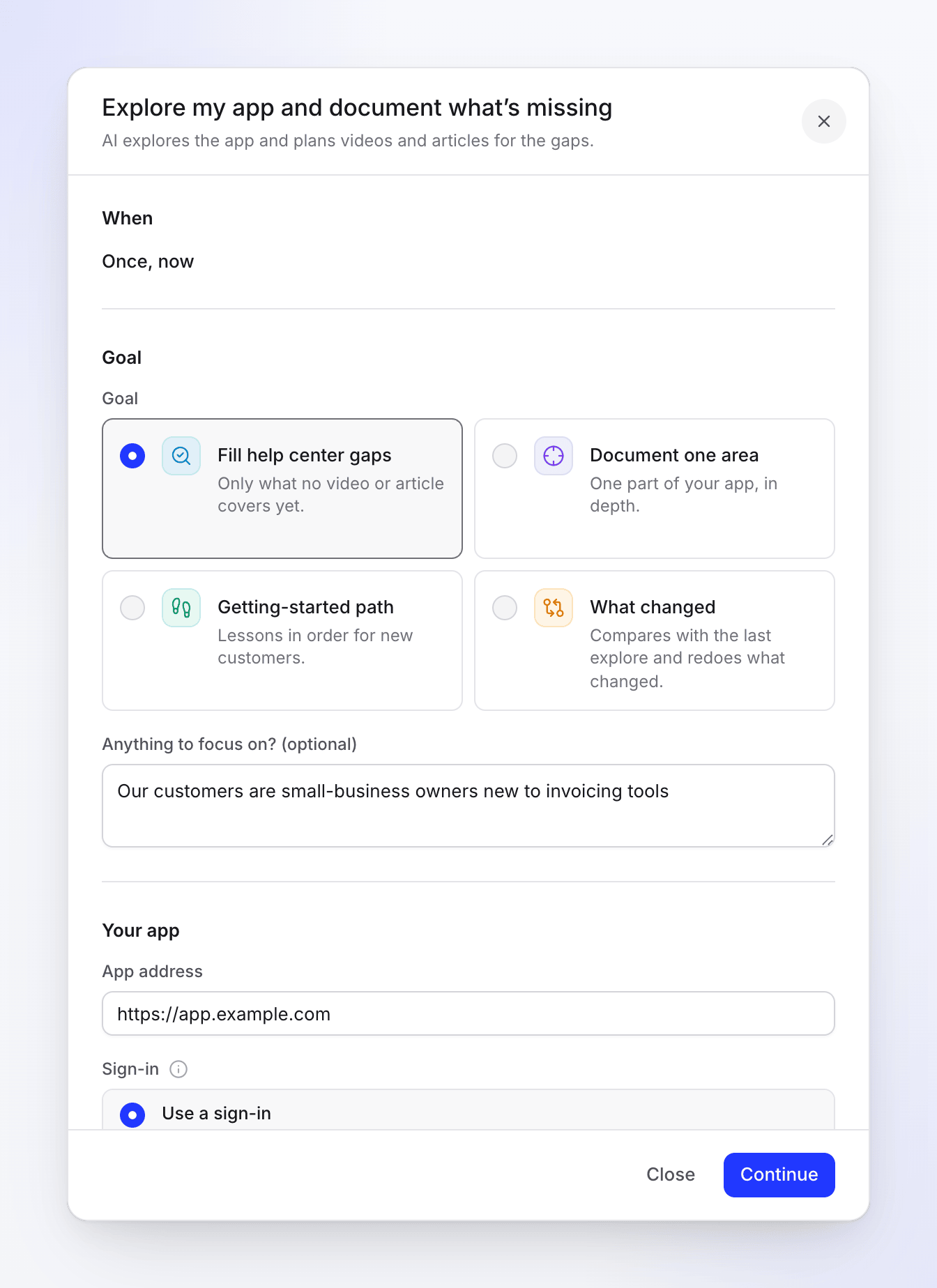
Twoje zmiany są zachowywane na karcie podczas pisania, więc zamknięcie okna dialogowego lub odświeżenie strony niczego nie usuwa.
Kontynuuj i utwórz zadanie
Kliknij Kontynuuj. Clevera sprawdza konfigurację (bez udziału sztucznej inteligencji) i pokazuje ewentualne problemy obok odpowiedniego pola. Gdy wszystko jest w porządku, karta pokazuje podsumowanie: Kiedy "Uruchamia się raz, teraz", Zmiany w Twojej aplikacji (tylko jeśli na to zezwoliłeś), Typowe uruchomienie "100–260 kredytów" oraz Język, wraz z wierszem "Clevera planuje to teraz (bezpłatnie, kilka minut) i opublikuje tutaj, gdy plan będzie gotowy do przeglądu." Kliknij Wstecz, aby coś zmienić, lub Utwórz zadanie.
Czekaj na plan
Karta przełącza się na Zadanie utworzone z opcją Otwórz zadanie. Clevera teraz eksploruje Twoją aplikację. W przypadku dużej aplikacji może to potrwać godzinę lub dłużej. Możesz zamknąć panel i opuścić stronę: gdy plan będzie gotowy, agent opublikuje go na tym samym czacie, a zadanie pojawi się w sekcji Czeka na Ciebie.
Przejrzyj plan i uruchom go
Otwórz zadanie. Zaznacz lub odznacz elementy, a następnie kliknij Uruchom (na przykład Uruchom 5 elementów · 104–224 kredyty). Zobacz Przejrzyj plan.
Pola formularza konfiguracji
Kiedy
Pokazuje Raz, teraz. Te przepisy nie mają innego wyboru.
Cel
| Pole | Opcje i limity | Domyślnie |
|---|---|---|
| Cel | Wypełnij luki w centrum pomocy · Udokumentuj jeden obszar · Ścieżka wprowadzająca · Co się zmieniło | Ustawione przez przepis |
| Coś, na czym warto się skupić? (opcjonalnie) | Dowolny tekst, do 1000 znaków. Na przykład "Nasi klienci dopiero zaczynają korzystać z narzędzi do raportowania". | Puste |
Twoja aplikacja
| Pole | Opcje | Domyślnie |
|---|---|---|
| Adres aplikacji | Adres https://, który otwiera sztuczna inteligencja |
Strona internetowa Twojej domyślnej marki, jeśli ją posiadasz |
| Logowanie | Użyj logowania ("Clevera loguje się i widzi Twój produkt tak, jak widzą go Twoi klienci.") lub Mój produkt nie wymaga logowania ("Clevera zobaczy tylko Twoje publiczne strony.") | Nie wybrano: musisz wybrać jedną opcję |
| Podczas eksploracji | Tylko rozglądaj się: "Nigdy nie zapisuje, nie wysyła, nie kupuje ani nie usuwa niczego." Zapisuj też zmiany: "Może tworzyć, edytować lub usuwać rzeczywiste dane. Użyj konta testowego." | Tylko rozglądaj się |
W przypadku Użyj logowania wybierz zapisane logowanie z listy lub ostatnią opcję Dodaj logowanie…, która otwiera okno dialogowe Dodaj logowanie do aplikacji. Lista pokazuje logowania dla adresu aplikacji ("Pokazywanie logowań dla app.example.com."); jeśli wybierzesz logowanie zapisane dla innej witryny, formularz poinformuje Cię o tym ("To logowanie jest dla …, a nie dla …"). Agent nigdy nie odpowiada za Ciebie na pytanie o logowanie: zawsze wybierasz je na karcie.
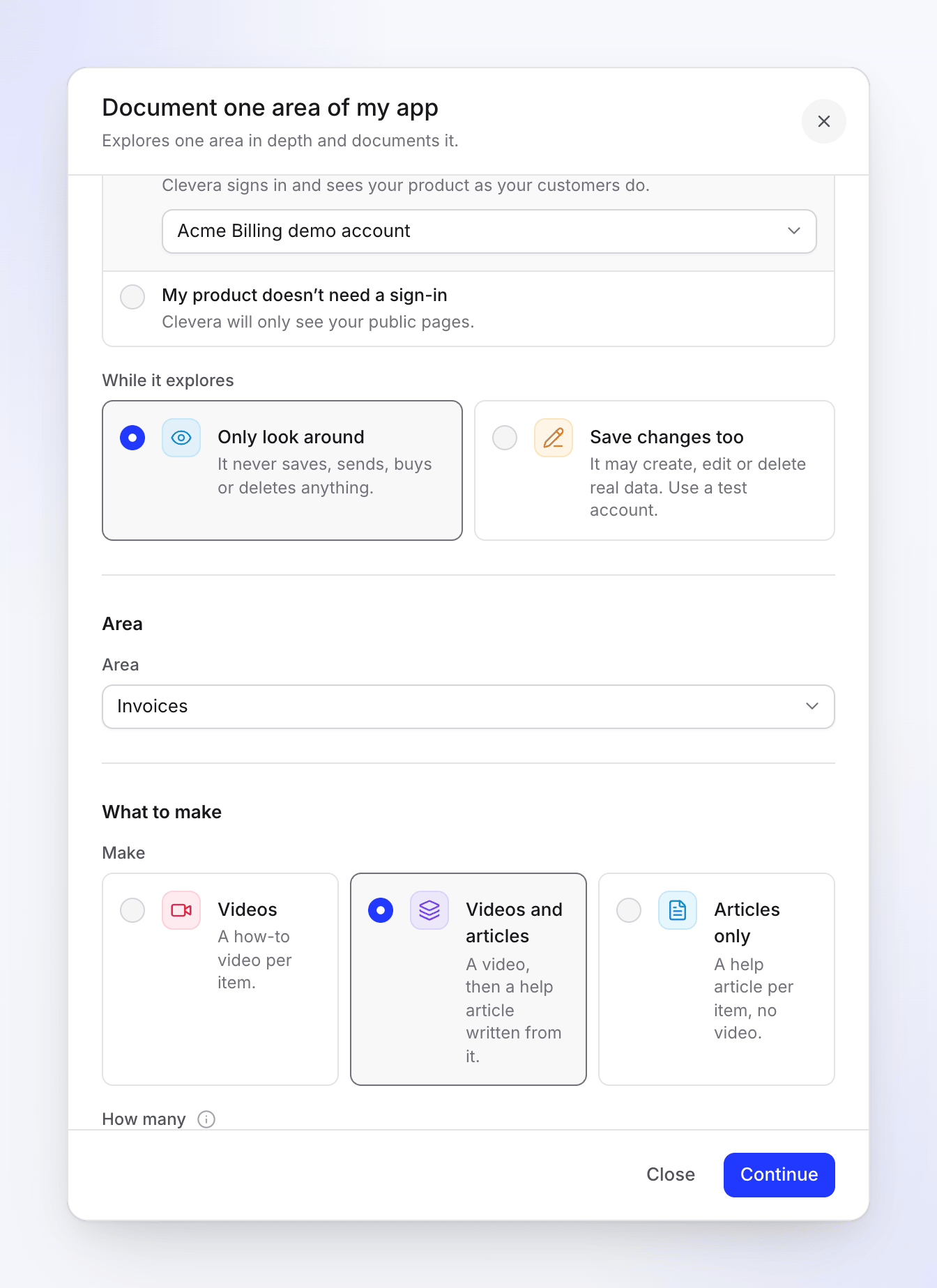
Obszar (tylko dla Udokumentuj jeden obszar)
Obszar to część Twojej aplikacji do udokumentowania, nazwana tak, jak w menu Twojej aplikacji. Jeśli Clevera już poznała Twoją aplikację pod tym adresem, wybierasz z obszarów, które znalazła (karty dla maksymalnie sześciu, lista dla większej liczby). W przeciwnym razie wpisujesz nazwę, na przykład "Raporty".
Co utworzyć
| Pole | Opcje i limity | Domyślnie |
|---|---|---|
| Utwórz | Wideo ("Film instruktażowy na element.") · Wideo i artykuły ("Film, a następnie artykuł pomocy napisany na jego podstawie.") · Tylko artykuły ("Artykuł pomocy na element, bez filmu.") | Wideo i artykuły, jeśli Twój obszar roboczy ma centrum pomocy, w przeciwnym razie Wideo |
| Ile | 1–30 elementów; 5–8 dla Ścieżka wprowadzająca | 10 (luki, co się zmieniło), 8 (jeden obszar), 6 (wprowadzenie) |
| Język treści | Język lektora, tekstu na ekranie i artykułów | Język Twojego obszaru roboczego |
| tłumaczenia | Inne języki, tłumaczone po utworzeniu treści | Brak. Łącznie do 5 języków, wliczając język treści. |
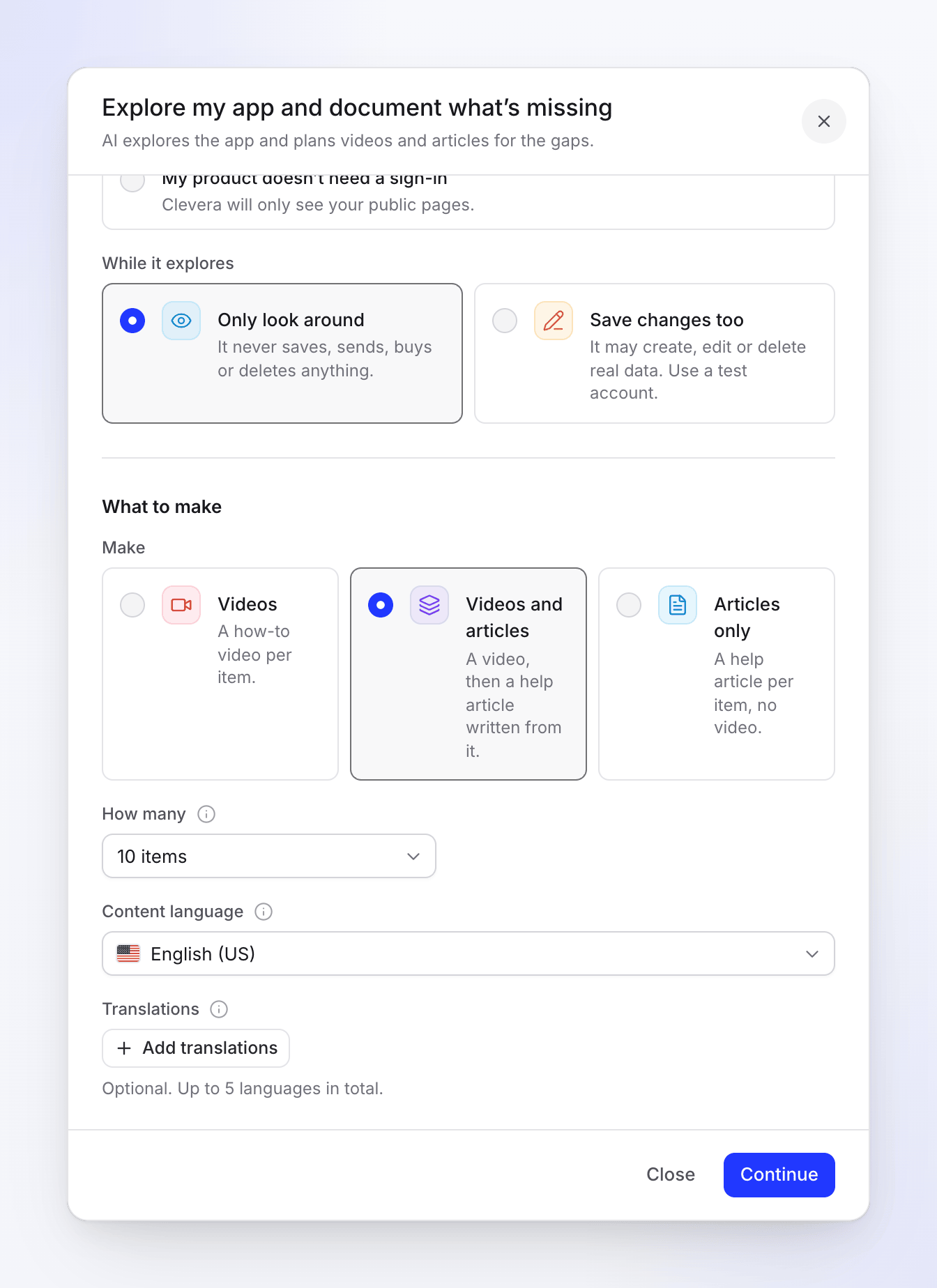
Opcja Tylko artykuły nadal nagrywa Twoją aplikację dla każdego elementu: artykuł jest pisany na podstawie tego nagrania, ale film nie jest tworzony.
Co robi sztuczna inteligencja podczas eksploracji
- Najpierw mapuje Twoją aplikację. Otwiera menu, linki i karty, obszar po obszarze, i zapisuje przepływy pracy, które może ukończyć.
- Wykorzystuje to, czego się nauczyła. Jeśli Clevera poznała tę samą aplikację w ciągu ostatnich 7 dni, plan zaczyna się od tego, zamiast ponownie eksplorować. Udokumentuj jeden obszar wykorzystuje obszar poznany dogłębnie w ciągu ostatnich 7 dni, w przeciwnym razie eksploruje tylko ten obszar; obszar roboczy otrzymuje 3 takie eksploracje obszarów dziennie, po czym plan wykorzystuje ostatnią eksplorację ("Clevera przeglądała już części aplikacji 3 razy dzisiaj, więc ten plan wykorzystuje to, czego nauczyła się w …"). Co się zmieniło eksploruje ponownie maksymalnie raz dziennie na obszar roboczy.
- Trzyma się z dala od ryzykownych miejsc. Nigdy nie otwiera ustawień konta, płatności, planu, zespołu lub obszaru roboczego, członków, kluczy API ani wylogowania, i nigdy nie płaci, nie kupuje, nie aktualizuje, nie publikuje, nie wysyła ani nie zaprasza. Te obszary są wymienione w planie jako "Pominięte (nigdy nie dotykane)".
- Porównuje z Twoją biblioteką. Sprawdza Twoje istniejące filmy i artykuły, aby plan nie powtarzał tego, co już masz. Wiersz informujący, że coś jest już objęte, mówi "Już objęte przez „…”".
Eksploracja i planowanie są po naszej stronie: nie płacisz za nie kredytami.
Przejrzyj plan
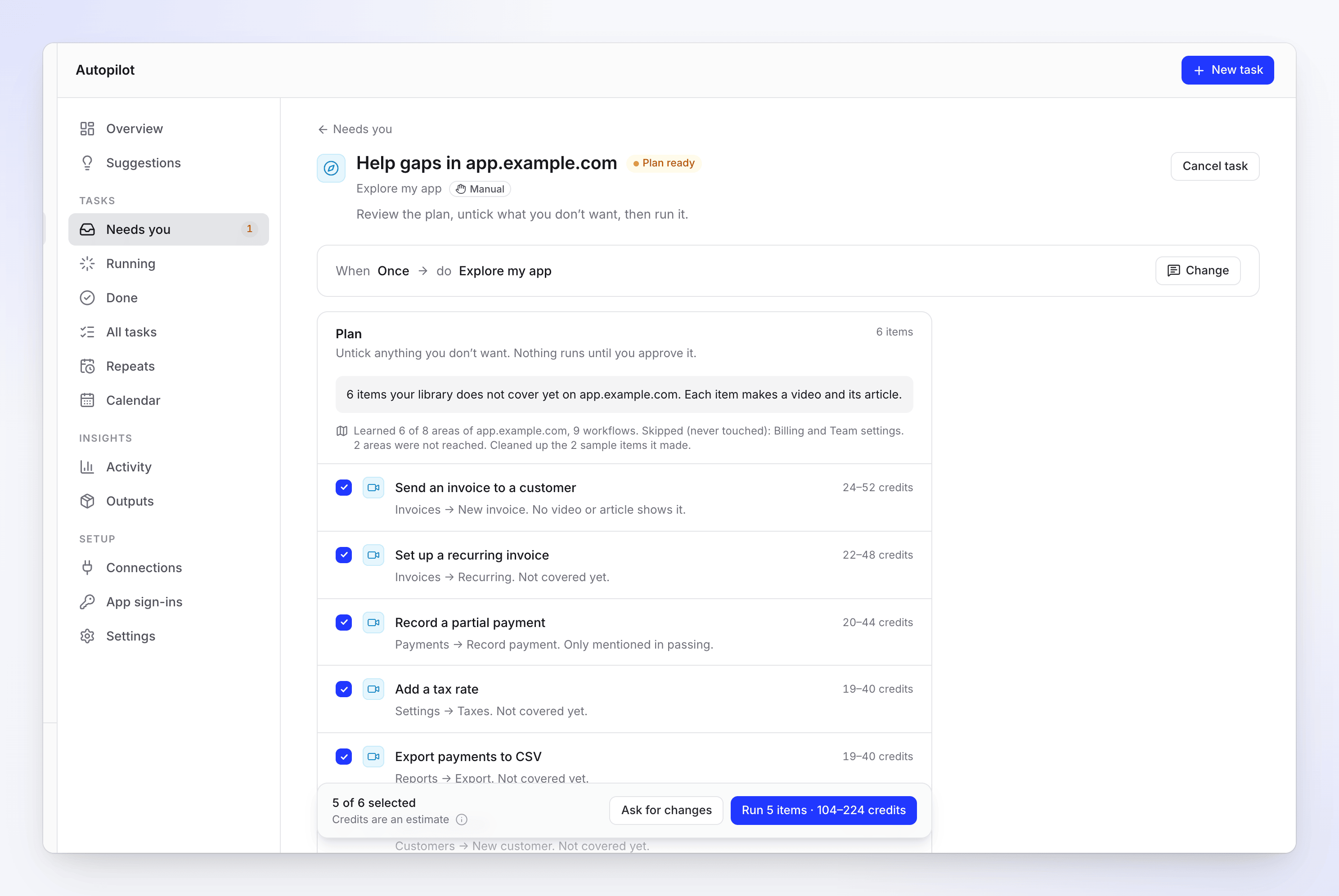
Karta planu zaczyna się od podsumowania, na przykład "6 elementów, których Twoja biblioteka jeszcze nie obejmuje na app.example.com. Każdy element tworzy film i artykuł.", oraz wiersza o tym, czego dowiedziała się Clevera, na przykład "Poznano 6 z 8 obszarów app.example.com, 9 przepływów pracy. Pominięto (nigdy nie dotykane): Ustawienia płatności i zespołu. 2 obszary nie zostały osiągnięte."
- Zalecane elementy są zaznaczone. Każdy wiersz pokazuje szacunkowy koszt w kredytach, lokalizację w aplikacji oraz powód, dla którego się tam znajduje. Wiersze zawierają informację Written by AI from your app: przeczytaj kroki przed uruchomieniem.
- Odznacz elementy, których nie chcesz. Stopka pokazuje, ile z nich jest zaznaczonych (na przykład „5 z 6 wybranych”) oraz przycisk uruchomienia z szacunkowym kosztem, na przykład Run 5 items · 104–224 credits.
- Ask for changes pozwala dodać notatkę („What should change?”) i stworzyć nowy plan. Nic nie zostało jeszcze uruchomione.
- Cancel task w nagłówku zatrzymuje zadanie.
- Plan oczekuje 7 dni. Po 5 dniach otrzymasz przypomnienie („This plan expires in 2 days. Review it and press Run.”); po 7 dniach zostanie anulowany („This plan waited 7 days and expired. Press Try again to plan it afresh.”).
Przykładowe elementy
Dzięki Save changes too sztuczna inteligencja może tworzyć przykładowe elementy w Twojej aplikacji, aby sprawdzić działanie danej funkcji, a po zakończeniu usuwa je. Usuwa tylko to, co sama stworzyła. Plan informuje, ile elementów zostało usuniętych („Cleaned up the 2 sample items it made.”).
Jeśli usunięcie któregoś z nich nie było możliwe, plan wyświetli komunikat „Needs you: learning your app left 1 sample item in it. Delete it in your app or keep it, then run the plan.” Każdy element jest wymieniony wraz z lokalizacją i przyciskiem Open it. Usuń go w swojej aplikacji i kliknij I deleted it lub kliknij Keep it. Plan nie może zostać uruchomiony, dopóki każdy element nie zostanie obsłużony. Nagrywanie może pozostawić przykładowe elementy w ten sam sposób („Needs you: recording your app left …”).
Gdy eksploracja napotyka stronę logowania
Jeśli wybrano My product doesn’t need a sign-in, a sztuczna inteligencja znajdzie stronę logowania (pole hasła lub adres logowania, taki jak /login), zatrzyma się przed zaplanowaniem zadań, ponieważ widziała tylko strony publiczne. Zadanie wyświetla status Waiting for a sign-in i znajduje się na liście Needs you.
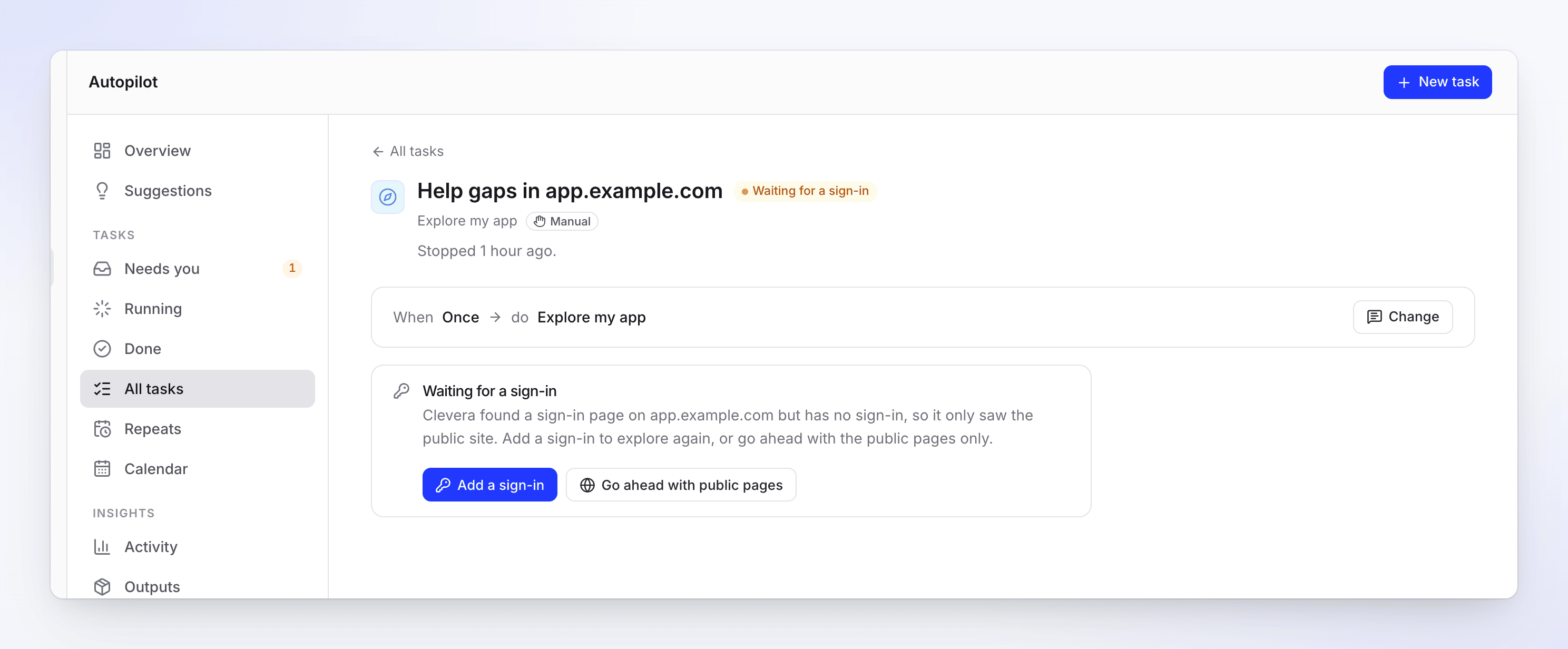
Otrzymasz również powiadomienie w skrzynce odbiorczej oraz wiadomość e-mail z tytułem zadania, na przykład „Help gaps in app.example.com is waiting for a sign-in” („Clevera found a sign-in page but has no sign-in. Add one, or go ahead with the public pages.”), a agent napisze na czacie konfiguracyjnym. Wybierz jedną z opcji:
| Przycisk | Co się dzieje |
|---|---|
| Dodaj logowanie do aplikacji | Otwiera okno Dodaj logowanie do aplikacji. Po zapisaniu, eksploracja uruchamia się ponownie, będąc zalogowaną. Tylko właściciel obszaru roboczego lub administrator widzi ten przycisk. |
| Kontynuuj z publicznymi stronami | Planuje na podstawie publicznych stron, które już widział („Kontynuowanie z publicznymi stronami …, zgodnie z prośbą.”). Nic nie jest eksplorowane ponownie. |
Jeśli nie jesteś właścicielem obszaru roboczego ani administratorem, zamiast Dodaj logowanie do aplikacji zobaczysz Kontynuuj z publicznymi stronami oraz wiersz „Tylko właściciel obszaru roboczego lub administrator może dodać logowanie. Poproś jednego z nich o dodanie go lub kontynuuj z publicznymi stronami.”
Możesz również odpowiedzieć na czacie agenta: wpisz „go ahead with the public pages” lub podaj nazwę logowania, które jest już zapisane.
Koszt i czas
| Część | Kredyty |
|---|---|
| Eksploracja i planowanie | Na nasz koszt |
| Każdy element | Pokazany w wierszu planu przed uruchomieniem. Szacunkowy koszt nagrania rośnie wraz z liczbą pokazanych kroków; artykuł napisany na jego podstawie dodaje około 5–15 kredytów. |
| Typowe uruchomienie | 100–260 kredytów, pokazane jako Typical run na karcie konfiguracji |
Opłata jest pobierana za faktyczne zużycie każdego elementu, a nie za szacunkową wartość. Typowe uruchomienie zajmuje 20–45 minut po kliknięciu Run, głównie ze względu na nagrywanie. Elementy, które pozostają otwarte 24 godziny po uruchomieniu, są zatrzymywane.
Co otrzymujesz
- Videos trafiają do Twojej biblioteki, do Default collection ustawionej w Autopilot → Settings.
- Articles są pisane na podstawie nagrania każdego elementu i zapisywane w bibliotece. Eksploracja nie umieszcza ich w centrum pomocy: dodaj je do centrum pomocy z biblioteki, gdy będziesz z nich zadowolony.
- Nic nie jest publikowane automatycznie. Każdy element zawiera link do tego, co stworzył, a zadanie otrzymuje Receipt po zakończeniu. Zobacz Read a task receipt.
Rozwiązywanie problemów
Komunikaty w formularzu konfiguracji
| Co widzisz | Co zrobić |
|---|---|
| "Add the address to go on." / "Add the address of your app." | Wypełnij App address. |
| "This doesn’t look like a web address." / "Use a public https:// address the AI can open." | Użyj pełnego publicznego adresu zaczynającego się od https://. |
| "Choose a sign-in, or say your product doesn’t need one." | Odpowiedz na Sign-in. |
| "Pick a sign-in, or add one." | Wybrano Use a sign-in, ale nie wybrano logowania. Wybierz jedno lub Add a sign-in…. |
| "This app sign-in is for example.com. Use an address on that site." | Logowanie należy do innej witryny. Wybierz pasujące lub zmień adres. |
| "Name the area to document." | W przypadku Document one area, wybierz lub wpisz obszar. |
| "Choose from 1 to 30 items." | Wybierz liczbę z zakresu. |
| "You can’t record videos in this workspace." | Twoja rola nie pozwala na nagrywanie. Zapytaj właściciela lub administratora. |
| Add a sign-in… jest wyszarzone | Tylko właściciel obszaru roboczego lub administrator może zapisywać logowania. |
Gdy nie ma planu
Pojawiają się one w zadaniu jako No plan this time, z opcjami Try again oraz Edit and try again:
| Komunikat | Co zrobić |
|---|---|
| „Clevera nie mogła znaleźć … w …. Jej obszary to: …. Poproś o zmiany, podając jeden z nich.” | Użyj jednej z wymienionych nazw obszarów. |
| „Twoja biblioteka obejmuje już to, czego Clevera dowiedziała się o …. Wybierz inny cel lub poproś o zmiany, aby spróbować ponownie.” | Nic nie brakuje. Wypróbuj Udokumentuj jeden obszar lub Co się zmieniło. |
| „Nie znaleźliśmy nic wartego filmu instruktażowego na temat …. Dodaj punkt skupienia lub poproś o zmiany, aby spróbować ponownie.” | Dodaj Coś, na czym warto się skupić? lub sprawdź, czy logowanie prowadzi do właściwej aplikacji. |
| „Nic nie zmieniło się w … od czasu eksploracji z ….” | Co się zmieniło nie wykryło żadnych zmian. |
| „Clevera nauczyła się … na … i nie znalazła żadnego przepływu pracy wartego filmu instruktażowego. Poproś o zmiany po 6 godzinach, aby sprawdzić ponownie.” | Ostatnia eksploracja nie znalazła nic do nagrania. Sprawdź adres i logowanie, a następnie spróbuj ponownie po 6 godzinach. |
| „Eksploracja nie mogła zalogować się do … przy użyciu wybranego logowania. Sprawdź je w Logowania do aplikacji w Autopilocie, a następnie poproś o zmiany, aby spróbować ponownie.” | Otwórz Autopilot → Logowania do aplikacji i sprawdź logowanie (login, hasło, klucz uwierzytelniający), a następnie kliknij Poproś o zmiany lub Spróbuj ponownie. |
| „Logowanie do aplikacji dla … zostało usunięte.” | Wybierz inne logowanie za pomocą Edytuj i spróbuj ponownie. |
| „Uczenie … trwało zbyt długo.” / „Żadna przeglądarka nie była wolna, aby nauczyć się … na czas.” / „Nie mogliśmy nauczyć się … tym razem. Spróbuj ponownie za chwilę.” | Spróbuj ponownie później. |
| Obszar „nie został osiągnięty” | AI zabrakło tam czasu. Uruchom dla niego Udokumentuj jeden obszar. |