

Odzyskiwanie nagrania, którego przesyłanie nie zostało ukończone
Clevera przechowuje kopię każdego nagrania na Twoim komputerze, dopóki nie zostanie ono przesłane. Dowiedz się, co oznacza każda karta przesyłania, jak przesłać, wyświetlić lub usunąć oczekujące nagranie, gdzie znajduje się kopia oraz jak długo jest przechowywana na komputerach Mac i Windows.
Twoje nagranie jest bezpieczne. Clevera najpierw zapisuje każde nagranie na komputerze Mac lub PC i przechowuje tę kopię do momentu potwierdzenia przesłania przez Clevera, więc utrata połączenia, wylogowanie się, a nawet awaria nie spowodują jego utraty. Ten artykuł wyjaśnia, co oznacza każda karta przesyłania oraz jak ukończyć, znaleźć lub usunąć oczekujące nagranie.
Jak Clevera przechowuje Twoje nagranie
- Wszystko, co nagrywasz, jest zapisywane w folderze na Twoim komputerze w trakcie nagrywania.
- Części nagrania są przesyłane w trakcie jego trwania; reszta przesyłana jest po zakończeniu nagrywania.
- Kopia lokalna jest usuwana dopiero po potwierdzeniu przesłania lub gdy samodzielnie usuniesz nagranie.
Co oznacza karta i co należy zrobić
Karta przesyłania pojawia się w prawym górnym rogu ekranu. Przycisk ✕ na karcie problemu jedynie ją ukrywa („Ukryj (nagranie pozostanie na tym komputerze Mac)” lub „…na tym komputerze PC”); nagranie oczekuje wtedy w sekcji Oczekujące na przesłanie w menu Clevera.
Przesyłanie wstrzymane
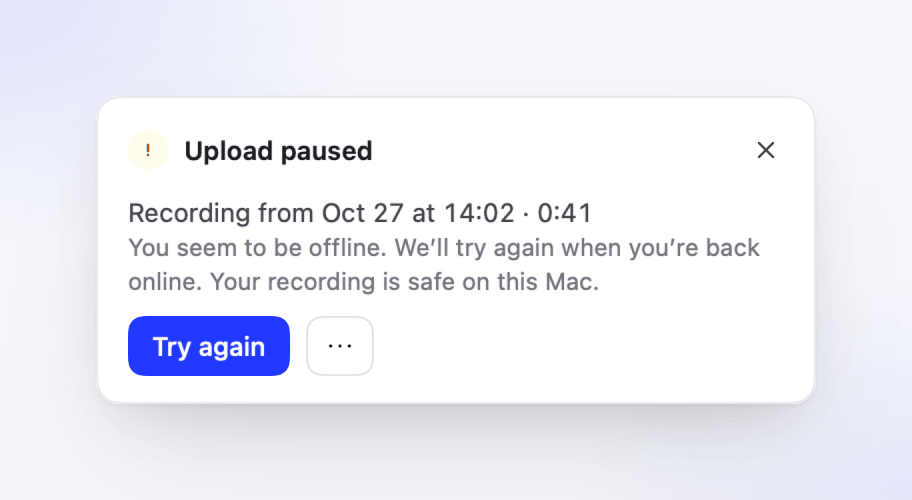
Karta wyświetla komunikat „Wygląda na to, że jesteś offline. Spróbujemy ponownie, gdy będziesz online.” lub „Nie udało nam się połączyć z Clevera. Spróbujemy ponownie wkrótce.”, a następnie „Twoje nagranie jest bezpieczne na tym komputerze Mac.” (lub „…na tym komputerze PC.”).
Nie musisz nic robić: Clevera spróbuje ponownie automatycznie, zaraz po przywróceniu połączenia. Kliknij Spróbuj ponownie, aby ponowić próbę teraz.
Nie udało się przesłać tego nagrania
Karta pokazuje przyczynę, a następnie „Twoje nagranie jest bezpieczne na tym komputerze Mac.” (lub „…na tym komputerze PC.”). Sprawdź połączenie, a następnie kliknij Spróbuj ponownie.
| Przyczyna | Co to oznacza |
|---|---|
| „Podczas kończenia przesyłania wystąpił błąd.” | Spróbuj ponownie. Jeśli problem nadal występuje, zgłoś problem. |
| „Clevera nie mogła potwierdzić Twojego logowania.” (Mac) | Kliknij Spróbuj ponownie lub zaloguj się ponownie. |
| „Clevera nie mogła znaleźć plików tego nagrania.” | Pliki lokalne zostały przeniesione lub usunięte, więc tego nagrania nie można przesłać. |
| „Ta przestrzeń robocza nie akceptuje już Twoich nagrań.” | Twoja rola lub dostęp w tej przestrzeni roboczej uległy zmianie. Zobacz poniżej. |
Gdy serwer Clevera odrzucił nagranie, na przykład dlatego, że nie masz już dostępu do przestrzeni roboczej lub nagranie jest uszkodzone, ponowienie próby nie pomoże. Karta zawiera wtedy tylko opcje Pokaż w Finderze (Mac) lub Pokaż w Eksploratorze plików (Windows) oraz Usuń…. Zapytaj właściciela przestrzeni roboczej o swoją rolę; tylko właściciele, Administratorzy i Twórcy treści mogą nagrywać. Zobacz Role i miejsca twórców.
Clevera ponawia wstrzymane przesyłanie automatycznie po 30 sekundach, a następnie po 1, 2, 5 i 10 minutach oraz za każdym razem, gdy Twój komputer Mac ponownie uzyska połączenie z internetem.
Clevera ponawia próbę kilka razy w ciągu pierwszej minuty. Jeśli Clevera nadal nie może połączyć się z serwerem, karta zmienia się na Nie udało się przesłać tego nagrania: kliknij Spróbuj ponownie. Gdy Twój komputer PC jest offline, karta pozostaje w stanie Przesyłanie wstrzymane i wznawia działanie po powrocie do trybu online.
Zaloguj się, aby przesłać
Nagranie zawsze przesyła się tylko na konto, na którym zostało utworzone. Jeśli zostałeś wylogowany lub obecnie zalogowane jest inne konto, karta wyświetla komunikat Zaloguj się, aby przesłać oraz „Twoje nagranie jest bezpieczne na tym komputerze Mac.” (lub „…na tym komputerze PC.”). Kliknij Zaloguj się i zaloguj się na konto, na którym nagrywałeś; przesyłanie zostanie wznowione automatycznie.
Zachowaliśmy Twoje nagranie
Clevera wyświetla tę kartę, gdy nagranie zakończyło się w nietypowy sposób. Wszystko, co zostało nagrane do tego momentu, jest zapisane:
- Komunikat „Clevera zamknęła się przed zakończeniem nagrywania. Wszystko, co zostało nagrane, jest zapisane. Prześlij nagranie lub usuń je, jeśli nie jest Ci potrzebne” pojawia się po awarii, wymuszonym zamknięciu lub przerwie w zasilaniu podczas nagrywania.
- Po wystąpieniu problemu z przechwytywaniem, karta wskazuje przyczynę, na przykład:
- „Clevera nie mogła kontynuować zapisywania wideo (na przykład dysk jest pełny).”
- „Mikrofon przestał działać (na przykład został odłączony).” (Mac) lub „Nie udało się ukończyć części nagrania (na przykład mikrofon został odłączony).” (Windows)
- „System macOS zatrzymał przechwytywanie ekranu (na przykład odłączono wyświetlacz lub wyłączono uprawnienia do nagrywania ekranu).” (Mac)
- „Nie udało się poprawnie zakończyć nagrywania wideo, więc ostatnie chwile mogą być utracone.” (Mac)
- „Nagrywanie zostało nieoczekiwanie przerwane.”
- Gdy nagrywasz iPhone'a lub iPada (Mac), przyczyną może być również:
- „Twój iPhone został odłączony, więc nagrywanie zostało przerwane.” (lub iPad): kabel wypadł lub połączenie zostało zerwane.
- „Twój Mac przeszedł w tryb uśpienia, więc nagrywanie zostało przerwane.”
- „System macOS zatrzymał nagrywanie Twojego iPhone'a lub iPada (…).”
Kliknij Prześlij, aby wysłać nagranie, Pokaż w Finderze lub Pokaż w Eksploratorze plików, aby zobaczyć pliki, albo Usuń…, jeśli nie jest Ci potrzebne. W systemie Windows opcje Pokaż w Eksploratorze plików i Usuń nagranie… znajdują się w menu ⋯ Więcej działań.
Usuwanie nagrania
Usuwanie wymaga potwierdzenia: „Usunąć to nagranie?” oraz „Zostanie ono usunięte z tego komputera Mac i nie będzie można go odzyskać.” (lub „…z tego komputera PC…”). Kliknij Usuń, aby usunąć kopię lokalną. Nic nie trafi do Twojej przestrzeni roboczej.
Znajdowanie oczekującego nagrania
Nagrania, które na Ciebie czekają (nieudane przesyłanie, zachowane nagranie lub nagranie oczekujące na zalogowanie), są wymienione w menu Clevera w sekcji Oczekujące na przesłanie, jako „Nagranie z” wraz z datą. Otwórz menu, klikając ikonę Clevera na pasku menu (Mac) lub klikając ją prawym przyciskiem myszy w obszarze powiadomień (Windows). Menu ⋯ rejestratora zawiera tę samą listę.

Wskaż nagranie, aby wybrać:
- Prześlij teraz: ponawia próbę przesłania.
- Pokaż pliki: otwiera folder nagrania w Finderze.
- Usuń nagranie…: usuwa je po potwierdzeniu.
@tab Windows Wskaż nagranie i wybierz Pokaż pliki, aby otworzyć jego folder w Eksploratorze plików. Aby przesłać lub usunąć nagranie, użyj przycisków na jego karcie przesyłania. Jeśli ukryłeś kartę, pojawi się ona ponownie przy następnym uruchomieniu Clevera.
Gdy najstarsze oczekujące nagranie ma więcej niż tydzień, nagłówek zmienia się na przykład na „2 nagrania oczekujące od 21 października”. Na komputerze Mac prześlij lub usuń je teraz: Clevera usunie je przy następnym uruchomieniu.
Gdy Clevera uruchomi się ponownie
Jeśli Clevera została zamknięta podczas przesyłania nagrania, przesyłanie zostanie wznowione przy następnym uruchomieniu Clevera, gdy będziesz zalogowany na konto, na którym nagranie zostało utworzone. Nagranie, które zostało przerwane przez awarię lub czekało na wybranie opcji Prześlij lub Usuń, pojawi się ponownie jako karta Zachowaliśmy Twoje nagranie. Jeśli Clevera uruchomi się najpierw w trybie konfiguracji lub logowania, karty pojawią się po zakończeniu tych czynności.
Gdzie znajduje się kopia lokalna
| macOS | Windows | |
|---|---|---|
| Folder | ~/Library/Application Support/com.clevera.ai.recorder/PendingUploads/ |
%LOCALAPPDATA%\Clevera\Pending\ |
| Jeden folder na | nagranie | nagranie |
| Przechowywane do | momentu przesłania, usunięcia przez Ciebie lub przez ponad 7 dni (usuwane przy następnym uruchomieniu) | momentu przesłania lub usunięcia przez Ciebie |
Aby sprawdzić, ile nagrań oczekuje, otwórz Ustawienia → Zaawansowane → Nagrania na tym komputerze Mac (lub Nagrania na tym komputerze PC). Zobaczysz tam na przykład „2 nagrania · 1,2 GB” lub „Brak oczekujących na przesłanie”, wraz z opcjami Pokaż w Finderze lub Pokaż w Eksploratorze plików.
Zanim wyjdziesz
Clevera pyta przed wyjściem, jeśli mogłoby to przerwać nagrywanie lub przesyłanie:
| Kiedy | Clevera pyta | Twoje wybory |
|---|---|---|
| Nagrywasz | „Nadal nagrywasz.” / „Zatrzymaj i prześlij to, co nagrałeś, lub kontynuuj nagrywanie.” | Kontynuuj nagrywanie lub Zatrzymaj i wyjdź: Clevera zapisze nagranie, wyjdzie i prześle je przy następnym uruchomieniu. |
| Nagranie jest przesyłane | „Twoje nagranie jest nadal przesyłane.” / „Zakończy się przy następnym uruchomieniu Clevera.” | Kontynuuj przesyłanie lub Wyjdź. |
Na komputerze Mac, jeśli nieudane przesyłanie nie ma kopii lokalnej, Clevera ostrzega „Twoje nagranie nie zostało przesłane.” przed wyjściem. W systemie Windows wylogowanie się z systemu lub wyłączenie komputera podczas nagrywania zatrzymuje nagrywanie i zachowuje je.
Jeśli dysk się zapełni
- Clevera nie rozpocznie nagrywania, jeśli jest mniej niż 1 GB wolnego miejsca („Zwolnij miejsce, aby nagrywać.”), i ostrzega „Długie nagrania mogą się nie zmieścić.” poniżej 5 GB.
- Podczas nagrywania, poniżej 2 GB pasek informuje „Twój dysk jest prawie pełny” oraz „Zatrzymaj wkrótce, aby zachować to nagranie.” z opcją Zatrzymaj i prześlij.
- Poniżej 500 MB Clevera sama zatrzymuje nagrywanie i zachowuje je: „Zatrzymaliśmy nagrywanie, ponieważ Twój dysk jest prawie pełny. Twoje nagranie zostało zapisane.” Następnie przesyła je w standardowy sposób.