

Stwórz swój pierwszy klip społecznościowy
Stwórz krótki, animowany klip społecznościowy na podstawie swojej strony internetowej: wybierz typ, zbadaj stronę, napisz krótki brief, sprawdź ustawienia i wysiłek, a następnie obserwuj, jak reżyser AI tworzy każdą scenę.
Klip społecznościowy to krótkie, animowane wideo, które reżyser AI tworzy od podstaw: pisze każdą scenę, nagrywa lektora, dobiera muzykę i efekty dźwiękowe, sprawdza własną pracę i wprowadza poprawki. Ten przewodnik przeprowadzi Cię przez proces tworzenia klipu na podstawie Twojej strony internetowej, od początku do końca, abyś wiedział, co robi każdy krok, zanim stworzysz własny materiał.
Zanim zaczniesz
- Twój plan. Płatne plany pozwalają na tworzenie tylu klipów społecznościowych, na ile pozwalają Twoje kredyty. Plan darmowy obejmuje jeden krótki klip społecznościowy, tylko raz, stworzony przy Średni wysiłku; wykorzystuje on kredyty tak jak każdy inny klip, a jeśli się nie uda, otrzymasz je z powrotem. W planie darmowym udostępniasz klip za pomocą linku lub osadzenia; pobieranie plików MP4 i awatar AI są dostępne tylko w płatnych planach. Zobacz Sprawdź, co zawiera plan darmowy.
- Twoja rola. Właściciele, administratorzy i twórcy treści (Content Creators) mogą tworzyć klipy. Redaktorzy nie mogą tworzyć nowych treści.
- Kredyty. Klip przy domyślnym Wysoki wysiłku to zazwyczaj 50–120 kredytów (30–60 przy Średni, czyli wysiłku planu darmowego), plus to, co zużyje badanie strony internetowej. Zakres dla Twojego klipu wyświetla się obok przycisku Generuj przed rozpoczęciem.
- Publiczna strona internetowa, taka jak strona główna lub strona z cennikiem. AI nie może zalogować się na stronę. W przypadku stron wymagających logowania, użyj Nagrywanie z AI lub prześlij zrzuty ekranu.
Nie potrzebujesz nagrania ekranu. Klip społecznościowy może powstać na podstawie linku, zdjęć, pliku PDF, krótkiego wideo lub tylko opisu. Jeśli dodasz nagranie, zobacz Kiedy Twój klip wykorzystuje nagranie ekranu.
Stwórz klip
Wybierz typ w galerii Utwórz
Kliknij Utwórz i otwórz Social & promo (oznaczone tagiem Wersja beta). Każda karta to inny rodzaj klipu, który odtwarza podgląd bez dźwięku po najechaniu na nią kursorem. Na pierwszy klip dobre propozycje to Prezentacja funkcji („Wymień jedną możliwość, pokaż dowód, poproś o kliknięcie”) lub Oprowadzanie po produkcie („Chwytliwy wstęp, trzy główne funkcje, wezwanie do działania”).
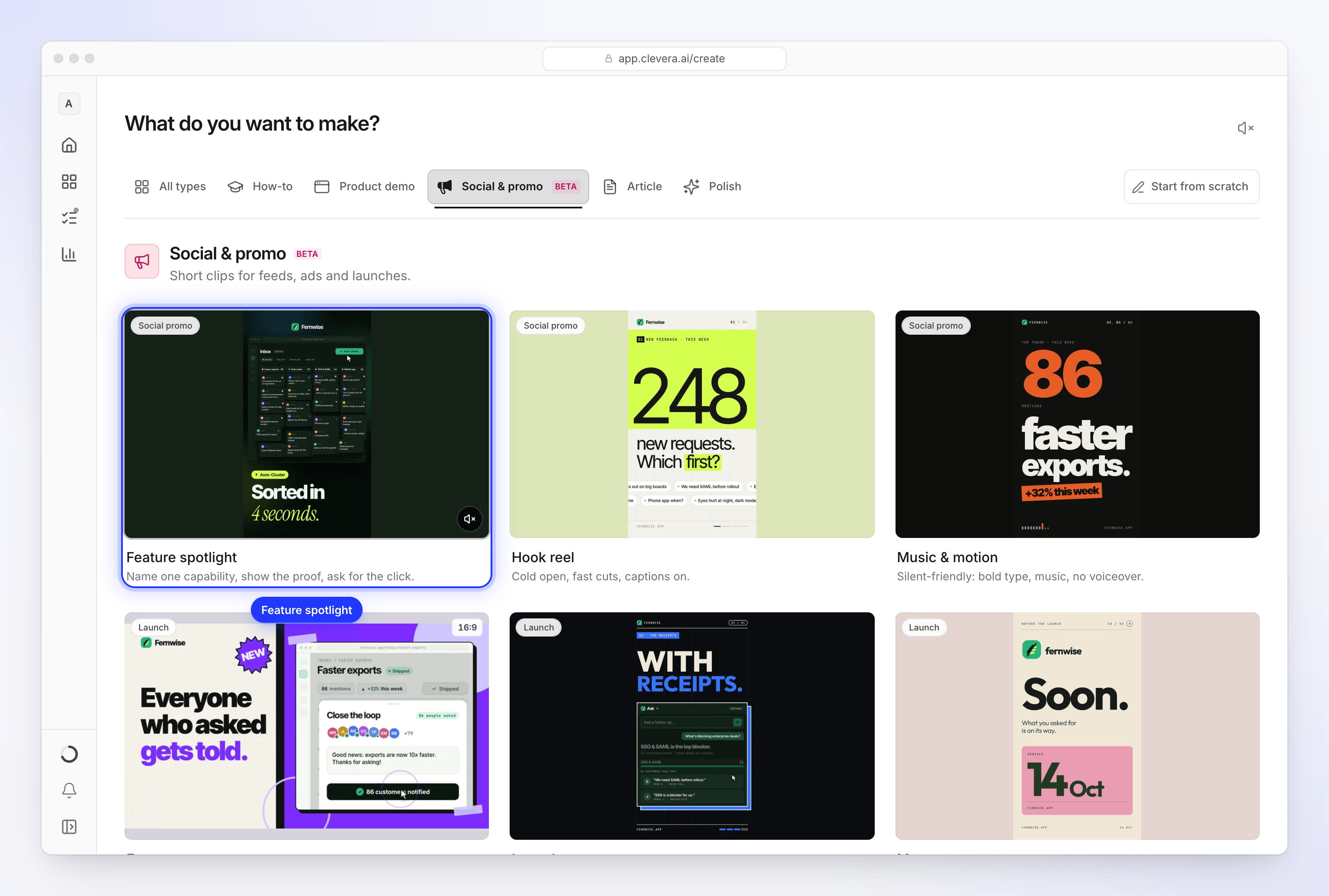
Każda karta to inny rodzaj klipu. Najedź kursorem, aby wyświetlić podgląd. Kliknięcie karty otwiera stronę tworzenia z domyślnymi ustawieniami dla danego typu: kształtem, długością i informacją, czy zawiera lektora. Napisy są domyślnie wyłączone w każdym typie. Nie wiesz, który typ wybrać? Zobacz Wybierz typ klipu społecznościowego.
Zbadaj swoją stronę internetową
Kliknij + pod polem briefu i wybierz Zbadaj stronę internetową (w grupie Z AI, oznaczonej jako „AI · kredyty”). Wpisz adres, na przykład
example.com/pricing. Zwykłyexample.comwystarczy; Clevera dodahttps://za Ciebie.W polu Na co powinniśmy spojrzeć? (opcjonalnie, do 600 znaków) powiedz AI, gdzie ma zajrzeć, na przykład „Otwórz stronę z cennikiem i kartę z opiniami”. Pozostaw to pole puste, a AI poszuka informacji o tym, czym jest produkt, jakie ma funkcje, jaka jest cena lub oferta oraz dowody od klientów.
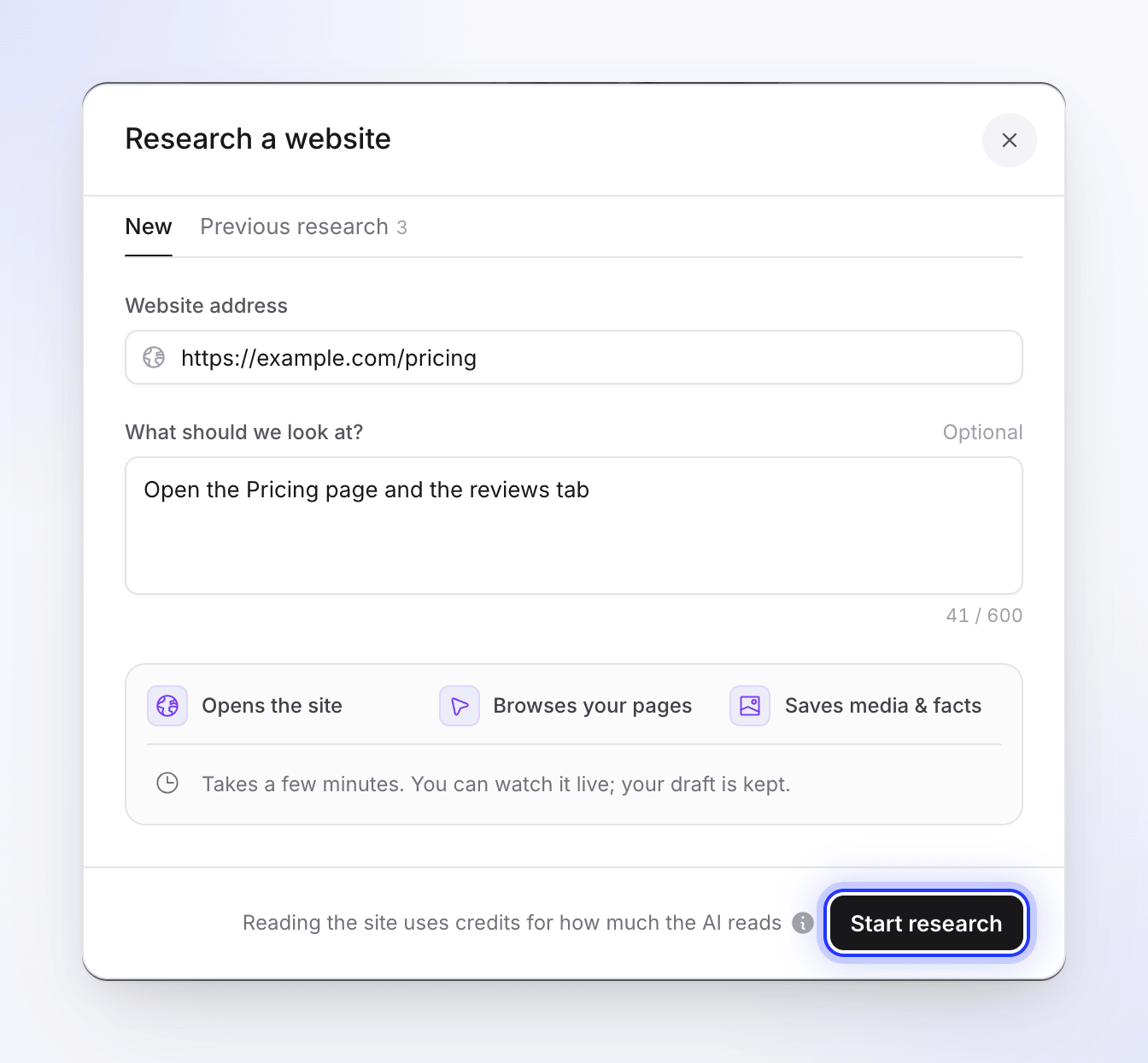
Wskaż AI strony, które mają znaczenie, a następnie rozpocznij badanie. Linków z YouTube nie można badać: „Linków z YouTube nie można użyć. Jeśli wideo jest Twoje, prześlij plik zamiast tego.”
Kliknij Rozpocznij badanie. Clevera najpierw sprawdza adres: strony z treściami dla dorosłych, hazardowe, zaparkowane domeny, znane adresy phishingowe oraz strony wymagające logowania lub nieistniejące są odrzucane z odpowiednim komunikatem. Następnie AI otwiera stronę w przeglądarce w chmurze, przegląda Twoje podstrony i zapisuje zdjęcia, filmy oraz fakty, które znajdzie. Trwa to kilka minut, możesz obserwować proces na żywo, a Twój szkic jest zapisywany. Zobacz Zbadaj stronę internetową dla klipu społecznościowego.
Napisz krótki brief
W polu briefu napisz, do czego służy klip, dla kogo jest przeznaczony i co widzowie powinni zrobić na końcu. Dwa lub trzy zdania wystarczą, jeśli dołączyłeś stronę internetową:
Pokaż, jak narzędzie do masowej edycji Acme oszczędza zespołowi wsparcia godzinę dziennie. Skieruj to do liderów wsparcia, którzy pracują w arkuszach kalkulacyjnych. Zakończ hasłem „Zacznij za darmo na example.com”.
Jeśli nic nie dołączyłeś, brief musi zawierać wszystkie fakty, więc potrzebuje co najmniej 100 znaków. Zobacz Napisz brief dla klipu społecznościowego.
Jeśli istnieje wideo, do którego stylu chcesz się dopasować, dodaj je za pomocą + → Prześlij przykładowe wideo. Reżyser AI podąży za jego tempem, muzyką i dźwiękiem, ale nigdy za treścią. Zobacz Użyj przykładowego wideo, aby ustawić styl klipu.
Sprawdź ustawienia
Pigułki pod briefem pokazują, jaki będzie klip. Każda z nich zaczyna się od domyślnych ustawień typu, a Ty zmieniasz tylko to, co jest dla Ciebie ważne:
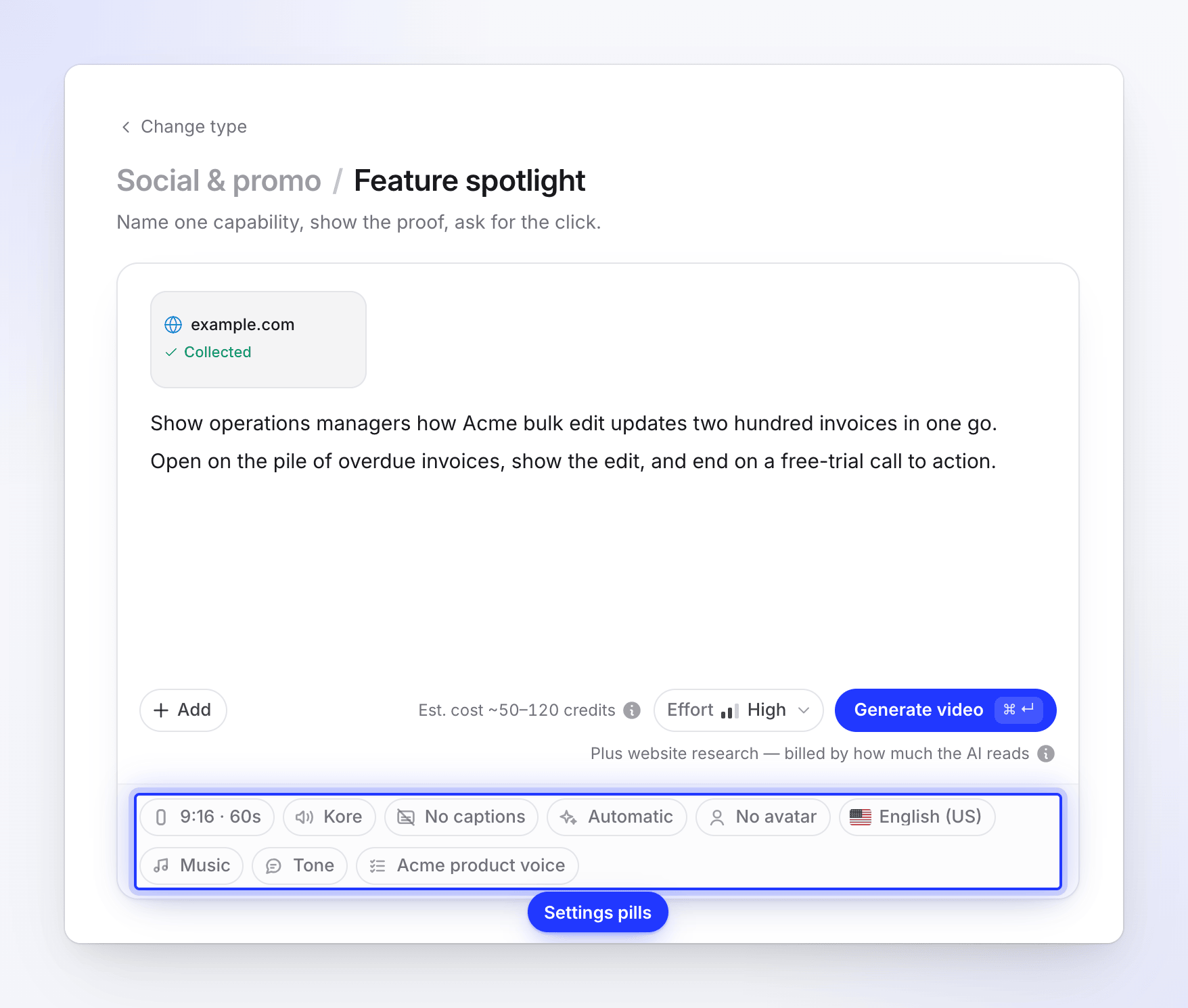
Każda pigułka zaczyna się od domyślnych ustawień typu. Pigułka Co ustawia Domyślnie Format Kształt i przybliżona długość, np. „9:16 · 60s” Ustawione przez typ Głos Kto czyta scenariusz Głos pasujący do języka Napisy Mówione słowa na ekranie Wyłączone Wygląd Styl wizualny i kolory Automatyczny Awatar AI Prezenter przed kamerą Brak awatara Język Scenariusz, głos i tekst na ekranie Twój ostatni język Muzyka Wybierz ścieżkę za mnie lub Brak muzyki Wybierz ścieżkę za mnie Ton Jak brzmi scenariusz Auto Zasady AI Zbiory zasad, których przestrzega AI Domyślny zestaw zasad Twojego obszaru roboczego, jeśli istnieje (pigułka pokazuje jego nazwę) Zmieniona pigułka pokazuje, że została ustawiona przez Ciebie, z przyciskiem ✕, aby przywrócić ustawienie automatyczne. Zobacz Ustaw opcje wideo za pomocą pigułek.
Wybierz wysiłek
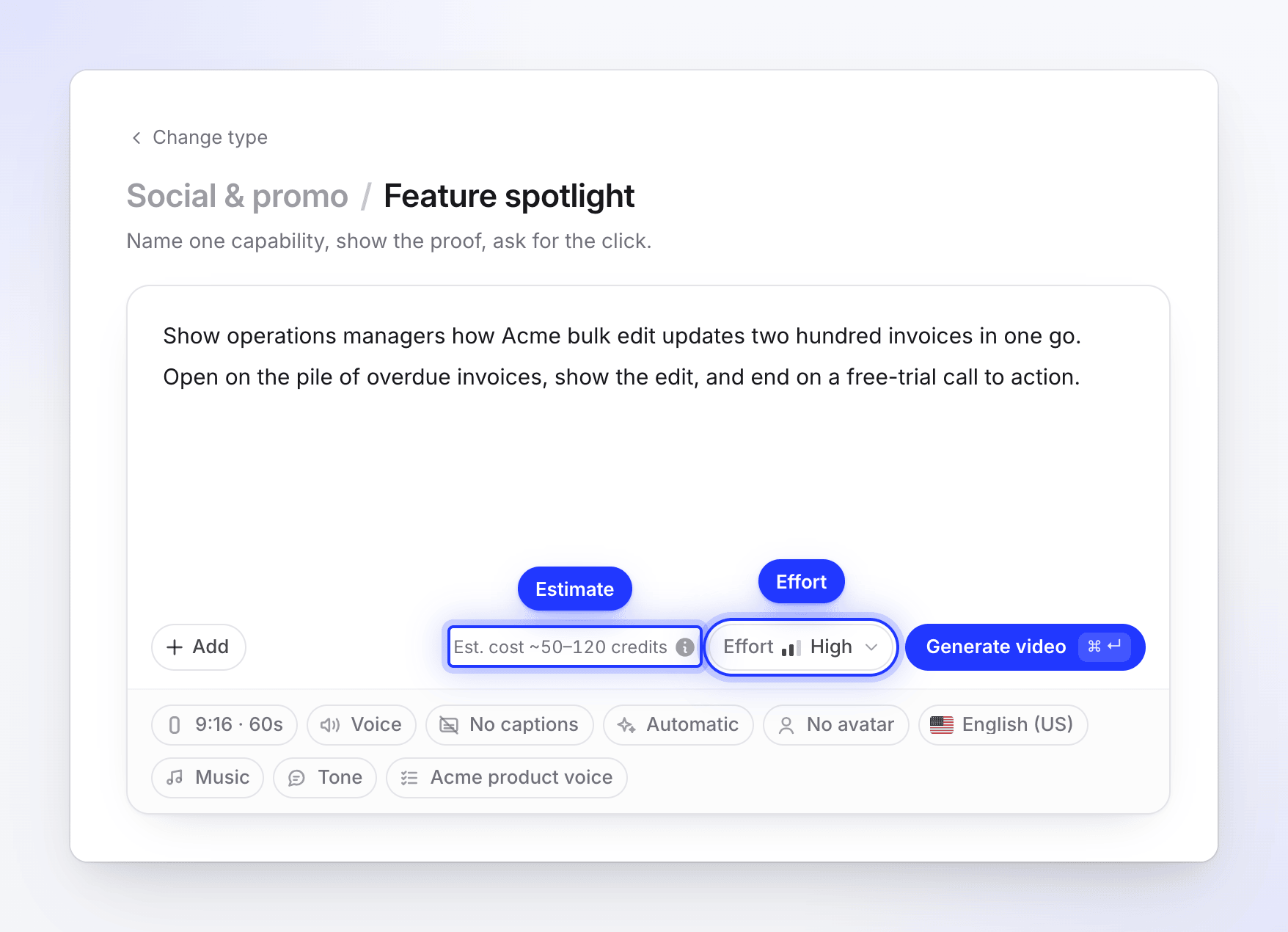
Obok przycisku Generuj, przycisk Wysiłek określa, jak dużo uwagi poświęca się klipowi: Średni, Wysoki (domyślny w płatnych planach) lub Dodatkowe. Wyższy wysiłek oznacza dokładniejszy przegląd każdej sceny, dłuższe oczekiwanie i więcej kredytów. Szacunek aktualizuje się podczas przełączania. W planie darmowym klip jest tworzony przy Średni wysiłku; Wysoki i Dodatkowe mają tag Opłacone. Zobacz Wybierz poziom wysiłku.
Generuj
Sprawdź szacunkowy koszt („Szac. koszt ~50–120 kredytów” przy Wysokim), a następnie kliknij Generuj wideo lub naciśnij ⌘ ↵ (Mac) / Ctrl ↵ (Windows). Jeśli czegoś brakuje, generowanie nie rozpocznie się; zamiast tego wskaże kontrolkę, która wymaga uwagi, na przykład „Wciąż zbieram dane z example.com… możesz wygenerować, gdy skończę.”
Obserwuj tworzenie
Generowanie otwiera stronę generowania: „Tworzymy Twoje wideo — możesz zamknąć tę kartę.” Nie musisz tam czekać: klip nadal się tworzy, pojawia się na stronie głównej w sekcji aktywnych generowań oraz w Treść → W toku, a karta przeglądarki pokaże „✓ Twoje wideo jest gotowe”, gdy proces się zakończy.
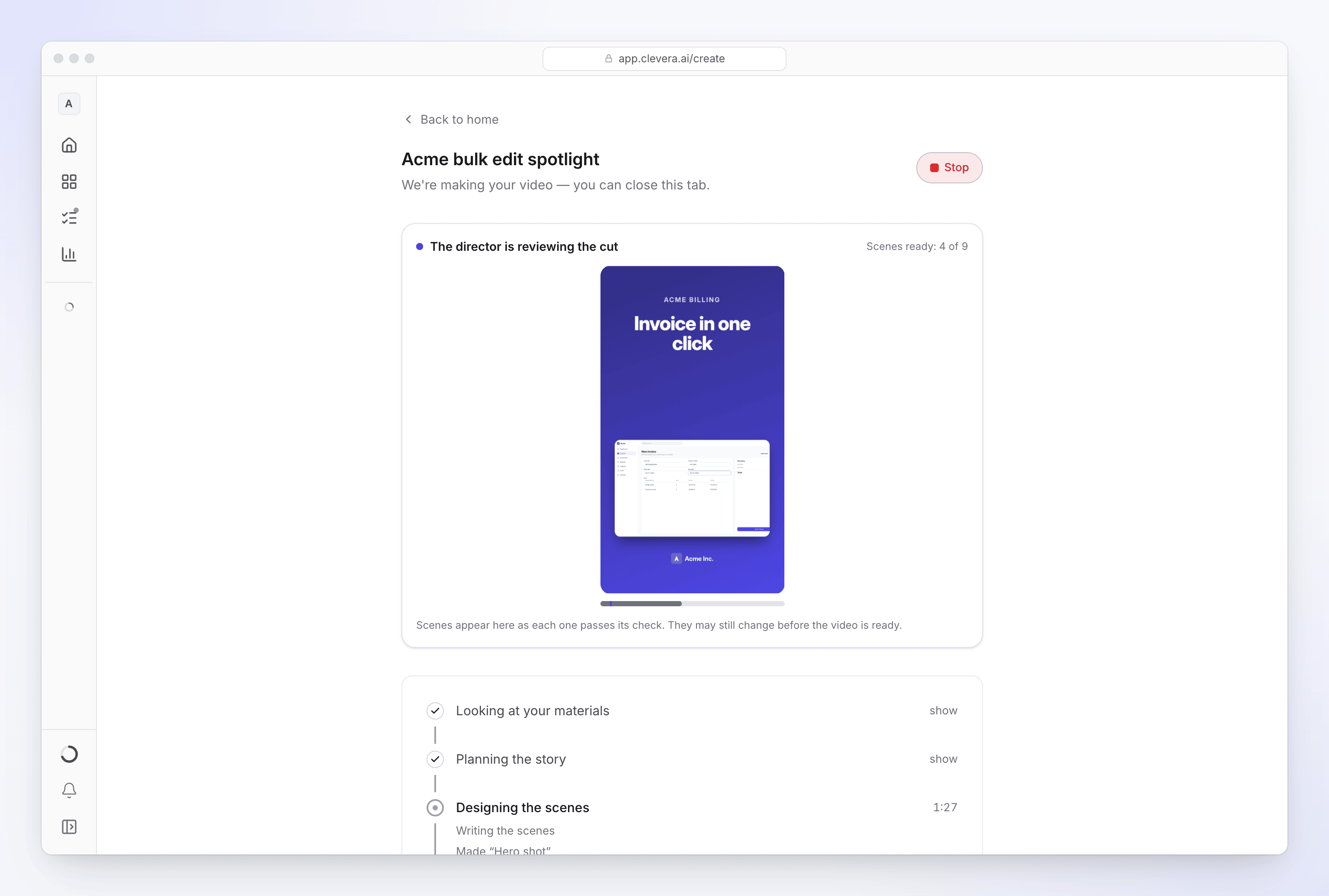
Strona przechodzi przez pięć etapów:
| Etap | Co robi AI |
|---|---|
| Analizuję Twoje materiały | Czytanie badań strony, Twoich zdjęć, plików PDF i briefu. |
| Planowanie historii | Decydowanie o scenach, kolejności i tym, co każda z nich udowadnia. |
| Projektowanie scen | Pisanie każdej sceny jako animacji, nagrywanie lektora i umieszczanie efektów dźwiękowych. |
| Dodawanie muzyki i wygładzanie | Dopasowywanie muzyki do cięć i sprawdzanie połączeń. |
| Kończenie | Składanie klipu w całość i nadawanie mu tytułu. |
Pod każdym etapem krótkie linie opisują, co robi AI, na przykład „Pisanie lektora”, „Oglądanie scen” i „Sprawdzanie moich poprawek”. Nad etapami podgląd na żywo pokazuje każdą scenę, gdy przejdzie weryfikację („Sceny gotowe: 4 z 9”). Sceny mogą się jeszcze zmienić, zanim klip będzie gotowy.
Jeśli AI potrzebuje czegoś od Ciebie, na przykład oferty w Oferta promocyjna, pojawi się karta z pytaniem i strona wyda dźwięk. Zobacz Odpowiadaj na pytania AI podczas generowania.
Gdy będzie gotowy
Strona wyświetli komunikat „Twoje wideo jest gotowe.” Kliknij Otwórz swoje wideo, aby otworzyć je w edytorze klipów, lub Stwórz kolejny, aby rozpocząć nowy. W edytorze możesz:
- Zmieniać słowa, czas trwania, zdjęcia, muzykę i efekty dźwiękowe, ręcznie lub prosząc asystenta. Zobacz Edytuj klip społecznościowy.
- Tłumaczyć klip na inne języki. Zobacz Przetłumacz gotowe wideo.
- Udostępniać go za pomocą linku lub osadzać, w każdym planie.
- W płatnym planie eksportować plik MP4 w 60 kl./s, do 2K w planie Starter i 4K w planie Pro. Eksportowanie nigdy nie zużywa kredytów (pobieranie MP4 jest dostępne w płatnych planach). Zobacz Eksportuj wideo jako MP4.
Kiedy Twój klip wykorzystuje nagranie ekranu
Możesz również dodać do klipu społecznościowego nagranie ekranu: nagranie z aplikacji na komputer, nagranie Nagraj z AI lub przesłane wideo. Reżyser AI wybiera momenty, które potwierdzają Twoją tezę i umieszcza każdy z nich w scenie: na pełnym ekranie, w karcie lub na ekranie telefonu, tabletu czy laptopa. Następnie Clevera planuje pracę kamery dla każdego momentu, dzięki czemu widzowie widzą kliknięcie i jego efekt bez konieczności wytężania wzroku przy całym pulpicie.
Jak działa kamera
| Ruch | Co widzisz |
|---|---|
| Szerokie ujęcie | Moment zaczyna się na całej stronie. Jeśli nagranie pokazuje przeglądarkę, jej karty i pasek adresu są przycięte. W pionowym klipie nagranie pulpitu otwiera się w kadrze dopasowanym do kształtu. |
| Zbliżenie na kliknięcie | Kamera przesuwa się na przycisk lub pole tuż przed kliknięciem wskaźnika, dzięki czemu widz widzi moment kliknięcia. |
| Przejście do wyniku | Następnie kamera przesuwa się tam, gdzie pojawia się wynik, na przykład do nowego wiersza, panelu lub wiadomości. Gdy kontrolka i wynik mieszczą się w jednym widoku, kamera obejmuje oba elementy jednocześnie. |
| Krótkie zatrzymanie przy pisaniu | Pisanie otrzymuje krótkie zbliżenie trwające do około 3,5 sekundy, po czym kamera wraca do poprzedniego ustawienia. |
| Podążanie za wskaźnikiem | W przypadku nagrań z aplikacji na komputer lub Nagraj z AI, gdy wskaźnik przebywa długą drogę między działaniami, kamera podąża za nim zamiast wykonywać cięcie. |
| Delikatny ruch w bezruchu | Gdy nic się nie dzieje, obraz zazwyczaj bardzo powoli dryfuje, dzięki czemu scena nie wygląda na zamrożoną. |
Każdy ruch trwa od 0,7 do 1,4 sekundy, więc kamera nigdy nie wykonuje gwałtownych przeskoków. Zbliżenie jest od 1,5 do 1,8 raza większe niż widok początkowy – większe dla małych przycisków i mniejsze dla dużych paneli. Nigdy nie przekracza 2-krotnego powiększenia i jest mniejsze w przypadku nagrań o niskiej rozdzielczości lub mocno skompresowanych, dzięki czemu tekst pozostaje ostry.
Kamera unika również centrowania na prywatnych szczegółach wykrytych na ekranie, takich jak adres e-mail czy wiersz z danymi klienta. Zobacz Zrozum, jak Clevera chroni to, co jest na Twoim ekranie.
Skąd pochodzi wskaźnik
| Nagranie | Wskaźnik | Kamera |
|---|---|---|
| Aplikacja na komputer lub Nagraj z AI | Nagrany wskaźnik, płynnie przerysowany w klipie | Zaplanowana na podstawie dokładnych kliknięć i ścieżki wskaźnika. Najlepszy wynik. |
| Przesłane wideo | Część obrazu, tak jak została sfilmowana | Zaplanowana na podstawie szacunków Clevera dotyczących położenia wskaźnika i zmian na ekranie, więc jest mniej precyzyjna. |
Zmień pracę kamery
Kamera jest planowana w momencie tworzenia klipu. Aby ją zmienić, poproś asystenta w edytorze klipów:
| Poproś o | Przykład |
|---|---|
| Bliżej lub szerzej | "Zrób większe zbliżenie na kliknięcie w scenie 3" lub "Zachowaj szeroki kadr w scenie 3, bez zbliżenia" |
| Kliknięcie lub wynik | "W scenie 2 skup się na wyniku, a nie na przycisku" |
| Więcej czasu | "Zostań dłużej na pulpicie w scenie 4" |
| Inny moment | "Pokaż zamiast tego krok eksportu w scenie 5" |
Asystent ponownie planuje pracę kamery na podstawie nagrania. Aby ręcznie zmienić nagranie i ruchy kamery, wybierz nagranie i otwórz Segmenty w jego opcjach. Zobacz Edytuj klip społecznościowy.
Rozwiązywanie problemów
| Co widzisz | Co zrobić |
|---|---|
| "A little more — a couple of sentences is enough." | Twój opis jest poniżej minimum. Dodaj zdanie lub załącz link albo plik. |
| "We couldn't read example.com." na kafelku strony | Kliknij Spróbuj ponownie lub sprawdź adres. Strony za logowaniem lub zabezpieczeniami typu bot check nie mogą zostać odczytane. Zobacz Napraw stronę, której AI nie mogło odczytać. |
| "We couldn't finish this one" | Kliknij Spróbuj ponownie; klip społecznościowy wznowi pracę od kroku, który się nie powiódł. Zobacz Moje wideo nie mogło zostać ukończone. |
| "The Free plan includes one social clip, one time only, limited in quality and length. Upgrade to make more." | Stworzyłeś już swój darmowy klip. Ulepsz plan, aby tworzyć więcej. Zobacz Dowiedz się, co zawiera plan darmowy. |
| Uaktualnij, aby pobierać swoje wideo na karcie Pobierz | Obszar roboczy jest w planie darmowym, który nie oferuje pobierania MP4. Kliknij Ulepsz lub udostępnij klip za pomocą linku albo osadzenia. |
| "YouTube links can't be used. If the video is yours, upload the file instead." | Użyj własnej strony lub prześlij plik wideo. |
| "We can't open this site." lub "We couldn't reach this address." | Adres został odrzucony lub nie odpowiedział. Zobacz Dlaczego Clevera nie może otworzyć linku. |