

Korzystanie z sugestii Autopilota i listy kontrolnej konfiguracji
Autopilot sugeruje zadania z Twojego obszaru roboczego, każde z dowodami, w sekcji Clevera noticed oraz na stronie Suggestions. Opcja Plan it otwiera kartę konfiguracji na czacie. Dostępne są również: Not now oraz czterostopniowa lista kontrolna Get started dla właścicieli i administratorów.
Sugestia to zadanie, które według Clevera powinieneś uruchomić, wraz z powodem takiej decyzji. Wszystko w niej pochodzi z Twojego własnego obszaru roboczego: Twoich filmów, centrów pomocy, wyszukiwań czytelników i połączonych repozytoriów. Ty decydujesz: zaplanuj to lub ukryj. Nic nie zostanie uruchomione, dopóki nie utworzysz zadania i nie zatwierdzisz jego planu.
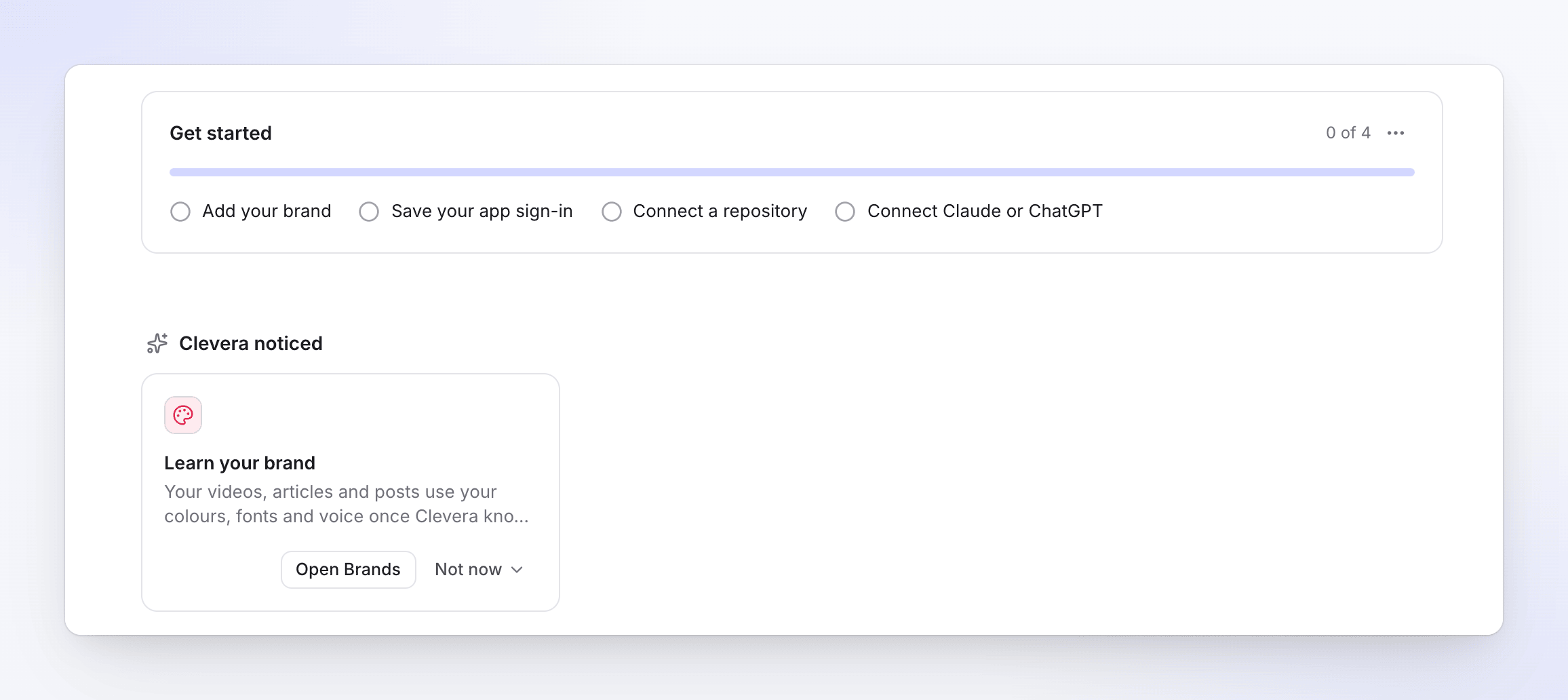
Co pokazuje sugestia
| Część | Co pokazuje |
|---|---|
| Tytuł | Co zadanie by zrobiło, na przykład "Napisz artykuły na temat tego, czego czytelnicy nie mogli znaleźć w Acme Help" |
| Powód | Dowody, na przykład "4 wyszukiwania i pytania nie przyniosły wyników w ciągu ostatnich 7 dni." |
| Przykłady | Do trzech znalezionych tytułów, z "+2 więcej" dla reszty |
| Zazwyczaj | Typowy zakres kredytów, na przykład "Zazwyczaj 5–60 kredytów" |
| Wymaga | Odznaka, taka jak Wymaga centrum pomocy, gdy zadanie najpierw czegoś potrzebuje |
| Przyciski | Zaplanuj to (lub Otwórz Marki dla sugestii dotyczącej marki) oraz Nie teraz ▾ |
Clevera ponownie skanuje Twój obszar roboczy raz dziennie oraz gdy zmieni się coś, co monitoruje.
Gdzie pojawiają się sugestie
| Gdzie | Co widzisz |
|---|---|
| Autopilot → Przegląd | Clevera noticed: trzy najważniejsze, z Wyświetl wszystko, gdy jest ich więcej |
| Autopilot → Sugestie | Każda otwarta sugestia |
| Strona główna | Najważniejsza sugestia, na karcie Autopilot |
| Treść, kolekcja, Przegląd i Szukaj w witrynie dokumentacji | Jedna lub dwie pasujące do tego, co przeglądasz |
| Film w edytorze | Baner, gdy Twoja aplikacja zmieniła się po utworzeniu filmu |
Widzisz tylko sugestie zadań, które może rozpocząć Twoja rola. Redaktorzy widzą je na stronach Autopilota jako zablokowane.
Czego szuka Clevera
| Sugeruje | Kiedy |
|---|---|
| Poznaj swoją markę | Twój obszar roboczy nie ma jeszcze marki. Otwiera Marki. |
| Zbuduj swoje centrum pomocy | Nie masz centrum pomocy. |
| Napisz artykuły na temat tego, czego czytelnicy nie mogli znaleźć w witrynie | Co najmniej trzy wyszukiwania lub pytania do asystenta w tej witrynie nie przyniosły wyników w ciągu ostatnich 7 dni, nie licząc tych oznaczonych jako uwzględnione |
| Zamień N wideo na artykuły dla witryny | Co najmniej trzy ukończone wideo nie znajdują się w żadnym centrum pomocy. Bez centrum pomocy: Zbuduj centrum pomocy ze swoich wideo. |
| Sprawdź N wideo w witrynie po najnowszej wersji | Wideo w centrum pomocy są starsze niż ostatnia zmiana odczytana z połączonego repozytorium |
| Utrzymuj swoje centrum pomocy w aktualności dzięki repozytorium | Repozytorium jest połączone i dozwolone, a nic go nie monitoruje. Ma wyższy priorytet, gdy pojawiła się wersja, której nie sprawdziło żadne zadanie. |
| Napisz artykuły dla kolekcji | Kolekcja ma co najmniej trzy ukończone wideo i brak artykułu. Bez centrum pomocy: Stwórz centrum pomocy z niej. |
| Sprawdź, czy kolekcja jest aktualna | Nie dotykana przez 90 dni, a Twoja aplikacja zmieniła się od tego czasu |
Clevera nie sugeruje zadań związanych z blogiem lub klipami społecznościowymi, gdy są one wstrzymane.
Zaplanuj to
Kliknij Zaplanuj to. Otworzy się czat z kartą konfiguracji pasującego przepisu, wypełnioną na podstawie dowodów sugestii (centrum pomocy, filmy, repozytorium). Sprawdź ją, kliknij Kontynuuj, a następnie Utwórz zadanie, tak jak w Skonfiguruj zadanie Autopilot. Po utworzeniu zadania sugestia znika. Jeśli zadanie nie powiedzie się lub zostanie anulowane, a powód nadal istnieje, sugestia powróci.
Gdy sugestia najpierw czegoś wymaga, Zaplanuj to otwiera krótkie wyskakujące okienko: Wymaga centrum pomocy, powód ("Artykuły trafiają do centrum pomocy, więc najpierw je zbuduj." lub "To zadanie utrzymuje centrum pomocy w aktualności, więc najpierw je zbuduj.") oraz przycisk, aby to naprawić, lub Nie teraz.
Ukryj sugestię
Otwórz Nie teraz ▾:
| Wybór | Co robi |
|---|---|
| Nie teraz · 14 dni | Ukrywa na 14 dni |
| Nieprzydatne | Ukrywa, dopóki nie pojawi się coś nowego |
| Już zrobione | Oznacza jako wykonane. Powraca tylko wtedy, gdy pojawi się coś nowego. |
"Coś nowego" oznacza, że dowody się zmieniły i co najmniej połowa tego, co teraz znajduje, wcześniej nie istniała. Ukrywanie dotyczy wszystkich w obszarze roboczym. Kliknij Cofnij w komunikacie, aby przywrócić sugestię.
Lista kontrolna Rozpocznij
Właściciele i administratorzy widzą Rozpocznij na stronie głównej Autopilot, pod przepisami (oraz Skonfiguruj Autopilot na Strona główna), dopóki każdy krok nie zostanie wykonany. To nie są zadania do uruchomienia: to elementy, dzięki którym Autopilot działa najlepiej.
| Krok | Otwiera | Ukończone, gdy |
|---|---|---|
| Add your brand | Marki | Twój obszar roboczy posiada markę |
| Save your app sign-in | Logowania do aplikacji | Logowanie zostało zapisane. Zobacz Save an app sign-in. |
| Connect a repository | Połączenia | Połączenie z repozytorium działa (GitHub, GitLab lub Bitbucket). Zobacz Połącz repozytorium. |
| Connect Claude or ChatGPT | AI agents | Asystent AI lub token API jest połączony. Zobacz AI agents & API. |
Nie zaznaczasz kroków ręcznie; każdy z nich kończy się, gdy Clevera wykryje wynik. Licznik pokazuje na przykład "2 z 4". Aby ukryć listę kontrolną, kliknij ⋯ → Ukryj listę kontrolną. Aby ją przywrócić, kliknij ⋯ → Show setup again w sekcji Przegląd.
Zadania dotyczące bloga są obecnie wstrzymane, więc lista kontrolna nie prosi o podłączenie bloga. Blog, który już podłączyłeś, pozostaje w sekcji Połączenia.