

Eksportuj lub opublikuj artykuł
Pobierz artykuł jako plik PDF, Word, HTML, Markdown, OpenDocument lub EPUB, udostępnij go za pomocą linku, osadź na swojej stronie, w Notion lub Confluence, albo opublikuj bezpośrednio w swoim centrum pomocy, dokumentacji, wiki lub repozytorium.
Gdy artykuł będzie gotowy, możesz pobrać go jako plik, udostępnić do niego link, osadzić go na własnej stronie lub opublikować bezpośrednio w swoim centrum pomocy, dokumentacji, wiki lub repozytorium. Wszystko zaczyna się od przycisku Udostępnij na górnym pasku edytora i żadna z tych czynności nie zużywa kredytów.
Zanim zaczniesz
- Artykuł musi zostać wygenerowany. Do tego czasu panel pobierania wyświetla komunikat: „Najpierw wygeneruj artykuł, a następnie pobierz go tutaj”.
- Publikowanie w Twoich narzędziach jest częścią planu Pro i wyższych oraz wymaga dostępu do edycji artykułu. Pobieranie, linki i osadzanie działają w każdym planie.
- Udostępnianie i pobieranie wykorzystuje język, który masz otwarty w edytorze. Najpierw zmień język na górnym pasku, aby udostępnić tłumaczenie.
Opcje udostępniania w skrócie
Kliknij Udostępnij. Okno zawiera cztery karty:
| Karta | Co robi |
|---|---|
| Odnośnik | Publiczny link do artykułu oraz informacja o tym, kto może go otworzyć |
| Osadź | Kod lub link do umieszczenia artykułu na innej stronie |
| Pobierz | Artykuł jako plik |
| Opublikuj | Wysyła artykuł do połączonego narzędzia, takiego jak Notion lub Confluence |
Pobierz artykuł
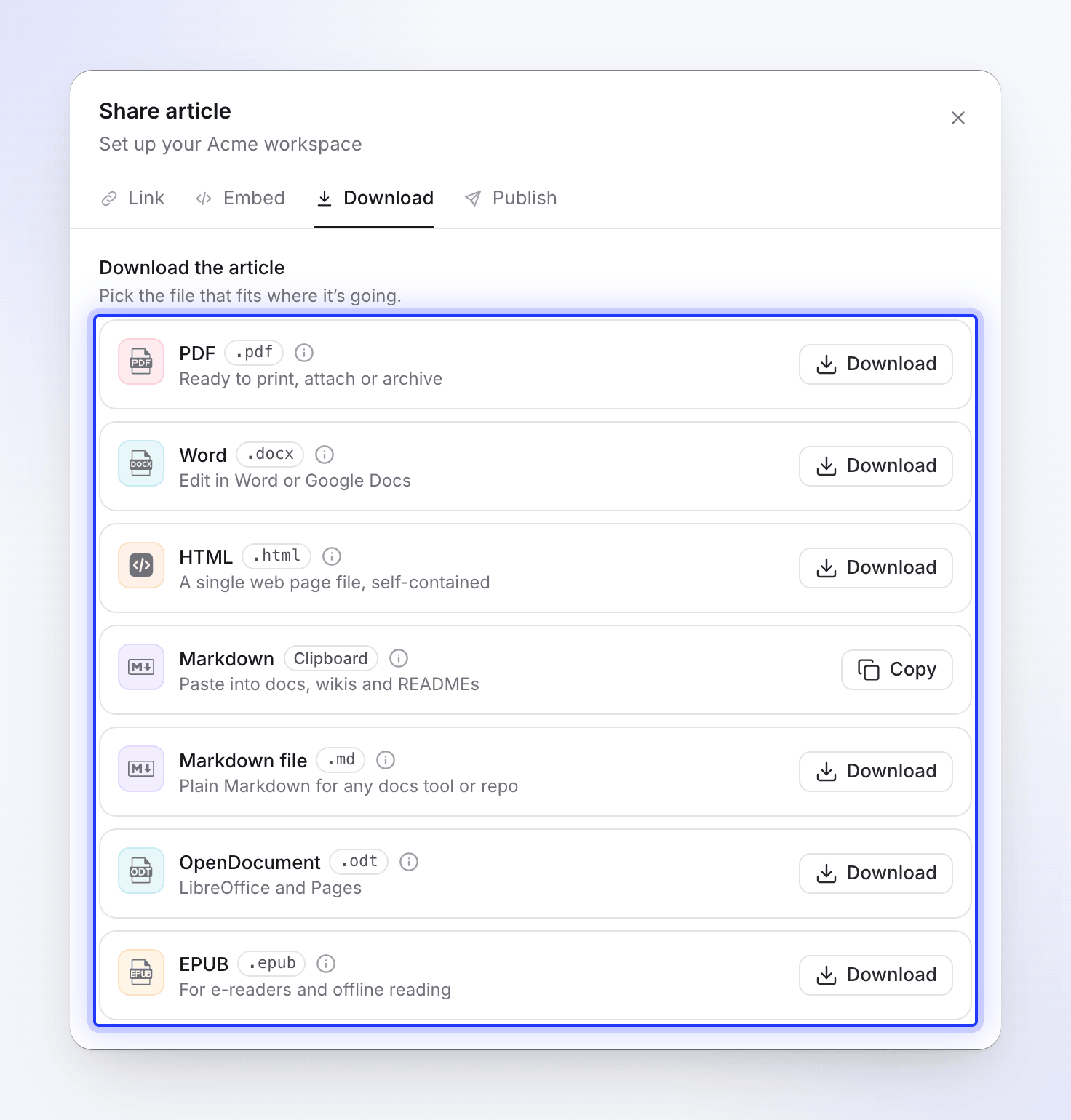
Otwórz kartę Pobierz. W sekcji Pobierz artykuł („Wybierz plik, który pasuje do miejsca docelowego”) wybierz format:
| Format | Najlepszy dla | Co otrzymujesz |
|---|---|---|
| Plik PDF | „Gotowy do druku, załączenia lub archiwizacji” | Pobranie pliku |
| Słowo | „Edytuj w Word lub Google Docs” | Pobranie pliku |
| HTML | „Pojedynczy plik strony internetowej, samowystarczalny” | Pobranie pliku. Karty nadal działają w pliku. |
| Markdown | „Wklej do dokumentacji, wiki i plików README” | Skopiowano do schowka; przycisk pokazuje Skopiowano |
| Markdown file | „Czysty Markdown dla dowolnego narzędzia dokumentacyjnego lub repozytorium” | Pobranie pliku .md |
| OpenDocument | „LibreOffice i Pages” | Pobranie pliku |
| EPUB | „Dla czytników e-booków i czytania offline” | Pobranie pliku |
Każda karta pokazuje Przygotowywanie podczas tworzenia pliku, a następnie Pobrano lub Skopiowano. Kliknij (i) na karcie, aby zobaczyć „Co konwertuje się w” danym formacie: jak wyglądają kroki, karty, karty informacyjne i filmy.
Blok Wideo Clevera w artykule staje się linkiem do odtwarzacza i działa tylko wtedy, gdy link do udostępniania tego filmu jest włączony. Zobacz Pokaż wideo w artykule.
Udostępnij link
Na karcie Odnośnik skopiuj krótki link. Dostęp ogólny decyduje o tym, kto może go otworzyć:
| Ustawienie | Kto może otworzyć |
|---|---|
| Każdy z linkiem | „Każdy z linkiem może wyświetlić. Logowanie nie jest wymagane.” |
| Ograniczony | „Tylko Twój obszar roboczy może otworzyć ten artykuł.” Link i osadzenia przestają działać dla wszystkich innych. |
Wyłączenie linku powoduje wyświetlenie pytania: „Wyłączyć link?” / „Link i wszystkie osadzenia przestaną działać, dopóki go nie włączysz ponownie. Sam link pozostaje taki sam.” Wybierz Wyłącz lub Pozostaw włączone. Aby udostępnić ponownie, kliknij Włącz link.
Resetuj link („Uzyskaj nowy link. Obecny link i osadzenia przestaną działać.”) służy do linków, które trafiły w niepowołane miejsce. Po wybraniu „Zresetować link?” artykuł otrzymuje nowy link; stary link i wszystkie jego osadzenia przestają działać natychmiast. Dotychczasowe wyświetlenia zostają zachowane.
Udostępniona strona pokazuje artykuł z tytułem, nazwą Twojego obszaru roboczego, listą sekcji W tym artykule, przełącznikiem trybu jasnego i ciemnego oraz, w przypadku przetłumaczonych artykułów, menu językowym. Widzowie nie potrzebują konta Clevera. Otwarcie udostępnionej strony i osadzenia liczą się w analityce.
Osadź artykuł
Otwórz kartę Osadź
Kliknij Udostępnij → Osadź. Skalowany podgląd pokazuje, jak będzie wyglądać osadzenie.
Ustaw opcje
Opcja Wybory Domyślnie Motyw artykułu Jasny, Ciemny Jasny Wysokość ramki 300–2000 px 800 px Tytuł i szczegóły oraz Rozdziały to opcje tylko dla osadzonych filmów.
Wybierz sposób osadzenia
W sekcji Osadź za pomocą wybierz:
- Kod HTML: „Wklej na dowolną stronę lub do bloku Custom HTML albo Embed w WordPress, Webflow lub Framer.”
- Odnośnik: „Wklej do Notion, Confluence lub dowolnego narzędzia, które zamienia link w osadzenie.”
Kopiuj i wklej
Kliknij Kopiuj kod lub Kopiuj link i wklej go na swoją stronę lub do narzędzia.
Kod HTML zawiera mały skrypt, który zwiększa ramkę do pełnej wysokości artykułu, dzięki czemu wygląda on jak część Twojej strony. Tam, gdzie strona usuwa skrypty, ramka zachowuje ustawioną wysokość, a artykuł przewija się wewnątrz niej. Osadzenia używają linku do udostępniania, więc wyłączenie lub zresetowanie linku je zatrzymuje.
Opublikuj w swoim centrum pomocy lub dokumentacji
Publikowanie wysyła kopię artykułu do innego narzędzia. Późniejsze edycje w Clevera nie aktualizują go automatycznie; opublikuj ponownie, aby zaktualizować.
| Miejsce docelowe | Gdzie trafia |
|---|---|
| Notion, Confluence, ClickUp, Google Docs, GitBook | Wybrana strona, folder lub przestrzeń |
| Help Scout | strona z dokumentacją, a następnie kolekcja |
| ReadMe | Projekt, a następnie kategoria przewodnika |
| GitHub, GitLab, Bitbucket | Konto, a następnie repozytorium |
Połącz narzędzie
Właściciel lub Administrator łączy narzędzia raz dla całego obszaru roboczego: otwórz menu obszaru roboczego na pasku bocznym i wybierz Integracje. Inni członkowie widzą komunikat: „Tylko właściciele zespołu i administratorzy mogą łączyć lub rozłączać integracje. Nadal możesz publikować w połączonych narzędziach z poziomu edytora.”
Otwórz kartę Opublikuj
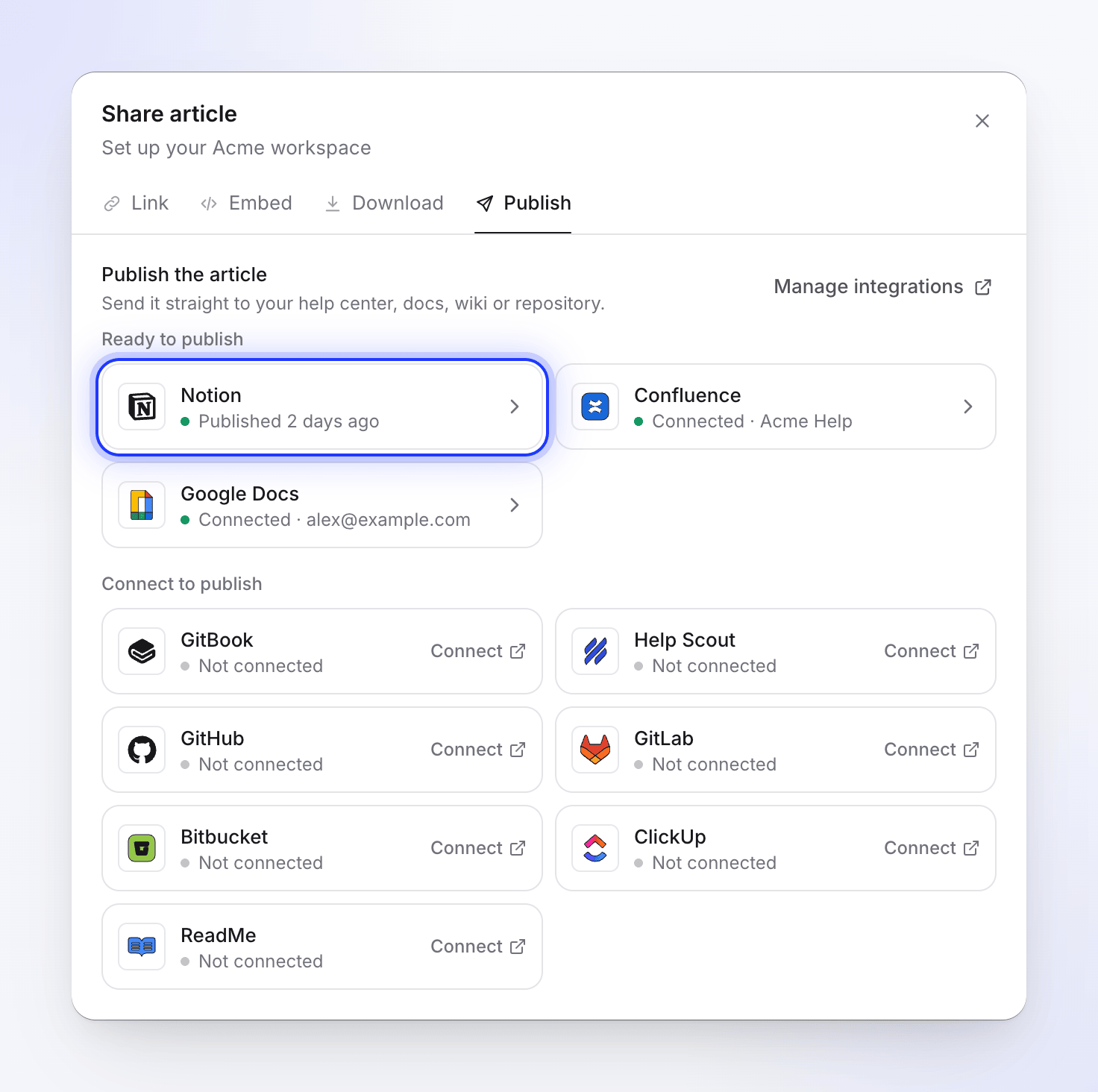
W edytorze kliknij Udostępnij → Opublikuj. W sekcji Opublikuj artykuł („Wyślij go bezpośrednio do swojego centrum pomocy, dokumentacji, wiki lub repozytorium.”) narzędzia są pogrupowane jako Gotowe do publikacji i Połącz, aby publikować. Każdy kafelek pokazuje swój stan: połączony z nazwą konta (na przykład Połączono · Acme Inc.), Wymaga ponownego połączenia, Niepołączone lub datę ostatniej publikacji, na przykład Opublikowano 2 dni temu. Zarządzaj integracjami otwiera integracje obszaru roboczego.
Wybierz miejsce docelowe
Kliknij narzędzie. W sekcji Gdzie trafia („Wybierz, gdzie trafi artykuł”): wybierz stronę, kategorię, stronę lub repozytorium. Opublikowano jako pokazuje tytuł, który otrzymuje artykuł. Kliknij (i), aby zobaczyć „Co konwertuje się w” danym narzędziu. Clevera zapamiętuje ostatnie miejsce publikacji.
Opublikuj
Kliknij Opublikuj w Notion (lub nazwę swojego narzędzia). Clevera najpierw pokazuje „Szukanie istniejącej kopii w Notion”, a następnie postęp: Rozpoczynanie, Przesyłanie plików 3 z 8, Zapisywanie strony. Publikowanie trwa nadal, jeśli zamkniesz okno, a komunikat poinformuje Cię o zakończeniu.
Zdecyduj o istniejącym artykule
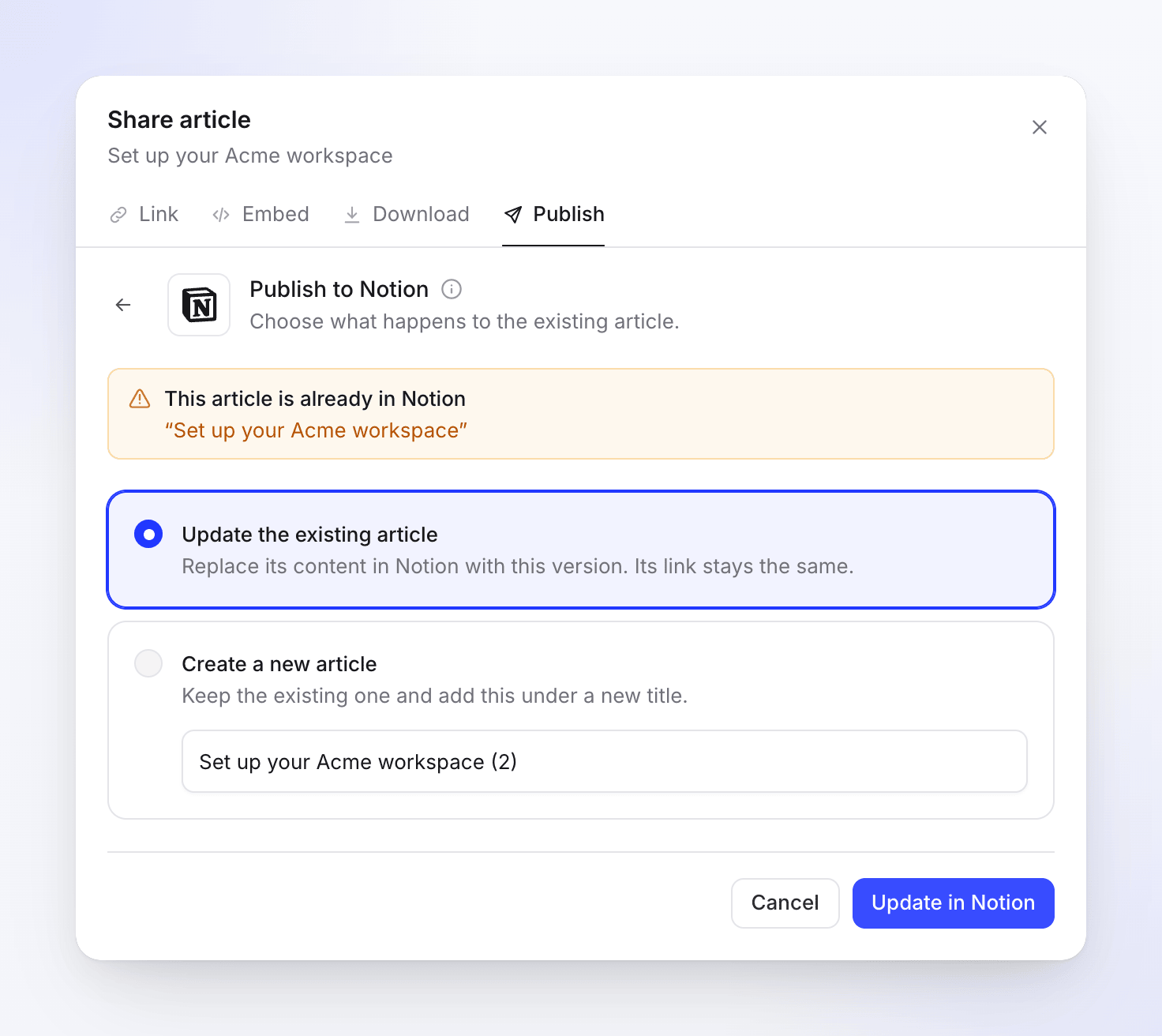
Jeśli artykuł już tam jest, zobaczysz „Ten artykuł jest już w Notion” z opcją Wyświetl. Wybierz:
Opcja Co się dzieje Zaktualizuj istniejący artykuł Zastępuje jego zawartość tą wersją. Kliknij Zaktualizuj w Notion. Utwórz nowy artykuł „Zachowaj istniejący i dodaj ten pod nowym tytułem.” Wpisz Nowy tytuł, a następnie Utwórz nowy artykuł. Sposób aktualizacji zależy od narzędzia. W Notion, na przykład, stara strona trafia do kosza, a nowa zajmuje jej miejsce, więc jej adres się zmienia. Artykuł każdego narzędzia wyjaśnia to: zobacz Połącz Clevera z innymi narzędziami.
Otwórz wynik
Gdy będzie gotowe, kliknij Otwórz w Notion lub Opublikuj gdzie indziej. „Opublikuj ponownie później, aby zaktualizować go w miejscu docelowym.”
Rozwiązywanie problemów
| Widzisz | Co zrobić |
|---|---|
| „Najpierw wygeneruj artykuł, a następnie pobierz go tutaj.” | Poczekaj, aż artykuł zostanie ukończony, lub wygeneruj go. |
| „Najpierw połącz Notion.” (z nazwą Twojego narzędzia) | Poproś właściciela lub administratora o połączenie go w sekcji Integracje. |
| „Twoje połączenie z Notion wygasło. Połącz ponownie, aby opublikować.” | Kliknij Połącz ponownie lub połącz narzędzie ponownie w sekcji Integracje. |
| „Nie udało się załadować Twoich lokalizacji w Notion” | Kliknij Spróbuj ponownie. Sprawdź, czy połączone konto ma dostęp do miejsca, które chcesz wybrać. |
| „Nie udało się opublikować w Notion” | Kliknij Spróbuj ponownie. Jeśli problem nadal występuje, połącz narzędzie ponownie. |
| „Zbyt wiele prób publikacji. Poczekaj chwilę przed ponowną próbą.” | Odczekaj minutę, a następnie opublikuj ponownie. |
| „Nie udało się skopiować. Zaznacz link i skopiuj go ręcznie.” | Twoja przeglądarka zablokowała schowek. Zaznacz tekst i skopiuj go samodzielnie. |
| Osadzony element jest ucięty | Zwiększ Wysokość ramki lub użyj kodu HTML wraz z jego skryptem, aby ramka automatycznie się powiększała. |
| Wideo brakuje w pobranym pliku lub na opublikowanej stronie | Jego link udostępniania jest wyłączony. Włącz go i wyeksportuj lub opublikuj ponownie. |