

Zmiana adresu e-mail konta
Zmień adres e-mail, którego używasz do logowania. Potwierdź zmianę hasłem (lub kodem w przypadku kont Google i SSO), a następnie otwórz link wysłany na nowy adres w ciągu 60 minut. Do tego czasu Twój adres e-mail pozostanie bez zmian.
Adres e-mail, którego używasz do logowania, możesz zmienić w Ustawienia konta. Aby zapewnić bezpieczeństwo Twojego konta, Clevera poprosi Cię o potwierdzenie tożsamości, a następnie zaczeka, aż potwierdzisz nowy adres z poziomu nowej skrzynki odbiorczej. Dopóki tego nie zrobisz, nic się nie zmieni.
Zanim zaczniesz
- Konto z hasłem potwierdza zmianę za pomocą bieżącego hasła.
- Konto Google lub SSO nie posiada hasła w Clevera. Zamiast tego potwierdza zmianę za pomocą 6-cyfrowego kodu wysłanego na bieżący adres. Następnie logujesz się przez Google lub SSO przy użyciu nowego adresu, więc musi on również działać z Twoim kontem Google lub logowaniem firmowym.
- Potrzebujesz dostępu do obu skrzynek odbiorczych: bieżącej (aby odebrać kod, jeśli używasz Google lub SSO) oraz nowej (aby odebrać link potwierdzający).
Zmień swój adres e-mail
Otwórz swój profil
Otwórz menu na górze paska bocznego, wybierz Ustawienia konta i pozostań na karcie profil.
Wprowadź nowy adres
Wpisz nowy adres w polu E-mail („Używany do logowania i powiadomień.”). Poniżej Clevera wyjaśnia, co stanie się dalej: „Wyślemy link na nowy adres e-mail. Twój adres e-mail zmieni się po jego otwarciu.”
Potwierdź swoją tożsamość
- Z hasłem: wprowadź swoje Bieżące hasło.
- Z Google lub SSO: kliknij Wyślij kod. „Wysłaliśmy kod na” Twój bieżący adres. Wpisz go w polu Kod z Twojej bieżącej skrzynki odbiorczej. Kod jest ważny przez 10 minut; Wyślij ponownie pozwoli uzyskać nowy.
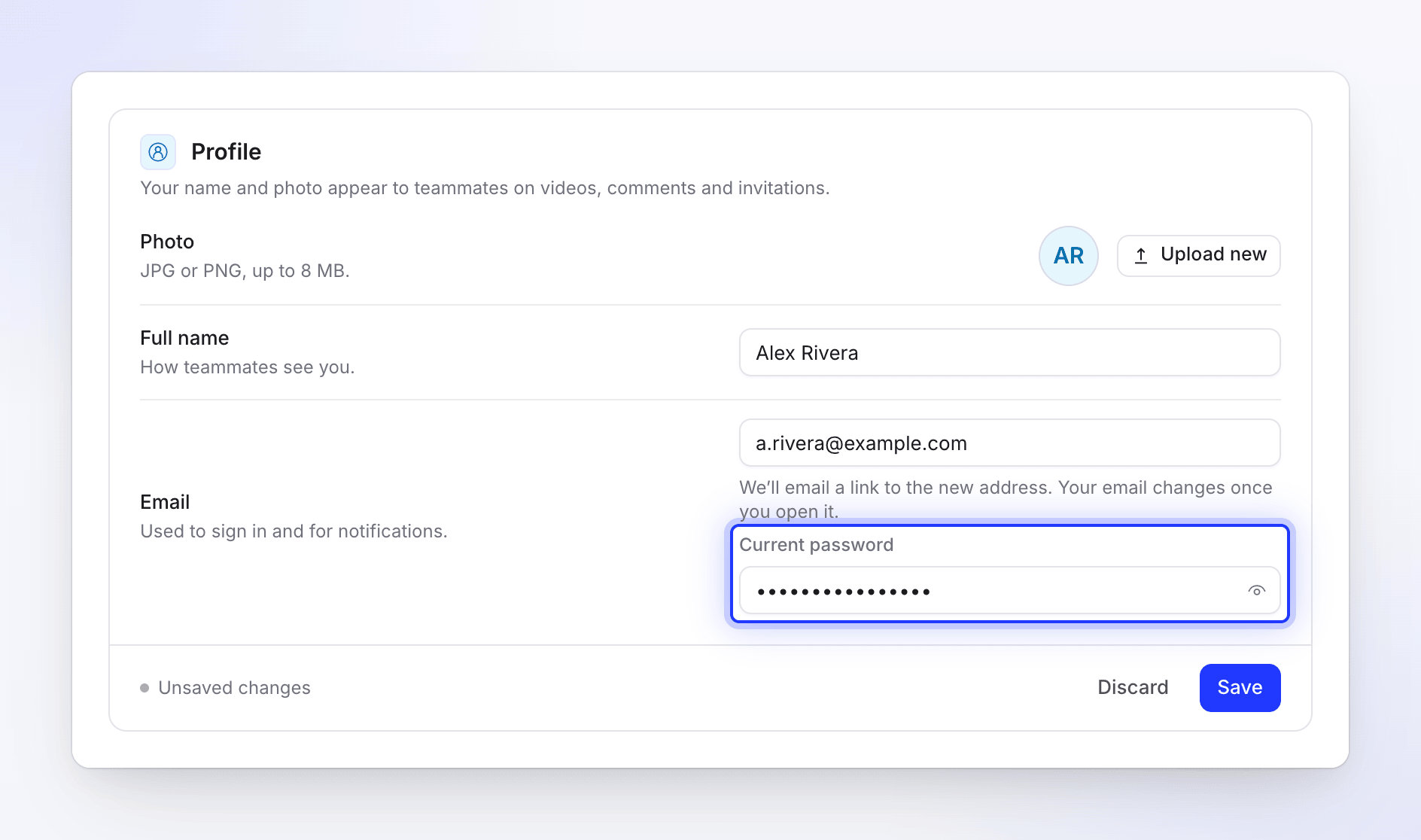
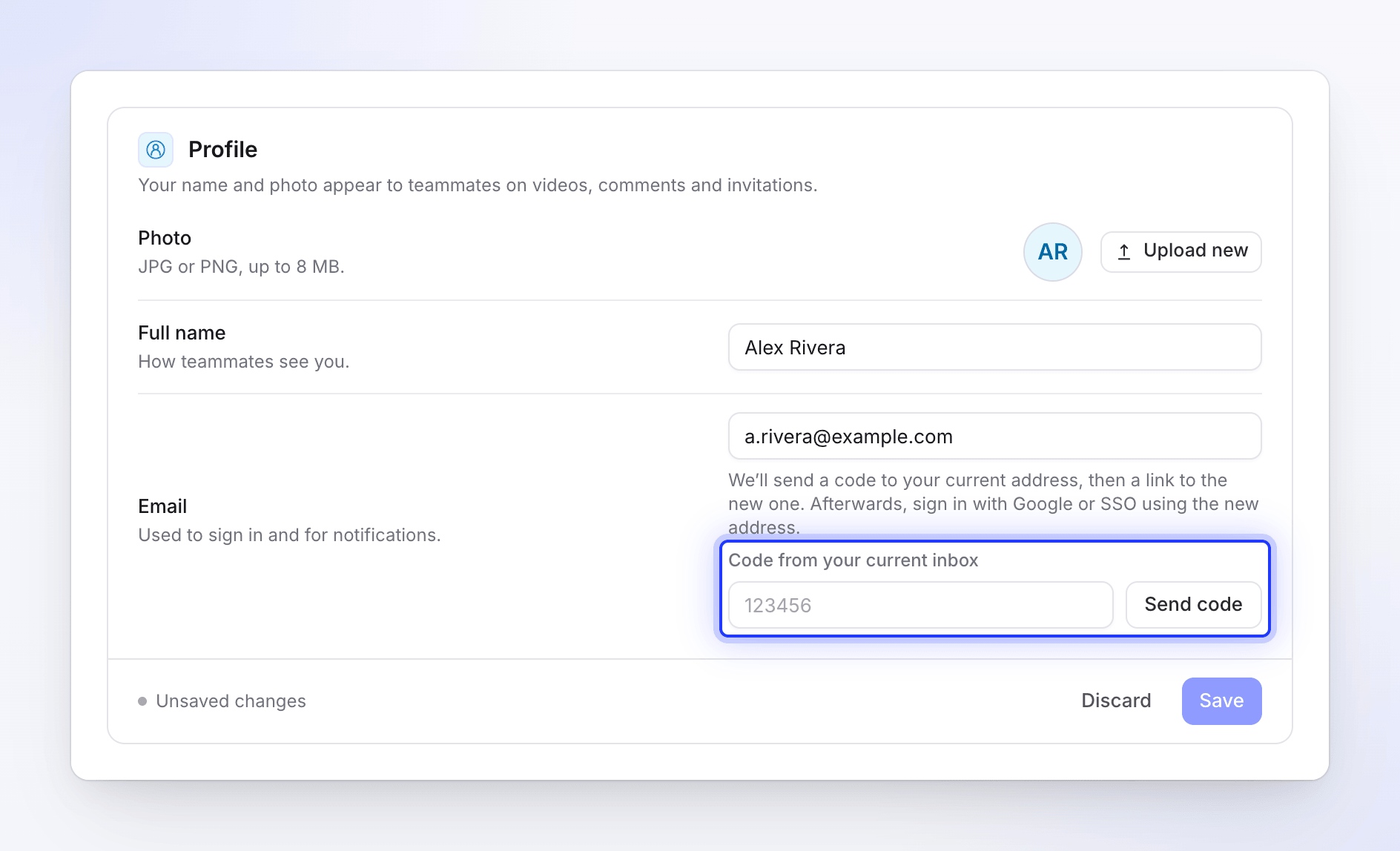
Zapisz
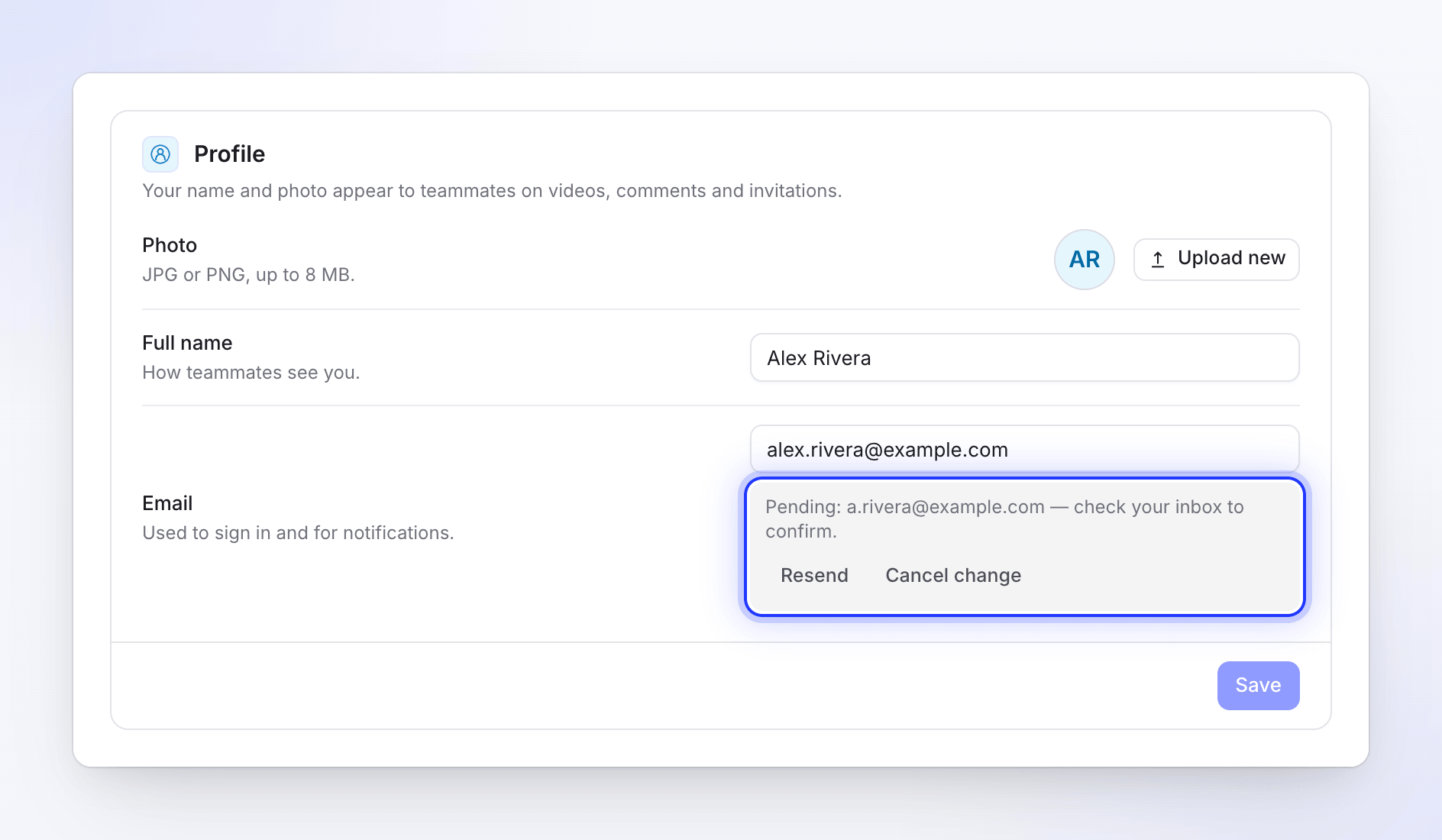
Kliknij Zapisz. Zobaczysz komunikat „Sprawdź [email protected], aby uzyskać link potwierdzający zmianę. Do tego czasu Twój adres e-mail pozostanie bez zmian.” Profil wyświetli informację „Oczekujące: [email protected] — sprawdź swoją skrzynkę odbiorczą, aby potwierdzić.”
Potwierdź z nowej skrzynki odbiorczej
Otwórz wiadomość Potwierdź swój nowy adres e-mail w nowej skrzynce odbiorczej i kliknij Potwierdź nowy adres e-mail. Otworzy się strona z przyciskiem Potwierdź adres e-mail; kliknij go. Zobaczysz komunikat „Twój adres e-mail to teraz [email protected].”
Link jest ważny przez 60 minut. Nie musisz być zalogowany, aby go użyć.
Gdy zmiana jest w toku
Oczekujący wiersz w Twoim profilu zawiera dwa przyciski:
| Przycisk | Działanie |
|---|---|
| Wyślij ponownie | Wysyła nowy link na nowy adres: „Nowy link potwierdzający jest w drodze.” Starszy link przestaje działać. |
| Anuluj zmianę | Odrzuca zmianę: „Zmiana adresu e-mail anulowana.” Twój adres pozostaje bez zmian. |
Limity
| Limit | Wartość |
|---|---|
| Link potwierdzający | Ważny przez 60 minut |
| Żądania zmiany adresu e-mail | 5 na godzinę |
| Ponowne wysyłanie linku | 3 razy na 10 minut |
| Kod dla kont Google i SSO | 6 cyfr, ważny przez 10 minut, 5 wysyłek na 30 minut; 5 błędnych prób blokuje go na 15 minut |
Rozwiązywanie problemów
| Widzisz | Co zrobić |
|---|---|
| „Wprowadź bieżące hasło, aby zmienić adres e-mail.” | Wpisz Bieżące hasło. |
| „Podane hasło jest nieprawidłowe.” | Sprawdź hasło. Zapomniałeś go? Wyloguj się i zresetuj je na stronie logowania. |
| „Wprowadź kod, który wysłaliśmy na Twój bieżący adres e-mail.” | Kliknij Wyślij kod i wpisz 6 cyfr ze swojej bieżącej skrzynki odbiorczej. |
| „To jest już Twój adres e-mail.” | Wpisałeś adres, którego już używasz. |
| „Zbyt wiele prób zmiany adresu e-mail. Spróbuj ponownie za 30 minut.” (lub inna liczba) | Poczekaj, a następnie spróbuj ponownie. |
| „Ten link wygasł lub został zastąpiony nowszym. Twój adres e-mail nie został zmieniony.” | Użyj najnowszego linku lub rozpocznij zmianę od nowa. |
| „Inne konto już używa tego adresu e-mail. Twój adres e-mail nie został zmieniony.” | Ten adres należy do innego konta Clevera. Użyj innego adresu. |
| „Brak oczekującej zmiany adresu e-mail. Wprowadź nowy adres ponownie.” | Zmiana została anulowana lub wygasła. Zacznij od nowa. |