

Sprawdź, gdzie jesteś zalogowany i wyloguj z innych sesji
Zobacz każdą przeglądarkę i aplikację komputerową zalogowaną na Twoje konto Clevera i wyloguj je wszystkie poza tą, której używasz. Dowiedz się, co jest wylogowywane i co zrobić, jeśli logujesz się przez Google lub SSO.
Twoje Ustawienia konta zawierają listę wszystkich przeglądarek i aplikacji komputerowych zalogowanych na Twoje konto Clevera. Sprawdzaj ją, gdy coś wydaje się podejrzane, i wyloguj wszystko poza przeglądarką, z której aktualnie korzystasz, na przykład po zgubieniu laptopa.
Sprawdź, gdzie jesteś zalogowany
Otwórz menu u góry paska bocznego, wybierz Ustawienia konta, a następnie kartę Bezpieczeństwo. Sekcja Gdzie jesteś zalogowany zawiera listę:
| Wiersz | Przykład | Szczegóły |
|---|---|---|
| Przeglądarka | Chrome on macOS | Adres IP i czas ostatniej aktywności. Przeglądarka, której używasz teraz, ma plakietkę To urządzenie i znajduje się na początku listy. |
| Aplikacja komputerowa | Nazwa komputera, np. Alex's MacBook Pro | Ostatnio użyty adres IP oraz czas ostatniej aktywności (lub „Nigdy nie używano”). |
Stopka pokazuje, ile sesji jest aktywnych, na przykład „3 aktywne sesje”.
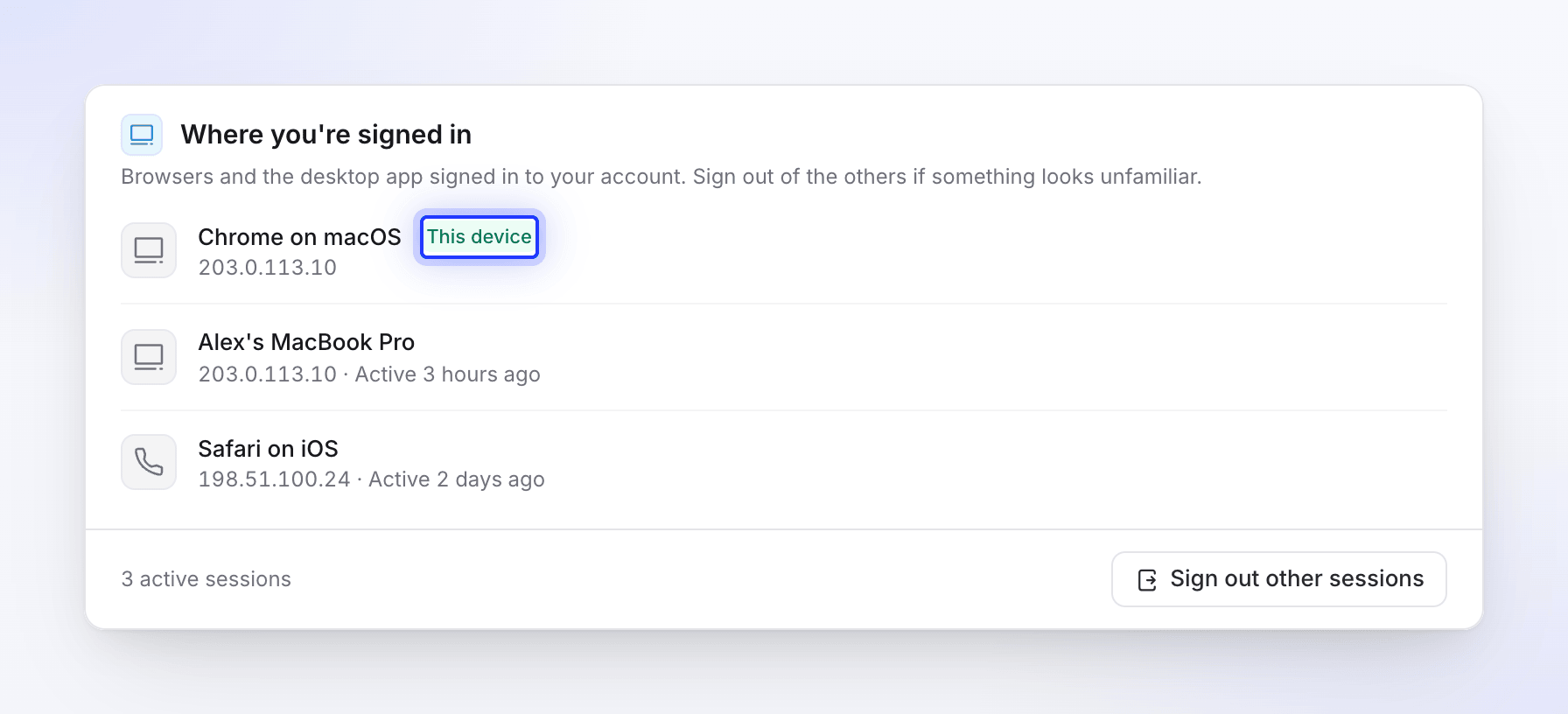
Wyloguj z innych sesji
Rozpocznij
Kliknij Wyloguj z innych sesji. Przycisk jest wyszarzony, gdy jest to Twoja jedyna sesja.
Potwierdź, że to Ty
Okno dialogowe Wylogować z innych sesji? informuje: „Wszystkie przeglądarki i aplikacje poza tą zostaną wylogowane. Tutaj pozostaniesz zalogowany”. Wpisz Twoje hasło i kliknij Wyloguj innych. Jeśli logujesz się przez Google lub SSO, wpisz zamiast tego swój adres e-mail (zobacz poniżej).
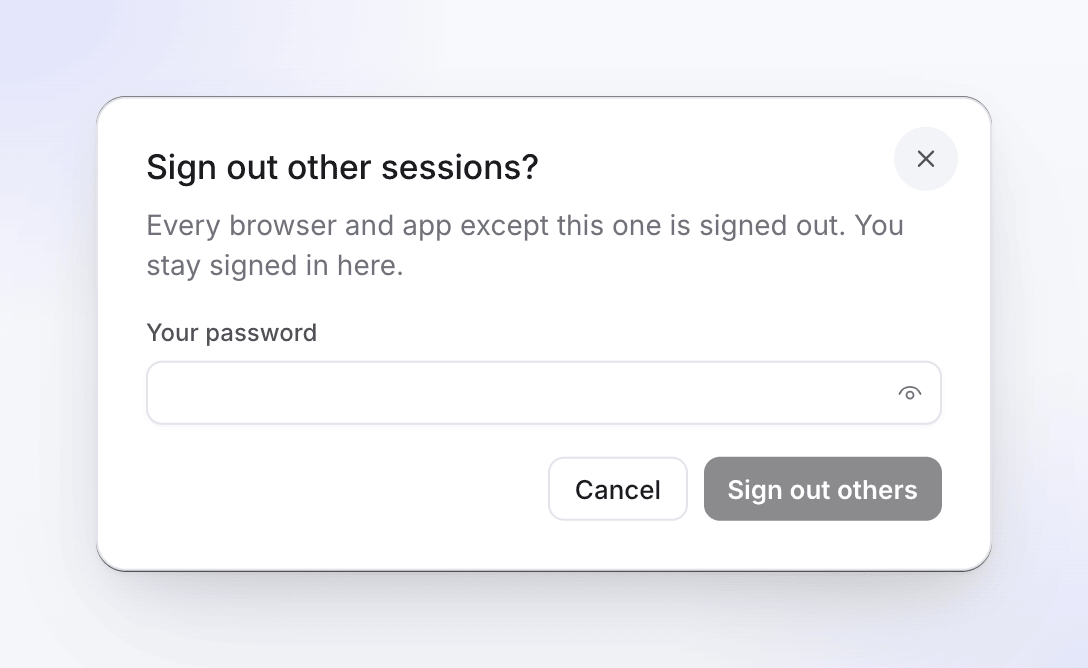
Przycisk Wyloguj innych pozostaje wyszarzony, dopóki nie wypełnisz pola. Sprawdź listę
Zobaczysz komunikat „Wylogowano z innych sesji”, a lista będzie teraz pokazywać tylko tę przeglądarkę.
Co jest wylogowywane:
- Każda inna sesja przeglądarki, w tym przeglądarki, które pozostały zalogowane dzięki opcji Zapamiętaj mnie, oraz przeglądarki zalogowane przez Google lub SSO. Wymagają one ponownego zalogowania.
- Każda aplikacja komputerowa zalogowana na Twoje konto. Każda z nich poprosi o ponowne zalogowanie przy następnym użyciu, więc najpierw zakończ przesyłanie nagrań.
Jeśli logujesz się przez Google lub SSO
Jeśli Twoje konto zostało utworzone za pomocą Kontynuuj przez Google lub firmowego logowania jednokrotnego (SSO), nigdy nie wybierałeś hasła do Clevera, więc okno dialogowe poprosi o adres e-mail: w polu Wpisz swój adres e-mail, aby potwierdzić („Logujesz się przez Google lub SSO, więc hasło nie jest wymagane”), wpisz adres e-mail swojego konta i kliknij Wyloguj innych.
Jeśli Twój obszar roboczy korzysta z logowania jednokrotnego, wylogowanie się z konta firmowego nie wylogowuje Cię z Clevera. Użyj tutaj opcji Wyloguj z innych sesji.
Rozwiązywanie problemów
| Widzisz | Co zrobić |
|---|---|
| „Podane hasło jest nieprawidłowe.” | Wpisz hasło ponownie. |
| „Wpisz adres e-mail swojego konta, aby potwierdzić.” | Wpisz dokładnie ten adres e-mail, którego używasz do logowania. |
| „Nie udało się wylogować z innych urządzeń” | Spróbuj ponownie za chwilę. Jeśli problem nadal występuje, skontaktuj się z pomocą techniczną. |
| „Nie udało się załadować sesji” | Odśwież stronę. |
| Sesja, której nie rozpoznajesz | Wyloguj z innych sesji, zmień hasło i skontaktuj się z pomocą techniczną, jeśli problem powróci. |