

Dodaj awatar AI i ustaw czas jego wyświetlania
Dodaj awatar AI, który zaprezentuje Twój klip społecznościowy przed kamerą, wybierz jego wygląd i zdecyduj, przez jaką część klipu będzie widoczny na ekranie. Awatary są dostępne w płatnych planach i zwiększają liczbę kredytów ponad szacunkową wartość klipu, w zależności od czasu wyświetlania.
Awatar AI to prezenter, który wypowiada skrypt Twojego klipu przed kamerą. Wybierasz osobę, jej wygląd oraz to, jak długo ma być widoczna na ekranie; reżyser AI przełącza widok między awatarem a Twoim produktem. Możesz dodać go do dowolnego klipu społecznościowego, a typ Awatar AI jest zbudowany wokół niego.
Zanim zaczniesz
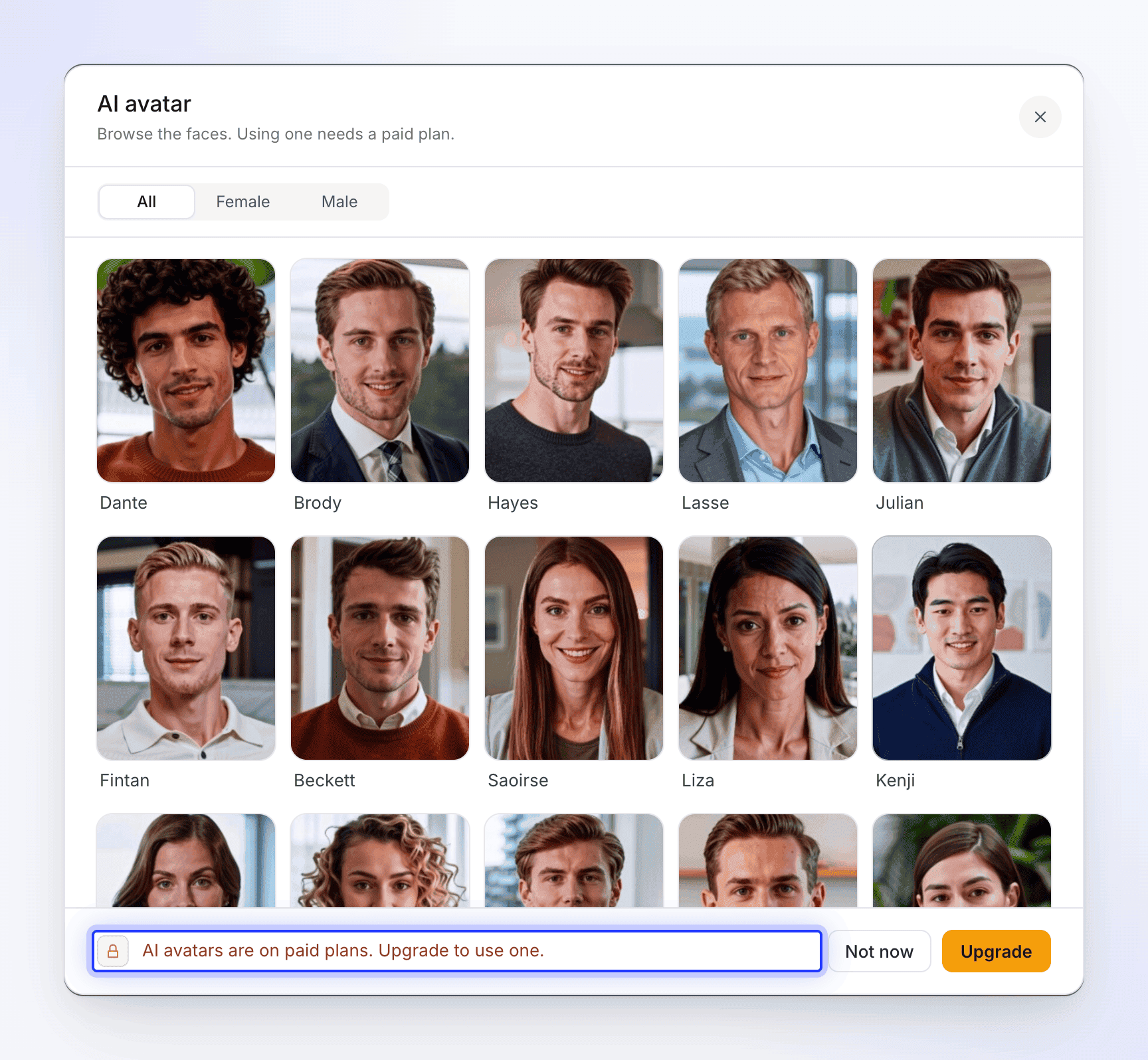
- Płatny plan. W planie Free możesz przeglądać awatary, ale nie możesz z nich korzystać: „Awatary AI są dostępne w płatnych planach. Przejdź na wyższy plan, aby z nich korzystać”.
- Dodatkowe kredyty. Awatar zwiększa liczbę kredytów potrzebnych do wygenerowania klipu, a cena zależy od czasu, przez jaki awatar jest widoczny na ekranie. Zobacz Ile to kosztuje.
- Lektor. Awatar zawsze mówi, więc dodanie go włącza funkcję lektora.
Dodaj awatar
Otwórz kartę awatara AI
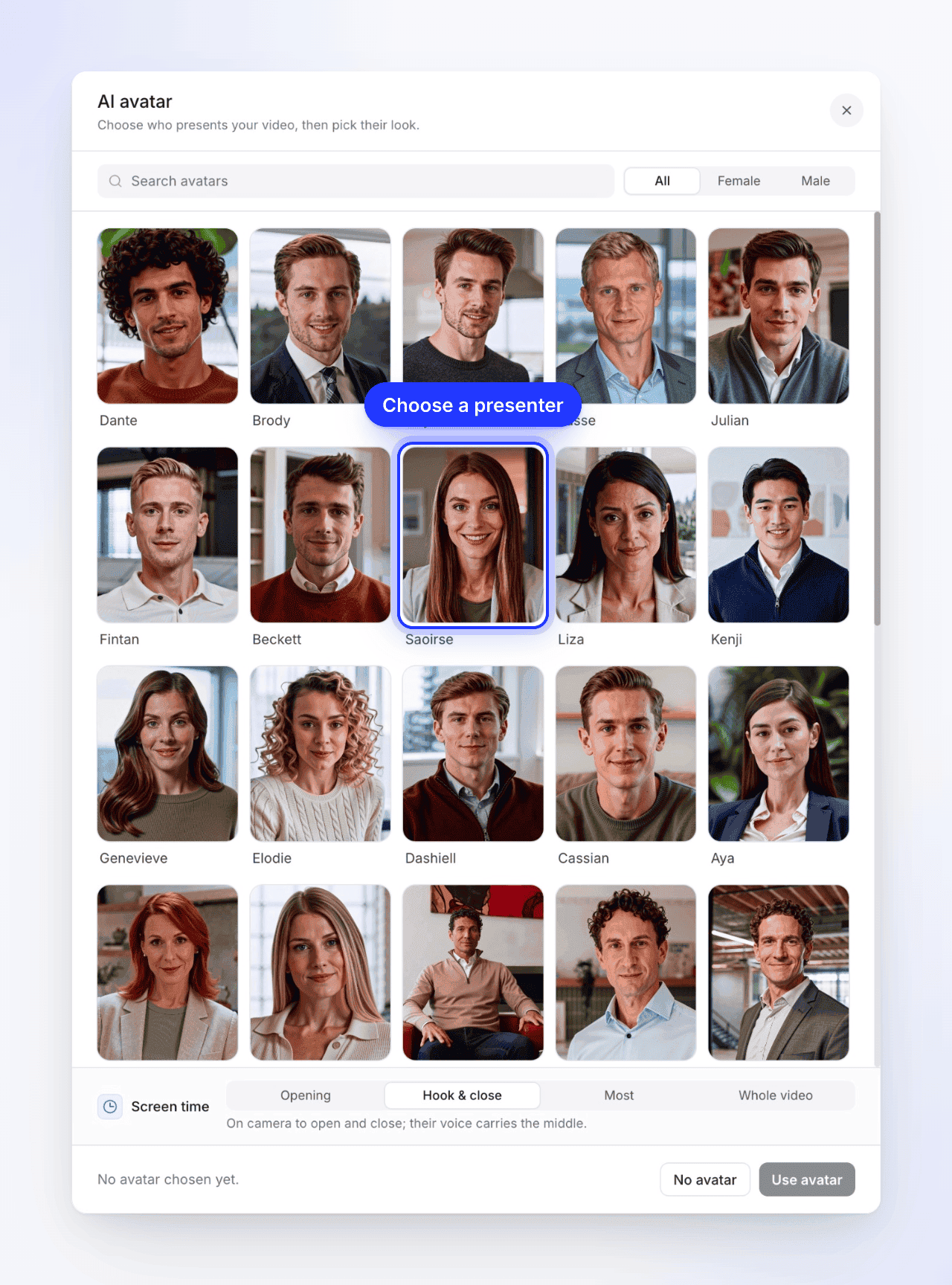
Na stronie tworzenia klipu społecznościowego kliknij kartę Awatar AI. Widnieje na niej napis Brak awatara lub Wybierz awatar w przypadku typu Awatar AI. Otworzy się okno Awatar AI: „Wybierz, kto zaprezentuje Twoje wideo, a następnie wybierz jego wygląd”.
Wybierz prezentera
Przeglądaj twarze lub użyj opcji Przeszukaj awatary i filtra płci (Wszystkie, Kobieta, Mężczyzna). Kliknij twarz, aby zobaczyć dostępne stylizacje.
Wybierz wygląd
„Wybierz, jak {name} wygląda przed kamerą”. Każda stylizacja to ta sama osoba w innym stroju lub otoczeniu. Kliknij jedną z nich; w stopce pojawi się imię i wybrana stylizacja. Użyj strzałki wstecz (Wszystkie awatary), aby wybrać kogoś innego.
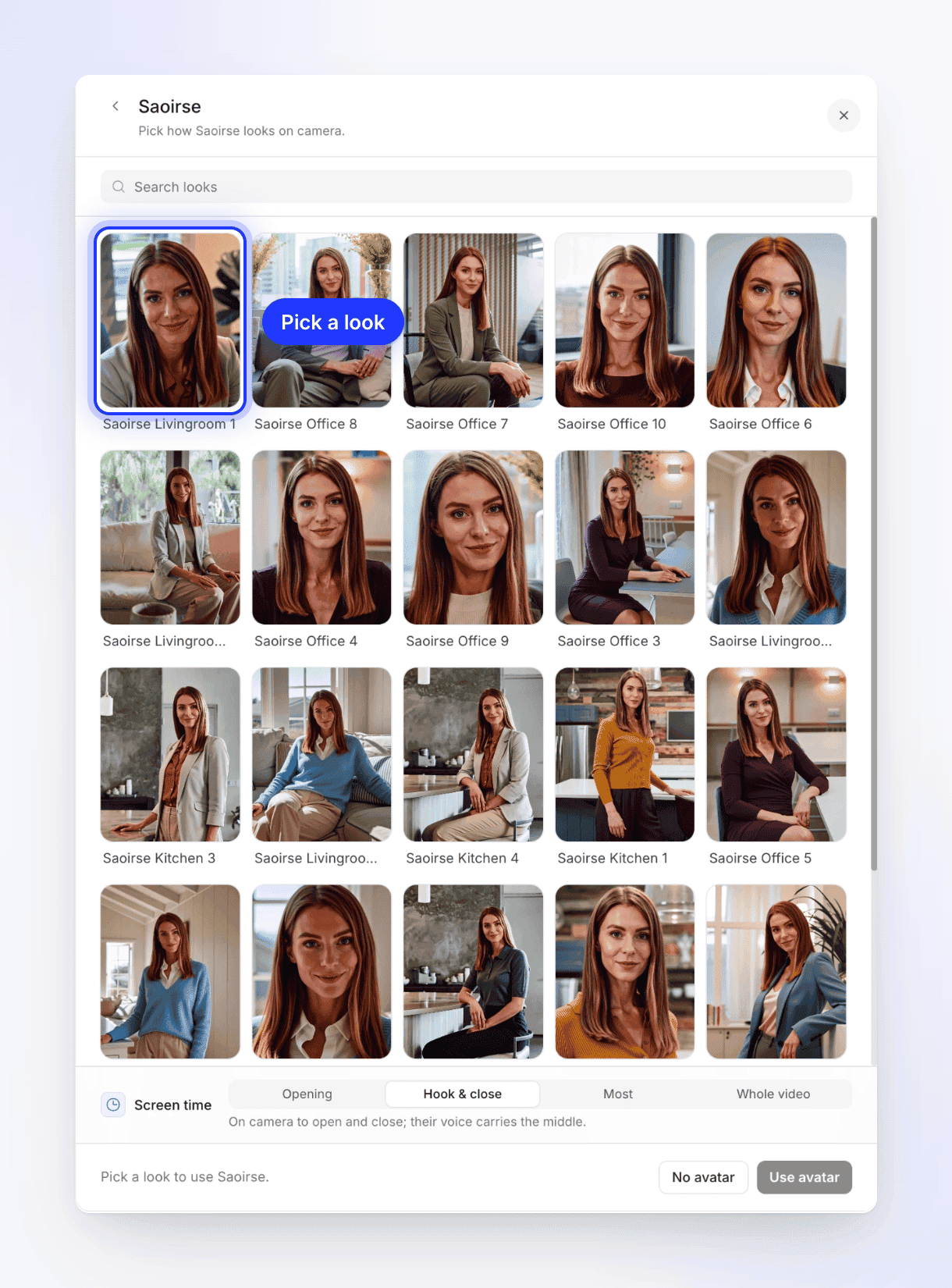
Każda stylizacja to ten sam prezenter w innym stroju lub otoczeniu. Ustaw czas wyświetlania
W sekcji Czas wyświetlania wybierz, przez jaką część klipu awatar ma być widoczny przed kamerą. Linia poniżej informuje, co robi każda z opcji. Zobacz Czas wyświetlania.
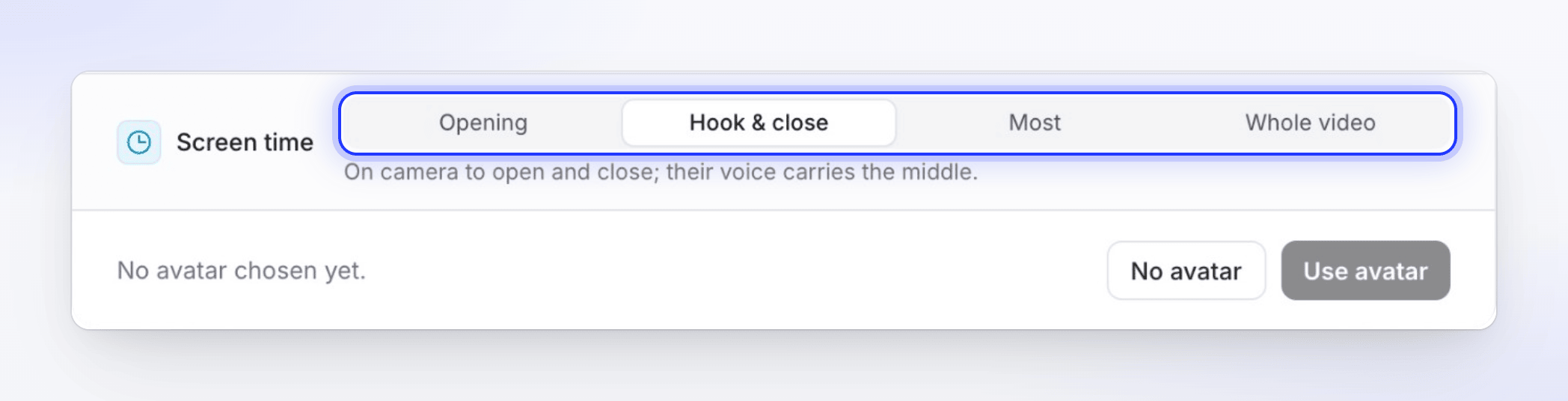
Hook & close to ustawienie domyślne, które utrzymuje Twój produkt na ekranie w środkowej części. Użyj awatara
Kliknij Użyj awatara. Karta wyświetla teraz imię i twarz awatara, a karta Głos przełącza się na głos tego awatara.
Aby usunąć awatar, otwórz ponownie kartę i kliknij Brak awatara u dołu okna. Głos powróci do głosu wbudowanego. Przycisk ✕ w rogu zamyka okno bez wprowadzania zmian.
Czas wyświetlania
| Opcja | Co widzą widzowie | Czas przed kamerą (w przybliżeniu) |
|---|---|---|
| Otwieranie | „Przed kamerą na początku, potem tylko głos”. | 10–30% klipu |
| Hook & close (domyślne) | „Przed kamerą na początku i na końcu; w środku słychać tylko głos”. | 25–55% |
| Najwięcej | „Przed kamerą przez większość czasu, znika, gdy produkt musi być widoczny”. | 60–100% |
| Całe wideo | „Przed kamerą od pierwszego do ostatniego słowa”. | Całość |
W przypadku każdej opcji poza Otwieranie, awatar porusza się między pełnym ekranem a rogiem nad Twoim produktem, dzięki czemu widzowie widzą oba elementy. Gdy awatar nie jest przed kamerą, jego głos jest słyszalny jako lektor.
Głos awatara
Gdy awatar jest włączony, karta Głos zawiera tylko głosy tego awatara, przefiltrowane pod kątem języka klipu, i nie ma wiersza Brak głosu: awatar zawsze mówi. Wybranie awatara ustawia jego domyślny głos; możesz wybrać inny z jego głosów na karcie. Wbudowane głosy oraz głosy ElevenLabs powracają po usunięciu awatara. Zobacz Wybierz głos i odsłuchaj go.
Napisy działają jak zwykle: pokazują wypowiadane słowa.
Ile to kosztuje
Awatar jest wyceniany dodatkowo do zakresu wysiłku klipu, w zależności od tego, jak długo jest widoczny na ekranie. Szacunkowa wartość obok przycisku Generuj rośnie natychmiast po dodaniu awatara i zmienia się po zmianie czasu wyświetlania lub długości.
| Co wpływa na cenę | Efekt |
|---|---|
| Czas wyświetlania | Więcej czasu przed kamerą kosztuje więcej. Całe wideo kosztuje mniej więcej trzy razy tyle co Otwieranie dla tego samego klipu. |
| Długość | Dłuższy klip ma więcej sekund przed kamerą. |
| Głos awatara | Mowa jest wyceniana wraz z awatarem. |
Płacisz za faktycznie wygenerowany materiał z awatarem. Jeśli awatar nie może zostać wygenerowany, nie jest naliczana opłata. Jeśli samodzielnie zatrzymasz generowanie, awatar, którego renderowanie się nie rozpoczęło, zostanie anulowany; ten, którego renderowanie już trwa, zostanie rozliczony. Jeśli generowanie nie powiedzie się po naszej stronie, wykorzystane kredyty zostaną zwrócone.
Co może pójść nie tak
W takich przypadkach klip mimo wszystko zostanie ukończony, z bursztynową notatką na stronie generowania:
| Uwaga | Co się stało |
|---|---|
| „Uwaga: tym razem pominąłem awatar”. | Awatar nie mógł zostać wygenerowany, na przykład z powodu braku wystarczającej liczby kredytów w obszarze roboczym. Klip wykorzystuje lektora i Twój produkt. |
| „Uwaga: głos awatara nie zadziałał, więc ten klip jest narracją lektora, bez awatara”. | Głos awatara zawiódł przed pierwszą kwestią, więc klip przełączył się na wbudowany głos bez prezentera. |
Jeśli potrzebujesz awatara, wygeneruj klip ponownie. Zobacz Moje wideo wyszło bez dźwięku, bez muzyki lub bez awatara.
Limity
| Sytuacja | Co się dzieje |
|---|---|
| Typ Awatar AI bez wybranego awatara | Przycisk Generuj wskazuje na kartę: „Wybierz awatar — ten styl jest zbudowany wokół niego”. |
| Wybrano awatar, ale brak stylizacji | „Wybierz awatar przed generowaniem”. |
| Tłumaczenie klipu z awatarem | Tłumaczenie zachowuje przetłumaczony głos, ale usuwa twarz awatara; nowy język jest odtwarzany jako lektor. Zobacz Przetłumacz gotowe wideo. |
| Awatary wstrzymane przez nas | Okno wyświetla komunikat „Awatary AI są tymczasowo niedostępne” wraz z powodem. Spróbuj ponownie później. |
| Filmy instruktażowe, dema i artykuły | Brak opcji awatara. Awatary są przeznaczone do klipów społecznościowych. |