

Opublikuj artykuły w Google Docs
Połącz konto Google i publikuj artykuły z Clevera jako nowe dokumenty Google Docs na Dysku Google, wraz ze zrzutami ekranu skopiowanymi do dokumentu. Dowiedz się, do czego Clevera ma dostęp, jak konwertowane jest formatowanie, dlaczego każda publikacja tworzy nowy dokument oraz jak rozwiązywać typowe problemy.
Opublikuj artykuł z Clevera jako nowy dokument Google Doc, wraz ze zrzutami ekranu skopiowanymi do dokumentu. Clevera prosi Google o najmniejszy możliwy zakres dostępu: tworzy dokumenty i nie może przeglądać ani zmieniać niczego innego na Twoim Dysku.
Zanim zaczniesz
- W Clevera: Twój obszar roboczy musi korzystać z planu Pro lub Niestandardowe, a Ty musisz być właścicielem lub administratorem, aby połączyć Google Docs. Po nawiązaniu połączenia każdy, kto może edytować artykuł, może go opublikować. Zobacz Opublikuj artykuły w innych swoich narzędziach.
- W Google: dowolne konto Google, osobiste lub Google Workspace. Jeśli administrator Google w Twojej firmie ogranicza aplikacje innych firm, może być konieczne, aby najpierw zezwolił na korzystanie z Clevera.
- Czyj Dysk: każdy dokument trafia na Mój Dysk konta Google, które zostało połączone, nawet jeśli publikuje go inny członek zespołu. Połącz współdzielone konto zespołowe, jeśli publikować będzie kilka osób.
Połącz Google Docs
Zacznij od Integracji
W Clevera kliknij nazwę swojego obszaru roboczego na pasku bocznym, wybierz Integracje, znajdź Google Docs i kliknij Połącz.
Wybierz konto Google
Google poprosi Cię o wybranie konta. Wybierz to, na którego Dysku mają być przechowywane dokumenty.
Zezwól na dostęp
Google wyświetli listę uprawnień, o które prosi Clevera. Kliknij Kontynuuj (lub Zezwól).
Co pokazuje Google Dlaczego Wyświetlanie, edytowanie, tworzenie i usuwanie tylko określonych plików z Dysku Google, których używasz z tą aplikacją Pozwala Clevera tworzyć dokumenty. Nie może otwierać plików, których nie utworzyła. Wyświetlanie adresu e-mail Twojego głównego konta Google Wyświetlane jako połączone konto w Clevera Wyświetlanie Twoich danych osobowych Twoje imię i nazwisko oraz zdjęcie, wyświetlane przy połączeniu Wrócisz do Integracji z informacją: „Google Docs połączono pomyślnie z [email protected]!”.
Logowanie do Google wygasa mniej więcej co godzinę; Clevera odnawia je w tle, więc połączenie ponownie nawiązuje się tylko wtedy, gdy ktoś usunie dostęp Clevera.
Opublikuj artykuł w Google Docs
Otwórz kartę Publikuj
W edytorze kliknij Udostępnij → Opublikuj i kliknij kafelek Google Docs w sekcji Gotowe do publikacji.
Potwierdź Mój Dysk
W sekcji Gdzie trafi jedyną wymienioną lokalizacją jest Mój Dysk. Clevera nie może wyświetlić Twoich folderów, ponieważ wymagałoby to dostępu do innych Twoich plików. Opublikowano jako pokazuje tytuł oraz informację „Zawsze tworzy nowy dokument”.
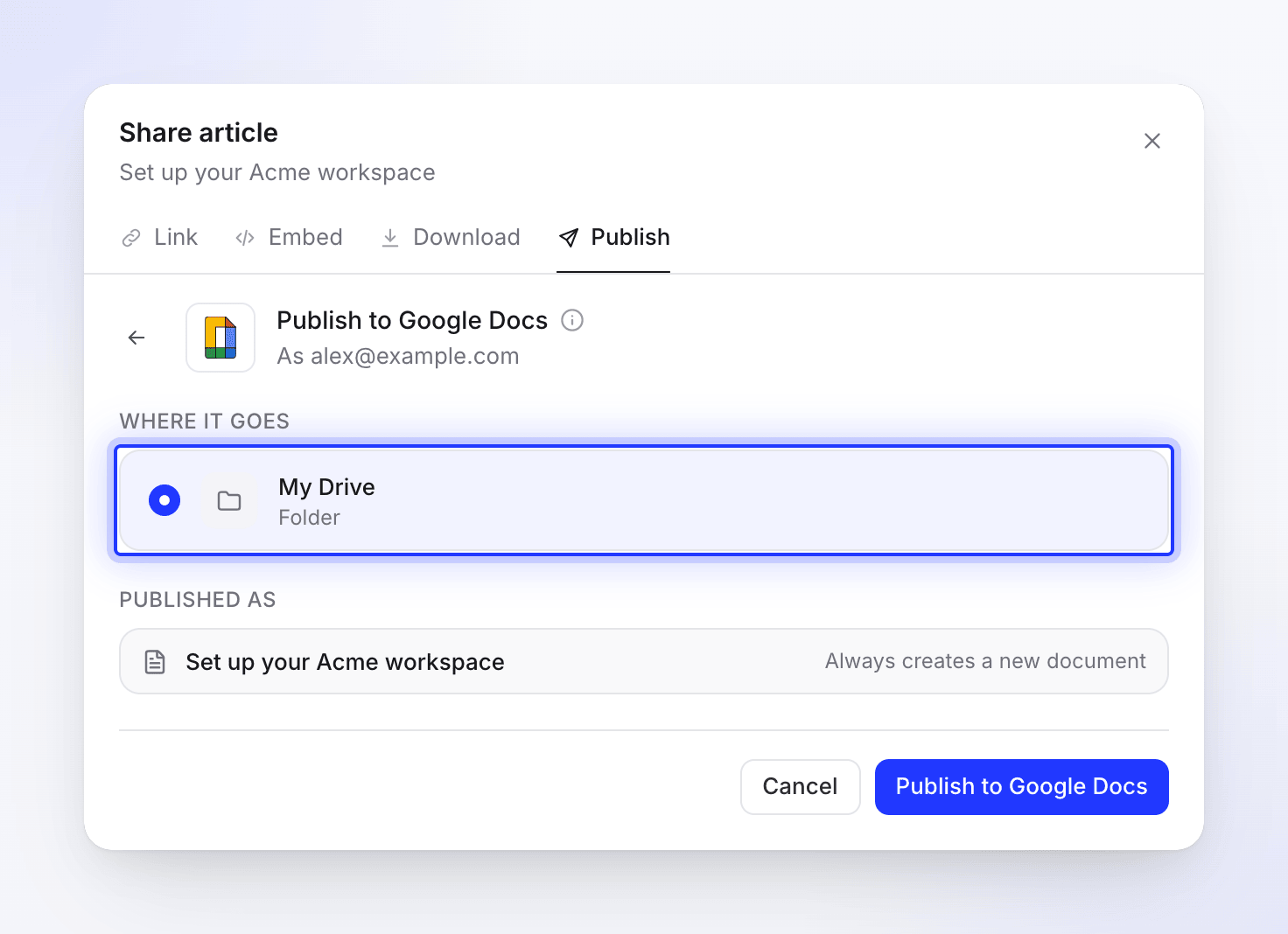
Clevera może tylko tworzyć dokumenty, więc Mój Dysk jest jedynym miejscem, które wyświetla. Opublikuj
Kliknij Opublikuj w Google Docs. Po zakończeniu zobaczysz komunikat „Opublikowano w Google Docs.” oraz „Ponowna publikacja utworzy nowy dokument.”. Kliknij Otwórz w Google Docs, aby go zobaczyć. Przenieś go do folderu lub udostępnij z Dysku Google jak zwykle. Dokument jest prywatny dla połączonego konta, dopóki go nie udostępnisz.
Możesz zamknąć okno Udostępnij podczas procesu; powiadomienie poinformuje Cię, gdy publikacja zostanie zakończona.
Jak wygląda dokument
Nazwa dokumentu to tytuł artykułu. Dokument zawiera tylko artykuł: wideo, z którego pochodzi artykuł, nie jest dodawane.
| W Clevera | W Google Docs |
|---|---|
| Nagłówki 1–6 | Style nagłówków 1–6 |
| Pogrubienie, kursywa, przekreślenie, podkreślenie, linki | Zachowane. Linki do innych stron Clevera zachowują tylko tekst. |
| Wyróżnienia, indeks górny, indeks dolny | Zachowane |
| Kod w tekście | Courier New na szarym tle |
| Bloki kodu | Cieniowane akapity Courier New, z tytułem kodu pogrubionym powyżej |
| Listy punktowane i numerowane | Listy punktowane i numerowane |
| Listy kontrolne | Lista pól wyboru, gdy żaden element nie jest zaznaczony; w przeciwnym razie linie zaczynające się od ☐ lub ☑ |
| Cytaty | Wcięte akapity z linią po lewej stronie |
| Separatory | Linia pozioma |
| Tabele | Tabele z pogrubionym wierszem nagłówka i wyrównaniem kolumn |
| Ramki informacyjne | Cieniowany, obramowany akapit z ikoną i pogrubionym tytułem: info ℹ️, wskazówka 💡, ostrzeżenie ⚠️, notatka 📝, sukces ✅, zagrożenie 🚨 |
| Numerowane kroki | Lista numerowana: tytuł każdego kroku pogrubiony, treść wcięta pod nim |
| Karty | Etykieta każdej karty pogrubiona, a po niej treść |
| Sekcje zwijane | Tytuł pogrubiony, a po nim treść, zawsze otwarte |
| Karty (Cards) | Lista punktowana: podlinkowany tytuł pogrubiony, a następnie opis. Ikony kart są pomijane. |
| Równania | Ich tekst TeX lub blok kodu dla równań blokowych |
| Zrzuty ekranu | Obrazy skopiowane do dokumentu, z podpisem kursywą; wyrównanie i szerokość zachowane (domyślnie 400 pkt szerokości) |
| Wideo i elementy osadzone w artykule | Link ▶️ z tytułem wideo. Wideo z Clevera jest dołączane tylko wtedy, gdy włączony jest link udostępniania tego wideo. |
Google kopiuje zrzuty ekranu do dokumentu, więc działają one nawet po usunięciu artykułu w Clevera. Google obsługuje obrazy PNG, JPEG i GIF; inne formaty oraz obrazy, których Google nie może pobrać, są dodawane jako linki.
Publikuj ponownie po edycji
Publikacja działa tylko w jedną stronę. Dokument nie aktualizuje się, gdy edytujesz artykuł w Clevera, a zmiany wprowadzone w Google Docs nigdy nie wracają do Clevera. Clevera nie może otwierać dokumentów w celu ich zmiany, więc każda publikacja tworzy nowy dokument, a Clevera nigdy nie pyta o istniejący artykuł o tym samym tytule. Usuń lub zmień nazwę starszej kopii na Dysku Google samodzielnie.
Rozłącz i cofnij dostęp
- W Clevera otwórz Integracje, kliknij Google Docs, a następnie Rozłącz i potwierdź. Dokumenty, które już opublikowałeś, pozostaną na Dysku.
- Aby usunąć Clevera również ze swojego konta Google, otwórz
myaccount.google.com, przejdź do Bezpieczeństwo → Twoje połączenia z aplikacjami i usługami innych firm, wybierz Clevera i Usuń wszystkie połączenia.
Rozwiązywanie problemów
| Widzisz | Co zrobić |
|---|---|
| „Nie udało się opublikować w Google Docs” z komunikatem od Google | Google odrzuciło część artykułu. Clevera przenosi częściowo utworzony dokument do kosza na Twoim Dysku, więc nie pozostaje żadna pusta kopia. Sprawdź komunikat, w razie potrzeby zmień artykuł i kliknij Spróbuj ponownie. |
| „Połączenie nieudane: …” lub „Nie udało się połączyć z Google Docs: …” | Anulowałeś operację na ekranie Google lub administrator Google blokuje aplikację. Połącz ponownie lub zapytaj administratora. |
| „Nie otrzymano tokena dostępu od Google.” lub „Nie udało się połączyć z Google Docs. Spróbuj ponownie.” | Połącz ponownie. |
| „Brak tokena odświeżania. Połącz ponownie swoje konto Google.” lub „Nie udało się odświeżyć tokena Google. Połącz ponownie.” | Dostęp został usunięty na Twoim koncie Google lub logowanie nie może zostać odnowione. Kliknij Połącz ponownie. |
| „Treść artykułu jest pusta lub nieprawidłowa.” | Artykuł nie ma jeszcze treści. Otwórz go, sprawdź, a następnie opublikuj. |
| Komunikat od Google, np. błąd limitu lub uprawnień | Google odmówiło utworzenia dokumentu. Sprawdź, czy na koncie pozostało miejsce na Dysku, a następnie spróbuj ponownie. |
| „Nie udało się opublikować w Google Docs. Spróbuj ponownie.” | Kliknij Spróbuj ponownie. Jeśli problem nadal występuje, połącz ponownie. |
| Dokument nie znajduje się tam, gdzie oczekiwał tego członek zespołu | Znajduje się na Dysku Google połączonego konta, a nie publikującego. Udostępnij go stamtąd. |