

Dodaj centrum pomocy Clevera do WordPress
Zainstaluj wtyczkę Clevera, połącz swoją witrynę WordPress z obszarem roboczym i dodaj blok Centrum pomocy Clevera lub widżet Elementor, który wyświetla filmy i artykuły z kolekcji, automatycznie aktualizowane na bieżąco.
Wtyczka Clevera dla WordPress umieszcza pełne centrum pomocy na dowolnej stronie Twojej witryny: filmy i artykuły z jednej kolekcji Clevera, pogrupowane w foldery, z wyszukiwarką i przełącznikiem języka. Wtyczka pobiera dane z Clevera przy każdym załadowaniu strony, więc wszystko, co zmienisz w Clevera, pojawi się w Twojej witrynie bez konieczności ponownego publikowania czegokolwiek.
Zanim zaczniesz
- Plan: połączenie z WordPress jest częścią planów Pro i Custom. Zobacz Wybierz plan.
- Rola w Clevera: musisz być właścicielem lub administratorem obszaru roboczego, który łączysz.
- W WordPress: konto administratora, WordPress 5.8 lub nowszy oraz PHP 7.4 lub nowszy. Elementor jest opcjonalny; potrzebujesz go tylko do widżetu Elementor.
- Kolekcja W całym zespole do wyświetlenia: umieść filmy, które chcesz pokazać na stronie, w jednej kolekcji udostępnionej całemu obszarowi roboczemu (W całym zespole) i użyj folderów, aby je pogrupować. Zobacz Organizowanie filmów w kolekcjach i folderach.
- Włączone linki udostępniania: tylko filmy, których link udostępniania jest włączony, pojawią się w Twojej witrynie.
Wtyczka jest darmowa i nie zużywa kredytów.
Zainstaluj i połącz wtyczkę
Pobierz wtyczkę
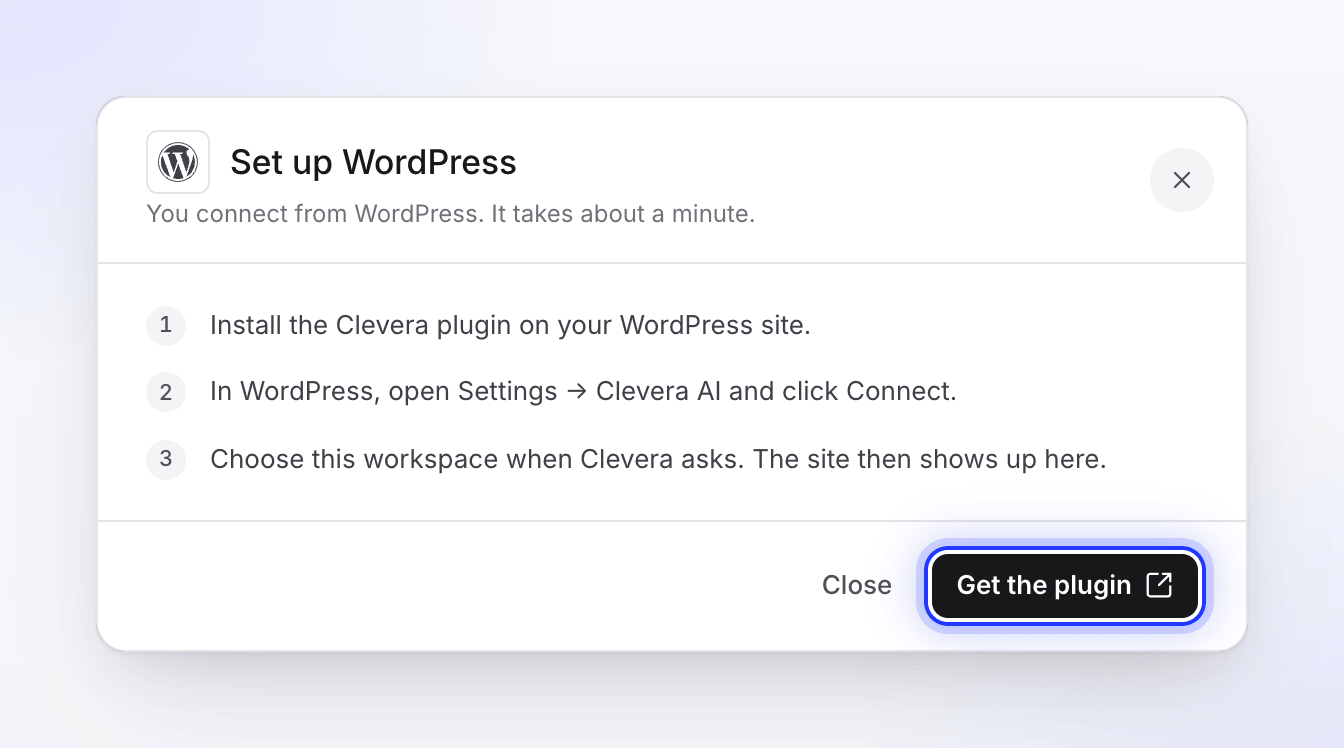
W Clevera otwórz menu obszaru roboczego na pasku bocznym, wybierz Integracje, znajdź WordPress (w sekcji Websites & CMS) i kliknij Skonfiguruj. Okno wyświetli listę kroków oraz przycisk Pobierz wtyczkę, który otwiera stronę wtyczki w serwisie wordpress.org.
W WordPress przejdź do Wtyczki → Dodaj nową, wyszukaj „Clevera”, a następnie kliknij Zainstaluj teraz i Włącz przy Clevera — AI Tutorial Videos & Help Center.
Otwórz ustawienia wtyczki
W WordPress przejdź do Ustawienia → Clevera AI. W sekcji Zanim połączysz wtyczka wymienia dane przesyłane do Clevera: adres URL Twojej witryny, nazwę witryny, adres zwrotny oraz podpisany token stanu.
Potwierdź i połącz
Zaznacz „Rozumiem, że połączenie tej wtyczki spowoduje wysłanie powyższych szczegółów witryny do Clevera w celu autoryzacji i obsługi integracji” i kliknij Połącz z Clevera.
Wybierz obszar roboczy
Clevera otworzy stronę Połącz WordPress, informującą, że Twoja witryna „chce połączyć się z Clevera”. Zaloguj się, jeśli zostaniesz o to poproszony, wybierz obszar roboczy w sekcji Wybierz obszar roboczy i kliknij Połącz obszar roboczy.
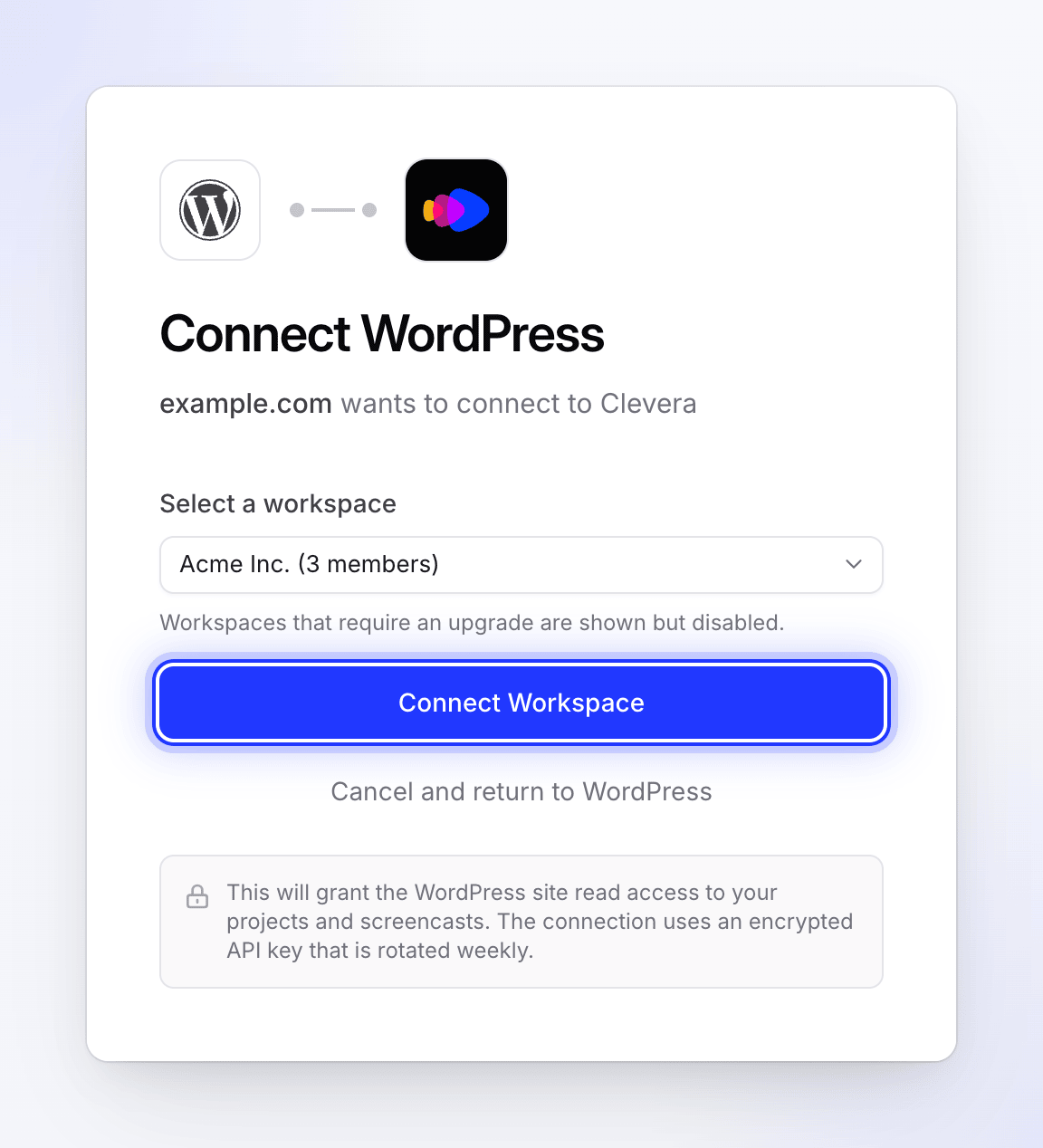
Wyświetlane są tylko obszary robocze, których jesteś właścicielem lub administratorem. Wyświetlane są tylko obszary robocze, w których jesteś właścicielem lub administratorem. Obszary robocze, których plan nie obejmuje integracji, są widoczne, ale nie można ich wybrać.
Sprawdź w WordPress
Zostaniesz przekierowany z powrotem do WordPress z komunikatem „Pomyślnie połączono z Clevera!”. Strona ustawień pokazuje teraz Obszar roboczy, Połączono od oraz Ostatnia rotacja klucza. Kliknij Testuj połączenie, aby je sprawdzić; powinieneś zobaczyć komunikat „Połączenie jest prawidłowe”.
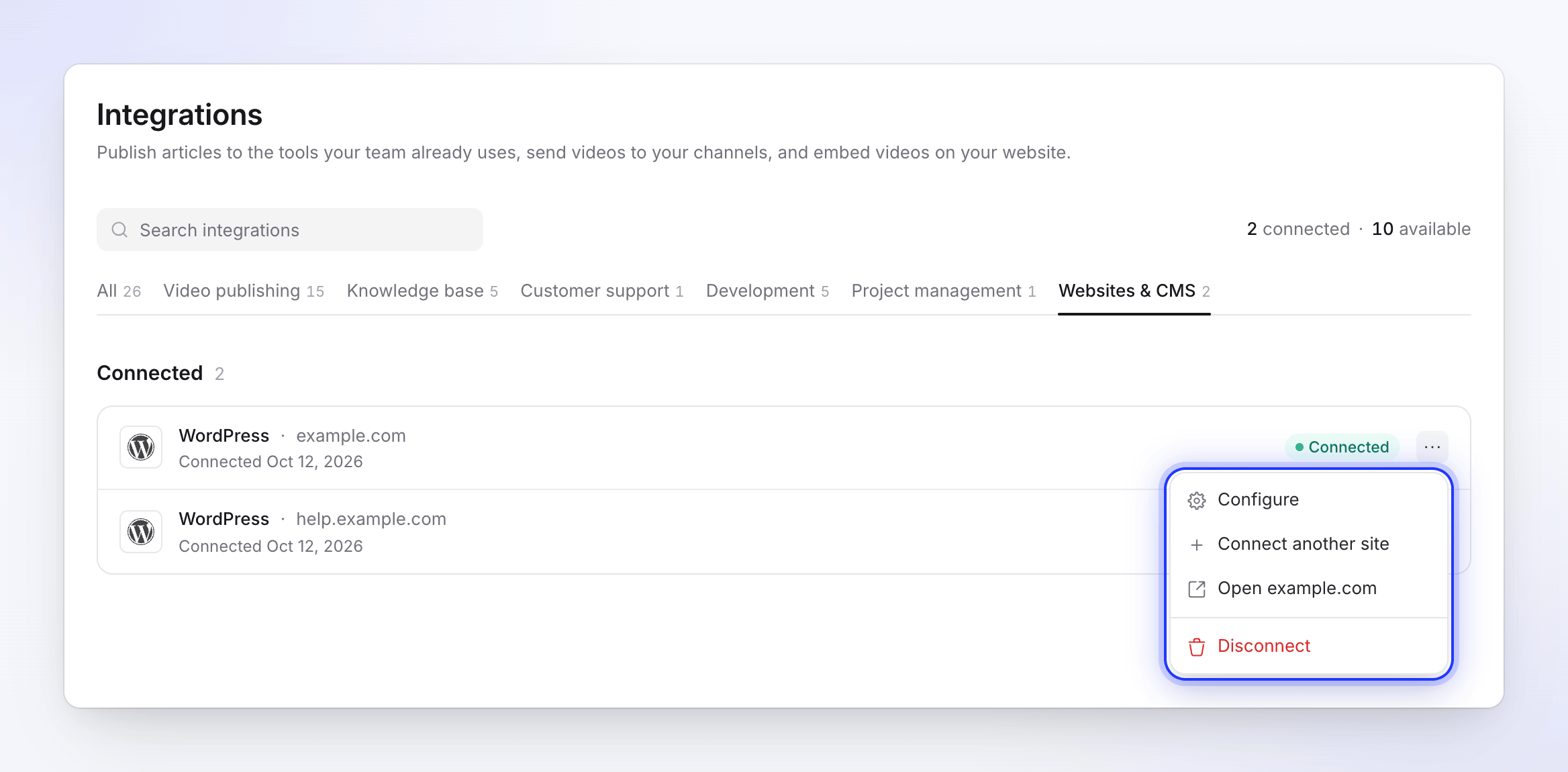
W Clevera witryna pojawi się w sekcji Integracje → Połączono jako WordPress, z nazwą lub adresem Twojej witryny oraz statusem „Połączono” wraz z datą.
Dodaj centrum pomocy do strony
- Otwórz stronę w edytorze bloków WordPress i dodaj blok Centrum pomocy Clevera.
- W ustawieniach bloku, w sekcji Treść, wybierz kolekcję w polu Projekt. Każda kolekcja typu W całym zespole pokazuje, ile filmów może wyświetlić.
- Wybierz pozostałe ustawienia (patrz poniżej) i opublikuj stronę.
@tab Elementor
- Otwórz stronę w Elementorze i znajdź kategorię widżetów Clevera.
- Przeciągnij widżet Centrum pomocy Clevera na stronę.
- Wybierz kolekcję w polu Projekt, ustaw opcje i opublikuj.
Każda strona może zawierać jedno centrum pomocy. Wtyczka nazywa kolekcje „projektami”, a foldery „kategoriami”.
Ustawienia bloku
| Ustawienie | Opcje | Domyślnie |
|---|---|---|
| Projekt | Dowolna kolekcja W całym zespole w połączonym obszarze roboczym | Brak; blok prosi o „Wybierz projekt Clevera, aby wyświetlić centrum pomocy.” |
| Układ | Pasek boczny + Treść, Siatka kategorii, Lista pełnoekranowa | Pasek boczny + Treść |
| Artykułów na stronę | 1–50 | 12 |
| Pokaż wyszukiwanie | Włączone lub wyłączone | Włączone |
| Pokaż miniatury | Włączone lub wyłączone | Włączone |
| Pokaż autora | Włączone lub wyłączone | Włączone |
| Pokaż ikony kategorii | Włączone lub wyłączone | Włączone |
| Pokaż drzewo artykułów w kategoriach | Włączone lub wyłączone | Wyłączone |
| Pokaż treść artykułu | Włączone lub wyłączone | Włączone |
Panele stylu (Styl ogólny, Pasek boczny, Siatka kategorii, Karty screencastów oraz Artykuł i odtwarzacz) pozwalają ustawić kolory, obramowania, zaokrąglenia rogów, szerokości i odstępy, aby centrum pomocy pasowało do Twojego motywu. W edytorze blok może wyświetlać komunikat „Podgląd niedostępny. Blok zostanie poprawnie wyrenderowany na stronie.”; sprawdź zamiast tego opublikowaną stronę.
Co widzą odwiedzający
- Foldery kolekcji jako kategorie, wraz z ich ikonami i opisami.
- Każdy ukończony film z włączonym linkiem udostępniania jako karta z tytułem, miniaturą, autorem i długością. Wersje robocze, filmy w trakcie tworzenia oraz filmy z wyłączonym linkiem udostępniania nie pojawiają się.
- Na stronie filmu: odtwarzacz Clevera, a następnie artykuł.
- Przełącznik języka z flagami, gdy film posiada tłumaczenia, oraz wyszukiwarkę, gdy Pokaż wyszukiwanie jest włączone.
Filmy, artykuły i foldery są ładowane z Clevera podczas ładowania strony, więc edycje, nowe filmy, tłumaczenia oraz włączone lub wyłączone linki udostępniania pojawią się przy następnej wizycie (po wyczyszczeniu pamięci podręcznej strony, jeśli z niej korzystasz).
Zarządzaj połączonymi witrynami
Możesz połączyć kilka witryn WordPress z jednym obszarem roboczym; każda z nich stanowi osobny wiersz w sekcji Integracje. Kliknij menu ⋯ w wierszu, aby uzyskać dostęp do:
| Opcja | Co robi |
|---|---|
| Konfiguruj | Pokazuje witrynę, jej adres, kiedy i przez kogo została połączona |
| Połącz inną witrynę | Ponownie otwiera kroki konfiguracji dla drugiej witryny |
| Otwórz (nazwa witryny) | Otwiera witrynę w nowej karcie |
| Rozłącz | Kończy połączenie dla tej witryny |
Klucz witryny jest automatycznie rotowany co tydzień. Nie musisz nic robić; Ostatnia rotacja klucza w WordPress pokazuje, kiedy miało to miejsce ostatnio.
Rozłącz witrynę
Możesz rozłączyć się z obu stron:
- W WordPress: przejdź do Ustawienia → Clevera AI, kliknij Rozłącz i potwierdź „Czy na pewno chcesz rozłączyć się z Clevera?”. Zobaczysz komunikat „Rozłączono z Clevera.”
- W Clevera: w sekcji Integracje kliknij menu ⋯ w wierszu WordPress, wybierz Rozłącz i potwierdź. „Umieszczone tam elementy przestaną się aktualizować. Treści, które już opublikowałeś, pozostaną w WordPress.” Clevera również powiadomi witrynę o rozłączeniu.
Po rozłączeniu strony z centrum pomocy będą wyświetlać błąd lub pusty stan, dopóki nie połączysz się ponownie lub nie usuniesz bloku. Aby usunąć wszystko, wyłącz i usuń wtyczkę w WordPress.
Rozwiązywanie problemów
| Widzisz | Gdzie | Co zrobić |
|---|---|---|
| „Proszę potwierdzić, że chcesz wysłać szczegóły swojej witryny do Clevera przed kontynuowaniem.” | WordPress | Zaznacz pole potwierdzenia, a następnie kliknij Połącz z Clevera. |
| „Żaden z Twoich obszarów roboczych nie posiada funkcji Integracje. Integracje są zawarte w planach Pro i Custom.” | Clevera | Przejdź na plan Pro dla obszaru roboczego, a następnie połącz ponownie. |
| „Nie masz żadnych obszarów roboczych, w których jesteś właścicielem lub administratorem.” | Clevera | Poproś właściciela obszaru roboczego o połączenie witryny lub nadanie Ci uprawnień administratora. |
| „Integracje są zawarte w planach Pro i Custom. Najpierw dokonaj aktualizacji.” | Clevera | Wybierz obszar roboczy w planie Pro lub Custom albo dokonaj aktualizacji. |
| „Nie masz uprawnień do łączenia integracji dla tego obszaru roboczego.” | Clevera | Tylko właściciel lub administrator może nawiązać połączenie. |
| „Adres zwrotny nie należy do tej witryny WordPress.” | Clevera | Adres Twojej witryny i adres WordPress różnią się (na przykład www i brak www). Spraw, aby były takie same w Ustawienia → Ogólne w WordPress, a następnie połącz ponownie. |
| „Nie udało się utworzyć połączenia. Spróbuj ponownie.” | Clevera | Zacznij ponownie od Ustawienia → Clevera AI. |
| „Nieprawidłowy stan autoryzacji. Spróbuj ponownie.” lub „Nie otrzymano tokena autoryzacji.” | WordPress | Proces trwał zbyt długo lub został przerwany. Kliknij Połącz z Clevera ponownie i zakończ w ciągu 10 minut. |
| „Nie udało się otrzymać klucza API od Clevera.” | WordPress | Połącz ponownie. Jeśli problem się powtarza, sprawdź, czy Twój serwer ma dostęp do app.clevera.ai. |
| „Test połączenia nie powiódł się.” | WordPress | Rozłącz i połącz ponownie. Jeśli przeniosłeś witrynę do nowej domeny, musisz połączyć ją ponownie: klucz działa tylko dla adresu, dla którego został utworzony. |
| „Najpierw połącz wtyczkę z Clevera, aby załadować tutaj projekty.” | Edytor bloków | Połącz wtyczkę w Ustawienia → Clevera AI. |
| „Wybierz projekt Clevera w ustawieniach bloku, aby wyświetlić centrum pomocy.” | Strona | Wybierz kolekcję w Projekt. |
| Brakuje kolekcji w Projekt | Edytor bloków | Wyświetlane są tylko kolekcje typu W całym zespole. Zmień dostęp do kolekcji na W całym zespole lub przenieś filmy do takiej kolekcji. |
| Brakuje filmu w centrum pomocy | Strona | Sprawdź, czy jest gotowy, nie jest szkicem, znajduje się w wybranej kolekcji i ma włączony link udostępniania. |
| Centrum pomocy przestało się ładować | Strona | Sprawdź, czy obszar roboczy nadal korzysta z planu Pro lub Custom oraz czy witryna jest nadal połączona. |