

Odpowiadanie na pytania AI podczas generowania
Czasami podczas tworzenia wideo AI potrzebuje od Ciebie jednego faktu lub decyzji. Dowiedz się, o co pyta, jak odpowiadać na poszczególne rodzaje kart, na czym polega 10-minutowy limit czasu i co się stanie, jeśli nie udzielisz odpowiedzi.
Większość filmów powstaje bez ani jednego pytania. Gdy AI nie może kontynuować pracy bez informacji, którą znasz tylko Ty (np. oferty w promocji), wstrzymuje proces i zadaje pytanie. Pytanie pojawia się na stronie generowania, w Twojej skrzynce odbiorczej oraz jako alert w karcie przeglądarki.
Kiedy AI zadaje pytanie
Istnieją dwa rodzaje pytań.
| Pytanie | Kiedy jest zadawane | Jeśli nie odpowiesz na czas |
|---|---|---|
| Brakujący fakt. Historia klienta: „To wideo opiera się na słowach lub wynikach Twojego klienta. Co powiedział lub co osiągnął i kim jest?”. Promocja oferty: „Jaka to oferta?”. Promocja wydarzenia: „Kiedy i gdzie odbywa się wydarzenie oraz dlaczego warto wziąć w nim udział?”. | Klipy społecznościowe tych trzech typów, gdy brief i materiały nie zawierają tego faktu. Zadawane raz, podczas Planowanie historii. | Proces zostaje zatrzymany. AI nie wymyśli cytatu, oferty ani wydarzenia. |
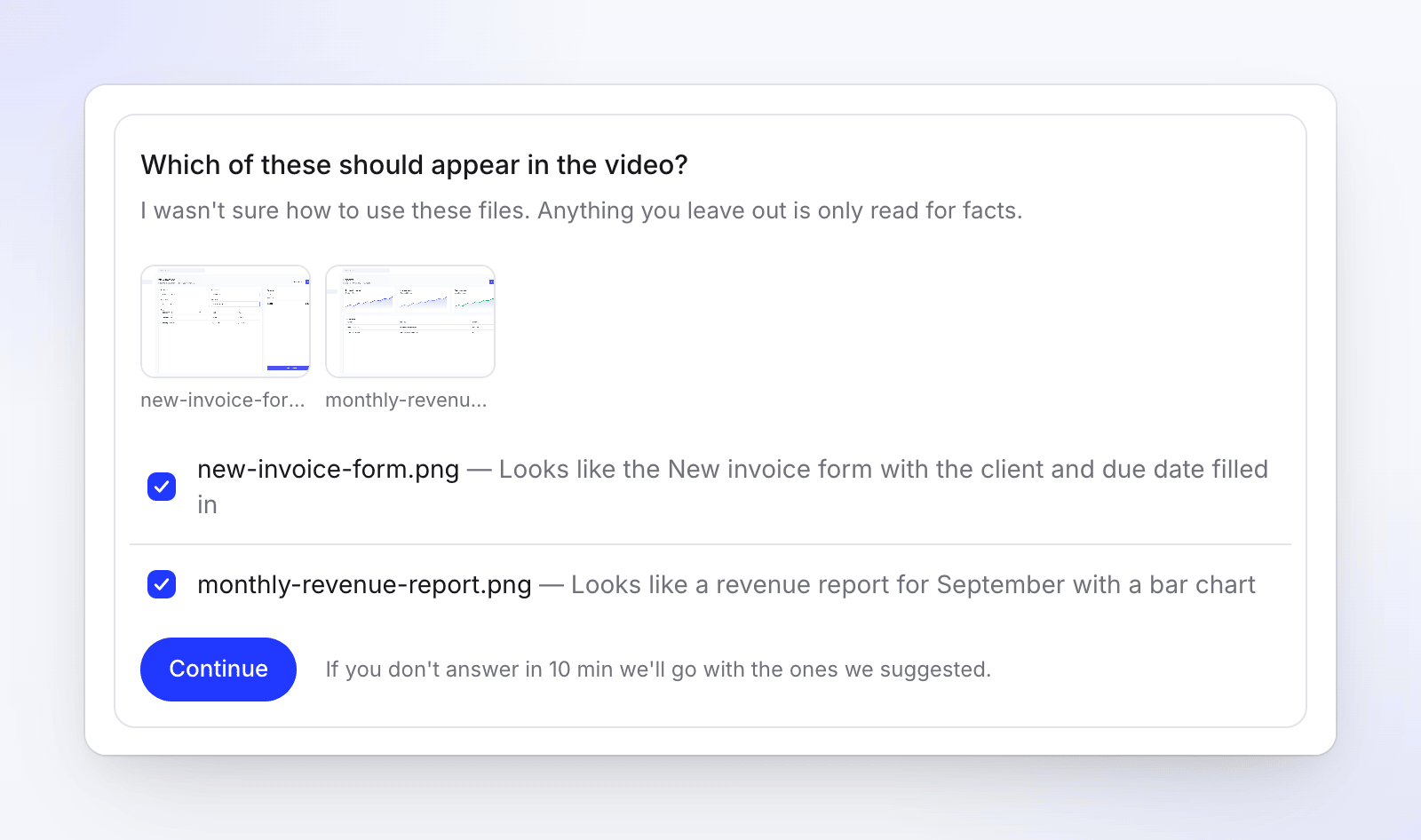
| Które zdjęcia pokazać. „Czy to powinno pojawić się w wideo?” lub „Które z nich powinno pojawić się w wideo?”, wraz z miniaturami. | Instruktaże i prezentacje produktów, gdy zdjęcie lub plik PDF nie zostały ustalone na stronie tworzenia. | Wideo jest kontynuowane z każdym plikiem tak, jak ustawiono to na stronie tworzenia. |
Odpowiedz na pytanie
Otwórz stronę generowania
Kliknij alert, powiadomienie w skrzynce odbiorczej (":title czeka na Twoją odpowiedź" z przyciskiem Odpowiedz) lub wideo w sekcji W toku oznaczone jako Czeka na Twoją odpowiedź. Na stronie pojawi się komunikat: „Potrzebujemy od Ciebie jednej szybkiej odpowiedzi”, a karta z pytaniem znajdzie się pod etapami.
Przeczytaj pytanie
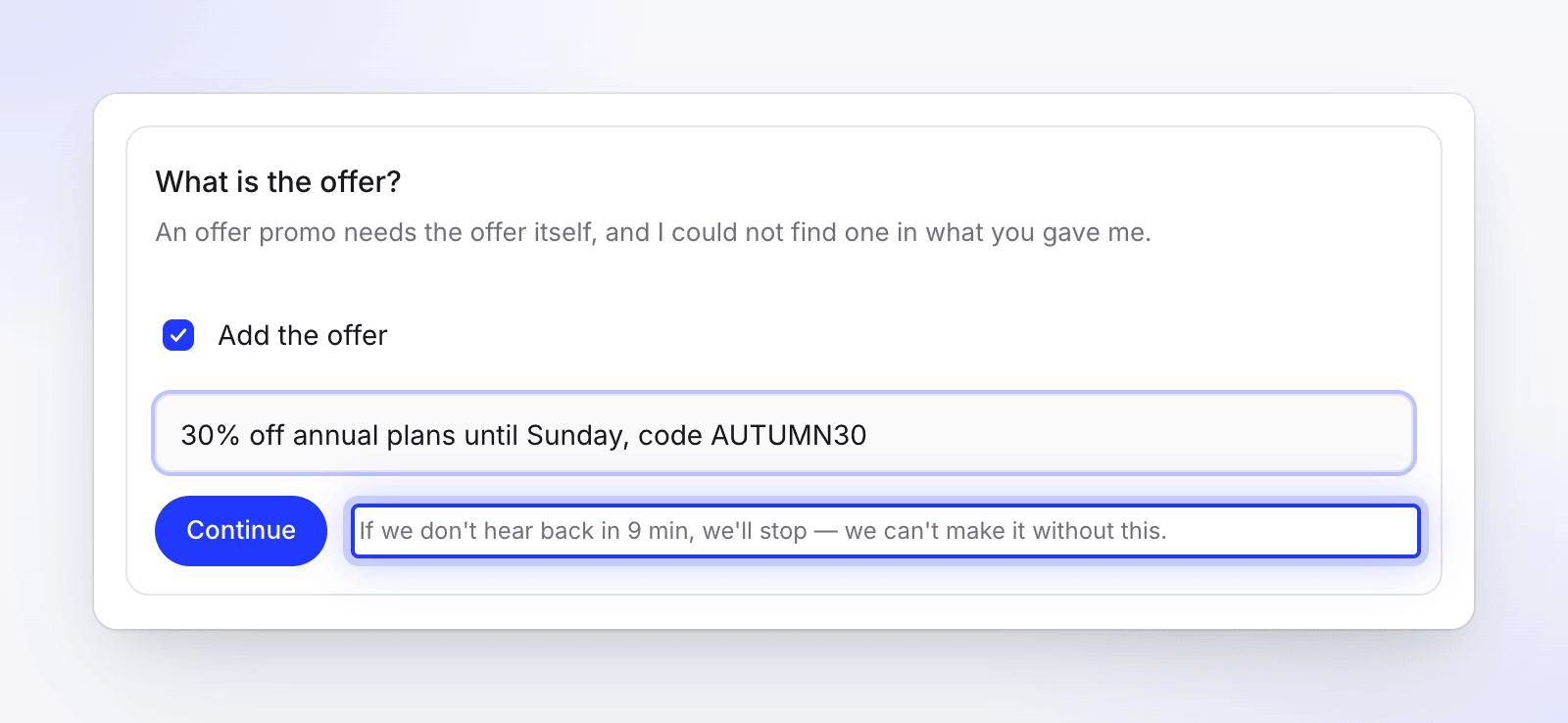
Karta zawiera pytanie, wiersz kontekstu (na przykład „Promocja oferty wymaga podania samej oferty, a nie znalazłem jej w dostarczonych materiałach”) oraz wszelkie miniatury, których dotyczy.
Udziel odpowiedzi
Sposób odpowiedzi zależy od karty. Zobacz poniższą tabelę.
Wyślij ją
Kliknij Kontynuuj. Twoja odpowiedź pojawi się w notatkach etapu ciemniejszą czcionką, a wideo będzie kontynuowane.
Rodzaje kart z pytaniami
| Karta | Jak odpowiedzieć |
|---|---|
| Brakujący fakt | Karta ma jedną opcję, np. Dodaj ofertę, z polem pod spodem. Wpisz tam fakt (np. ofertę, cenę i termin) i kliknij Kontynuuj. |
| Które zdjęcia pokazać | Każdy plik jest wymieniony wraz z miniaturą i sugestią AI. Zaznacz każdy plik, który powinien pojawić się w wideo (sugerowane są zaznaczone domyślnie), a następnie kliknij Kontynuuj. Wszystko, czego nie zaznaczysz, zostanie użyte tylko do odczytania faktów. |
Limit czasu
Oba rodzaje pytań czekają 10 minut. Karta informuje, ile czasu pozostało i co się stanie, gdy czas minie:
| Co mówi karta | Co się dzieje |
|---|---|
| „Jeśli nie otrzymamy odpowiedzi w ciągu 10 min, zatrzymamy się — nie możemy tego zrobić bez tej informacji.” | Brakujące fakty. Proces zostaje zatrzymany z komunikatem, np.: „Poprosiłem o ofertę, ale nie otrzymałem odpowiedzi na czas, więc zatrzymałem się. Zacznij ponownie, podając ofertę, cenę i termin w briefie”. |
| „Jeśli nie odpowiesz w ciągu 10 min, użyjemy tych, które zasugerowaliśmy.” | Które zdjęcia pokazać. Użyte zostaną sugerowane zdjęcia. |
Gdy czas minie, na karcie pojawi się komunikat: „Czas minął — kontynuowaliśmy bez tego”. Proces zatrzymany z powodu brakującego faktu nie może zostać wznowiony za pomocą Spróbuj ponownie: dodaj fakt do briefu i stwórz wideo ponownie za pomocą Stwórz kolejny.
Odpowiadanie z innego miejsca
- Z poziomu Treść → W toku: proces czekający na Ciebie pokazuje Czeka na Twoją odpowiedź oraz pytanie. Wybierz Odpowiedz w menu ⋯, aby odpowiedzieć w oknie („Clevera ma do Ciebie pytanie”) bez otwierania strony procesu. Po wszystkim: „Dziękujemy — Clevera kontynuuje”. Jeśli pytanie w międzyczasie wygasło: „To pytanie nie jest już aktualne”. Zobacz Śledzenie procesów w toku.
- Jeśli odpowiedziałeś w innej karcie, na karcie pojawi się komunikat: „Już odpowiedziano — dziękujemy, przyjęliśmy to”.
- Jeśli odpowiesz po upływie terminu: „To pytanie wygasło — kontynuowaliśmy z „…””.
- Jeśli Twoja odpowiedź nie została wysłana: „To nie przeszło. Spróbuj jeszcze raz”.
Pytania nie zużywają kredytów, a wideo czekające na Twoją odpowiedź również ich nie pobiera.