

Konfigurowanie webhooków dla zdarzeń agenta
Otrzymuj podpisane żądania POST pod własnym adresem https, gdy praca agenta zostanie zakończona lub zakończy się niepowodzeniem, gdy agent oczekuje na zatwierdzenie lub gdy witryna dokumentacji zostanie opublikowana. Zdarzenia, ładunki (payloads), weryfikacja podpisu, ponowne próby i automatyczne wyłączanie.
Webhook wysyła podpisane POST do Twojego punktu końcowego w momencie, gdy coś się wydarzy, na przykład gdy praca agenta dobiegnie końca lub agent będzie oczekiwał na zatwierdzenie, dzięki czemu Twoje systemy nie muszą wysyłać zapytań (poll). Ten artykuł omawia dodawanie punktu końcowego, zdarzenia, ładunek, weryfikację podpisu oraz to, co dzieje się, gdy dostarczenia kończą się niepowodzeniem.
Zanim zaczniesz
- Webhooki są dostępne w planach Pro, Business i Custom („Webhooki są dostępne w planie Pro i wyższych”).
- Tylko właściciel obszaru roboczego i administratorzy zarządzają webhookami. Pozostali członkowie widzą komunikat „Tylko właściciele i administratorzy zarządzają webhookami”.
- Potrzebujesz publicznego adresu https, który odpowiada statusem
2xxw ciągu 10 sekund. - Obszar roboczy może mieć maksymalnie 10 webhooków.
Dodaj webhook
Otwórz kartę Webhooki
Otwórz menu obszaru roboczego, wybierz AI agents & API, a następnie otwórz Webhooks. Kliknij Nowy webhook.
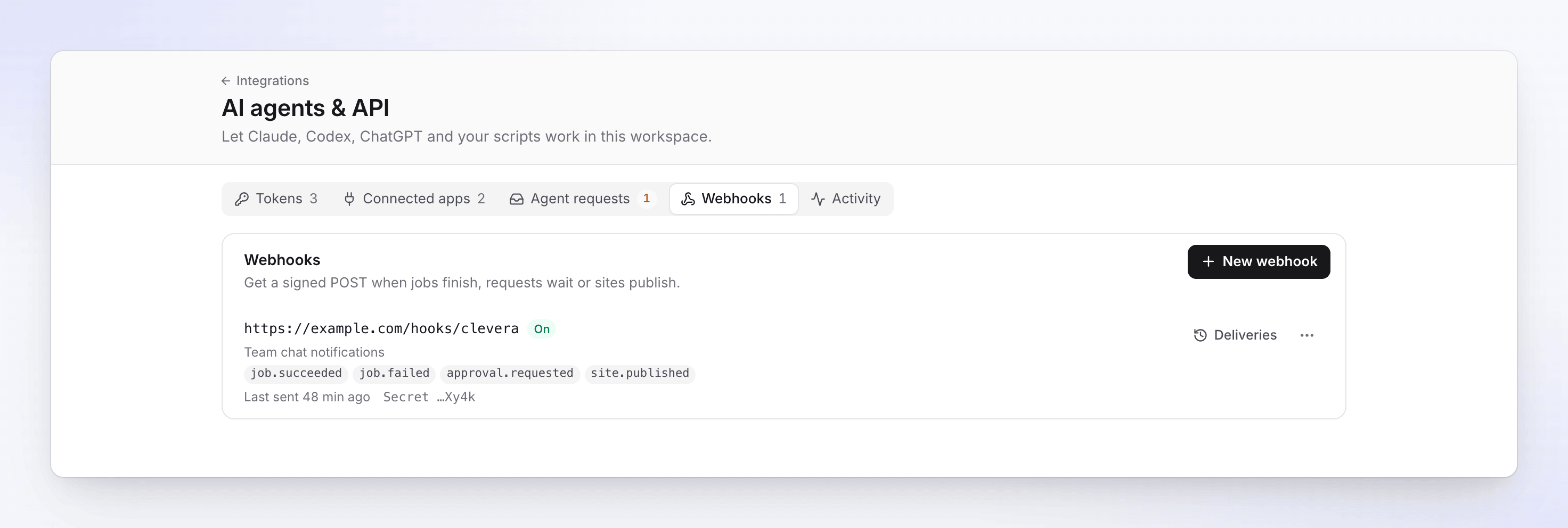
Każdy webhook pokazuje swoje zdarzenia, czas ostatniego wysłania oraz końcówkę klucza. Wprowadź punkt końcowy
- Endpoint URL: „Publiczny adres HTTPS”. Na przykład
https://example.com/clevera/webhooks. - Opis: opcjonalny, do 200 znaków, na przykład „Slack relay”.
- Endpoint URL: „Publiczny adres HTTPS”. Na przykład
Wybierz zdarzenia
Zaznacz zdarzenia, które chcesz otrzymywać, lub wybierz Wszystkie zdarzenia, w tym nowe. Zdarzenia oznaczone jako Wkrótce są akceptowane, ale „Żadne zdarzenie nie wysyła jeszcze tego powiadomienia”.
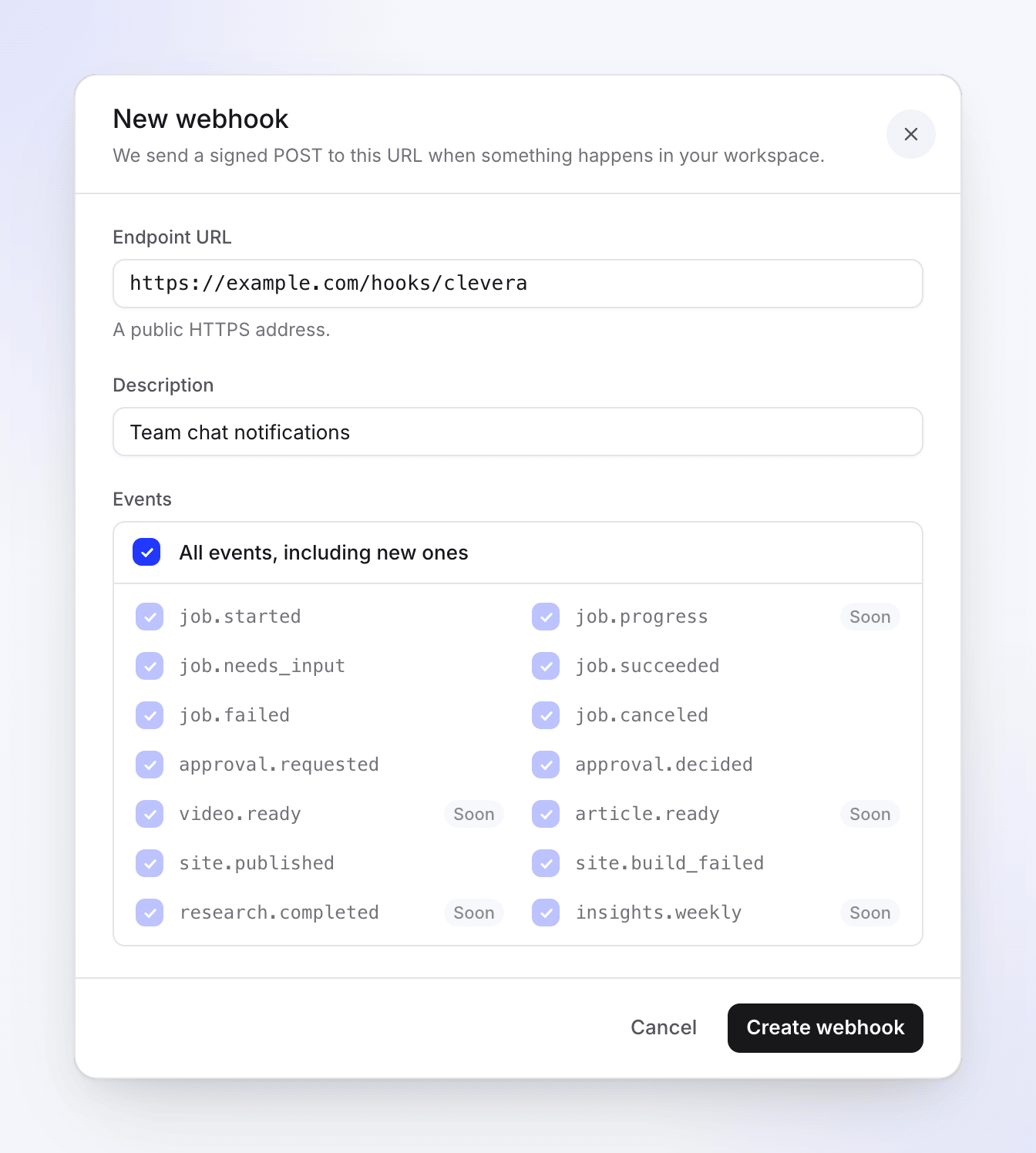
Zdarzenia oznaczone jako Wkrótce są akceptowane, ale jeszcze nie są wysyłane. Utwórz go i zapisz klucz
Kliknij Utwórz webhook. Klucz podpisu (zaczyna się od
whsec_) wyświetla się tylko raz: „Skopiuj go teraz: nie zobaczysz go ponownie. Użyj go do sprawdzenia nagłówka Clevera-Signature”. Zapisz go jak hasło, a następnie kliknij Zapisano.Wyślij zdarzenie testowe
Otwórz menu ⋯ webhooka i wybierz Wyślij zdarzenie testowe. Clevera wysyła podpisane zdarzenie
pingjednorazowo (bez ponownych prób). „Zdarzenie testowe wysłane” oznacza, że opuściło ono Clevera; sprawdź Dostarczenia, aby zobaczyć odpowiedź swojego punktu końcowego.
Zdarzenia
| Zdarzenie | Wysyłane, gdy |
|---|---|
job.started |
Praca rozpoczęta przez agenta zaczyna działać. |
job.needs_input |
Praca oczekuje na osobę, na przykład na zatwierdzenie. Zawiera link i czas wygaśnięcia żądania. |
job.succeeded |
Praca została zakończona. |
job.failed |
Praca zakończyła się niepowodzeniem. Zawiera kod błędu. |
job.canceled |
Praca została anulowana lub jej zatwierdzenie zostało odrzucone bądź wygasło. |
approval.requested |
Agent poprosił o zatwierdzenie w Żądania agenta. |
approval.decided |
Ktoś zatwierdził lub odrzucił żądanie, albo wygasło ono. |
site.published |
Witryna dokumentacji została opublikowana. |
site.build_failed |
Publikacja witryny dokumentacji nie powiodła się. |
ping |
Kliknięto Wyślij zdarzenie testowe. Nie wymaga subskrypcji. |
Te zdarzenia są wymienione jako Wkrótce i nie są jeszcze wysyłane: job.progress, video.ready, article.ready, research.completed, insights.weekly.
Zdarzenia dotyczące pracy obejmują zadania uruchamiane przez agentów (za pośrednictwem tokena API lub połączonej aplikacji), a nie filmy uruchamiane przez użytkowników w aplikacji.
Co wysyła Clevera
Każde dostarczenie to POST z treścią JSON i następującymi nagłówkami:
| Nagłówek | Wartość |
|---|---|
Content-Type |
application/json |
User-Agent |
Clevera-Webhooks/1.0 |
Clevera-Event |
Nazwa zdarzenia, np. job.succeeded |
Clevera-Delivery |
Unikalny identyfikator dostarczenia. Ponowne dostarczenie powtarza ten sam identyfikator, więc użyj go, aby zignorować duplikaty. |
Clevera-Signature |
t=<unix time>,v1=<signature> |
Ładunki zawierają identyfikatory, linki, statusy i liczby, nigdy same treści. Aby odczytać gotowy film lub artykuł, wywołaj API za pomocą tokena.
{
  "id": "6f1c2d3e-4b5a-4c6d-8e9f-0a1b2c3d4e5f",
  "event": "job.succeeded",
  "created_at": "2026-10-20T14:03:11Z",
  "data": {
    "job": {
      "id": "job_8k2m4n6p8r0t2v4x",
      "kind": "video.create",
      "status": "succeeded",
      "error_code": null,
      "subject": { "type": "video", "id": "vid_example" },
      "credits_spent": 64
    },
    "needs_input": null,
    "workspace": { "id": "tm_example" }
  }
}
{
  "id": "0b9a8c7d-6e5f-4a3b-9c2d-1e0f9a8b7c6d",
  "event": "approval.requested",
  "created_at": "2026-10-20T14:01:02Z",
  "data": {
    "approval": {
      "id": "apr_example",
      "kind": "spend",
      "status": "pending",
      "credits_high": 80,
      "expires_at": "2026-10-21T14:01:02Z",
      "decided_at": null,
      "url": "https://app.clevera.ai/agents?tab=requests&team=tm_example"
    },
    "job": { "id": "job_8k2m4n6p8r0t2v4x", "kind": "video.create" },
    "workspace": { "id": "tm_example" }
  }
}
Weryfikacja podpisu
Sprawdź każde dostarczenie, zanim mu zaufasz. Podpis to HMAC-SHA256, kluczowany Twoim kluczem podpisu, znacznikiem czasu, kropką i surową treścią żądania: <t>.<body>.
- Odczytaj
tiv1z nagłówkaClevera-Signature. - Oblicz
HMAC-SHA256(secret, t + "." + rawBody)w formacie szesnastkowym. - Porównaj go z
v1w czasie stałym. - Odrzuć dostarczenia, których
tjest starsze niż 5 minut, aby przechwycone żądanie nie mogło zostać odtworzone.
import crypto from 'node:crypto';

export function verifyClevera(rawBody, header, secret, toleranceSeconds = 300) {
  const parts = Object.fromEntries(header.split(',').map((p) => p.trim().split('=')));
  const t = Number(parts.t);
  if (!parts.v1 || !Number.isInteger(t)) return false;
  if (Math.abs(Date.now() / 1000 - t) > toleranceSeconds) return false;
  const expected = crypto.createHmac('sha256', secret).update(`${t}.${rawBody}`).digest('hex');
  return expected.length === parts.v1.length &&
    crypto.timingSafeEqual(Buffer.from(expected), Buffer.from(parts.v1));
}
import hashlib, hmac, time

def verify_clevera(raw_body: bytes, header: str, secret: str, tolerance: int = 300) -> bool:
    parts = dict(p.strip().split("=", 1) for p in header.split(","))
    t, v1 = parts.get("t", ""), parts.get("v1", "")
    if not t.isdigit() or not v1 or abs(time.time() - int(t)) > tolerance:
        return False
    expected = hmac.new(secret.encode(), f"{t}.".encode() + raw_body, hashlib.sha256).hexdigest()
    return hmac.compare_digest(expected, v1)
function verifyClevera(string $rawBody, string $header, string $secret, int $tolerance = 300): bool
{
    parse_str(str_replace(',', '&', $header), $parts);
    $t = $parts['t'] ?? '';
    $v1 = $parts['v1'] ?? '';
    if (! ctype_digit($t) || $v1 === '' || abs(time() - (int) $t) > $tolerance) {
        return false;
    }
    return hash_equals(hash_hmac('sha256', $t.'.'.$rawBody, $secret), $v1);
}
Użyj treści dokładnie w takiej formie, w jakiej została odebrana. Parsowanie i ponowne kodowanie JSON zmienia bajty, przez co podpis nie będzie pasował.
Ponowne próby i błędy
Dostarczenie uznaje się za udane, gdy punkt końcowy odpowie statusem 2xx. Każda inna odpowiedź powoduje niepowodzenie próby:
- jakikolwiek inny status, w tym przekierowania (
3xxnie są śledzone); - brak odpowiedzi w ciągu 10 sekund (5 sekund na połączenie);
- adres, który nie rozwiązuje się już do publicznego internetu.
Clevera ponawia nieudane dostarczenie 5 razy, po 1 minucie, 5 minutach, 30 minutach, 2 godzinach i 6 godzinach. Treść odpowiedzi Twojego punktu końcowego nigdy nie jest odczytywana.
Gdy 15 dostarczeń z rzędu zakończy się niepowodzeniem, webhook zostaje wyłączony: „Wyłączono po 15 nieudanych dostarczeniach z rzędu. Napraw punkt końcowy, a następnie włącz go”. Właściciel i administratorzy otrzymują powiadomienie „Webhook dla host wyłączony”: „Dostarczenia ciągle kończyły się niepowodzeniem. Napraw punkt końcowy, a następnie włącz go ponownie”. Zdarzenia, które wystąpią w czasie, gdy jest on wyłączony, nie są wysyłane. Zdarzenia testowe nie wliczają się do tego limitu.
Zarządzanie webhookiem
Kliknij Dostarczenia przy webhooku, aby zobaczyć jego dziennik, lub otwórz menu ⋯, aby uzyskać dostęp do pozostałych opcji:
| Opcja | Co robi |
|---|---|
| Edytuj | Zmień adres URL, zdarzenia lub opis. |
| Dostarczenia | Ostatnie 100 dostarczeń z ich statusem (Dostarczono, Niepowodzenie, Wysyłanie), Próby i kodem HTTP. Ponów dostarczenie wysyła je ponownie. Dostarczenia są przechowywane przez 30 dni. |
| Wyślij zdarzenie testowe | Wysyła podpisane ping. |
| Wygeneruj ponownie klucz | „Dostarczenia są od razu podpisywane nowym kluczem. Zaktualizuj swój punkt końcowy, aby go sprawdzać”. Nie ma okresu nakładania się, więc zaktualizuj swój punkt końcowy zaraz po tym. |
| Wyłącz / Włącz | Wstrzymuje i wznawia dostarczenia. |
| Usuń | „Przestajemy wysyłać do niego zdarzenia i usuwamy jego dziennik dostarczeń. Tego nie można cofnąć”. |
Jeśli obszar roboczy opuści plan Pro
Webhooki pozostają na liście i nadal można je edytować oraz usuwać, ale nic nie jest wysyłane. Dostarczenia oczekujące na ponowną próbę kończą się niepowodzeniem z plan_locked, a Wyślij zdarzenie testowe oraz Ponów dostarczenie wyświetlają komunikat „Webhooki nie są dostępne w Twoim planie”. Powrót do planu Pro wznawia wysyłanie; nic nie jest usuwane.
Rozwiązywanie problemów
| Komunikat | Przyczyna | Naprawa |
|---|---|---|
| „Webhooki nie są dostępne w Twoim planie.” | Obszar roboczy nie jest w planie Pro, Business lub Custom. | Przejdź na plan Pro. |
| „Użyj adresu https://.” | Adres URL zaczyna się od http://. |
Obsługuj punkt końcowy przez HTTPS. |
| „Użyj nazwy hosta, a nie adresu IP.” | Adres URL używa adresu IP. | Użyj nazwy domeny. |
| „Ten adres nie jest osiągalny w publicznym internecie.” | Host rozwiązuje się do adresu prywatnego lub lokalnego. | Użyj publicznego punktu końcowego lub przekaźnika (relay). |
| „Usuń nazwę użytkownika i hasło z adresu.” | Adres URL zawiera user:password@. |
Usuń je; zamiast tego sprawdź podpis. |
| „Wprowadź poprawny adres internetowy.” | Adres URL jest nieprawidłowy. | Sprawdź, czy nie ma literówek. |
| „Wybierz co najmniej jedno zdarzenie.” | Nie zaznaczono żadnego zdarzenia. | Zaznacz przynajmniej jedno zdarzenie. |
| „Ten obszar roboczy ma już 10 webhooków.” | Limit obszaru roboczego. | Usuń nieużywany webhook. |
| „Najpierw włącz webhook.” | Próba ponownego dostarczenia na wyłączonym webhooku. | Włącz go, a następnie ponów dostarczenie. |
| „To dostarczenie jest nadal wysyłane.” | Dostarczenie jest w trakcie ponawiania. | Poczekaj na zakończenie. |
| Dostarczenia kończą się błędem HTTP | Twój punkt końcowy odpowiedział błędem. | Sprawdź dzienniki punktu końcowego i upewnij się, że szybko zwraca 2xx; wykonuj wolne operacje po udzieleniu odpowiedzi. |
| Podpisy nigdy nie pasują | Treść została zmieniona przed sprawdzeniem lub klucz jest stary. | Weryfikuj względem surowej treści; wygeneruj ponownie klucz, jeśli nie masz pewności. |