

Usuń swoje konto
Usuń swoje konto Clevera na stałe: co zrobić najpierw, jakie są kolejne kroki, co jest usuwane od razu, a co w ciągu kilku następnych godzin (w tym obszary robocze, których jesteś właścicielem, oraz ich subskrypcje), a także komunikaty, które możesz zobaczyć.
Usunięcie konta Clevera wylogowuje Cię wszędzie, usuwa Twoje dane osobowe i usuwa każdy obszar roboczy, którego jesteś właścicielem, wraz ze wszystkimi filmami, nagraniami i plikami. Obszary robocze, do których tylko należysz, zachowują swoją zawartość. Tej czynności nie można cofnąć.
Zanim zaczniesz
- Chcesz zachować obszar roboczy, którego jesteś właścicielem? Najpierw przekaż jego własność innemu członkowi zespołu. W przeciwnym razie zostanie on usunięty wraz z Twoim kontem dla wszystkich członków.
- Chcesz zachować filmy? Wyeksportuj filmy i artykuły, których potrzebujesz. Później niczego nie da się odzyskać. Pobieranie plików MP4 wymaga płatnego planu; artykuły można pobierać w każdym planie.
- Chcesz tylko przestać płacić? Nie musisz usuwać konta: zamiast tego anuluj subskrypcję.
- Chcesz tylko opuścić jeden obszar roboczy? Poproś jego właściciela lub administratora o usunięcie Cię. Administratorzy mogą również sami opuścić obszar roboczy w sekcji Ustawienia zespołu → Strefa zagrożenia → Opuść zespół.
Usuń swoje konto
Otwórz Strefę zagrożenia
Otwórz menu u góry paska bocznego, wybierz Ustawienia konta, a następnie kartę Strefa zagrożenia. Sekcja Usuń konto zawiera informację: „Wylogowuje Cię i trwale usuwa Twoje dane osobowe oraz każdy zespół, którego jesteś właścicielem. Zespoły, do których tylko należysz, zachowują swoją zawartość; zostajesz z nich usunięty”.
Jeśli jesteś właścicielem obszarów roboczych, są one wymienione pod nagłówkiem „Te zespoły, których jesteś właścicielem, również zostaną usunięte:”.
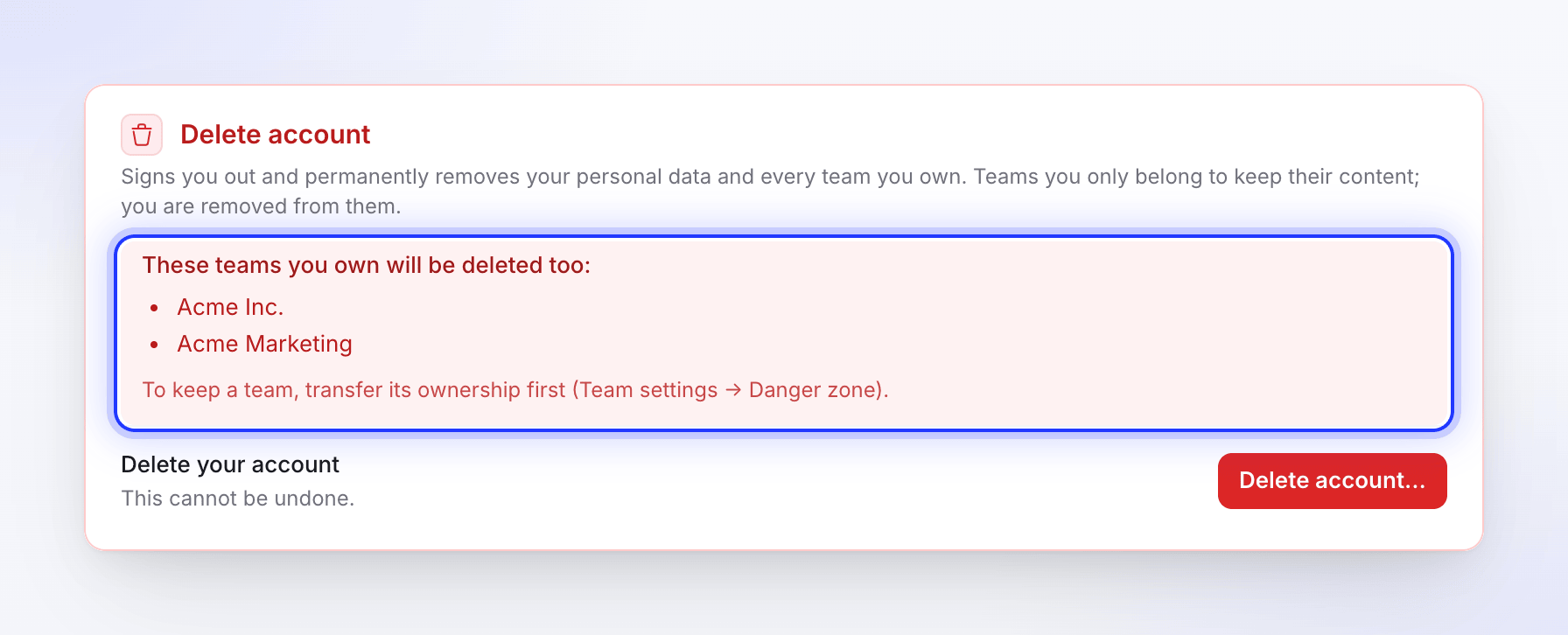
Przekaż własność obszaru roboczego, jeśli chcesz go zachować. Rozpocznij
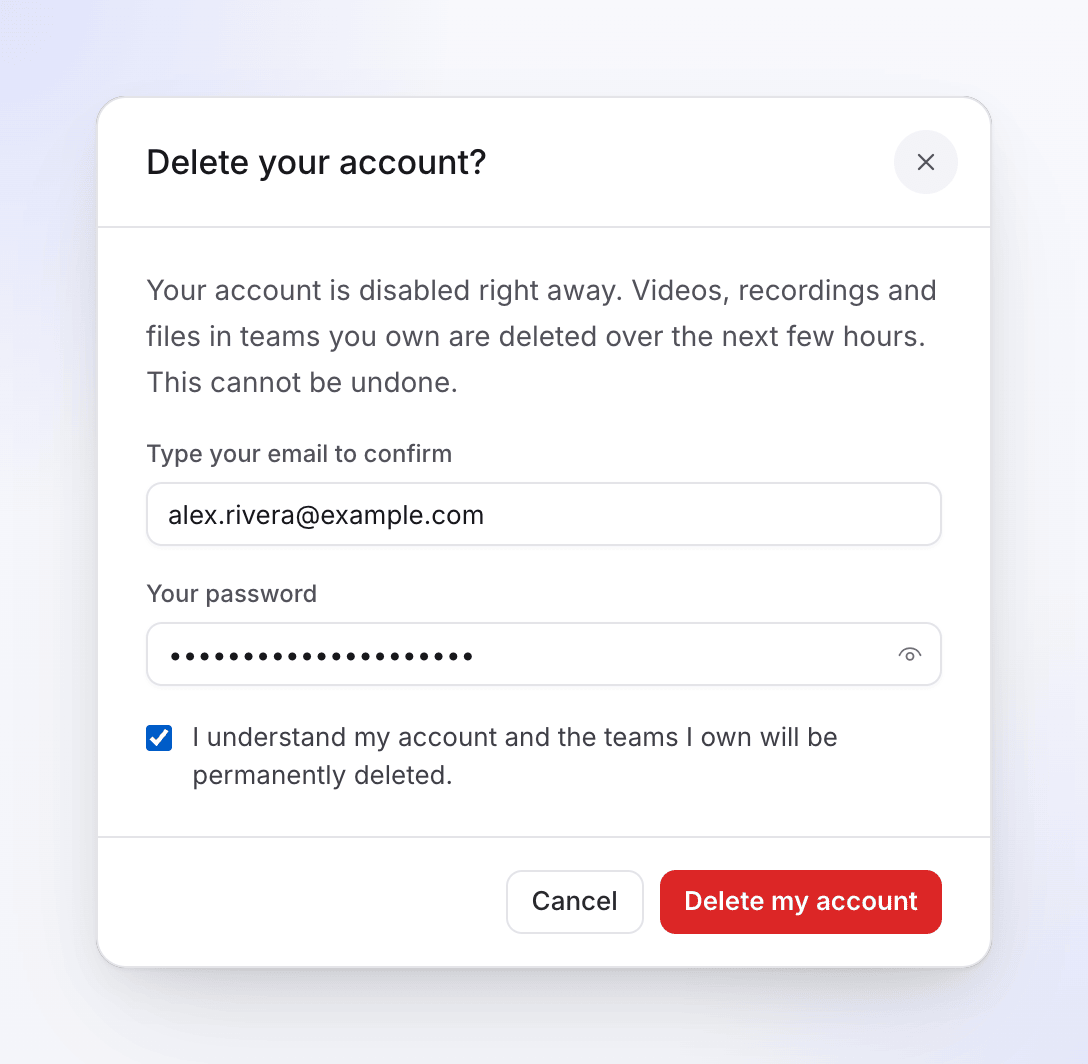
Kliknij Usuń konto…. Okno dialogowe Usunąć swoje konto? wyjaśnia: „Twoje konto zostanie natychmiast wyłączone. Filmy, nagrania i pliki w zespołach, których jesteś właścicielem, zostaną usunięte w ciągu kilku następnych godzin. Tej czynności nie można cofnąć”.
Potwierdź
- Wpisz swój adres e-mail w polu Wpisz swój adres e-mail, aby potwierdzić.
- Wpisz Twoje hasło. Jeśli logujesz się przez Google lub za pomocą logowania jednokrotnego (SSO), w oknie dialogowym pojawi się komunikat: „Logujesz się przez Google lub SSO, więc hasło nie jest wymagane”.
- Zaznacz „Rozumiem, że moje konto zostanie trwale usunięte” (wspomniane są tam również Twoje zespoły, jeśli jesteś ich właścicielem).
Usuń
Kliknij Usuń moje konto. Zostaniesz natychmiast wylogowany.
Co się stanie
Od razu
| Co się stanie | |
|---|---|
| Twoje konto | Wyłączone. Logowanie wyświetli komunikat „To konto nie jest już dostępne”. |
| Twoje sesje | Wylogowanie ze wszystkich przeglądarek i aplikacji komputerowych. |
| Obszary robocze, do których należysz | Zostajesz usunięty, a właściciel i administratorzy obszaru roboczego otrzymają powiadomienie. Filmy i artykuły, które tam utworzyłeś, pozostają w obszarze roboczym. |
| Obszary robocze, których jesteś właścicielem | Zablokowane dla wszystkich, a członkowie zostaną poinformowani o zamknięciu obszaru roboczego. Oczekujące zaproszenia zostaną anulowane. |
| Subskrypcje obszarów roboczych, których jesteś właścicielem | Anulowane. |
| Twoje zdjęcie profilowe, powiadomienia i oczekujące zaproszenia na Twój adres e-mail | Usunięte. |
| Logowania, które zgodziłeś się zapisać dla Record with AI | Usunięte. |
| Twoje rozmowy z pomocą techniczną | Zachowane bez Twojego imienia i nazwiska lub adresu e-mail („Usunięty użytkownik”). |
W ciągu kilku następnych godzin
Clevera usuwa obszary robocze, których jesteś właścicielem, oraz wszystko, co się w nich znajduje: filmy, nagrania, artykuły, przesłane pliki, eksporty i przechowywane dane. Proces ten odbywa się w tle w małych partiach.
Rozwiązywanie problemów
| Widzisz | Co zrobić |
|---|---|
| „Adres e-mail nie pasuje do Twojego konta.” | Wpisz adres e-mail, za pomocą którego się logujesz. |
| „Podane hasło jest nieprawidłowe.” | Wpisz hasło ponownie. |
| „Potwierdź, że rozumiesz konsekwencje usunięcia konta.” | Zaznacz pole wyboru. |
| „Zbyt wiele prób usunięcia konta. Spróbuj ponownie później.” | Odczekaj 15 minut i spróbuj ponownie. |
| „Nie mogliśmy teraz usunąć Twojego konta. Spróbuj ponownie później.” | Spróbuj ponownie później. Jeśli problem nadal występuje, skontaktuj się z pomocą techniczną. |