

Publikuj artykuły w ReadMe
Połącz projekt ReadMe za pomocą jego klucza API i publikuj artykuły z Clevera jako przewodniki w wybranej kategorii, wraz ze zrzutami ekranu przesłanymi do ReadMe. Dowiedz się, jak konwertowane są wyróżnienia, kroki i filmy, jak działają aktualizacje oraz jak rozwiązywać typowe błędy.
Opublikuj artykuł z Clevera jako przewodnik w swoim projekcie ReadMe, przypisany do wybranej kategorii przewodników. Zrzuty ekranu są przesyłane do ReadMe.
Zanim zaczniesz
- W Clevera: Twój obszar roboczy musi korzystać z planu Pro lub Niestandardowe, a Ty musisz być właścicielem lub administratorem, aby połączyć ReadMe. Po nawiązaniu połączenia każdy, kto może edytować artykuł, może go opublikować. Zobacz Publikowanie artykułów w innych narzędziach.
- W ReadMe: Projekt, którym możesz zarządzać, z co najmniej jedną kategorią w sekcji Przewodniki. Jeden klucz łączy jeden projekt.
- Aktualny projekt ReadMe: Clevera publikuje za pośrednictwem obecnego (v2) API ReadMe, które ReadMe oferuje projektom w ramach ReadMe Refactored. Projektów działających wciąż na starszej platformie ReadMe nie można połączyć.
- Wersja: Clevera publikuje w głównej (stabilnej) wersji przewodników Twojego projektu.
- Artykuł: Najpierw go wygeneruj. Publikacja wysyła tylko sam artykuł. Aby dołączyć film, umieść go wewnątrz artykułu; zobacz Wyświetlanie filmu w artykule.
Znajdź swój klucz API ReadMe
W swoim projekcie ReadMe otwórz Configuration → API Keys, a następnie skopiuj klucz (jeśli lista jest pusta, utwórz nowy). Klucz zapewnia pełny dostęp do projektu, więc zachowaj go w tajemnicy.
Połącz ReadMe
Otwórz okno połączenia
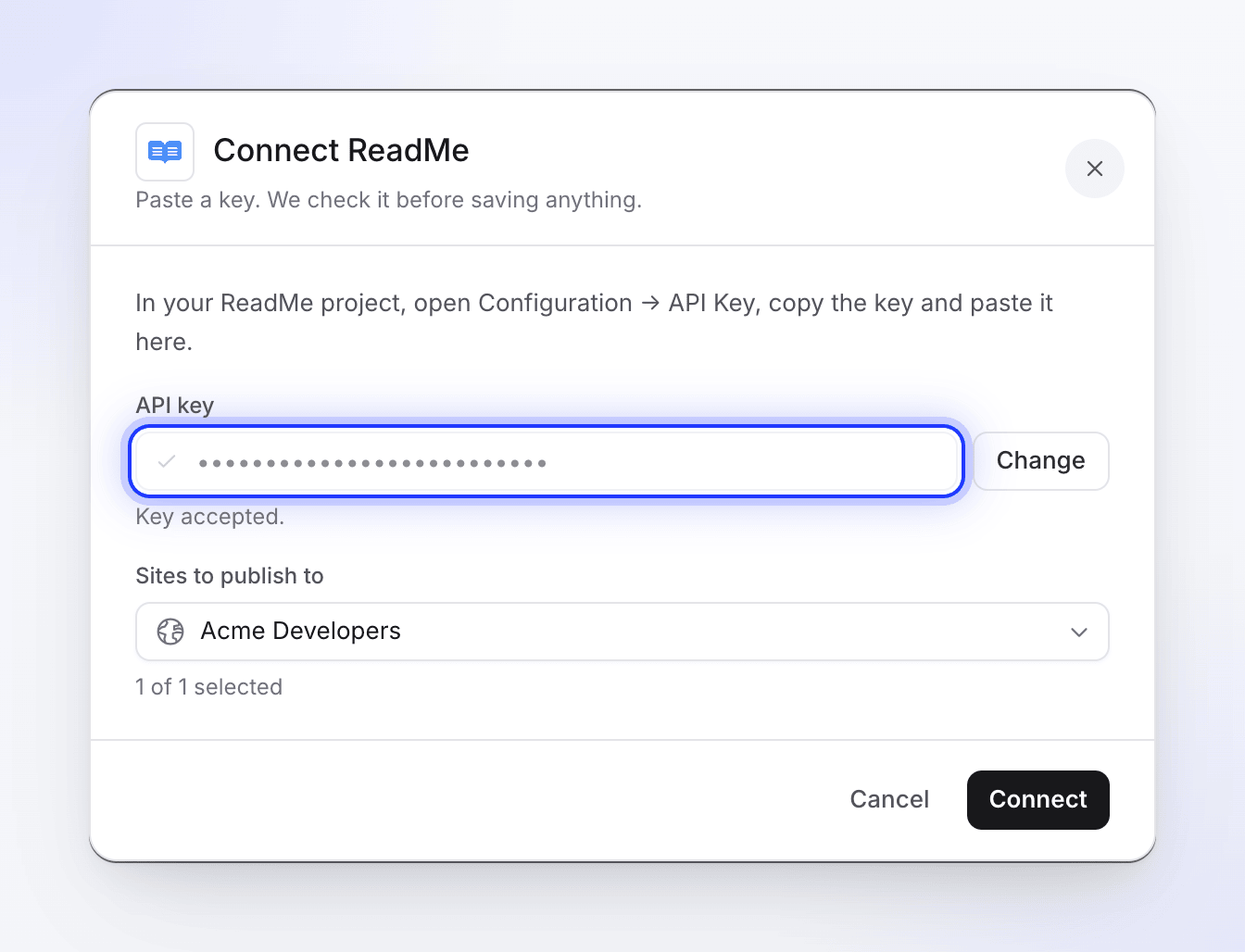
W Clevera kliknij nazwę swojego obszaru roboczego na pasku bocznym, wybierz Integracje, znajdź ReadMe i kliknij Połącz. W oknie Połącz ReadMe pojawi się komunikat: „Wklej klucz. Sprawdzimy go przed zapisaniem czegokolwiek”.
Wklej i sprawdź klucz
Wklej klucz w polu Klucz API i kliknij Sprawdź klucz. Gdy ReadMe go zaakceptuje, zobaczysz komunikat „Klucz zaakceptowany” oraz swój projekt w sekcji Witryny do publikacji.
Połącz
Kliknij Połącz. Zobaczysz komunikat „Połączono z ReadMe”, a ReadMe pojawi się w sekcji Połączono wraz z nazwą Twojego projektu.
Klucz nie wygasa po stronie Clevera. Aby połączyć inny projekt, użyj opcji Połącz ponownie przy połączeniu z ReadMe i wklej klucz tego projektu; zastąpi on stary klucz.
Opublikuj artykuł w ReadMe
Otwórz kartę Publikuj
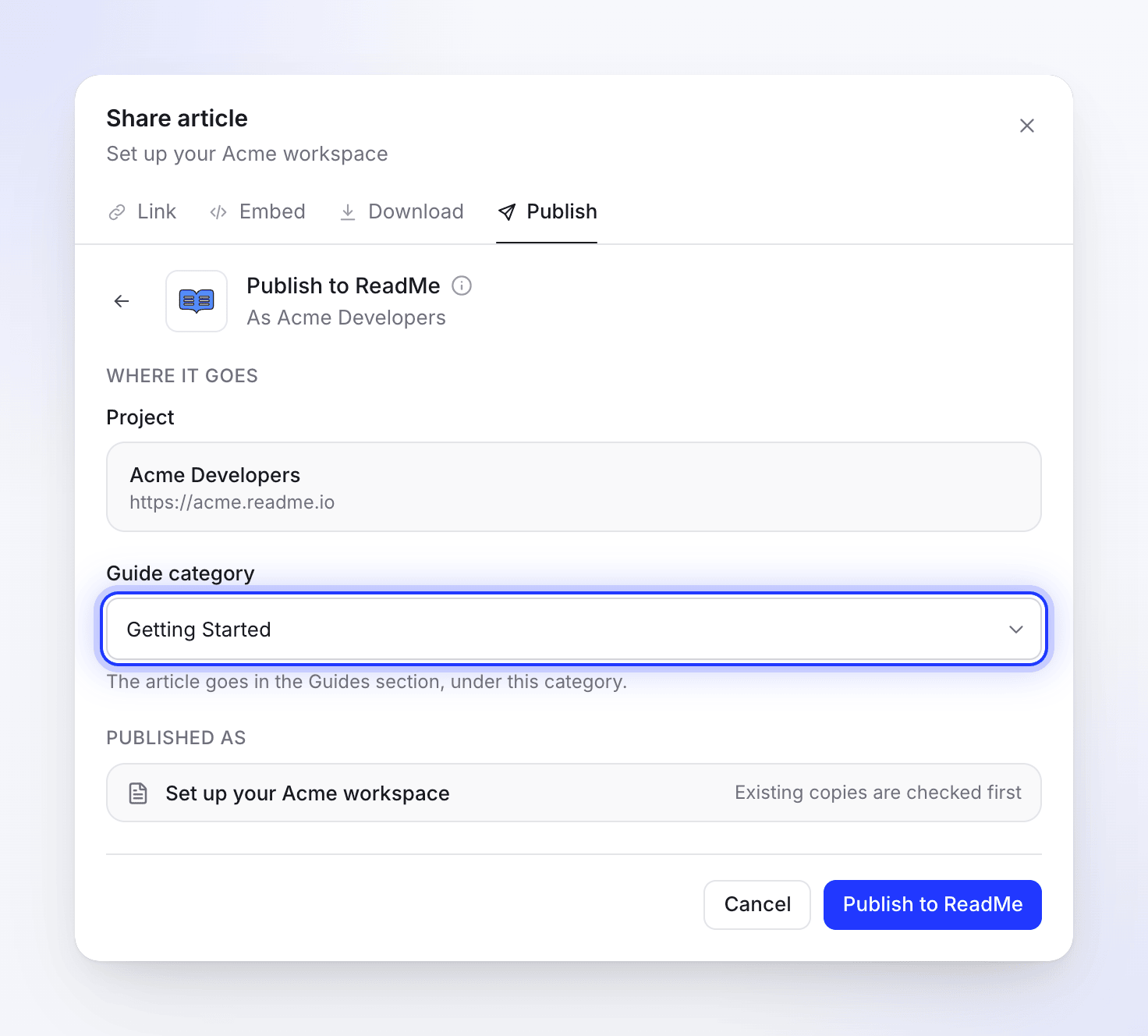
W edytorze kliknij Udostępnij → Opublikuj i kliknij kafelek ReadMe w sekcji Gotowe do publikacji.
Wybierz kategorię przewodnika
W sekcji Gdzie trafi artykuł, w polu Projekt zobaczysz połączony projekt. Wybierz Kategorię przewodnika: „Artykuł trafi do sekcji Przewodniki, w wybranej kategorii”. Jeśli widzisz komunikat „Brak kategorii przewodników”, najpierw utwórz jedną w ReadMe.
Opublikuj
Kliknij Opublikuj w ReadMe. Clevera najpierw sprawdzi, czy istnieje już kopia; jeśli przewodnik o tym samym adresie już istnieje, wybierz, co chcesz zrobić (zobacz Aktualizowanie przewodnika). Po zakończeniu zobaczysz komunikat „Opublikowano w ReadMe”. Kliknij Otwórz w ReadMe, aby zobaczyć przewodnik.
Możesz zamknąć okno udostępniania w trakcie procesu; powiadomienie poinformuje Cię, gdy publikacja zostanie zakończona.
Adres przewodnika pochodzi z jego tytułu: „Set up billing” stanie się /docs/set-up-billing w Twojej witrynie dokumentacji. Tytuły w innych alfabetach lub z akcentami są najpierw zapisywane literami łacińskimi. Jeśli adres jest już zajęty, ReadMe nada nowemu przewodnikowi nieco inny adres.
Jak przewodnik wygląda w ReadMe
Tytuł przewodnika jest taki sam jak tytuł artykułu. Przewodnik zawiera tylko artykuł: film, z którego pochodzi artykuł, nie jest dodawany.
| W Clevera | W ReadMe |
|---|---|
| Nagłówki, akapity | Nagłówki i tekst |
| Pogrubienie, kursywa, przekreślenie, kod w tekście, linki | Zachowane. Linki do innych stron Clevera zachowują tylko swój tekst. |
| Wyróżnienie, indeks górny, indeks dolny | Zachowane |
| Listy punktowane i numerowane, listy kontrolne | Listy i listy kontrolne |
| Cytaty | Cytaty |
| Bloki kodu | Bloki kodu z językiem i tytułem kodu |
| Separatory | Separatory |
| Tabele | Tabele z tekstem każdej komórki |
| Wyróżnienia (callouts) | Wyróżnienia ReadMe z tytułem: 📘 dla informacji i notatek, 👍 dla wskazówek i sukcesu, 🚧 dla ostrzeżeń, ❗️ dla zagrożeń |
| Numerowane kroki | Numerowana lista: tytuł każdego kroku pogrubiony, treść zagnieżdżona pod nim |
| Karty (tabs) | Etykieta każdej karty pogrubiona, a po niej treść. Karty zawierające tylko kod stają się kartami kodu ReadMe. |
| Sekcje zwijane | Sekcje rozwijane |
| Karty (cards) | Lista linków z opisami; ikony kart są pomijane |
| Równania | Kod |
| Zrzuty ekranu | Obrazy przesłane do ReadMe, z podpisem kursywą |
| Filmy i osadzone elementy w artykule | Elementy osadzone ReadMe. Film z Clevera jest dołączany tylko wtedy, gdy włączony jest link udostępniania tego filmu. |
Nawiasy klamrowe i kątowe w tekście są znakami ucieczki, więc format strony ReadMe wyświetla je tak, jak zostały napisane.
Zrzuty ekranu są przesyłane do ReadMe, więc działają nawet po usunięciu artykułu w Clevera. Zrzut ekranu, którego nie udało się przesłać, lub plik wideo wewnątrz artykułu pozostaje linkiem do Clevera, który po pewnym czasie wygasa; opublikuj ponownie, aby go odnowić.
Aktualizowanie przewodnika
Publikacja działa tylko w jedną stronę. Przewodnik nie aktualizuje się po edycji artykułu w Clevera, a zmiany wprowadzone w ReadMe nigdy nie wracają do Clevera. Po edycji artykułu opublikuj go ponownie.
Clevera szuka przewodnika o tym samym adresie w Twoich Przewodnikach i wyświetla komunikat „Ten artykuł jest już w ReadMe”. Kliknij Wyświetl, aby go otworzyć, a następnie wybierz:
- Zaktualizuj istniejący artykuł nadpisuje ten przewodnik: ten sam adres, nowy tytuł i treść. Kliknij Zaktualizuj w ReadMe.
- Utwórz nowy artykuł tworzy nowy przewodnik pod wpisanym Nowym tytułem, z własnym adresem. Kliknij Utwórz nowy artykuł.
Zmiany wprowadzone w ReadMe od ostatniej publikacji są nadpisywane, gdy Clevera aktualizuje przewodnik.
Rozłączanie i cofanie dostępu
- W Clevera otwórz Integracje, kliknij ReadMe, następnie Rozłącz i potwierdź. Przewodniki, które już opublikowałeś, pozostaną w ReadMe.
- W ReadMe otwórz Configuration → API Keys i usuń klucz, który przekazałeś Clevera.
Rozwiązywanie problemów
| Widzisz | Co zrobić |
|---|---|
| „Najpierw wklej klucz.” | Pole klucza jest puste. |
| „Nieprawidłowy klucz API. Sprawdź swój klucz API ReadMe.” | Klucz jest błędny lub został usunięty. Skopiuj go ponownie z Configuration → API Keys. |
| „Nie udało się pobrać informacji o projekcie z ReadMe.” lub „Nie mogliśmy sprawdzić tego klucza. Spróbuj ponownie.” | ReadMe nie odpowiedziało lub projekt nie znajduje się na ReadMe Refactored, co jest wymagane przez Clevera. Spróbuj ponownie, a następnie użyj nowego klucza; jeśli projekt jest na starszej platformie ReadMe, nie można go połączyć. |
| „Nie można zweryfikować klucza API. Sprawdź swój klucz API ReadMe.” lub „Nie udało się połączyć z ReadMe. Sprawdź swój klucz API.” | Sprawdź klucz i połącz ponownie. |
| „Brak kategorii przewodników” / „Utwórz kategorię przewodnika w ReadMe, aby tutaj publikować.” | Dodaj kategorię do swoich Przewodników w ReadMe, a następnie otwórz ponownie kartę Publikuj. |
| „Najpierw wybierz kategorię.” lub „Wybierz kategorię ReadMe, w której chcesz opublikować ten przewodnik.” | Wybierz kategorię przewodnika przed publikacją. |
| „Możesz wyświetlić ten element, ale nie możesz go opublikować. Poproś kogoś, kto może go edytować.” | Aby opublikować artykuł, musisz mieć do niego dostęp do edycji. |
| „Nie znaleziono klucza API. Połącz ponownie ReadMe.” | Połącz ReadMe ponownie za pomocą klucza. |
| „Treść artykułu jest pusta lub nieprawidłowa.” | Artykuł nie ma jeszcze treści. Otwórz go, sprawdź, a następnie opublikuj. |
| „Nie udało się opublikować w ReadMe” z komunikatem z ReadMe, np. dotyczącym sluga lub kategorii | ReadMe odrzuciło przewodnik. Sprawdź, czy kategoria nadal istnieje, lub zmień nazwę artykułu i kliknij Spróbuj ponownie. |
| „Nie udało się zaktualizować przewodnika w ReadMe” | Przewodnik, który próbowałeś zaktualizować, został usunięty lub zmieniony w ReadMe. Opublikuj ponownie i wybierz Utwórz nowy artykuł. |
| „Nie udało się opublikować w ReadMe. Spróbuj ponownie.” | Kliknij Spróbuj ponownie. Jeśli problem nadal występuje, połącz ponownie za pomocą nowego klucza. |