

Uzyskaj dostęp do Autopilot
Autopilot jest dostępny w planach Pro, Business i Custom i jest udostępniany na zaproszenie. Poproś o dostęp na stronie Autopilot; zespół Clevera rozpatrzy prośbę, a Ty otrzymasz wiadomość e-mail oraz powiadomienie w skrzynce odbiorczej, gdy zostanie ona zatwierdzona lub odrzucona.
Autopilot jest dostępny w planach Pro, Business i Custom i jest otwierany na zaproszenie. Obszar roboczy w jednym z tych planów prosi o dostęp ze strony Autopilot, a zespół Clevera go włącza. Ten artykuł wyjaśnia, co widzisz wcześniej, jak poprosić o dostęp i co dzieje się później.
Kto może uzyskać Autopilot
| Twój obszar roboczy | Co pokazuje strona Autopilot |
|---|---|
| W planie Free, Starter lub wersji próbnej | Odznaka Pro plan i „Autopilot jest dostępny w planie Pro i wyższych, na zaproszenie”. Osoba, która może zmienić plan, widzi również Przejdź na Pro; wszyscy inni czytają „Poproś właściciela obszaru roboczego o aktualizację”. Pasek boczny pokazuje odznakę Pro obok Autopilot. |
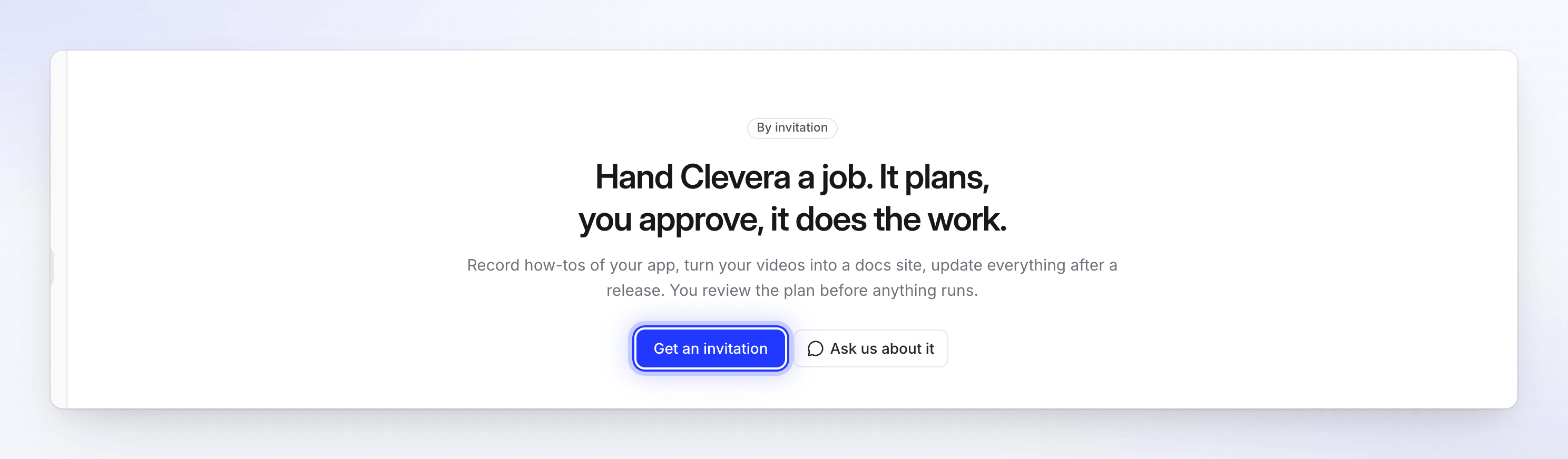
| W planie Pro, Business lub Custom, jeszcze niewłączony | Odznaka By invitation i Get an invitation |
| Oczekiwanie na prośbę | We have your request oraz „Sent on” z datą, „We will email you when we have looked at it.” |
| Włączony | Strona główna Autopilot: What should Autopilot do?, przepisy i menu Autopilot |
Poniżej strona wyjaśnia, jak działa zadanie i wymienia, co będziesz mógł zlecić.
Poproś o zaproszenie
Każdy w obszarze roboczym Pro, Business lub Custom może wysłać prośbę. W danym momencie oczekuje jedna prośba na obszar roboczy.
Otwórz Autopilot
Kliknij Autopilot na pasku bocznym, a następnie Get an invitation.
Powiedz nam, co chcesz przekazać
Wypełnij trzy pola.
Pole Co napisać Your use case Kim jesteś i jakie zadanie zleciłbyś Clevera, na przykład „Wysyłamy aktualizacje co dwa tygodnie, a nasze filmy pomocowe nie nadążają”. What you want to make Filmy instruktażowe, centrum pomocy, aktualizacje po wydaniu: cokolwiek chcesz, aby zostało wykonane Your app’s address Aplikacja internetowa, w której działałby Autopilot, na przykład https://app.example.com. Strona logowania jest w porządku.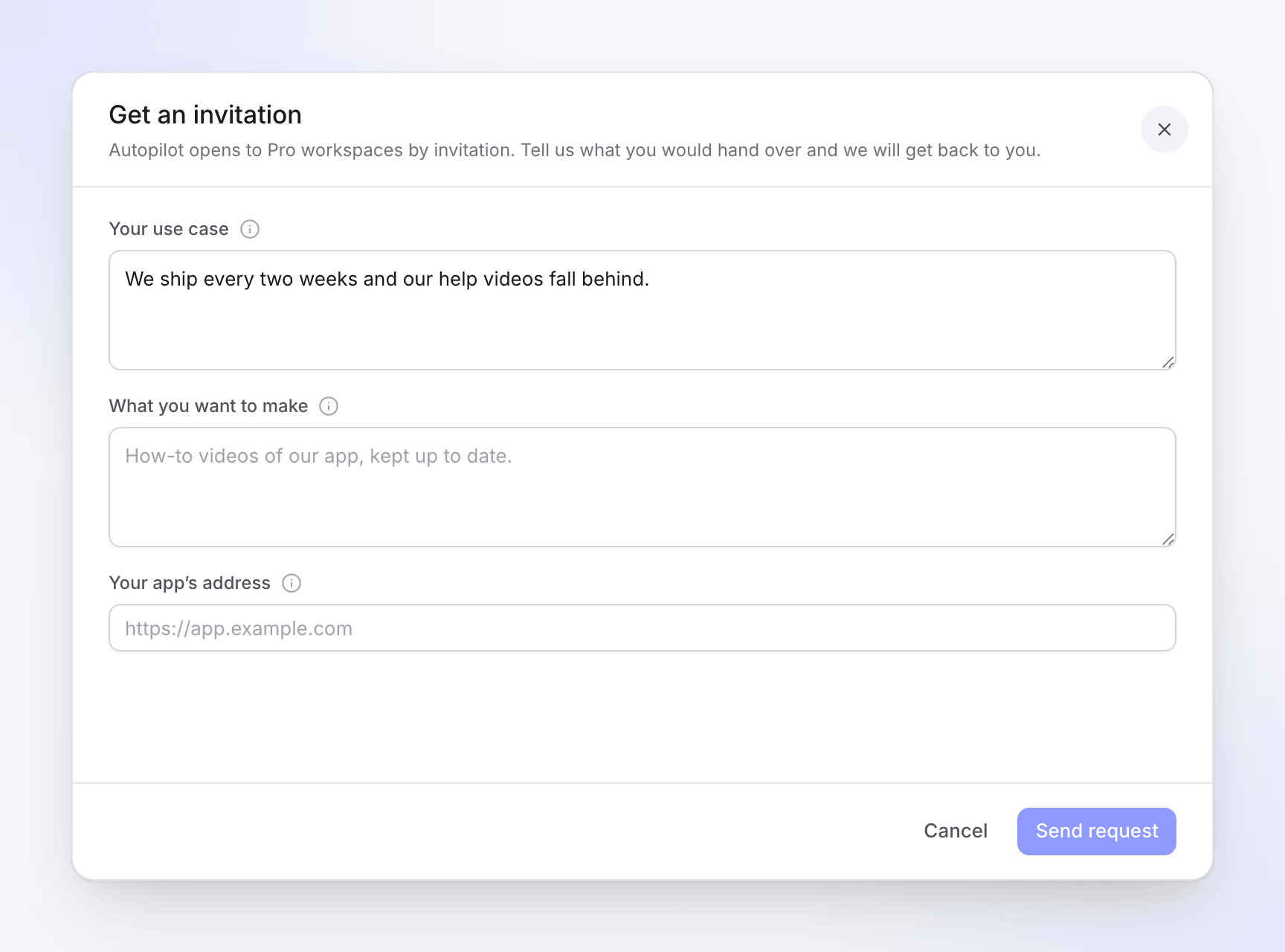
Wyślij
Kliknij Send request. Strona wyświetli wtedy We have your request z datą wysłania.
Jeśli ktoś w Twoim obszarze roboczym już wysłał prośbę, zobaczysz „Your workspace already has a request waiting. We’ll let you know.” Aby najpierw zadać pytanie, kliknij Zapytaj nas o to: otworzy to czat wsparcia.
Co dzieje się dalej
Zespół Clevera rozpatruje każdą prośbę. Odpowiedź otrzymasz e-mailem oraz w swojej skrzynce odbiorczej Clevera. Zarówno osoba, która wysłała prośbę, jak i właściciel obszaru roboczego zostaną powiadomieni.
| Odpowiedź | Co otrzymujesz | Co zrobić |
|---|---|---|
| Zatwierdzono | „Autopilot is ready for” Twój obszar roboczy, „Your invitation request was accepted. Hand Clevera your first job.”, z Open Autopilot | Otwórz Autopilot, wpisz zadanie w What should Autopilot do? lub kliknij przepis. Zobacz Set up an Autopilot task. |
| Odrzucono | „Your Autopilot request for” Twój obszar roboczy „wasn’t accepted this time”, czasami z notatką od nas | Wyślij nową prośbę ze strony Autopilot. Pojawi się komunikat „Your last request wasn’t accepted. You can send a new one.” |
Te powiadomienia są wymienione jako Autopilot access approved oraz Autopilot request declined w Twoich ustawieniach powiadomień.
Gdy już uzyskasz dostęp: kto może co robić
Każdy w obszarze roboczym może otworzyć Autopilot. Właściciele, Administratorzy i Twórcy treści mogą konfigurować zadania; Redaktorzy mogą widzieć każde zadanie i to, co zostało stworzone, ale nie mogą ich uruchamiać ani zmieniać. Tylko właściciele i administratorzy zmieniają ustawienia Autopilot, połączenia i logowania do aplikacji. Zobacz who can do what.