Otrzymuj raporty obszaru roboczego przez e-mail
Otrzymuj cotygodniowe, dwutygodniowe lub miesięczne raporty dotyczące Twojego obszaru roboczego, podsumowanie własnych filmów oraz przypomnienia, gdy czeka na Ciebie praca. Wybierz dzień, godzinę i strefę czasową, wyślij test lub wstrzymaj powiadomienia.
Clevera może wysyłać Ci e-mailem regularne raporty dotyczące Twojego obszaru roboczego, podsumowanie Twoich filmów oraz przypomnienia, gdy czeka na Ciebie praca. Ten artykuł omawia każdy e-mail, kto otrzymuje go domyślnie, kiedy przychodzi oraz jak go zmienić lub zatrzymać.
E-maile
| Zawartość | Kto może go otrzymać | Domyślnie | |
|---|---|---|---|
| Raport obszaru roboczego | Filmy, wyświetlenia, najpopularniejsze treści, kto co stworzył i kredyty. | Właściciele i administratorzy | Tygodniowo dla właściciela, Wyłączone dla administratorów |
| Twoje podsumowanie | Twoje filmy, ich wyświetlenia i Twoje kredyty. Pomijane, gdy nie ma nic nowego. | Wszyscy | Tygodniowo |
| Wymaga Twojej uwagi | Nieudana lub niedokończona praca oraz kończące się kredyty. Maksymalnie co 3 dni. | Wszyscy | Włączone |
| Wskazówki w Twoich raportach | Jedna krótka wskazówka, gdy dana funkcja może Ci pomóc. | Wszyscy | Wyłączone |
| Co Cię ominęło | Powiadomienie, gdy w Twoim obszarze roboczym działo się wiele pod Twoją nieobecność. | Wszyscy | Włączone, jeśli Aktualności i porady dotyczące produktu są włączone, w przeciwnym razie wyłączone |
Każdy raport pochodzi z [email protected], więc możesz przefiltrować lub dodać ten adres do listy dozwolonych.
Zmień swoje raporty e-mail
Otwórz kartę Podsumowania i raporty
Kliknij nazwę swojego obszaru roboczego u góry paska bocznego, wybierz Ustawienia konta i otwórz kartę Powiadomienia. Przewiń do sekcji Podsumowania i raporty.
Wybierz zakres
Jeśli należysz do więcej niż jednego obszaru roboczego, selektor Ustawienia dla u góry karty ma tutaj zastosowanie. Wszystkie obszary robocze ustawia wartości domyślne; wybranie jednego obszaru roboczego zmienia e-maile tylko dla tego obszaru („Te wybory dotyczą tylko tego obszaru roboczego. Wszystko inne podlega ustawieniom dla wszystkich obszarów roboczych”). Wiersze, które zmieniłeś, będą oznaczone jako Ustawione dla tego obszaru roboczego.
Wybierz częstotliwość
Każdy e-mail ma własne menu:
- Raport obszaru roboczego i Twoje podsumowanie: Tygodniowo, Dwa razy w tygodniu, miesięcznie lub Wyłączone.
- Wymaga Twojej uwagi: Włączone lub Wyłączone.
- Wskazówki w Twoich raportach i Co Cię ominęło: przełącznik.
Zmiany zapisują się automatycznie podczas wprowadzania („Zapisano.”).
Ustaw dzień, godzinę i strefę czasową
Dzień (pokazywany, gdy e-mail jest tygodniowy), O oraz Strefa czasowa decydują o tym, kiedy e-maile dotrą. Domyślnie jest to poniedziałek o 9:00 w Twojej strefie czasowej. Ustawienia te dotyczą wszystkich Twoich raportów w każdym obszarze roboczym.
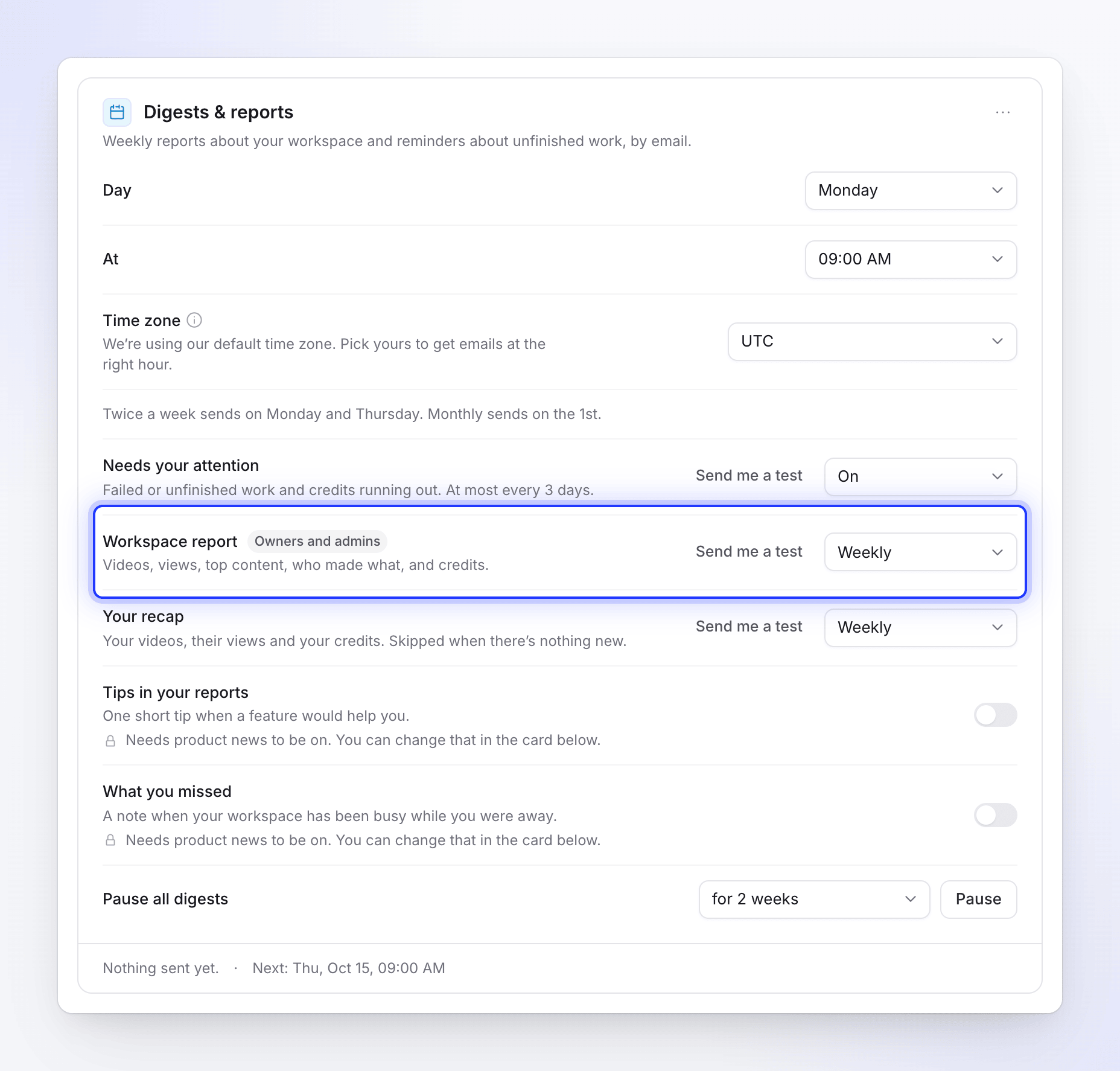
Stopka karty pokazuje Ostatnio wysłano (który e-mail i kiedy) oraz Dalej (kiedy zaplanowano kolejny).
Kiedy przychodzą
| Wybór | Wysłano |
|---|---|
| Tygodniowo | W wybranym dniu, o wybranej godzinie |
| Dwa razy w tygodniu | Poniedziałek i czwartek, o wybranej godzinie |
| miesięcznie | 1. dnia miesiąca, o wybranej godzinie |
| Wymaga Twojej uwagi | Sprawdzane codziennie o wybranej godzinie; wysyłane tylko wtedy, gdy coś nowego wymaga Twojej uwagi, maksymalnie co 3 dni |
- Strefa czasowa: domyślnie podąża za miejscem, z którego się logujesz. Jeśli Twoja przeglądarka zgłasza inną strefę, karta zaoferuje jej użycie (na przykład „Użyj Europe/Berlin”); możesz również wybrać dowolną strefę z listy. Użyj wykrytego przywraca wykrytą strefę.
- Maksymalnie 2 e-maile z raportami dziennie: otrzymasz nie więcej niż dwa takie e-maile dziennie, we wszystkich swoich obszarach roboczych. Jeśli przypada ich więcej, Wymaga Twojej uwagi jest wysyłane jako pierwsze, następnie raport obszaru roboczego, a potem Twoje podsumowanie; reszta zostanie uwzględniona w e-mailu z następnego okresu.
Co zawiera każdy e-mail
Raport obszaru roboczego
Temat e-maila podsumowuje okres, na przykład „Acme Inc., 6–12 paź: 6 nowych elementów, 214 wyświetleń”. W środku:
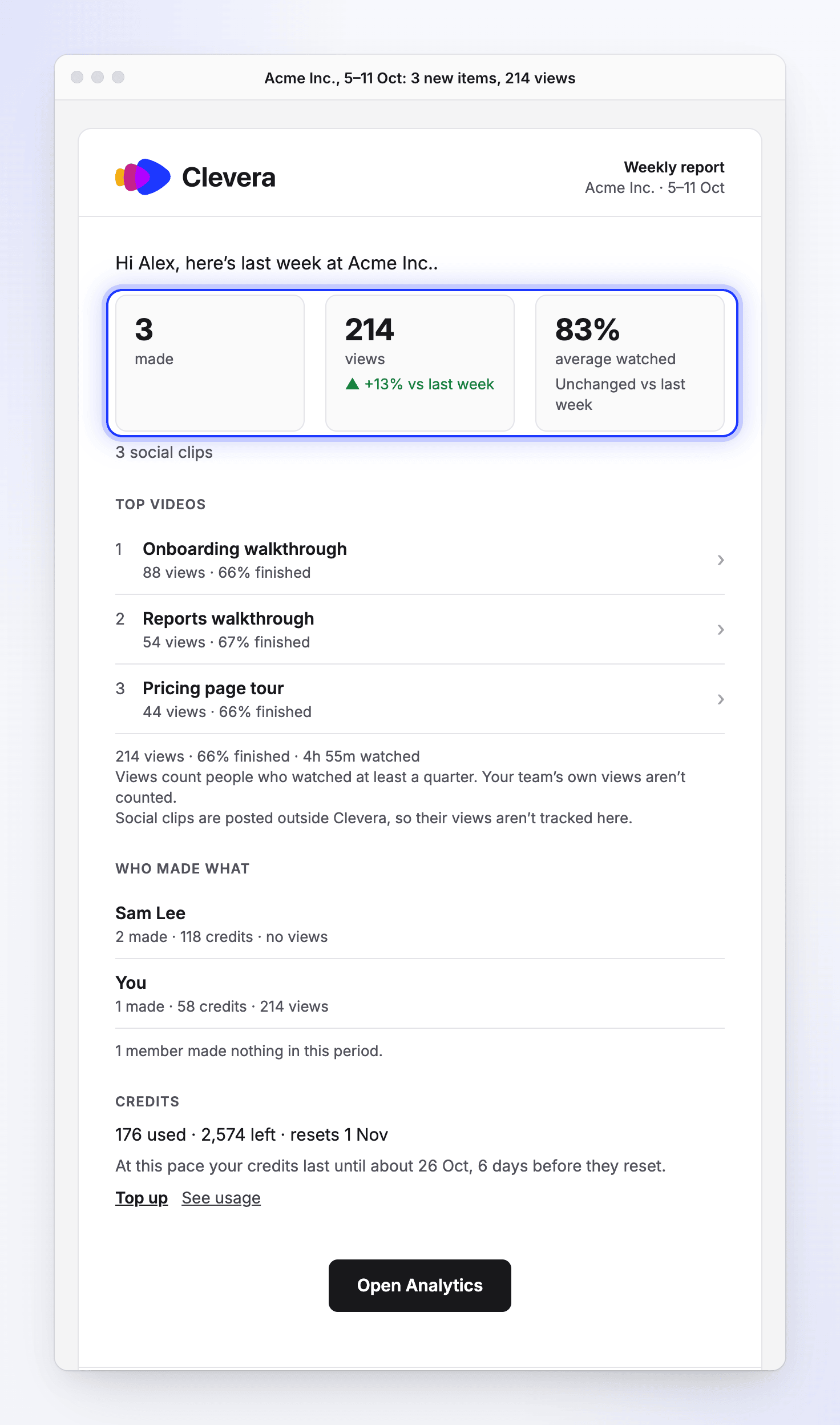
- Kafelki: stworzone elementy, wyświetlenia i średni czas oglądania. Pod kafelkiem znajduje się linia porównująca wynik z poprzednim okresem, na przykład „▲ 12% vs zeszły tydzień”. Linia jest pomijana, gdy poprzedni okres jest zbyt krótki, aby dokonać porównania.
- Co stworzyłeś: filmy, klipy społecznościowe, artykuły i tłumaczenia oraz ile minut zostało ukończonych.
- Jak to było oglądane: wyświetlenia, ile osób ukończyło oglądanie i czas oglądania. Wyświetlenia liczą osoby, które obejrzały co najmniej jedną czwartą. Wyświetlenia Twojego zespołu nie są liczone. Klipy społecznościowe są publikowane poza Clevera, więc ich wyświetlenia nie są tutaj śledzone.
- Najpopularniejsze filmy: trzy najczęściej oglądane, każdy z linkiem Otwórz.
- Kto co stworzył: elementy, kredyty i wyświetlenia każdej osoby.
- kredyty: wykorzystane kredyty, pozostałe kredyty i data ich resetu, plus prognoza, taka jak „W tym tempie Twoje kredyty wystarczą do około 24 paź, 6 dni przed resetem”. Gdy kredyty się kończą, pojawia się link Doładuj. Zobacz Kup dodatkowe kredyty.
- Eksporty i Polecenia, jeśli wystąpiły. Eksporty nigdy nie zużywają kredytów.
- Otwórz analitykę na końcu. Zobacz Czytaj analitykę wideo.
Raport wymienia tylko filmy, które możesz otworzyć.
Twoje podsumowanie
Twoja własna praca w jednym obszarze roboczym: co stworzyłeś, wyświetlenia Twoich treści, wykorzystane kredyty, Twój najpopularniejszy element oraz wszystko, co jest w toku lub czeka na Twoją odpowiedź. Jest wysyłane tylko wtedy, gdy coś stworzyłeś, uzyskałeś wyświetlenia lub masz coś w toku lub oczekującego.
Wymaga Twojej uwagi
Jeden e-mail dla wszystkich Twoich obszarów roboczych, pogrupowany według obszaru roboczego, z przyciskiem dla każdego elementu:
| Element | Przycisk |
|---|---|
| Film lub eksport, który nie powiódł się i nie został ponowiony | Zobacz, co się stało |
| Pytanie od AI, które wciąż na Ciebie czeka | Odpowiedz |
| Płatność, która nie powiodła się | Zaktualizuj płatność |
| Film, który jest gotowy, ale nie został jeszcze wyeksportowany lub udostępniony | Otwórz |
| Kredyty kończące się w ciągu tygodnia lub już wyczerpane | Doładuj |
| Miejsca w Twoim planie, które są puste | Zarządzaj miejscami |
| Kolekcja, którą stworzyłeś, a która jest wciąż pusta | Otwórz kolekcję |
Jest wysyłany tylko wtedy, gdy od ostatniego razu pojawił się co najmniej jeden nowy element i pomija wszystko, o czym aplikacja powiadomiła Cię w ciągu ostatnich 24 godzin. Zobacz Wybierz, jakie powiadomienia otrzymujesz.
Wskazówki i Co Cię ominęło
Wskazówki w Twoich raportach dodają jedną krótką linię wewnątrz raportu obszaru roboczego lub podsumowania; nigdy nie jest to osobny e-mail. Co Cię ominęło jest wysyłane, jeśli przez pewien czas nie było Cię w aktywnym obszarze roboczym, wraz z informacją o tym, co zostało w tym czasie ukończone. Wysyłamy maksymalnie dwa takie e-maile.
Oba wymagają włączonej opcji Aktualności i porady dotyczące produktu w karcie E-mail poniżej. Bez tego wiersz wyświetla komunikat „Wymaga włączonych aktualności dotyczących produktu. Możesz to zmienić w karcie poniżej.”
Wyślij sobie test
Kliknij Wyślij mi test obok raportu obszaru roboczego, Twojego podsumowania lub Wymaga Twojej uwagi, aby zobaczyć, jak wyglądają.
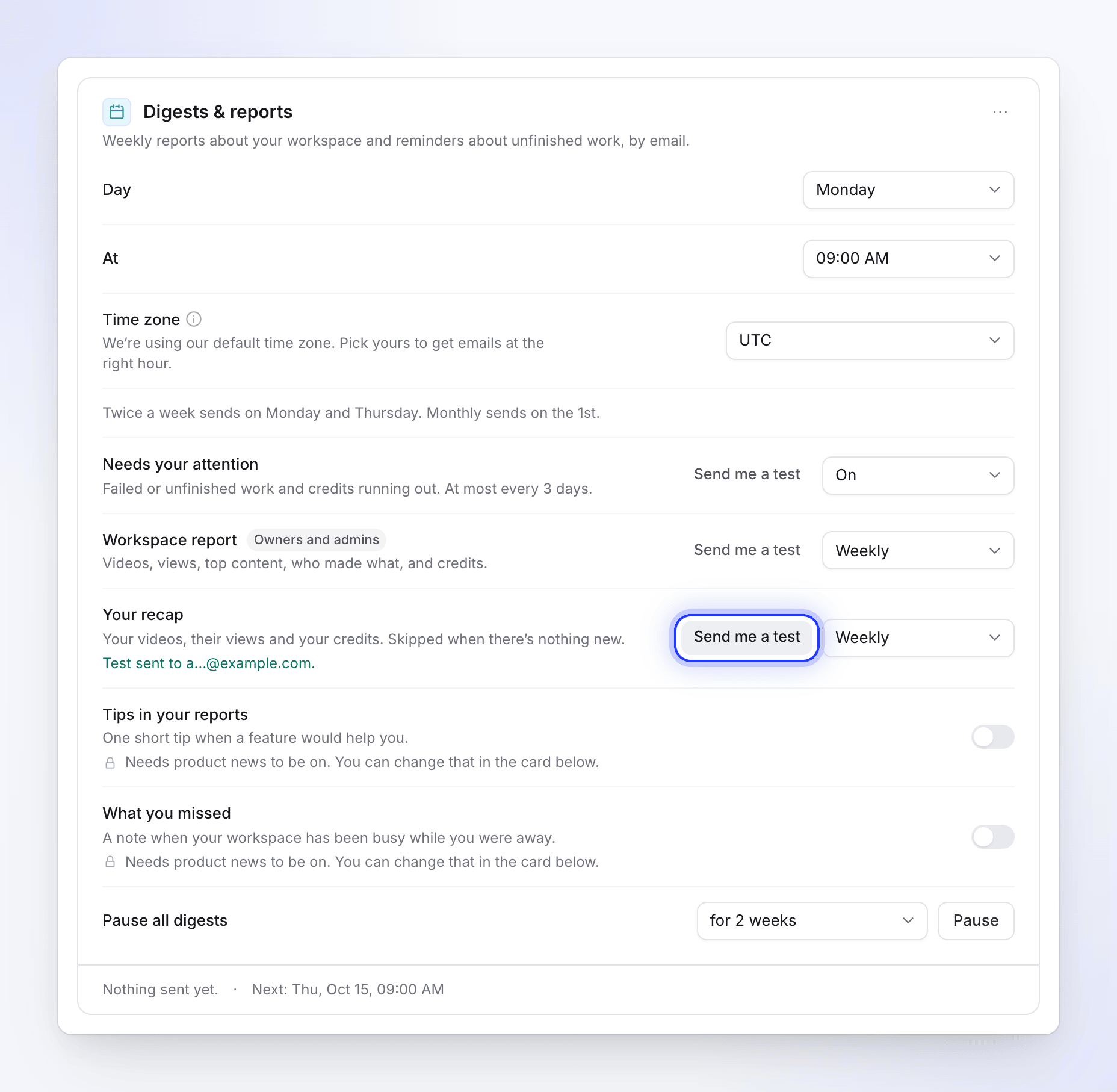
- Trafia tylko na Twój adres e-mail, a karta wyświetla komunikat „Test wysłano na a…@example.com.”
- Obejmuje dotychczasowy okres i jest wysyłany nawet jeśli nic się nie wydarzyło, z banerem informującym, że to test. Temat zaczyna się od „[Test]”.
- Możesz wysłać 3 testy na godzinę. Po tym czasie: „Wysłałeś już kilka testów. Spróbuj ponownie za około 20 min.”
- Przy wybranych Wszystkie obszary robocze, testy raportu obszaru roboczego i podsumowania używają obszaru roboczego, w którym aktualnie jesteś.
Wskazówki i Co Cię ominęło nie mogą być wysyłane jako testy.
Wstrzymaj lub zatrzymaj wszystkie raporty
- Wstrzymaj wszystkie podsumowania: wybierz na 1 tydzień, na 2 tygodnie, na 4 tygodnie lub dopóki ich nie włączę, a następnie Wstrzymaj. Twoje wybory zostaną zachowane i wznowione po kliknięciu Wznów.
- Wyłącz wszystkie podsumowania: w menu ⋯ karty. Żadne e-maile nie będą wysyłane, dopóki nie klikniesz Włącz ponownie podsumowania.
Z poziomu samego e-maila
Każdy raport kończy się linią wyjaśniającą, dlaczego go otrzymałeś, na przykład „Otrzymujesz ten raport, ponieważ jesteś właścicielem Acme Inc.”, oraz dwoma linkami, które działają bez logowania:
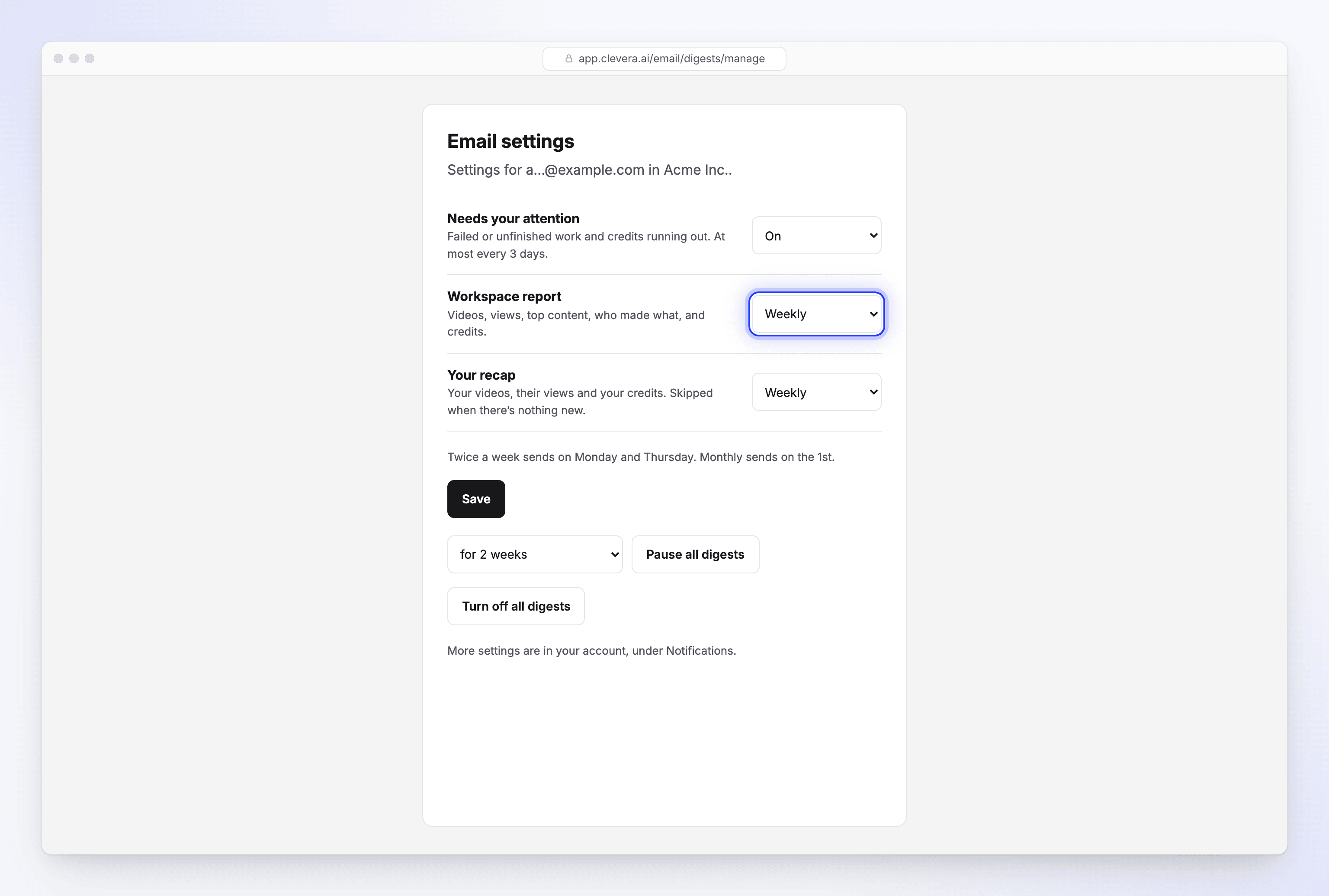
- Zarządzaj ustawieniami e-mail otwiera stronę Ustawienia e-mail dla tego obszaru roboczego, gdzie możesz zmienić częstotliwość otrzymywania każdego e-maila, wstrzymać je lub wyłączyć wszystko. Może wyłączyć e-maile marketingowe, ale nie włączyć.
- Anuluj subskrypcję tego e-maila prosi o potwierdzenie za pomocą Wyłącz raport obszaru roboczego dla Acme Inc. (lub e-maila, który czytasz). Przycisk anulowania subskrypcji w Twojej aplikacji pocztowej robi to samo jednym kliknięciem.