

Publikuj wideo w serwisie Vimeo
Połącz swoje konto Vimeo i wysyłaj gotowe wideo z Clevera jako prywatne, z tytułem, opisem i tagami przygotowanymi przez AI. Podczas wysyłania wybierz opcję niepubliczną, tylko do osadzenia lub publiczną. Funkcja jest właśnie udostępniana.
Wyślij gotowe wideo z Clevera na swoje konto Vimeo wraz z tytułem, opisem i tagami napisanymi przez AI. Wideo trafi na konto jako prywatne, widoczne tylko dla Ciebie, chyba że przed wysłaniem wybierzesz opcję niepubliczną, tylko do osadzenia lub publiczną.
Informacje o tym, jak działa publikowanie na poszczególnych platformach, znajdziesz w sekcji Publikuj wideo na swoich platformach.

Co i gdzie trafia
| Gdzie trafia | Nowe wideo w Twojej bibliotece Vimeo. |
| Widoczność | Domyślnie Prywatny (tylko ja). Dostępne są również Niepubliczne, Ukryte (tylko do osadzenia) lub Publiczny, w zależności od Twojego planu Vimeo. |
| Co wypełnia Clevera | tytuł, Opis i Tagi za pomocą AI. Wybierasz widoczność i kategorię wiekową treści. |
| Ile to kosztuje | Brak opłaty za wysłanie. Przesłanie wlicza się do limitu przesyłania w Twoim planie Vimeo. |
| Po wysłaniu | Vimeo przetwarza wideo. Prywatne przesłanie ma status "Tylko Ty możesz to zobaczyć. Opublikuj to na Vimeo, gdy będziesz gotowy." |
Zanim zaczniesz
- Plan. Publikowanie jest dostępne w ramach planu Wersja Pro i wyższych.
- Rola. Tylko właściciele i administratorzy obszaru roboczego mogą łączyć lub rozłączać konto. Każdy, kto może edytować wideo, może wysłać je na już połączone konto.
- Plan Vimeo. Każde konto Vimeo może otrzymywać przesłane pliki. Konta Free i Basic mogą wybrać tylko Prywatny lub Publiczny; płatne plany otrzymują również Niepubliczne i Ukryte (tylko do osadzenia). Obowiązuje limit przesyłania Vimeo: na przykład konto darmowe może przesłać 500 MB tygodniowo i 10 filmów dziennie.
Połącz Vimeo
Otwórz Integracje
Otwórz Integracje z paska bocznego. Vimeo znajduje się w sekcji Platformy wideo.

Zaloguj się przez Vimeo
Kliknij Połącz i zaloguj się do Vimeo. Vimeo wyświetli listę uprawnień, o które prosi Clevera:
- Prześlij wideo, aby utworzyć film.
- Edytuj swoje wideo, aby dodać tagi po przesłaniu.
- Dostęp do danych publicznych i prywatnych, aby odczytać informacje o Twoim koncie i planie oraz śledzić przesyłanie wideo utworzonego przez Clevera, nawet gdy jest ono prywatne.
Clevera nie prosi o uprawnienia do usuwania filmów, pobierania Twoich plików ani interakcji z filmami innych osób.
Zezwól
Kliknij Zezwól. Wrócisz do strony Integracje, a konto pojawi się na karcie Vimeo.
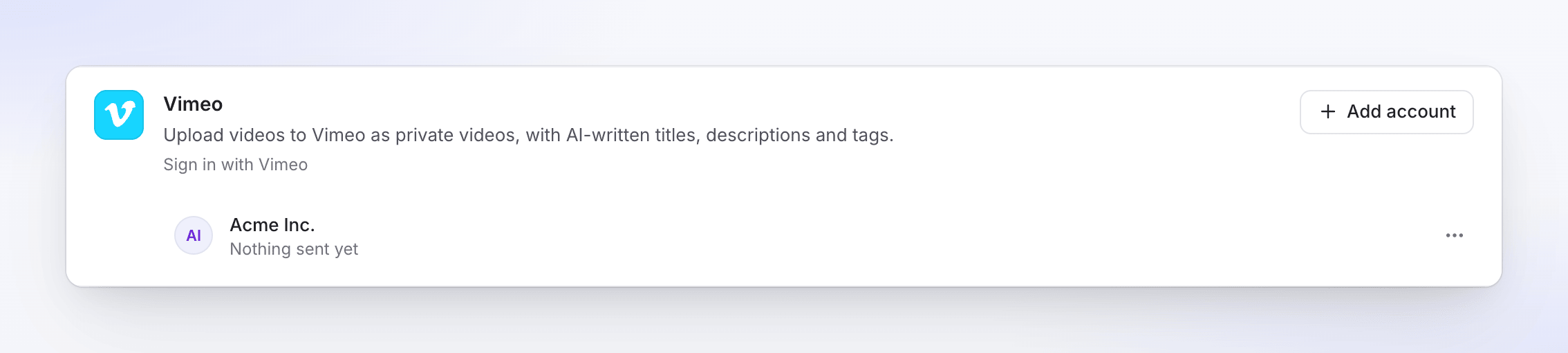
Każde logowanie łączy jedno konto Vimeo. Aby dodać kolejne, kliknij Dodaj konto i zaloguj się na inne konto. Połączenia z Vimeo nie wygasają; trwają, dopóki nie rozłączysz konta lub nie usuniesz Clevera w ustawieniach Vimeo.
Wyślij wideo do Vimeo
Otwórz kartę Opublikuj
Otwórz wideo, kliknij Udostępnij, a następnie Opublikuj. Kliknij Opublikuj… (lub Opublikuj ponownie).
Zaznacz konto Vimeo
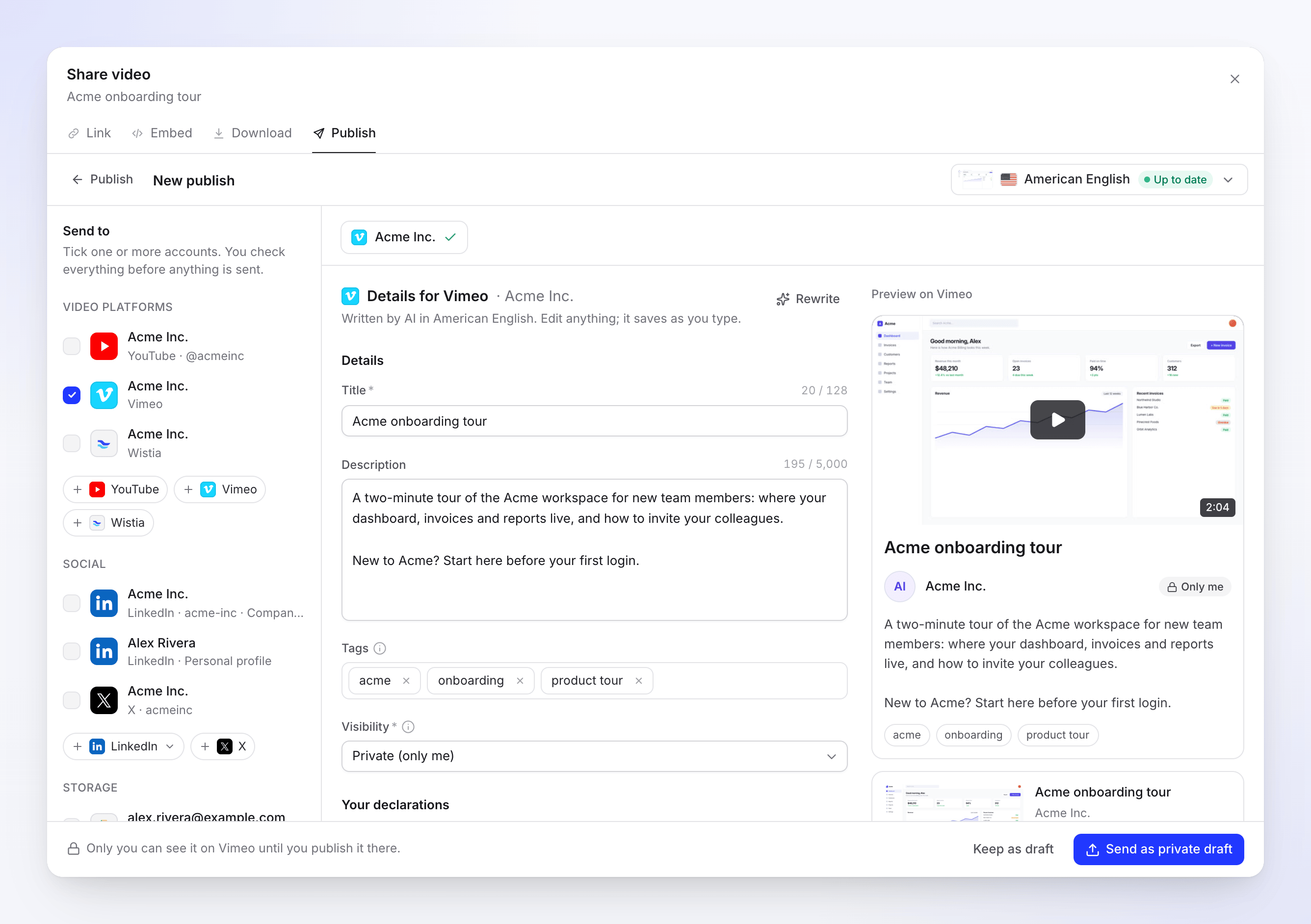
W sekcji Wyślij do → Platformy wideo zaznacz konto Vimeo.
Sprawdź szczegóły
AI przygotowuje tytuł, opis i tagi w języku wybranego renderu. Możesz edytować dowolne elementy; zmiany zapisują się automatycznie podczas pisania. Podgląd pokazuje stronę wideo tak, jak będzie ona wyglądać w Vimeo.
Wybierz widoczność i wyślij
Wybierz Widoczność, a następnie kliknij przycisk wysyłania. Zmienia się on w zależności od wyboru: Wyślij jako prywatny szkic, Wyślij jako niepubliczny, Wyślij tylko do osadzenia lub Opublikuj teraz. Aby dokończyć później, kliknij Zapisz jako szkic.
Prywatność i widoczność
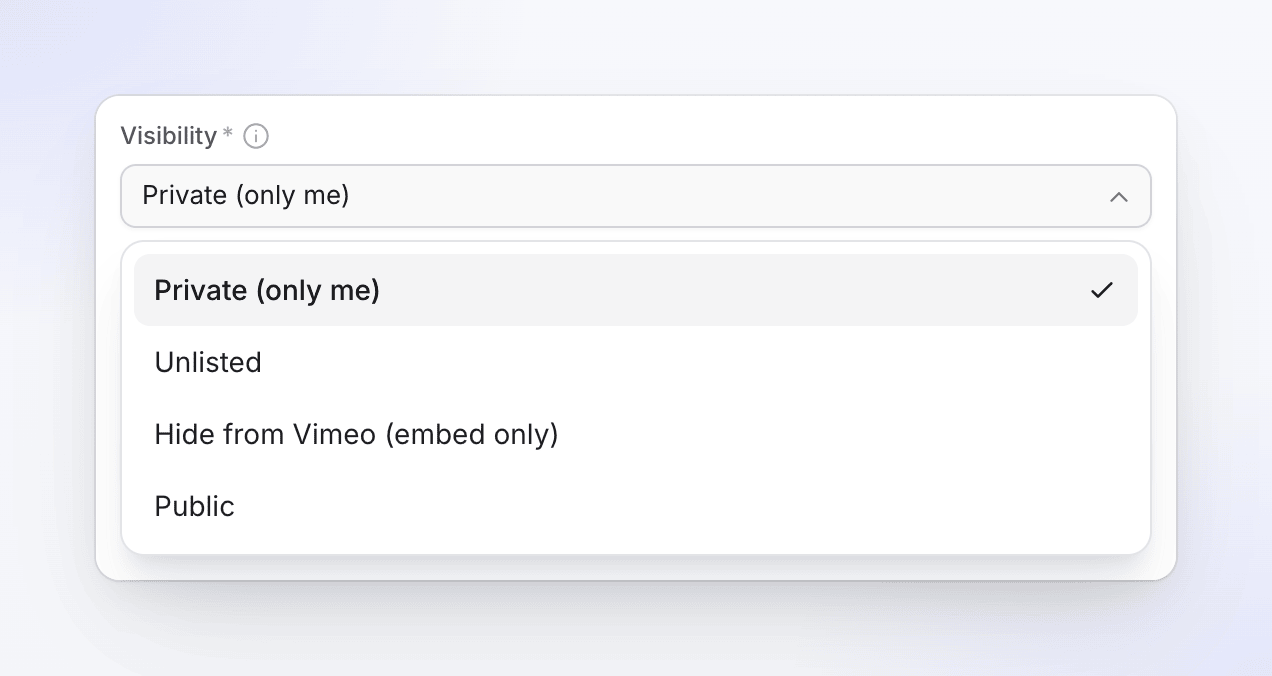
| Wybór | Kto może oglądać | Plany Vimeo |
|---|---|---|
| Prywatny (tylko ja) | Tylko Ty, na Vimeo. Opublikuj to tam, gdy będziesz gotowy. | Wszystkie |
| Niepubliczne | Każdy, kto ma link. Nie pojawia się na Twoim profilu ani w wyszukiwarce. | Płatne |
| Ukryte (tylko do osadzenia) | Nikt na vimeo.com. Odtwarza się tylko tam, gdzie je osadzisz. | Płatne |
| Publiczny | Wszyscy. Jest publikowane od razu. | Wszystkie |
Opcje ochrony hasłem oraz "osoby, które obserwuję" nie są dostępne z poziomu Clevera; ustaw je w Vimeo po przesłaniu wideo.
Pola i limity
| Pole | Wypełniane przez | Limit lub wybór | Uwagi |
|---|---|---|---|
| tytuł | AI | 128 znaków, wymagane | W jednej linii. |
| Opis | AI | 5000 znaków | |
| Tagi | AI | Do 20 tagów | Wiodący # i duplikaty są usuwane. |
| Widoczność | Ty | Zobacz powyżej | Domyślnie Prywatny (tylko ja). |
| Ocena treści | Ty | Nieocenione, Wszystkie grupy odbiorców lub ocena Dla dorosłych: wulgaryzmy lub treści seksualne, narkotyki lub alkohol, przemoc, nagość | Oceny dla dorosłych ukrywają wideo przed osobami, które zrezygnowały z takich treści. Domyślnie Nieocenione. |
Język renderu jest przesyłany jako język wideo. Vimeo nie obsługuje miniatur ani rozdziałów z Clevera; Vimeo wybiera miniaturę, którą możesz zmienić na ich stronie.
Twoje ustawienia Widoczność i Ocena treści są zapamiętywane dla danego konta. Przeformułuj prosi AI o nowy tekst, do 10 razy dziennie na szkic.
Wymagania dotyczące wideo
| Limit | |
|---|---|
| Długość | Od 1 sekundy do 24 godzin |
| Rozmiar pliku | Do 300 GB, w ramach limitu przesyłania Vimeo |
| Format | MP4 |
Przed przesłaniem Clevera sprawdza, czy Twoje konto Vimeo ma miejsce na plik, aby na koncie nie pozostał pusty film zastępczy.
Statusy, które zobaczysz
| Status | Co to oznacza |
|---|---|
| Oczekiwanie na render | Wysyła się zaraz po zakończeniu renderowania. |
| W kolejce / Przesyłanie N% | Wideo jest w drodze do Vimeo. |
| Przetwarzanie w Vimeo | "Vimeo przetwarza wideo. Może to potrwać kilka minut." |
| Dostarczono (zielony) | Prywatne, niepubliczne lub ukryte w Vimeo. Linia poniżej informuje, kto może oglądać. |
| Opublikowano | Publiczne w Vimeo: "Na żywo w Vimeo." |
| niepowodzenie | Vimeo odrzuciło przesyłanie. Komunikat wyjaśnia dlaczego. |
| Usunięto | Wideo zostało usunięte w Vimeo. |
Otwórz w Vimeo otwiera stronę ustawień wideo w Vimeo lub jego publiczną stronę, gdy stanie się publiczne.
W Vimeo po przesłaniu
Przesłany plik to zwykłe wideo w Twojej bibliotece Vimeo. Dodaj je do folderu lub showcase'u, zmień miniaturę, prywatność lub ustawienia osadzania na miejscu. Clevera nie wprowadza zmian po dostarczeniu pliku.
Rozwiązywanie problemów
Ponów pojawia się tylko wtedy, gdy ponowna próba może pomóc. Gdy go brakuje, komunikat informuje, co należy zrobić zamiast tego.
| Komunikat | Co zrobić |
|---|---|
| "To konto osiągnęło dzienny limit przesyłania Vimeo. Spróbuj ponownie jutro." | Odczekaj dzień, a następnie kliknij Ponów. |
| "To konto osiągnęło tygodniowy limit przesyłania Vimeo. Spróbuj ponownie w przyszłym tygodniu." | Poczekaj na cotygodniowy reset lub uaktualnij plan na Vimeo, a następnie Ponów. |
| "To konto osiągnęło swój limit przesyłania Vimeo na ten moment. Resetuje się zgodnie z harmonogramem planu; spróbuj ponownie wtedy." | Ponów, gdy Twój limit się zresetuje. |
| "To konto nie ma już dostępnego limitu przesyłania Vimeo i nie resetuje się on automatycznie. Zwolnij miejsce lub uaktualnij plan na Vimeo, a następnie wyślij wideo ponownie." | Usuń filmy na Vimeo lub uaktualnij plan, a następnie wyślij wideo ponownie. Tutaj nie ma przycisku Ponów, ponieważ czekanie nie pomoże. |
| "Połącz ponownie swoje konto Vimeo, aby to wysłać." | Połączenie wygasło, na przykład po usunięciu Clevera na Vimeo. Kliknij Połącz ponownie Vimeo, a następnie Ponów. |
| "Vimeo nie zaakceptowało niektórych szczegółów. Sprawdź je i wyślij ponownie." | Vimeo odrzuciło pole, takie jak tytuł. Kliknij Edytuj szczegóły, popraw i wyślij ponownie. |
| "Vimeo odrzuciło wideo: …" | Vimeo nie mogło przetworzyć pliku. Kliknij Ponów, jeśli wiersz na to pozwala; w przeciwnym razie wyrenderuj wideo ponownie, a następnie wyślij. |
| "Przesyłanie zostało przerwane. Ponów, aby kontynuować od miejsca, w którym zostało zatrzymane." | Kliknij Ponów. |
| "Coś poszło nie tak podczas wysyłania tego do Vimeo. Spróbuj ponownie. Numer referencyjny: …" | Kliknij Ponów. Jeśli nadal występuje błąd, skontaktuj się z pomocą techniczną, podając numer referencyjny. |
Jeśli przesyłanie zostanie wznowione po długiej przerwie, w Vimeo może pozostać puste wideo "Untitled" z pierwszej próby. Usuń je w Vimeo; Clevera nie może usuwać filmów za Ciebie.
Rozłącz Vimeo
- Otwórz Integracje, znajdź konto na karcie Vimeo i kliknij ⋯ → Rozłącz.
- Potwierdź. Clevera cofa swój dostęp w Vimeo, zatrzymuje trwające wysyłanie, a filmy już znajdujące się w Vimeo pozostają tam.
Aby sprawdzić to po stronie Vimeo, otwórz Ustawienia → Aplikacje na vimeo.com (vimeo.com/settings/apps) i usuń Clevera, jeśli nadal widnieje na liście.
FAQ
Dlaczego nie mogę wybrać opcji Niepubliczne? Vimeo oferuje filmy niepubliczne i tylko do osadzenia tylko w płatnych planach. Konta darmowe i Basic mają dostęp do opcji Prywatny lub Publiczny.
Czy mogę dodać wideo do folderu lub showcase'u? Jeszcze nie z poziomu Clevera. Zrób to w Vimeo po przesłaniu.
Czy to zużywa moją pamięć w Vimeo? Tak. Każde przesłanie wlicza się do limitu Twojego planu Vimeo, tak jak każde inne przesłanie.
Czy mogę ustawić hasło? Nie z poziomu Clevera. Wyślij wideo jako prywatne, a następnie ustaw hasło w Vimeo.
Czy publikowanie w Vimeo wykorzystuje kredyty? Brak opłaty za wysłanie.