

Importuj i eksportuj witrynę z dokumentacją
Przenieś swoje centrum pomocy z Mintlify, GitBook, Zendesk, Intercom i innych platform do witryny z dokumentacją, przejrzyj raport lub cofnij import, a także wyeksportuj witrynę jako plik zip w formacie HTML lub Markdown.
Przenieś swoje istniejące centrum pomocy do witryny z dokumentacją Clevera lub pobierz całą zawartość witryny jako plik zip. Importy przenoszą strony, obrazy, strukturę, tłumaczenia i stare adresy; eksporty udostępniają zawartość w postaci plików HTML lub Markdown. Obie operacje są bezpłatne.
Zanim zaczniesz
- Otwórz swoją witrynę z dokumentacją i przejdź do Ustawienia → Importuj zawartość.
- Tylko właściciel obszaru roboczego może importować lub eksportować dane. Administratorzy mogą otworzyć kartę i przejrzeć opcje, ale kontrolki są wyłączone: „Tylko właściciel obszaru roboczego może importować lub eksportować zawartość”.
- Importowanie i eksportowanie nie kosztuje żadnych kredytów, niezależnie od planu.
- Zaimportowane strony nie są publiczne, dopóki ich nie opublikujesz, dzięki czemu możesz je najpierw przejrzeć.
Importuj swoją dokumentację
Wybierz platformę
W sekcji Importuj zawartość kliknij platformę, na której znajduje się Twoja dokumentacja. Jeśli nie ma jej na liście, wybierz Dowolna inna witryna z dokumentacją.
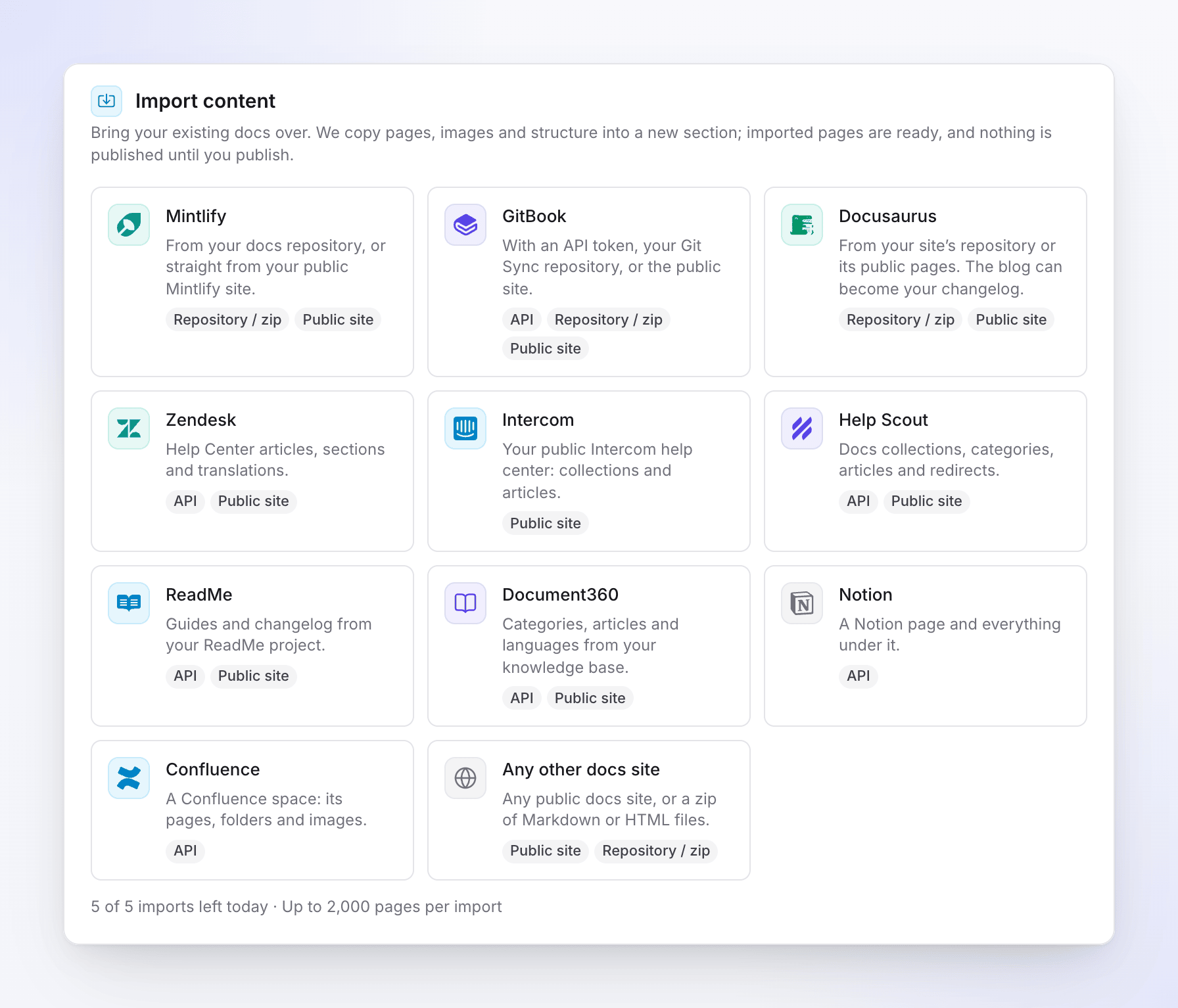
Wybierz platformę, z której chcesz importować Połącz
Wybierz sposób połączenia w sekcji Jak połączyć, wypełnij pola i kliknij Sprawdź połączenie. Zobacz Platformy i metody, aby dowiedzieć się, co jest wymagane w każdym przypadku.
Podgląd
Clevera wyświetli listę znalezionych sekcji i stron. Odznacz strony, których nie chcesz importować. W przypadku dużej witryny może to potrwać chwilę: „Wyświetlamy każdą sekcję i stronę”.
Wybierz opcje
Wybierz miejsce docelowe stron oraz języki, które chcesz przenieść. Zobacz Opcje importu.
Potwierdź i rozpocznij
Sprawdź podsumowanie, na przykład „Skopiujemy 120 stron do nowej sekcji „Centrum pomocy”.” oraz Szacowany czas, a następnie kliknij Rozpocznij import.
Możesz zamknąć okno w trakcie trwania procesu: „Możesz zamknąć to okno. Wyślemy wiadomość e-mail, gdy import się zakończy”. Postęp pokazuje Importowanie stron, Kopiowanie obrazów, Łączenie stron i Dodawanie przekierowań, wraz z liczbą Stron, Obrazów i Niepowodzeń.
Po zakończeniu otrzymasz wiadomość e-mail „Twój import z platformy jest gotowy” z przyciskiem Wyświetl raport. Następnie przejrzyj strony i opublikuj witrynę.
Platformy i metody
Każda karta platformy pokazuje obsługiwane metody: API, Strona publiczna oraz Repozytorium / zip.
| Platforma | Metody | Co przenosi |
|---|---|---|
| Mintlify | Repozytorium Git, zip, strona publiczna | Strony, fragmenty, obrazy i każdy język w nawigacji. Repozytorium wymaga docs.json lub mint.json. |
| GitBook | Token API, repozytorium Git (Git Sync), zip, strona publiczna | Przestrzenie, strony, grupy i obrazy. |
| Docusaurus | Repozytorium Git, zip, strona publiczna | Dokumentację i obrazy. Blog może stać się Twoim dziennikiem zmian. |
| Zendesk | Token API, strona publiczna | Artykuły centrum pomocy, sekcje i tłumaczenia. |
| Intercom | Strona publiczna | Kolekcje i artykuły Twojego publicznego centrum pomocy. |
| Help Scout | Klucz API, strona publiczna | Kolekcje, kategorie, artykuły i własne przekierowania Help Scout. |
| ReadMe | Klucz API, strona publiczna | Przewodniki i dziennik zmian domyślnej wersji. |
| Document360 | Klucz API, strona publiczna | Kategorie, artykuły i języki. |
| Notion | Token połączenia | Stronę i każdą stronę pod nią. |
| Confluence | Token API | Przestrzeń wraz ze stronami, folderami i obrazami. |
| Dowolna inna witryna z dokumentacją | Strona publiczna, zip | Dowolną publiczną witrynę z dokumentacją lub plik zip z plikami Markdown lub HTML. |
Metody
Strona publiczna. Wklej adres swojej publicznej dokumentacji (strony głównej lub dowolnej strony dokumentacji) w polu Adres strony. Clevera odczytuje strony wymienione w nawigacji lub mapie witryny w tempie, które szanuje Twój plik robots.txt. Odczytywane są tylko strony znajdujące się pod tym adresem. Prywatne artykuły i szkice nie są uwzględniane.
Token lub klucz API. Wklej token utworzony na drugiej platformie. Każda karta platformy zawiera instrukcje i link do miejsca, w którym można go utworzyć. Clevera tylko odczytuje dane. Tokeny są używane podczas importu i usuwane w ciągu 24 godzin. Po zakończeniu importu możesz unieważnić token na drugiej platformie.
Repozytorium Git. Wklej Adres repozytorium (GitHub, GitLab lub Bitbucket). W przypadku prywatnego repozytorium GitHub dodaj Token dostępu z uprawnieniami tylko do odczytu zawartości. Clevera pobiera domyślną gałąź jako archiwum i nigdy nie uruchamia zawartego w niej kodu.
Prześlij plik zip. Prześlij plik .zip ze swoją dokumentacją, do 200 MB. Clevera odczytuje pliki Markdown, MDX, JSON, YAML oraz obrazy, ignorując wszystko inne. W przypadku Dowolnej innej witryny z dokumentacją plik zip może zawierać pliki .md, .mdx lub .html, a każdy folder najwyższego poziomu staje się sekcją.
Uwagi dotyczące platform
- Intercom nie pozwala na udostępnianie tokenów dostępu innym aplikacjom, więc Clevera odczytuje Twoje publiczne centrum pomocy.
- Dostęp do API Zendesk wymaga administratora w planie od Team wzwyż. Każdy agent odczytuje opublikowane artykuły; administrator Guide importuje również szkice i artykuły ograniczone.
- Help Scout pozwala wybrać Tylko opublikowane artykuły lub Opublikowane artykuły i szkice. Jego klucze API nie mogą być tylko do odczytu, więc usuń klucz po zakończeniu.
- Strony referencyjne API, przepisy i strony niestandardowe ReadMe pozostają na ReadMe.
- Dostęp do API Document360 jest dostępny w planach Business i Enterprise i wymaga nowszego klucza API.
- Notion wymaga, aby właściciel obszaru roboczego utworzył połączenie z uprawnieniem „Tylko odczyt zawartości”.
- Confluence współpracuje z witrynami Confluence Cloud.
- Dokumentacja z wieloma wersjami: importowana jest tylko najnowsza wersja.
Opcje importu
| Opcja | Co robi | Domyślnie |
|---|---|---|
| Nowa sekcja / Istniejąca sekcja | Gdzie trafiają strony. Nowa sekcja otrzymuje sugerowaną nazwę, którą możesz zmienić. | Nowa sekcja |
| Języki | Które języki źródłowe przenieść. Język, którego Twoja witryna jeszcze nie ma, musi zostać najpierw dodany do witryny. | Każdy język źródłowy, który posiada Twoja witryna |
| Utwórz przekierowania ze starych adresów | Stare linki działają po skierowaniu domeny tutaj. Każdy stary adres otrzymuje stałe przekierowanie do nowej strony. | Włączone, gdy źródło posiada adresy internetowe |
| Pomiń strony, które już tutaj istnieją | Pomija strony, których adres jest już używany w tej witrynie. | Wyłączone |
W przypadku metody Strona publiczna przed rozpoczęciem zaznacz również „Jestem właścicielem tej zawartości lub mam prawo do jej kopiowania”.
Jak przenoszona jest struktura
- Importowane są strony, obrazy, sekcje, grupy, tłumaczenia, przekierowania i wpisy dziennika zmian.
- Witryny z dokumentacją mają sekcje z jednym poziomem grup pod nimi. Głębsze poziomy są przenoszone o poziom wyżej, z ostrzeżeniem w raporcie.
- Zaimportowane strony są gotowe do publikacji; stają się publiczne przy następnej publikacji. Zaimportowane wpisy dziennika zmian są dodawane jako szkice.
- Obrazy są kopiowane do witryny. Obraz, którego nie można skopiować, jest pomijany z ostrzeżeniem, a jego tekst alternatywny zostaje zachowany.
- Linki między zaimportowanymi stronami są kierowane na ich nowe adresy. Linki do stron, które nie zostały zaimportowane, zachowują swoje oryginalne adresy.
- Strony znalezione tylko w mapie witryny, a nie w menu, trafiają do grupy o nazwie „Więcej stron”.
Limity
| Limit | Wartość |
|---|---|
| Strony na import | 2000. Większe źródło importuje pierwsze 2000. |
| Importy na witrynę | 5 dziennie (w okresie 24-godzinnym). |
| Importy jednocześnie | Jeden na witrynę. |
| Przesyłanie zip | 200 MB, do 5000 plików i 500 MB po rozpakowaniu. |
| Obrazy | 25 MB każdy. |
| Szybkość odczytu strony publicznej | Około 2 strony na sekundę; strona, której odczyt trwa ponad 30 sekund, jest pomijana. |
| Utworzone przekierowania | Wliczają się do limitu przekierowań Twojego planu. Te powyżej limitu są pomijane. |
Karta pokazuje, ile importów pozostało na dziś oraz limit stron.
Raport z importu
Kliknij Wyświetl raport w sekcji Ostatnie importy. Raport pokazuje sekcję oraz sumy dla Zaimportowano, Pominięto, Niepowodzenie, Obrazy i Przekierowania. Filtruj strony według Niepowodzenie, Z ostrzeżeniami lub Pominięto i kliknij Otwórz w edytorze, aby naprawić wybraną stronę.
Przykłady ostrzeżeń:
- „Ta strona była zagnieżdżona głębiej, niż pozwalają na to witryny z dokumentacją, więc została przeniesiona o poziom wyżej.”
- „Obrazu nie można było skopiować, więc został pominięty”
- „Strona z tym adresem już tutaj istnieje, więc została pominięta.”
- „Pominięto: robots.txt lub zasady adresów witryny uniemożliwiają nam odczytanie tej strony.”
Cofnij lub anuluj import
- Anuluj import zatrzymuje proces po zakończeniu odczytywania bieżącej strony. Strony już zaimportowane pozostają, a Ty możesz je cofnąć z poziomu raportu.
- Cofnij import usuwa strony, obrazy, przekierowania i wpisy dziennika zmian utworzone przez import, a także nową sekcję, jeśli jest teraz pusta.
Eksportuj witrynę
Wybierz format
W sekcji Eksportuj swoje dane wybierz Format eksportu: HTML (strony otwierane w przeglądarce, obrazy we własnym folderze) lub Markdown (zwykłe pliki
.md, obrazy we własnym folderze).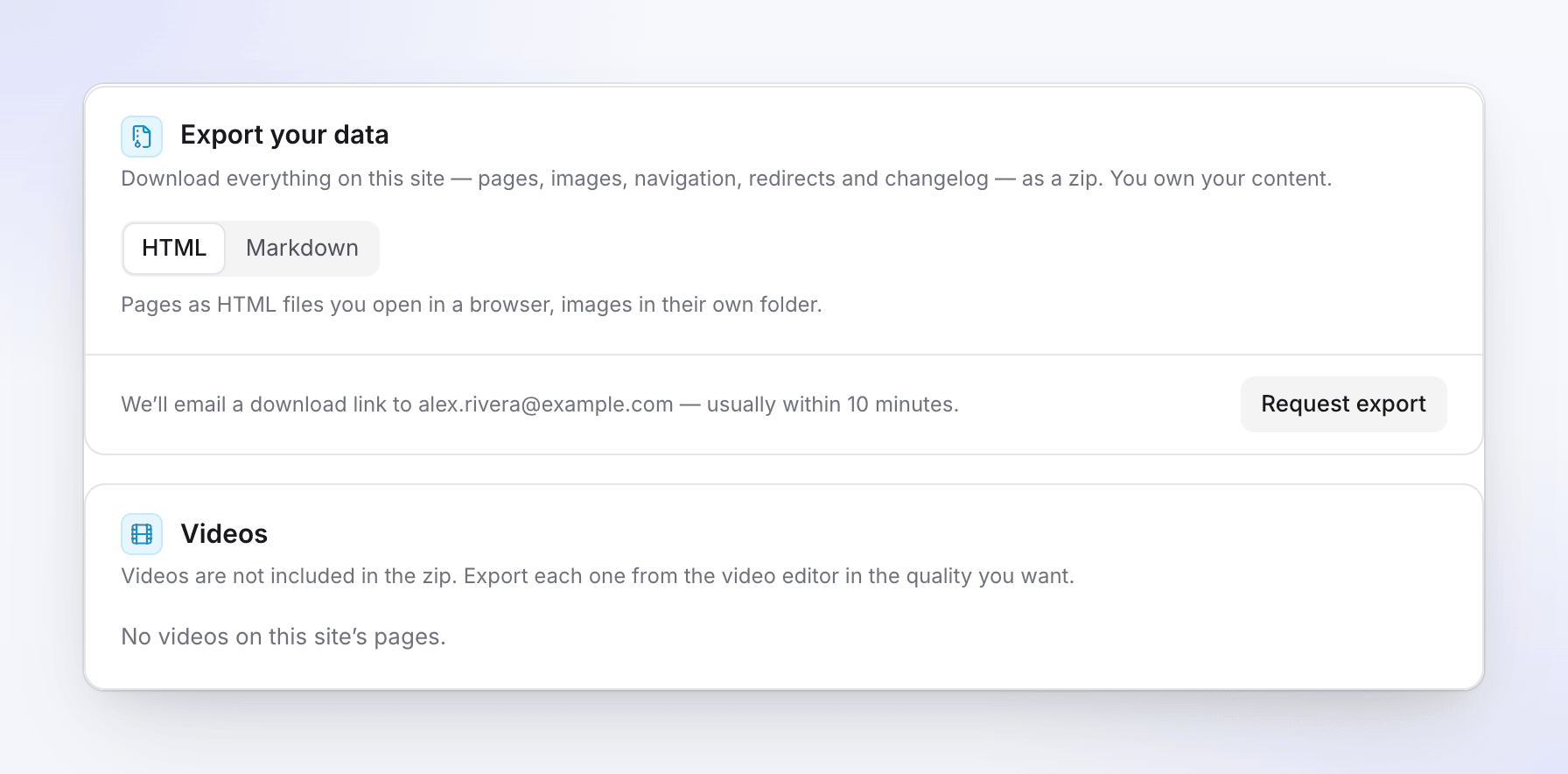
Wybierz format i zażądaj eksportu Zażądaj eksportu
Kliknij Poproś o eksport. Zobaczysz komunikat „Eksport został zlecony. Wyślemy link do pobrania na Twój adres e-mail”, zazwyczaj w ciągu 10 minut.
Pobierz go
Otwórz wiadomość e-mail „Twój eksport site jest gotowy” i kliknij Pobierz eksport. Musisz być zalogowany do Clevera. Link jest ważny przez 7 dni; eksport będzie również widoczny pod kartą z przyciskiem Pobierz do momentu wygaśnięcia.
Plik zip zawiera:
- Każdą stronę w witrynie, w tym wersje robocze oznaczone jako „Draft”, w każdym języku, a także strony witryny.
- Dziennik zmian, w tym wersje robocze.
- Obrazy, z których każdy jest przechowywany tylko raz.
- Nawigację, ustawienia witryny, przekierowania (
redirects.csv) oraz listę wideo (videos.csv), wraz z plikiemREADME.txtwyjaśniającym zawartość plików.
Możesz zlecić 3 eksporty na witrynę dziennie (w trybie kroczącym 24-godzinnym). Nieudany eksport nie wlicza się do tego limitu. Tylko osoba, która zleciła eksport, może go pobrać. Gdy właściciel zleca eksport, administratorzy otrzymują powiadomienie o jego wykonaniu.
Wideo
Wideo nie znajdują się w pliku zip. W plikach każde wideo jest linkiem: „Obejrzyj / eksportuj to wideo”. Karta Wideo zawiera listę wszystkich wideo Clevera na stronach witryny wraz z przyciskiem Eksportuj wideo, który otwiera wideo, umożliwiając jego eksport w wybranej jakości.
Rozwiązywanie problemów
| Zobaczysz | Co zrobić |
|---|---|
| „Ten token nie zadziałał. Sprawdź, czy został skopiowany w całości i czy ma uprawnienia do odczytu, a następnie spróbuj ponownie.” | Utwórz nowy token z uprawnieniami do odczytu i wklej go ponownie. |
| „Nie udało nam się połączyć ze źródłem. Sprawdź adres i spróbuj ponownie.” | Sprawdź, czy adres otwiera się w przeglądarce. |
| „Witryna zablokowała nasz czytnik. Możemy importować tylko publiczne strony.” | Użyj API lub metody zip, jeśli platforma je udostępnia. |
| „Plik robots.txt tej witryny prosi roboty indeksujące, aby nie czytały tych stron.” | Zezwól na odczyt w robots.txt lub użyj innej metody. |
| „Źródło jest większe, niż możemy zaimportować. Prześlij tylko folder z dokumentacją.” | Spakuj do zip tylko folder z dokumentacją. |
| „Ten plik zip ma ponad 200 MB. Zaimportuj go z repozytorium.” | Użyj metody repozytorium Git. |
| „Możesz rozpocząć 5 importów dziennie w tej witrynie. Spróbuj ponownie jutro.” | Poczekaj, aż miną 24 godziny. |
| „W tej witrynie trwa już inny import. Poczekaj na jego zakończenie.” | Możliwy jest tylko jeden import na witrynę naraz. |
| „Nie udało się zaimportować żadnej strony. Raport zawiera powody.” | Otwórz raport, aby poznać przyczynę dla każdej strony. |
| „Możesz zlecić do 3 eksportów dziennie.” | Komunikat informuje, kiedy będzie dostępny kolejny. |
| „Ten eksport wygasł. Zleć nowy w ustawieniach witryny.” | Zleć nowy eksport. |