

Udostępnij wideo za pomocą linku
Włącz link udostępniania, aby każdy mógł obejrzeć wideo w przeglądarce bez logowania. Artykuł obejmuje kopiowanie linku, zasady dostępu, wyłączanie linku, resetowanie udostępnionego linku, widok dla odbiorców oraz wyjaśnienie braku haseł i dat wygaśnięcia.
Włącz link udostępniania, aby umożliwić każdemu obejrzenie wideo w przeglądarce, bez konieczności posiadania konta Clevera i pobierania pliku. Link zawsze odtwarza najnowszą wersję wideo, więc wprowadzone później zmiany będą widoczne bez konieczności wysyłania nowego linku. Linki udostępniania działają w każdym planie, w tym w planie Free.
Zanim zaczniesz
- Musisz mieć uprawnienia do edycji wideo. Jeśli masz tylko dostęp do podglądu, przycisk Udostępnij będzie wyszarzony z komunikatem „Nie masz uprawnień do edycji”.
- Nie musisz najpierw eksportować pliku. Strona udostępniania odtwarza wideo bezpośrednio z Clevera.
Udostępnij wideo
Otwórz Udostępnij
W edytorze kliknij Udostępnij w prawym górnym rogu. Okno otworzy się na karcie Odnośnik.
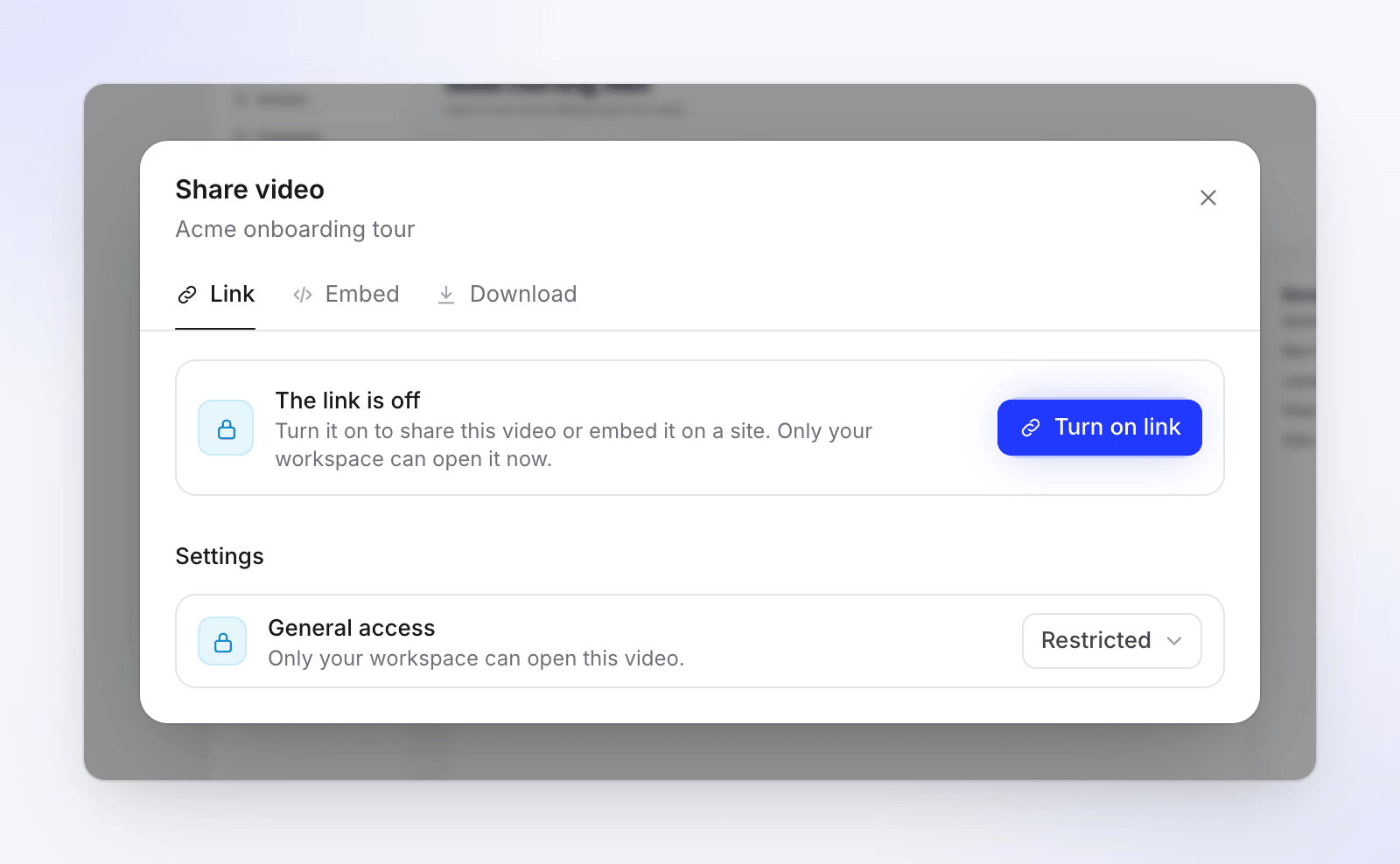
Włącz link
Przy nowym wideo widnieje komunikat „Link jest wyłączony”. Kliknij Włącz link. Zobaczysz komunikat „Link jest włączony. Każdy, kto go posiada, może wyświetlić wideo.”
Kopiuj link
Karta pokazuje wideo, „Live at share.clevera.ai” oraz link. Kliknij przycisk kopiowania obok niego, a następnie wklej link do wiadomości e-mail, czatu lub dokumentu.
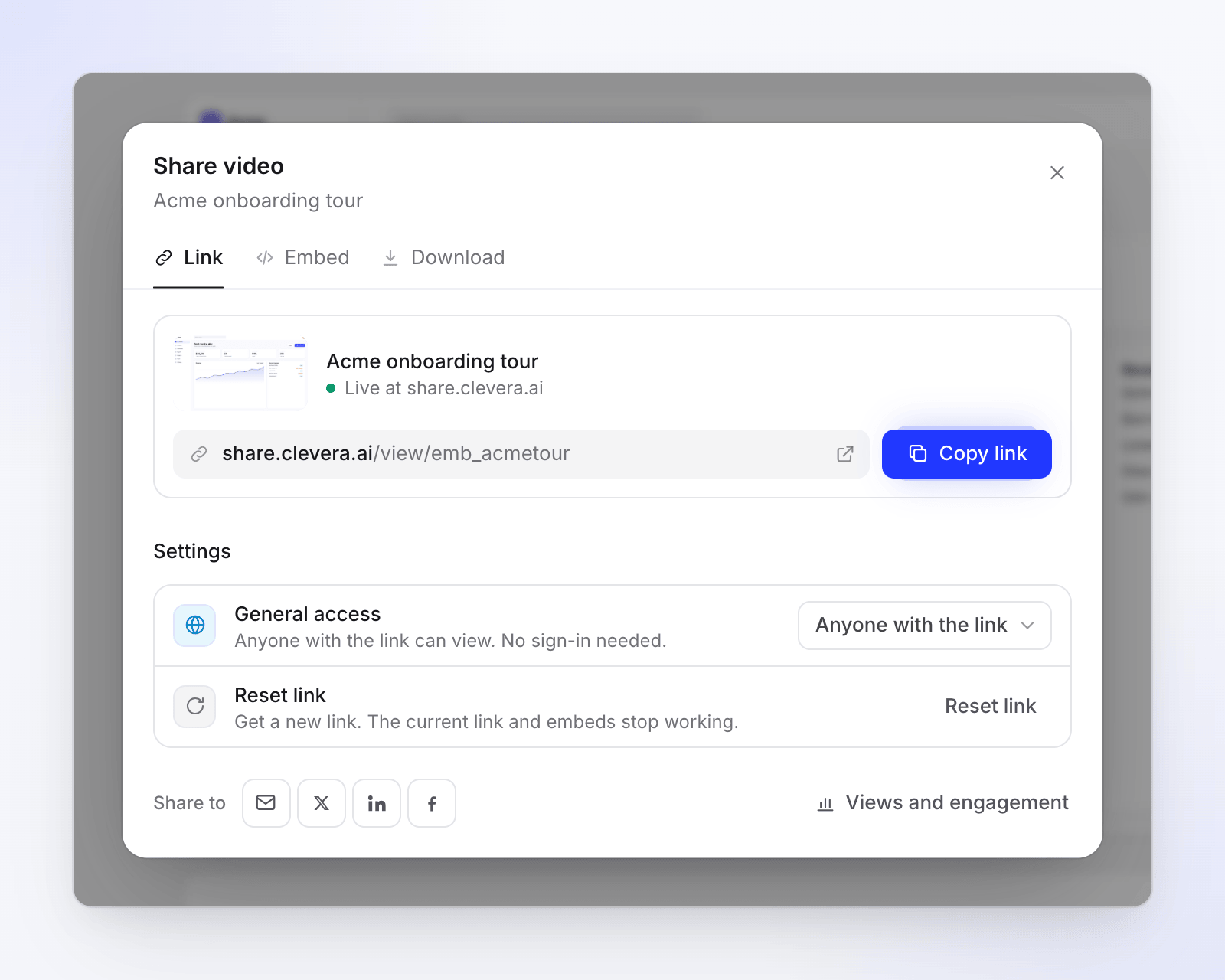
Lub wyślij bezpośrednio do serwisu
Obok Udostępnij w wybierz e-mail, X, LinkedIn lub Facebook. Każda z tych opcji otwiera okno udostępniania danego serwisu z wklejonym linkiem.
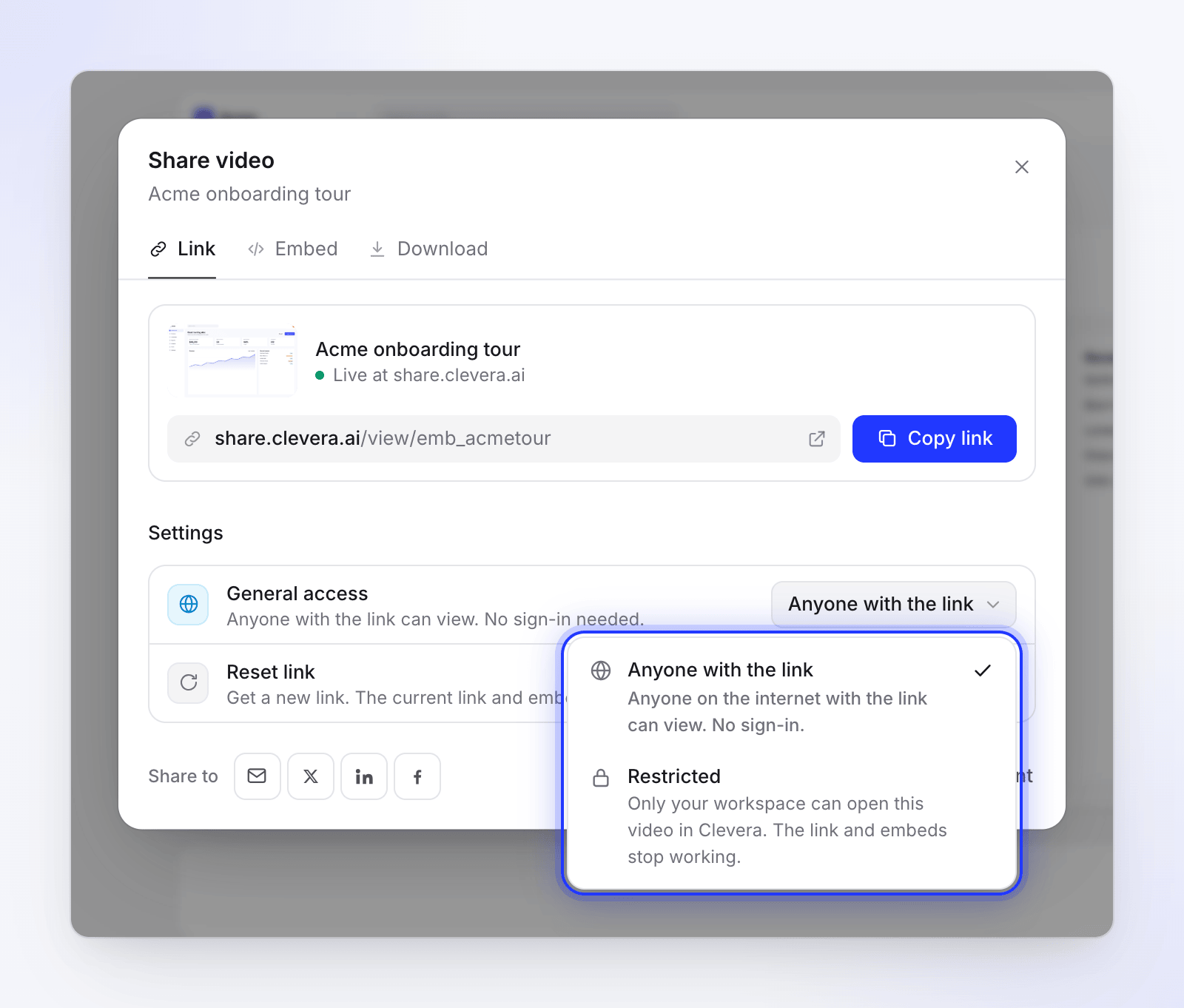
Kto może otworzyć link
Dostęp ogólny w sekcji Ustawienia pokazuje, kto może obecnie otworzyć wideo: „Każdy z linkiem może wyświetlić. Nie jest wymagane logowanie.”, gdy link jest włączony, lub „Tylko Twój obszar roboczy może otworzyć to wideo.”, gdy jest wyłączony. Menu zawiera dwie opcje:
| Opcja | Kto może oglądać |
|---|---|
| Każdy z linkiem | „Każdy w internecie z linkiem może wyświetlić. Nie jest wymagane logowanie.” |
| Ograniczony | „Tylko Twój obszar roboczy może otworzyć to wideo w Clevera. Link i osadzone elementy przestaną działać.” |
Co chroni udostępnione wideo
Linki udostępniania są celowo proste. Oto co jest, a czego nie ma w ofercie:
| Kontrola | Dostępne? |
|---|---|
| Włączanie i wyłączanie linku (oraz wszystkich osadzonych elementów) | Tak |
| Resetowanie linku: nowy adres, stary link i osadzone elementy przestają działać | Tak, zobacz Resetuj link |
| Trudny do odgadnięcia link: każdy link posiada własny losowy klucz | Tak |
| Ochrona przed wyszukiwarkami: strony udostępniania informują wyszukiwarki, aby ich nie indeksowały | Tak |
| Tylko osoby z uprawnieniami do edycji mogą włączać, wyłączać lub resetować link | Tak |
| Dostęp do kolekcji: kto może otworzyć wideo wewnątrz Clevera | Tak, zobacz kolekcje |
| Ochrona hasłem | Nie |
| Data wygaśnięcia linku | Nie |
| Ograniczenie linku do konkretnych osób, e-maili lub domen | Nie |
Jeśli wideo nie powinno być widoczne poza Twoim zespołem, pozostaw je jako Ograniczony i udostępnij współpracownikom wewnątrz Clevera.
Wyłącz link
- W sekcji Dostęp ogólny wybierz Ograniczony.
- Przeczytaj ostrzeżenie „Wyłączyć link?” — „Link i wszystkie osadzone elementy przestaną działać, dopóki ich nie włączysz ponownie. Sam link pozostaje bez zmian.”
- Kliknij Wyłącz lub Pozostaw włączone, aby anulować.
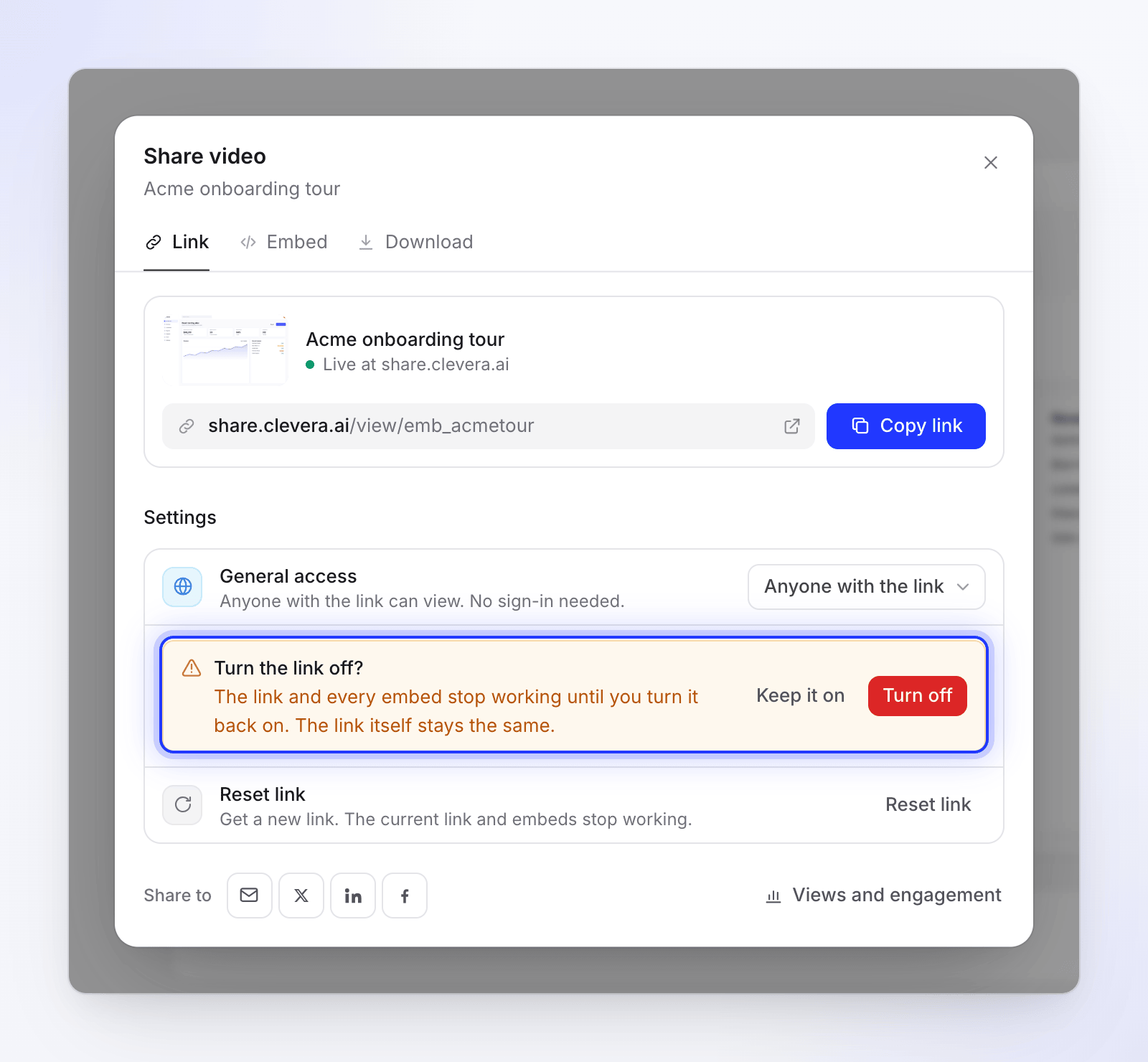
Zobaczysz komunikat „Link wyłączony. Link i osadzone elementy nie otwierają się już.” Każdy, kto otworzy stary link, zobaczy „To wideo jest niedostępne” oraz „Właściciel przestał udostępniać to wideo.”
Resetuj link
Zresetuj link, jeśli dotarł do osób, do których nie powinien. Wideo otrzyma nowy adres, a stary przestanie działać na stałe.
- Gdy link jest włączony, znajdź Resetuj link w sekcji Ustawienia: „Uzyskaj nowy link. Obecny link i osadzone elementy przestaną działać.”
- Kliknij Resetuj link. Potwierdzenie „Resetuj link?” informuje: „To wideo otrzyma nowy link. Obecny link i wszystkie jego osadzone elementy przestaną działać natychmiast. Dotychczasowe wyświetlenia zostaną zachowane.”
- Kliknij Resetuj link, aby potwierdzić.
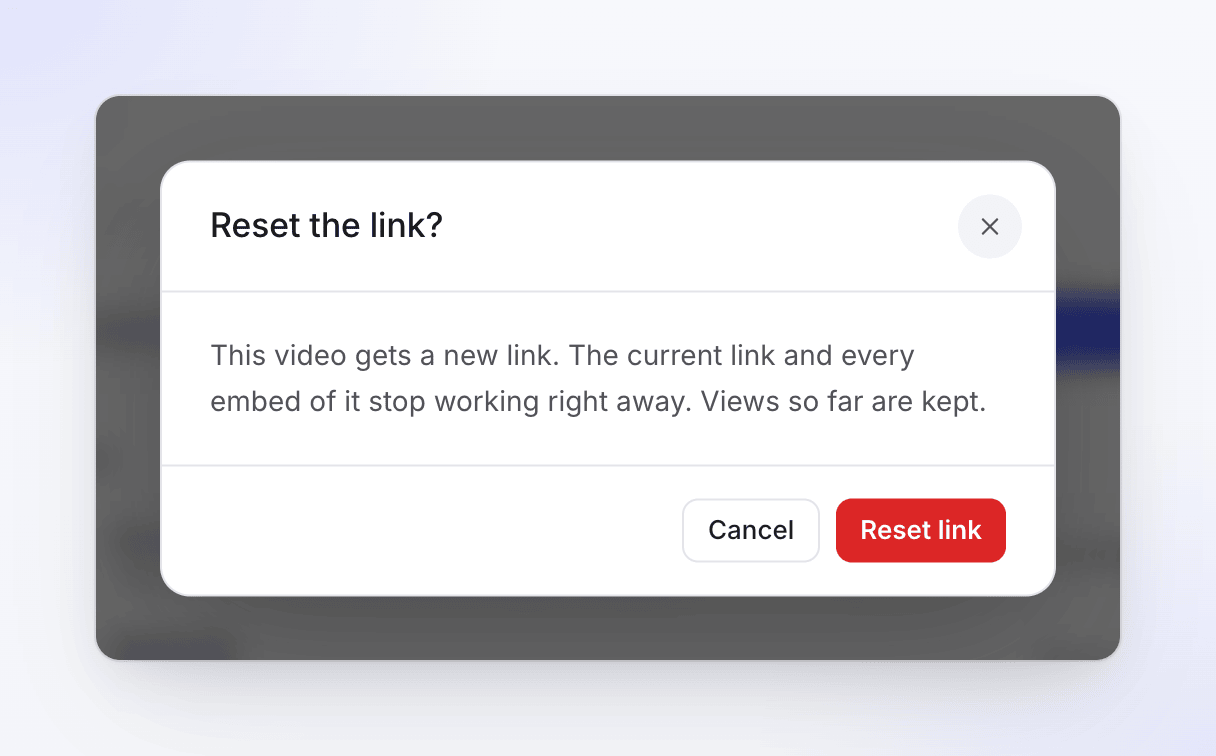
Zobaczysz komunikat „Utworzono nowy link. Stary link i osadzone elementy nie otwierają się już.” Skopiuj nowy link i wyślij go ponownie osobom, które powinny zachować dostęp.
| Po resecie | Co się dzieje |
|---|---|
| Stary link | Wyświetla „To wideo jest niedostępne”. Wyłączenie i włączenie linku nie przywraca go. |
| Osadzone elementy ze starym kodem | Przestają działać. Skopiuj nowy kod z karty Osadź i wklej go ponownie. |
| Analityka | Zachowana. Wyświetlenia ze starego i nowego linku pozostają przy tym samym wideo. |
Co widzą odbiorcy
Strona udostępniania pokazuje:
- nazwę Twojego obszaru roboczego na górze, a następnie odtwarzacz
- odtwarzacz z funkcjami odtwarzania, przewijania, głośności, napisów (jeśli wideo je posiada), prędkości od 0,75× do 2× oraz pełnego ekranu. Wideo w orientacji pionowej lub kwadratowej wyświetla się na delikatnym, rozmytym tle własnego obrazu zamiast czarnych pasów.
- tytuł wideo pod odtwarzaczem, informacje o autorze oraz datę ostatniej aktualizacji
- Rozdziały obok odtwarzacza w przypadku filmów instruktażowych i demonstracyjnych
- menu Język, gdy wideo posiada tłumaczenia; link otwiera się w języku, w którym edytowałeś wideo. Język, który jest w trakcie tłumaczenia, nie jest jeszcze dostępny.
- przełącznik trybu jasnego/ciemnego oraz Kopiuj link
- mały link „Made with Clevera” na dole strony
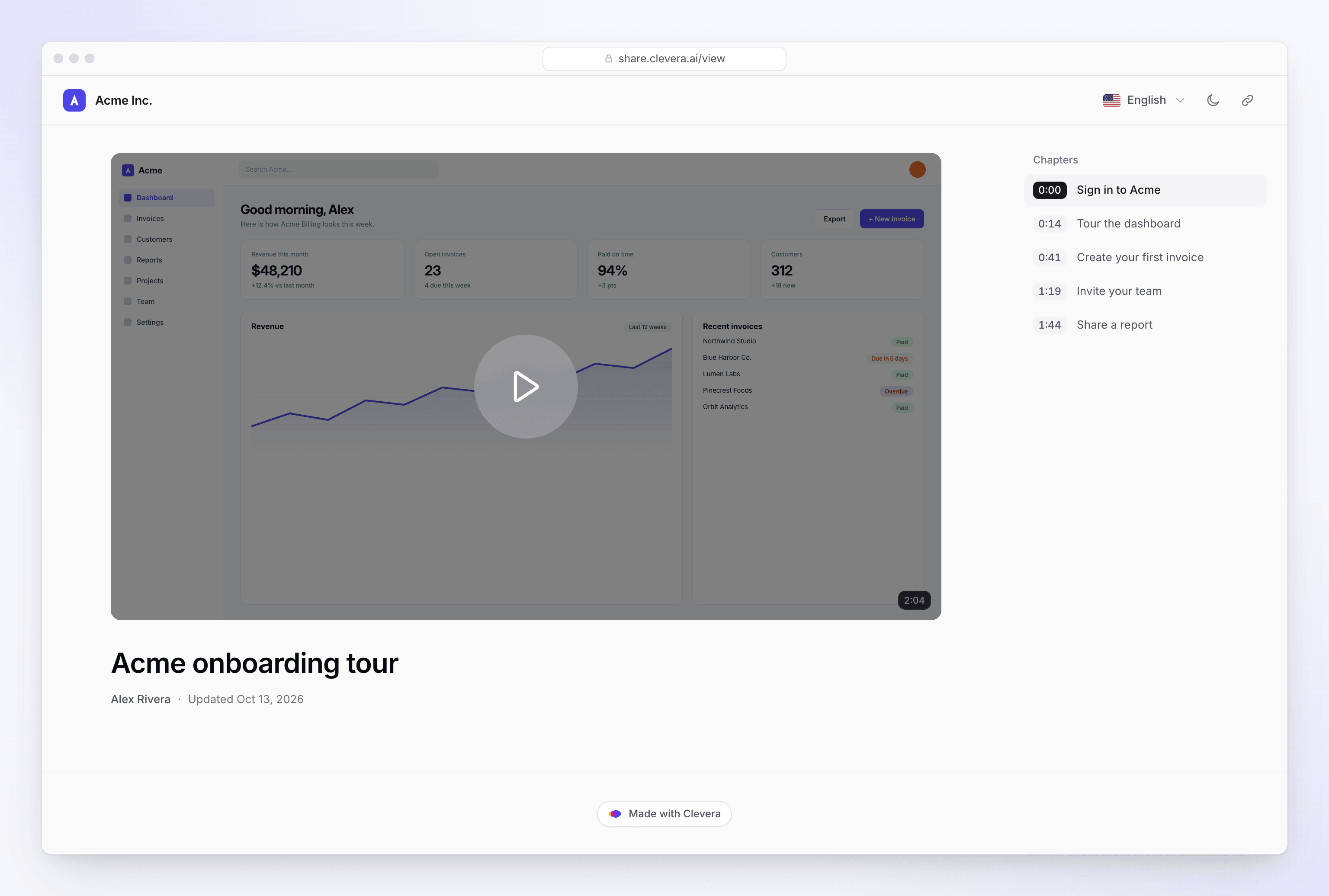
Link „Made with Clevera” na dole strony wyświetla się w każdym planie. W planie Free na samym wideo znajduje się również znak wodny „Made with Clevera”; płatny plan usuwa ten element. Zobacz Usuń znak wodny Clevera.
Skróty klawiszowe w odtwarzaczu
| Klawisz | Akcja |
|---|---|
| Spacja lub K | Odtwarzaj lub wstrzymaj |
| J / L | Wstecz lub do przodu o 10 sekund |
| ← / → | Wstecz lub do przodu o 5 sekund |
| ↑ / ↓ | Zwiększ lub zmniejsz głośność |
| M | Wycisz |
| F | Pełny ekran |
| C | Napisy włączone lub wyłączone |
| 0–9 | Przeskocz do 0%–90% wideo |
| Home / End | Przeskocz do początku lub końca |
Edycje a strona udostępniania
Strona udostępniania zawsze odtwarza bieżącą wersję wideo. Po edycji odbiorcy zobaczą zmiany przy następnym otwarciu lub odświeżeniu strony. Jeśli potrzebujesz stałej kopii, która nigdy się nie zmienia, wyeksportuj plik MP4 (płatne plany).
Aby pokazać wideo wewnątrz artykułu, dodaj je jako blok wideo Clevera. Zobacz Pokaż wideo w artykule.
Zobacz, kto oglądał
Kliknij Wyświetlenia i zaangażowanie na dole karty Odnośnik, aby otworzyć analitykę wideo: wyświetlenia, ukończenie, czas oglądania i momenty, w których odbiorcy przerywają oglądanie. Wyświetlenia Twoich współpracowników nie są liczone. Zobacz Czytaj analitykę wideo.
Gdy odbiorca nie może otworzyć linku
| Co widzi odbiorca | Dlaczego |
|---|---|
| „To wideo jest niedostępne” — „Właściciel przestał udostępniać to wideo.” | Link został wyłączony. |
| „To wideo jest niedostępne” — „To wideo zostało usunięte.” | Wideo zostało usunięte. |
| „To wideo jest niedostępne” — „Sprawdź link lub poproś osobę, która go udostępniła, o nowy.” | Link jest błędny lub został zresetowany i jest to stary adres. |
| „To wideo jest niedostępne” — „Ten link jest niekompletny. Sprawdź, czy skopiowałeś go w całości.” | Część linku jest brakująca. Skopiuj go ponownie za pomocą przycisku kopiowania. |
| „Nie udało się załadować wideo” — „Zbyt wiele żądań jednocześnie. Poczekaj chwilę, a następnie spróbuj ponownie.” | Zbyt wiele ładowań w krótkim czasie. Spróbuj ponownie przeładowuje stronę. |
| „Nie udało się załadować wideo” — „Sprawdź połączenie, a następnie spróbuj ponownie.” | Odbiorca jest offline. Spróbuj ponownie przeładowuje stronę. |
| „Nie udało się załadować wideo” — „Coś poszło nie tak po naszej stronie. Spróbuj ponownie za chwilę.” | Problem po naszej stronie. Spróbuj ponownie przeładowuje stronę. |
Jeśli obszar roboczy zostanie zawieszony, jego linki udostępniania i osadzone elementy przestaną działać do czasu przywrócenia dostępu. Nic nie jest wyłączane, więc po przywróceniu wszystko zacznie działać ponownie.
Starsze wideo
Niektóre starsze wideo zawierają wideo i artykuł w jednym. Ich karta Odnośnik dodaje opcję Link pokazuje, z wyborem Wideo i artykuł, Wideo lub Artykuł, aby określić, co otwiera link.