

Uzyskaj pomoc i twórz rzeczy z agentem Clevera
Agent Clevera odpowiada na pytania, tworzy i zmienia filmy, klipy, artykuły, strony dokumentacji oraz zadania Autopilot, a także łączy Cię z pomocą techniczną. Dowiedz się, gdzie go otworzyć, co potrafi, co musisz potwierdzić, a także o pamięci, historii, limitach i kosztach.
Agent Clevera to sztuczna inteligencja, z którą rozmawiasz wewnątrz Clevera. Zapytaj go, jak coś działa, dowiedz się więcej o swoich filmach i artykułach lub powiedz mu, co ma stworzyć lub zmienić. Agent pyta o to, czego potrzebuje, za pomocą klikalnych kart i pokazuje kartę z ceną, zanim cokolwiek zostanie utworzone. Nic nie jest tworzone i żadne kredyty nie są zużywane, dopóki nie klikniesz Rozpocznij.
Agent zastąpił okrągły dymek pomocy oraz Asystent w edytorach. To jeden czat do wszystkiego: tworzenia nowych filmów, klipów, artykułów, stron dokumentacji i zadań Autopilot, zmieniania tego, co już masz, oraz kontaktu z naszym zespołem wsparcia.
Zanim rozpoczniesz
- Każdy w obszarze roboczym może rozmawiać z agentem, w każdym planie. Czatowanie jest darmowe.
- Działa on w ramach Twojej roli. Może robić tylko to, co Ty sam mógłbyś zrobić w Clevera. Na przykład redaktor może zadawać pytania i zmieniać istniejące filmy oraz artykuły, ale nie może rozpoczynać nowych; agent poinformuje o tym w swojej pierwszej odpowiedzi i zaproponuje to, co możesz zrobić. Zobacz Zrozumienie obszarów roboczych, ról i miejsc twórców.
- Limity Twojego planu nadal mają zastosowanie do pracy, którą rozpoczynasz, tak samo jak wtedy, gdy rozpoczynasz ją samodzielnie.
Otwórz agenta
| Gdzie | Jak |
|---|---|
| Dowolna strona po zalogowaniu | Kliknij animowaną postać Clevera w prawym dolnym rogu („Zapytaj mnie o cokolwiek”) lub naciśnij ⌘ J na komputerze Mac albo Ctrl J w systemie Windows. |
| Strona główna | Wpisz tekst w polu („Zapytaj mnie o cokolwiek lub opisz, co chcesz stworzyć”) i naciśnij Enter. Agent otworzy się z Twoim tekstem jako pierwszą wiadomością nowego czatu i rozpocznie pracę. Naciśnij /, aby przejść do tego pola. |
| Edytory wideo, klipów i artykułów | Kliknij Zapytaj AI na górnym pasku (lub naciśnij ⌘ J / Ctrl J). Agent otworzy się w prawej kolumnie edytora. Zobacz Poproś agenta o zmianę wideo lub klipu. |
| Autopilot | Wpisz tekst w polu Co powinien zrobić Autopilot?, kliknij Nowe zadanie, kartę przepisu, Zaplanuj to przy sugestii lub Zmień przy zadaniu. Agent otworzy się w widoku konfiguracji zadania. Zobacz Konfigurowanie i uruchamianie zadań Autopilota. |
Przycisk w rogu nie jest widoczny na stronie na żywo sesji Nagrywania z AI, a edytory używają zamiast tego Zapytaj AI. Kropka na przycisku w rogu oznacza, że nasz zespół wsparcia odpowiedział; najechanie na niego kursorem wyświetla komunikat „Plan czeka na Twoje Rozpocznij”, gdy czeka na Ciebie karta Rozpocznij.
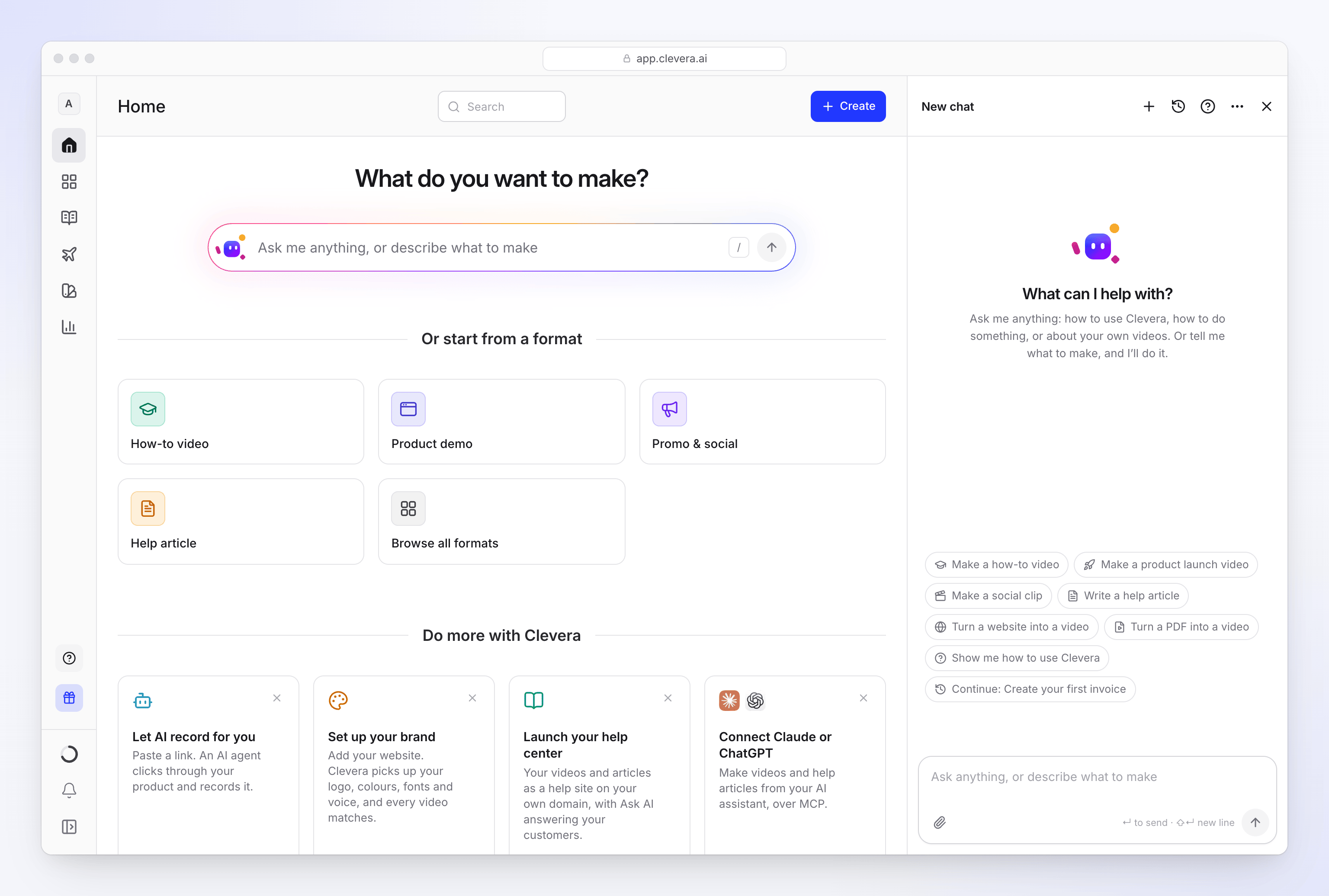
Pusty czat wyświetla „W czym mogę pomóc?” i pokazuje sugestie dla strony, na której się znajdujesz, takie jak Stwórz film instruktażowy, Stwórz klip do mediów społecznościowych, Zamień stronę internetową w film lub Pokaż mi, jak używać Clevera. Kliknij jedną z nich, aby ją wysłać. Kontynuuj: tytuł ponownie otwiera czat, którego karta Rozpocznij wciąż czeka.
Agent wie, na której stronie się znajdujesz. W przypadku filmu „ten film” oznacza właśnie ten film; w przypadku nagrania oferuje instrukcję, demo, klip lub artykuł na jego podstawie.
Zadaj pytanie
Pytaj o Clevera („Jak działają kredyty?”, „Czy mogę użyć własnej domeny dla strony dokumentacji?”) lub o własne treści („Co było powiedziane w moim ostatnim filmie?”, „Ile wyświetleń uzyskał film wprowadzający w tym miesiącu?”).
- Pytania o produkt są odpowiadane na podstawie tego centrum pomocy. Artykuły, z których skorzystał, są wymienione w sekcji Źródła.
- Pytania o Twoje treści są odpowiadane na podstawie tego, co widzisz w obszarze roboczym: nagrań, filmów, artykułów, transkrypcji, zadań Autopilot, stron dokumentacji, marek, analityki i kredytów Twojego planu. Agent nigdy nie zmyśla tytułów, liczb ani linków.
Stwórz coś nowego
Powiedz, czego chcesz
Opisz to w jednym zdaniu, w dowolnym języku: „Instrukcja dla nowych klientów o tworzeniu pierwszej faktury” lub „20-sekundowa reklama naszej nowej strony z cennikiem”. Agent wybiera typ na podstawie tego, jaki klimat ma mieć film (spokojny i z narracją, czy szybki i z muzyką), a nie na podstawie słów takich jak „demo” czy „wycieczka”. Gdy prośba pasuje do dwóch typów, zapyta Cię raz, jaki klimat preferujesz.
Odpowiedz na karty
Agent zadaje jedno pytanie na raz w formie karty: które nagranie, założenia oferty, język. Kliknij opcję lub naciśnij klawisz z jej numerem (1–9). Niektóre karty pozwalają wybrać kilka opcji, a następnie kliknąć Kontynuuj. Coś innego… pozwala wpisać własną odpowiedź. W przypadku dużych wyborów (szablony, style, nagrania, marki, głosy, języki), Przeglądaj wszystko otwiera ten sam selektor, którego używa strona Tworzenia. Aby zmienić odpowiedź później, kliknij Zmień obok niej.
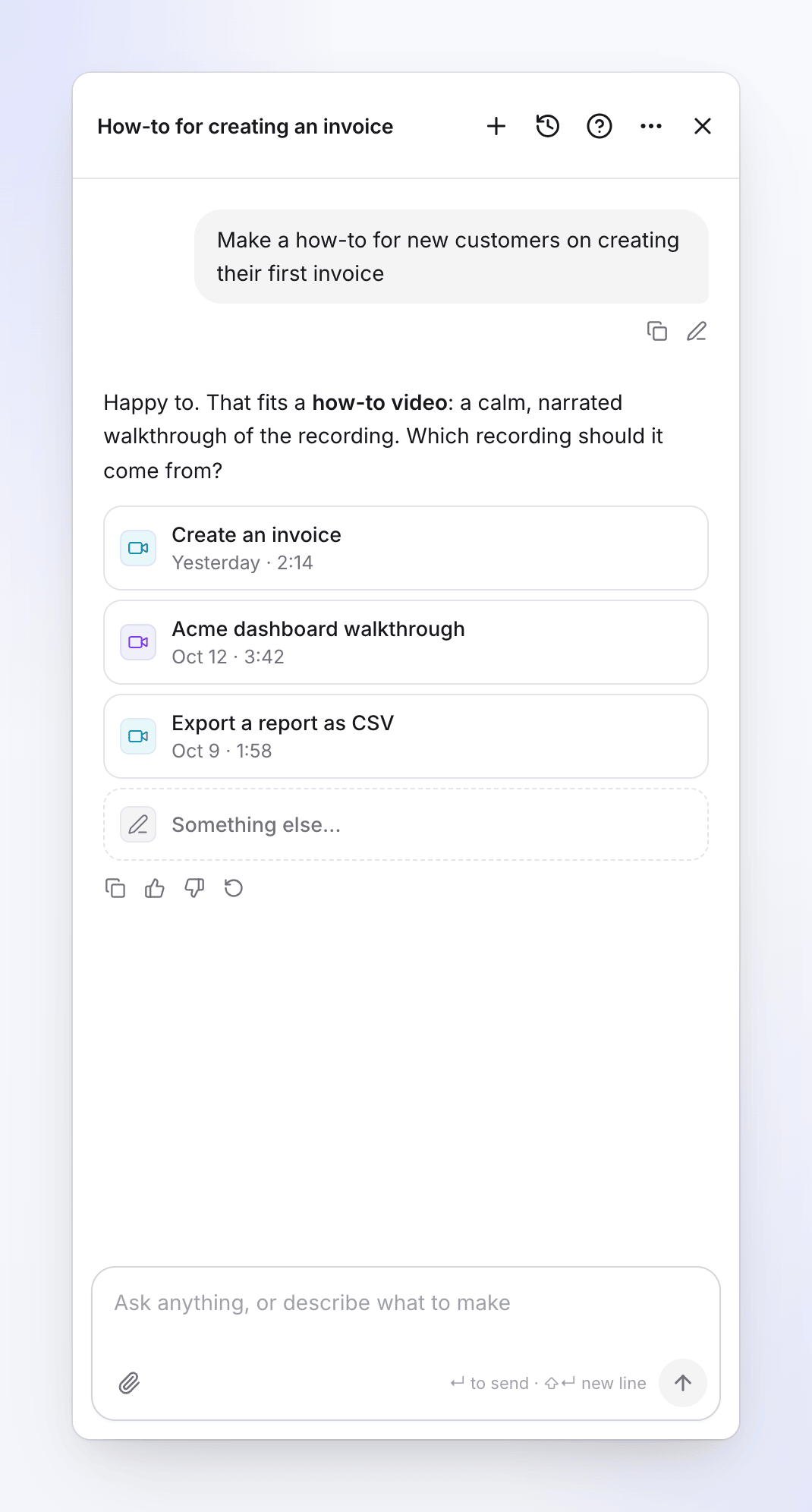
Kliknij opcję lub naciśnij jej numer. Agent pomija to, co już wie z Twojej wiadomości, strony, Twojej biblioteki i tego, co o Tobie pamięta. Nie pyta o styl, gdy istnieje ustawienie domyślne: używa Twojego zwykłego wyboru, a następnie domyślnego szablonu, stylu i marki obszaru roboczego. Prosi o wpisanie tylko tych rzeczy, które znasz tylko Ty, takich jak warunki oferty.
Sprawdź kartę Rozpocznij
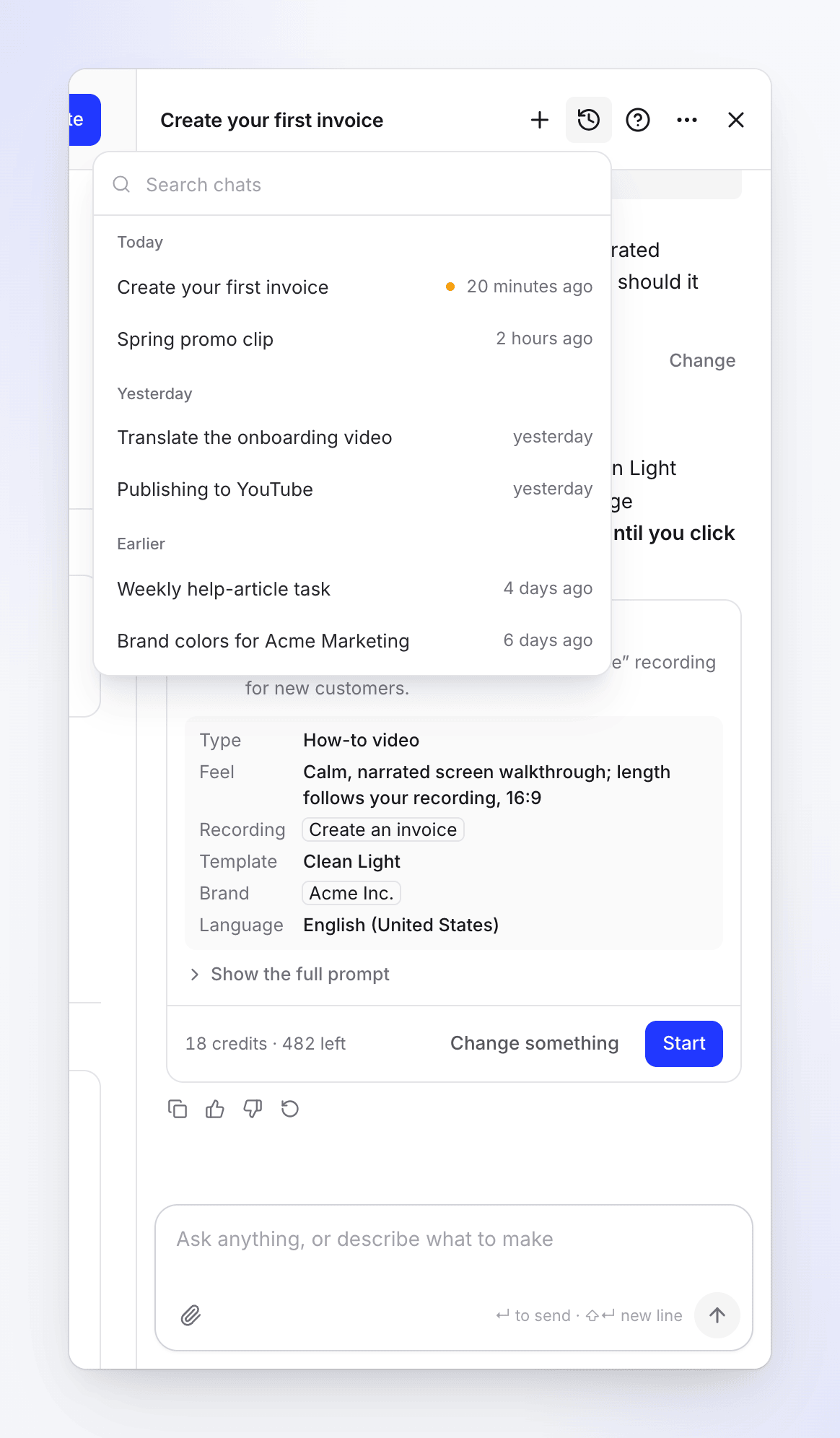
Agent pisze szczegółowy brief i pokazuje kartę z:
- tytułem i podsumowaniem w jednym zdaniu
- faktami, które go kształtują, w zależności od tego, co ma zastosowanie: typ i jego klimat, nagranie, strona internetowa, szablon lub styl, marka, język, format, długość, jakość, lektor
- Pokaż pełny prompt: brief, na podstawie którego będzie pracować AI
- kosztem, na przykład „18 kredytów · 482 pozostało”
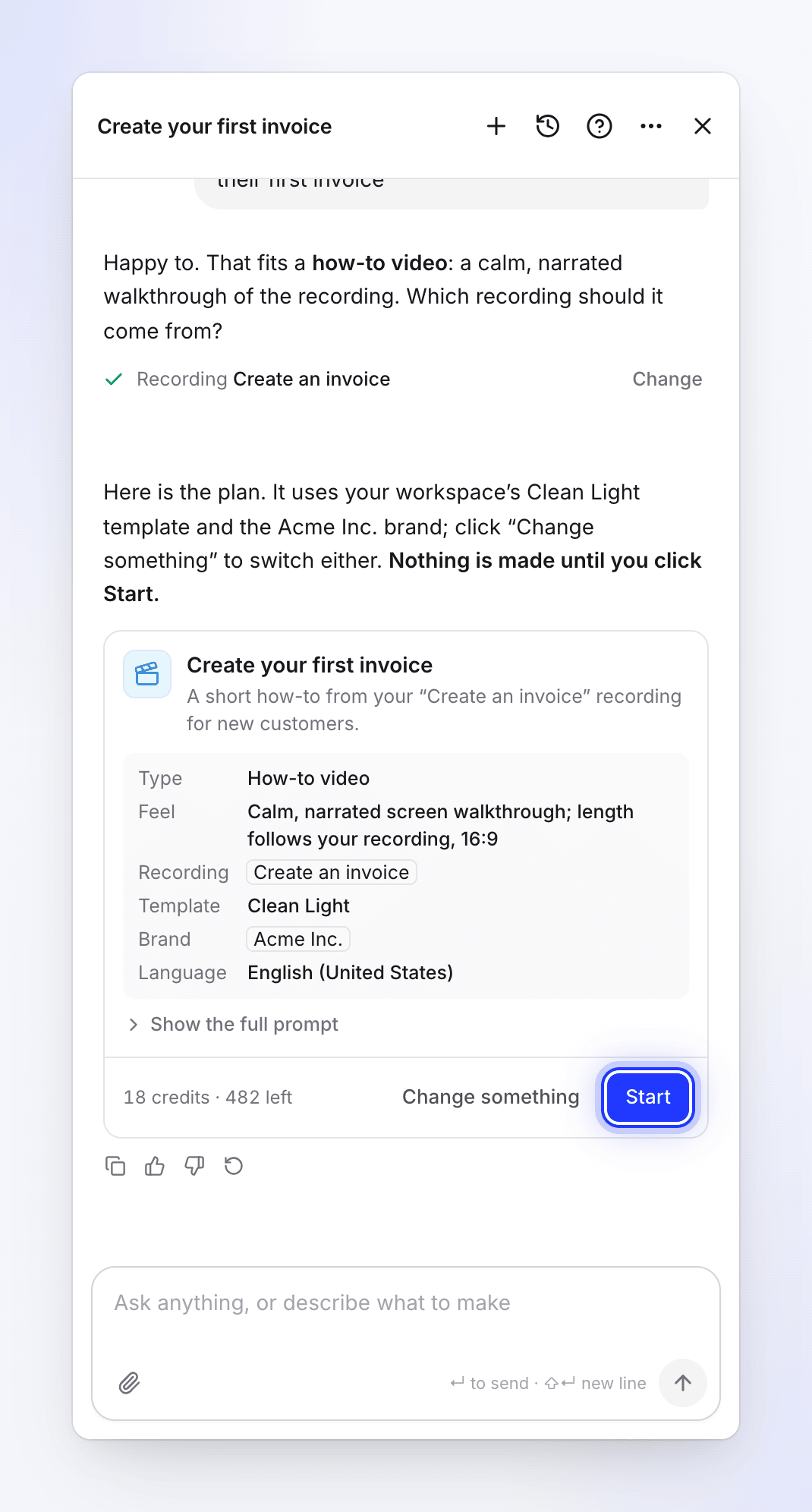
Nic nie jest tworzone, dopóki nie klikniesz Rozpocznij. Aby cokolwiek zmienić, kliknij Zmień coś i powiedz co, lub wpisz to. Agent pokaże nową kartę.
Kliknij Rozpocznij
Kliknij Rozpocznij. Karta pokaże Rozpoczęto, a karta postępu będzie śledzić zadanie. Możesz kontynuować czatowanie, zamknąć panel lub opuścić stronę; praca będzie trwać. Gdy będzie gotowa, kliknij Otwórz. Gdy otworzysz nowy film z tej karty, edytor otworzy się na tym samym czacie, kończąc pytaniem „Czy chcesz coś zmienić?”.
Co agent może skonfigurować
| Czego potrzebujesz | Co jest wymagane | Co robi Rozpocznij |
|---|---|---|
| Wideo instruktażowe, prezentacja produktu, oczyszczone lub dopracowane nagranie | Nagranie w Twojej bibliotece (oferuje Twoje ostatnie nagrania) | Tworzy wideo, tak jak Generuj w komponowaniu |
| Klip społecznościowy | Link do strony, nagranie, zdjęcia, wideo lub pliki PDF, albo po prostu krótki opis, plus informacja o celu (oferta, premiera) | Tworzy klip |
| Artykuł | Nagranie | Pisze artykuł |
| Strona dokumentacji | Nazwa, adres i kolekcja, na podstawie której ma zostać zbudowana | Tworzy stronę (bez zużycia kredytów) |
| Zadanie Autopilota | Co i kiedy ma zrobić, własnymi słowami, lub przepis | Brak karty Rozpocznij: karta konfiguracji do sprawdzenia, a następnie Utwórz zadanie. Planowanie jest darmowe; sprawdzasz i uruchamiasz każdy plan na stronie zadania. Zobacz Konfigurowanie i uruchamianie zadań Autopilota. |
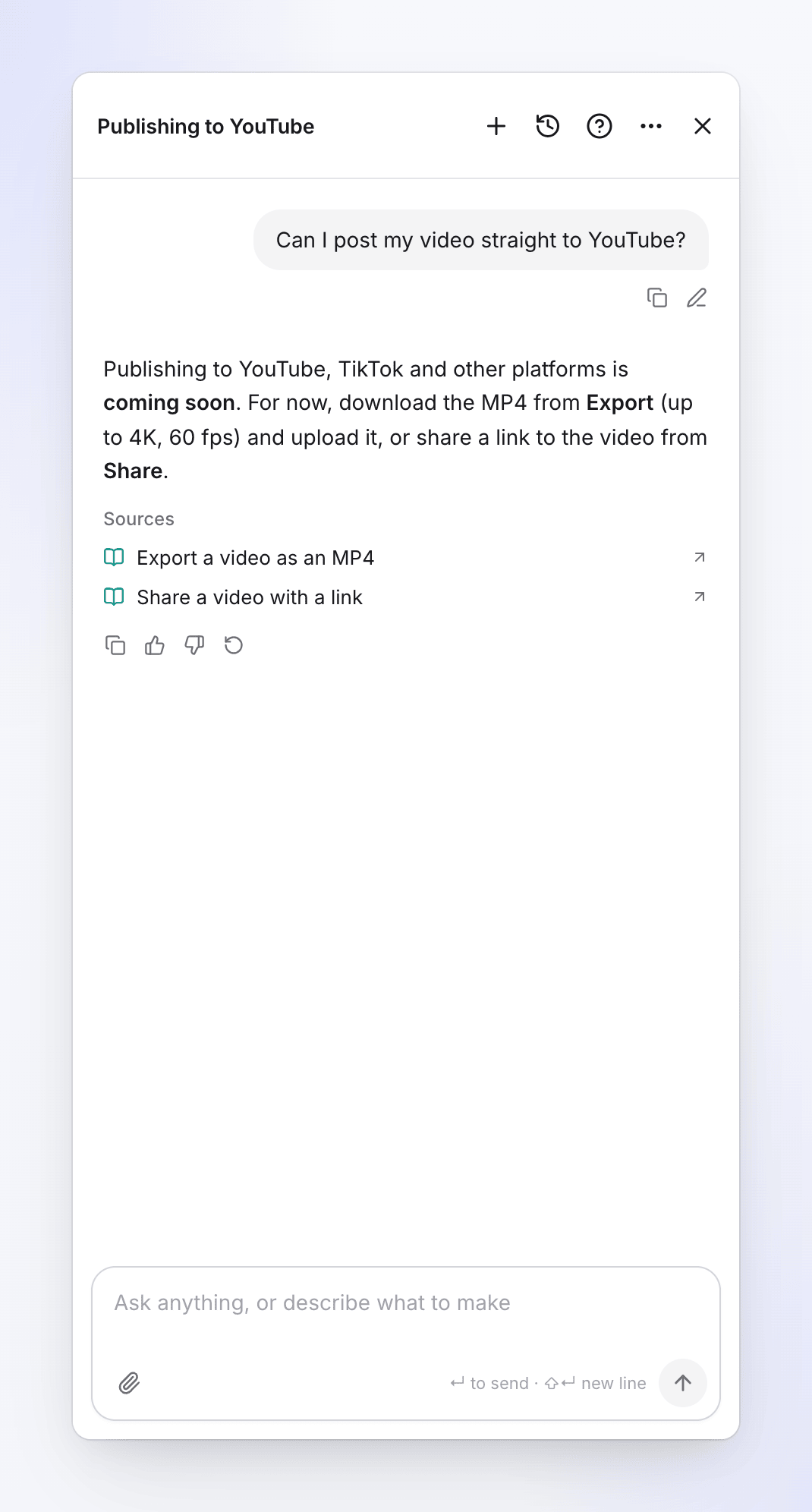
Jeśli musisz najpierw coś przesłać lub nagrać, agent poda link do odpowiedniej strony (Twoje pliki lub Utwórz dla Nagrywania z AI), a Ty wrócisz do czatu. Publikowanie na YouTube, TikTok i innych platformach pojawi się wkrótce; do tego czasu wyeksportuj film lub udostępnij link.
Zmień coś, co istnieje
Poproś o zmianę filmu, klipu lub artykułu („skróć intro”, „ścisz muzykę”, „sprawdź ten artykuł”). Agent przekaże to zadanie AI edytującemu dany element, która zna go szczegółowo, i pokaże Ci swoją odpowiedź. Małe zmiany są wprowadzane od razu z kartą Cofnij tę zmianę; duże zmiany najpierw pokazują plan z kredytami. Pełne szczegóły: Poproś agenta o zmianę filmu lub klipu oraz Poproś agenta o zmianę artykułu.
Gdy prosisz o inny rodzaj filmu (np. szybkie pionowe promo ze spokojnej instrukcji), agent poinformuje o tym i zaproponuje nowy film odpowiedniego typu na podstawie tego samego nagrania.
Konfigurowanie i uruchamianie zadań Autopilota
Zadania Autopilota to prace, które Clevera wykonuje za Ciebie, jednorazowo lub za każdym razem, gdy coś się wydarzy: budowanie centrum pomocy, aktualizacja wideo po wydaniu nowej wersji, pisanie artykułu dla każdego nowego wideo. Agent jest jedynym miejscem, w którym można je skonfigurować. Autopilot musi być włączony w Twoim obszarze roboczym, a Twoja rola musi pozwalać na uruchamianie zadań (właściciele, administratorzy i twórcy treści). Zobacz Zrozumieć Autopilota.
Skonfiguruj zadanie
Powiedz, co i kiedy ma się wydarzyć („za każdym razem, gdy publikujemy nową wersję, zaktualizuj wideo pokazujące zmiany”) lub wybierz przepis. Agent zdecyduje, czy chcesz coś zrobić teraz (wykona to w zwykły sposób), czy potrzebujesz zadania (coś, co się powtarza, następuje po zdarzeniu lub jest duże, jak dokumentowanie całej aplikacji), czy obu (wykona to teraz, a następnie skonfiguruje zadanie).
W przypadku zadania wyświetlana jest karta konfiguracji: „Oto konfiguracja. Sprawdź ją i kliknij Kontynuuj”. Karta zawiera listę przepisów i fakty pobrane z Twojego opisu, takie jak Kiedy. Krótka konfiguracja jest wypełniana bezpośrednio na karcie; dłuższa wyświetla podsumowanie z opcją Wypełnij szczegóły, która otwiera pełny formularz. Kliknij Kontynuuj: Clevera sprawdza konfigurację i pokazuje podgląd (kiedy zostanie uruchomione, zatwierdzenie, typowy koszt uruchomienia). Następnie kliknij Utwórz zadanie. Karta wyświetli komunikat Zadanie utworzone wraz z opcją Otwórz zadanie. Pełny przewodnik: Rozpocznij zadanie Autopilota.
Kilka rzeczy zawsze wymaga Twojego kliknięcia, nigdy agenta: czy Twój produkt wymaga logowania, zezwolenie AI na zapisywanie zmian w Twojej aplikacji, prawa do importu oraz co robi Powtarzanie, gdy plan jest gotowy. Agent nigdy nie prosi o hasło na czacie: opcja Dodaj logowanie… na karcie otwiera bezpieczny formularz.
- Przepis zawsze wygrywa. Gdy przepis obejmuje to, o co prosisz, nawet z dodatkowym życzeniem („…i wspomnij o numerze wersji”), agent użyje tego przepisu i umieści życzenie w instrukcjach. Twoje własne zadanie służy tylko do tego, czego nie obejmuje żaden przepis.
- Już skonfigurowane? Jeśli zadanie już wykonuje to, o co prosisz, agent nie wyświetli karty. Nazwie to zadanie i zaproponuje jego zmianę zamiast tworzenia drugiego.
- Potrzebujesz centrum pomocy? Przepisy działające w centrum pomocy informują: „To wymaga najpierw centrum pomocy” i oferują Zbuduj moje centrum pomocy w tym samym czacie.
- Za każdym razem? Po jednorazowym wykonaniu czegoś, co może się powtarzać, agent może raz zapytać, czy robić to za każdym razem.
Zmień, wstrzymaj lub uruchom zadanie
Kliknij Zmień na stronie zadania lub po prostu poproś („wysyłaj zadanie cotygodniowego artykułu w piątki zamiast w inne dni”, „zawsze używaj brytyjskiej odmiany języka angielskiego”). W przypadku zadań cyklicznych agent oferuje zmianę harmonogramu, zakresu działań, budżetu lub tego, czy uruchomienia wymagają Twojego zatwierdzenia. W przypadku zadań wyzwalanych (każde wydanie, strona z listą zmian, każdy nowy film) agent oferuje zmianę zakresu działań lub budżetu: „Tego, co uruchamia zadanie, nie można zmienić; w tym celu mogę utworzyć nowe zadanie”. W obu przypadkach możesz również wstrzymać zadanie lub uruchomić je teraz. Agent zmienia:
| Co | Jak |
|---|---|
| Instrukcje, dane wejściowe i budżet powtarzalnego lub wyzwalanego zadania; w przypadku Powtarzania także harmonogram, liczba elementów tworzonych w ramach uruchomienia oraz zatwierdzenie | Karta Zmień zadanie pokazuje każdą zmianę jako przed → po. Zastosuje się ona po kliknięciu Zastosuj. |
| Wstrzymaj powtarzalne lub wyzwalane zadanie | Natychmiast, bez karty. Zaplanowane lub trwające uruchomienia są kontynuowane. |
| Wznów je | Karta z opcją Wznów. Następne sprawdzenie liczy się od teraz. |
| Uruchom teraz | Karta z opcją Uruchom teraz. Harmonogram planuje uruchomienie teraz; zadanie dotyczące wydania lub nowego wideo sprawdza teraz i planuje tylko, jeśli pojawiło się coś nowego. Odrzucone, gdy uruchomienie jest nadal otwarte lub gdy budżet Powtarzania na dany miesiąc został wyczerpany. |
| Zaplanuj ponownie, ze zmianą lub po zatrzymaniu | Karta z opcją Zaplanuj ponownie. |
| Anuluj je | Karta z opcją Anuluj zadanie. |
Sam plan jest sprawdzany i uruchamiany na stronie zadania, a nie na czacie: agent przekieruje Cię tam. Gdy zadanie przeszukało Twoją aplikację bez logowania i zatrzymało się na stronie logowania, powiedz agentowi „strony publiczne są w porządku” lub podaj zapisane dane logowania, a zaplanuje je ponownie.
Gdy nie powiesz, o które zadanie chodzi, a pasuje więcej niż jedno, agent zapyta, które wybrać. Zobacz Zmień lub wstrzymaj zadanie Autopilota.
Pytaj o swoje zadania
Zapytaj „co jest tutaj zautomatyzowane?”, „dlaczego ten artykuł się zmienił?” lub „które zadania czekają na sprawdzenie?”. Agent odpowie na podstawie zadań w Twoim obszarze roboczym i poda do nich linki.
Co jeszcze nie jest możliwe
Agent poinformuje o tym w jednym zdaniu i zaproponuje najbliższą działającą alternatywę:
- Publikowanie w Slack, Notion, YouTube lub mediach społecznościowych, albo wysyłanie e-maili. Wszyscy w Twoim zespole już widzą to, co trafia do kolekcji dostępnej dla całego zespołu.
- Zadania dotyczące klipów społecznościowych i blogów.
- Tworzenie nowych wideo według harmonogramu („co tydzień nagrywaj…”). Nagrywanie i przeszukiwanie uruchamiają się raz lub przy każdym wydaniu dzięki opcji Nagraj wideo dla każdej nowej funkcji.
- Twoje własne zadanie edycji lub wycinania istniejących wideo. W tym celu oferuje Zaktualizuj moje wideo, gdy produkt się zmieni lub Edytuj partię wideo jednocześnie.
- Zmiana tego, co uruchamia zadanie (jego harmonogram, repozytorium lub nowe wideo) po jego utworzeniu: skonfiguruj nowe zadanie i usuń stare.
Działania, które potwierdzasz
Niektóre działania nigdy nie są uruchamiane tylko z poziomu czatu. Agent pokazuje kartę dokładnie nazywającą to, co się zmieni, i uruchamia się ona tylko wtedy, gdy klikniesz jej przycisk:
| Akcja | Przycisk |
|---|---|
| Opublikuj stronę dokumentacji lub wpis w dzienniku zmian, oznacz stronę jako gotową | Opublikuj, Oznacz jako gotowe |
| Przywróć stronę dokumentacji, usuń stronę, usuń wpis w dzienniku zmian | Przywróć, Usuń, Usuń |
| Zmień ustawienia strony, wygląd lub nawigację, dodaj przekierowanie | Zastosuj, Dodaj przekierowanie |
| Zmień opublikowany artykuł lub wpis w dzienniku zmian | Zastosuj |
| Utwórz markę na podstawie strony internetowej lub zmień szczegóły bądź ustawienia domyślne marki | Utwórz markę, Zastosuj |
| Dodaj plik z adresu internetowego | Dodaj plik |
| Anuluj zadanie lub zadanie Autopilota | Anuluj zadanie, Anuluj zadanie |
| Zmień konfigurację zadania Autopilota | Zastosuj |
| Wznów zadanie Autopilota, uruchom je teraz lub zaplanuj ponownie | Wznów, Uruchom teraz, Zaplanuj ponownie |
| Włącz Powtarzanie zadania Autopilota, zmień je lub wyłącz | Potwierdź, Wyłącz |
| Cofnij zmianę lub kontynuuj plan bądź tłumaczenie | Cofnij, Kontynuuj |
Karta zadania cyklicznego informuje, czy Uruchamia się automatycznie: „Nie: każde uruchomienie wymaga zatwierdzenia” lub „Tak: korzysta z budżetu bez pytania, z wyjątkiem uruchomień, które tworzą treści na podstawie wyszukiwań czytelnika, ponieważ one wymagają Twojego zatwierdzenia”.
Darmowe, odwracalne akcje wykonywane są bezpośrednio: zmiana nazwy elementu, tworzenie kolekcji, przenoszenie elementu do kolekcji lub folderu, tworzenie szkicu artykułu na stronie dokumentacji, rozpoczęcie eksportu MP4 i wstrzymywanie zadania Autopilota. Agent nie może usuwać wideo, artykułów ani nagrań.
Pliki na czacie
Upuść pliki w panelu, wklej je lub kliknij ikonę spinacza (Dodaj pliki: „Dodaj obrazy, plik MP4 lub PDF”). Są one zapisywane w plikach Twojego obszaru roboczego, dzięki czemu nowy film lub klip może z nich skorzystać.
| Limit | |
|---|---|
| Typy | Obrazy PNG, JPEG lub WebP, filmy MP4, pliki PDF |
| Rozmiar | Obrazy do 8 MB, pliki MP4 do 100 MB, pliki PDF do 40 MB |
| Na wiadomość | Do 6 plików („Do 6 plików w jednej wiadomości.”) |
Agent analizuje dołączone obrazy i krótkie pliki PDF, odpowiadając na pytania dotyczące ich zawartości. Nie ogląda filmów.
Czaty i historia
- Nowy czat (+ w nagłówku, także w ⋯) rozpoczyna nowy czat: „Rozpocząć nowy czat?” / „Ten pozostanie w Twojej historii czatów.”
- Historia (ikona zegara) wyświetla listę Twoich czatów w sekcjach Dzisiaj, Wczoraj i Wcześniej, z opcją Wyszukaj czaty. Czat oczekujący na Rozpocznij pokazuje kropkę. Zmień nazwę lub usuń czat z jego wiersza. Usunięcie pyta „Usunąć ten czat?”: czat znika na dobre, ale praca, którą rozpoczął, pozostaje w Twojej bibliotece.
- Czat jest nazywany na podstawie swojego pierwszego planu; możesz zmienić jego nazwę.
- W edytorze czat jest powiązany z danym elementem, więc ponowne otwarcie edytora przywraca go. Zwykła wizyta otwiera się na pustym polu „Nad czym powinniśmy popracować?”; wcześniejsze czaty znajdują się w Historii.
- Czat, w którym utworzyłeś zadanie Autopilota, jest powiązany z tym zadaniem: gdy plan jest gotowy lub zadanie wymaga Twojej uwagi, Clevera publikuje tam wiadomość.
- Czaty są prywatne dla Ciebie, w ramach obszaru roboczego.
Pod każdą odpowiedzią znajdują się: Kopiuj, Dobry, Niedobry (z opcjonalnym pytaniem „Co poszło nie tak?”) oraz Ponów. Pod Twoją ostatnią wiadomością znajduje się przycisk Edytuj, pozwalający zmienić ją i uzyskać nową odpowiedź. Podczas pracy agenta wykonywane kroki są widoczne pod napisem „Myślenie”, a przycisk Wyślij zmienia się w Zatrzymaj.
Zadokowany lub pływający
Agent otwiera się w trybie zadokowanym: panel o pełnej wysokości po prawej stronie, który przesuwa zawartość strony. Przeciągnij jego lewą krawędź, aby zmienić rozmiar. Gdy okno jest zbyt wąskie, panel wyświetla się nad stroną. W menu ⋯:
| Opcja | Działanie |
|---|---|
| Pływający czat / Zadokuj z boku | Przełącza między zadokowanym panelem a pływającym oknem. Clevera zapamiętuje Twój wybór w tej przeglądarce. |
| Powiększ / Pomniejsz | Tylko dla pływającego okna: zwiększa jego wysokość do wysokości okna i z powrotem. |
Zamknij (×) ukrywa panel; czat zostaje zachowany. Na telefonie agent otwiera się na pełnym ekranie.
Co pamięta agent
Agent zapamiętuje informacje, które pomagają następnym razem, dzięki czemu musisz podawać mniej szczegółów: Twój styl, markę, język, preferowaną długość oraz fakty dotyczące obszaru roboczego, takie jak grupa docelowa. Gdy zapisuje coś, co powiedziałeś, w czacie pojawia się linia „Zapamiętano: …” z opcjami Cofnij i Zarządzaj. Komunikat „Clevera nauczyła się N rzeczy” pojawia się, gdy agent wyciągnął wnioski z wcześniejszych czatów, wraz z opcją Przejrzyj.
- Twoja pamięć: Ustawienia konta → Pamięć („Co pamięta Clevera”). Dodawaj, edytuj, przypinaj lub usuwaj elementy, Pobierz je, Zapomnij wszystko lub wyłącz Pamięć.
- Pamięć obszaru roboczego: karta Pamięć w ustawieniach obszaru roboczego („Co Clevera wie o tym obszarze roboczym”), używana przez agenta każdego użytkownika. Właściciele i administratorzy mogą dodawać, edytować i wyłączać tę funkcję; pozostali członkowie mogą ją tylko odczytywać.
Możesz również powiedzieć „zapamiętaj, że naszą grupą docelową są zespoły finansowe” lub „zapomnij o mojej zwykłej długości”. Pamięć nigdy nie zmienia uprawnień agenta.
Skontaktuj się z pomocą techniczną
Kliknij Skontaktuj się z pomocą techniczną (ikona ? w nagłówku agenta), aby otworzyć czat wsparcia w tym samym panelu. Nasz asystent AI odpowiada jako pierwszy i w razie potrzeby przekazuje sprawę naszemu zespołowi. Przycisk ← przenosi z powrotem do agenta. Kropka przy ikonie ? oznacza, że nasz zespół odpowiedział. Zobacz Skontaktuj się z pomocą techniczną.
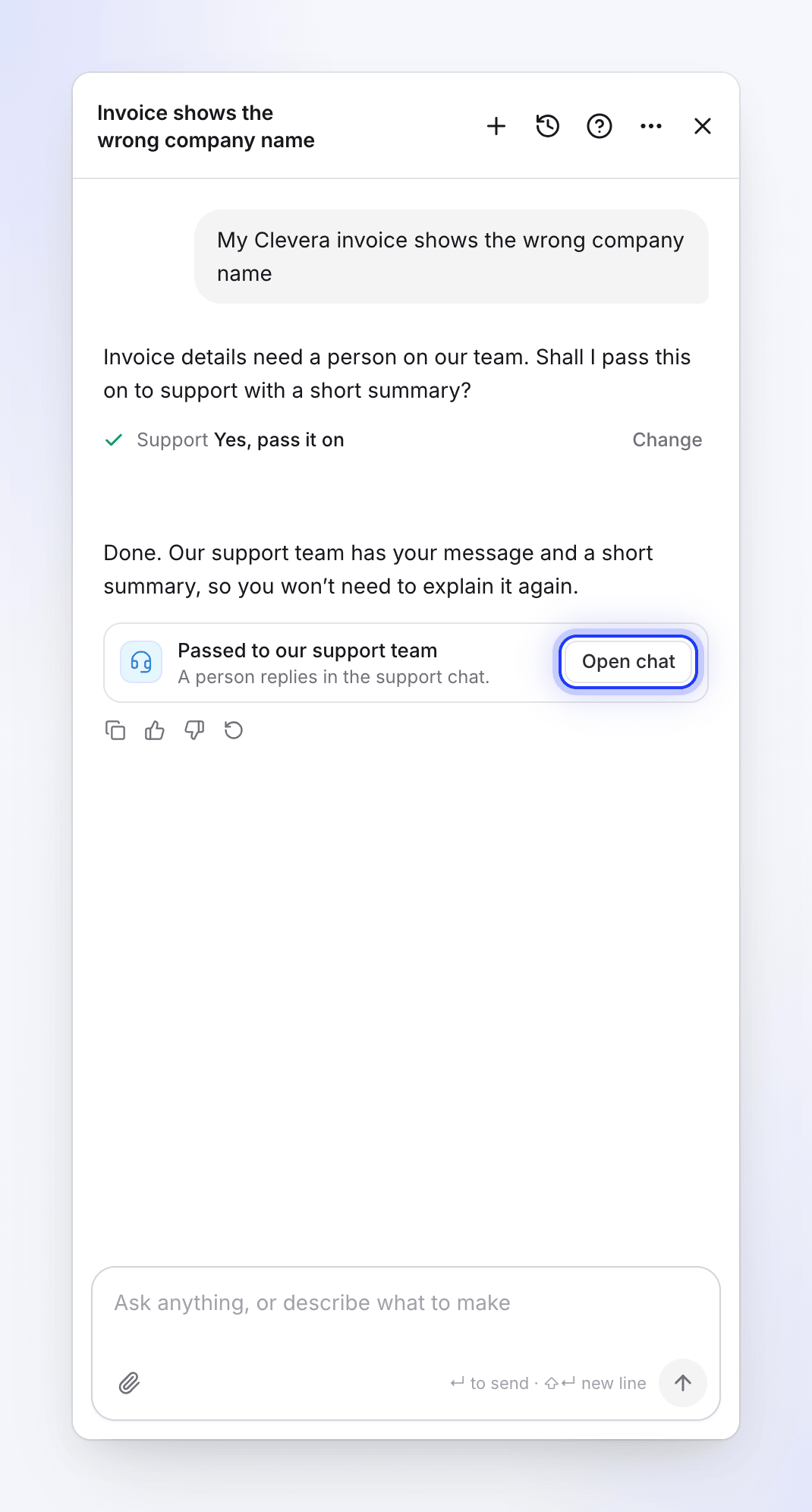
Gdy agent nie jest w stanie samodzielnie rozwiązać problemu, np. dotyczącego rozliczeń lub błędu, najpierw zapyta o to za pomocą karty tak/nie. Jeśli odpowiesz twierdząco, przekaże Twoją wiadomość naszemu zespołowi wraz z krótkim podsumowaniem, dzięki czemu nie musisz się powtarzać. Karta wyświetli komunikat Przekazano do naszego zespołu wsparcia: „Człowiek odpowie na czacie wsparcia.” Kliknij Otwórz czat, aby śledzić sprawę.
Języki
Pisz w dowolnym języku. Agent odpowiada w języku, w którym piszesz, wliczając w to karty i podsumowanie na karcie Rozpocznij. Nowy film lub artykuł jest tworzony w języku, w którym piszesz, chyba że wybierzesz inny. Przyciski zachowują etykiety zgodne z Twoim językiem interfejsu Clevera.
Limity i koszty
| Czatowanie, pytania, karty i cytaty | Bezpłatnie, w każdym planie |
| Konfigurowanie zadania Autopilot i planowanie go | Bezpłatnie. Kredyty są wykorzystywane podczas uruchamiania planu lub przez powtarzanie w ramach miesięcznego budżetu. |
| Rozpoczęta praca | Kredyty widoczne na karcie, pobierane w miarę wykonywania zadania, tak samo jak w przypadku samodzielnego uruchomienia. Zobacz Zapoznaj się z szacunkową liczbą kredytów przed wygenerowaniem. |
| Zmiany w istniejących elementach | Drobne edycje są bezpłatne do wysokości dziennego limitu; zobacz Przejrzyj i potwierdź plan zmian. |
| Codzienne użytkowanie | Dzienny limit na osobę i na obszar roboczy. Po osiągnięciu limitu: "Osiągnąłeś dzisiejszy limit dla agenta Clevera. Resetuje się on o północy czasu UTC — w międzyczasie porozmawiaj z osobą z naszego zespołu." |
| Wiadomości | 20 na minutę; do 8000 znaków każda; jedna odpowiedź na raz na osobę |
| Karta startowa | Możliwość użycia przez 24 godziny. Jeśli praca zostanie rozpoczęta ponad 15 minut po pojawieniu się karty, jej wycena zostanie sprawdzona ponownie; jeśli teraz kosztuje więcej, nic się nie uruchomi. |
| Długie czaty | Wyświetlane jest 120 najnowszych wiadomości ("Wcześniejsze wiadomości nie są wyświetlane"). |
Rozwiązywanie problemów
| Na ekranie | Co zrobić |
|---|---|
| Niewysłane z Ponów pod Twoją wiadomością | Twoja wiadomość nie dotarła do Clevera. Kliknij Ponów. |
| "Nadal pracuję…" z Zatrzymaj i Spróbuj ponownie | Odpowiedź trwa długo. Poczekaj lub kliknij Spróbuj ponownie. |
| "Jesteś offline. Wyślij, gdy wrócisz." | Sprawdź swoje połączenie. |
| "Nie udało się uruchomić." lub inna linijka na karcie, z Spróbuj ponownie | Przeczytaj linijkę (na przykład: niewystarczająca liczba kredytów), napraw to, a następnie kliknij Spróbuj ponownie. |
| "Ten plan wygasł." | Karta ma ponad 24 godziny. Kliknij Stwórz nowy plan. |
| "Cena zmieniła się od momentu zaproponowania (teraz wynosi N kredytów). Zapytaj agenta ponownie, aby zobaczyć nową cenę." | Zapytaj ponownie, aby otrzymać nową kartę. |
| "Tego zadania nie można uruchomić w ten sposób. Wybierz jedną z opcji w sekcji Kiedy." | Na karcie konfiguracji Autopilot wybierz jedną z opcji w sekcji Kiedy i ponownie kliknij Kontynuuj. |
| "To zadanie zostało już utworzone." | Karta konfiguracji została użyta. Otwórz zadanie za pomocą Otwórz zadanie. |
| "Osiągnąłeś dzisiejszy limit dla agenta Clevera…" | Poczekaj do północy czasu UTC lub użyj Skontaktuj się z pomocą techniczną. |
| "Agent Clevera jest obecnie bardzo zajęty. Spróbuj ponownie później…" | Spróbuj ponownie za chwilę. |
| Agent twierdzi, że Twoja rola nie może czegoś zrobić | Poproś właściciela lub administratora obszaru roboczego o zmianę Twojej roli. |