

Śledź postępy tworzenia wideo
Po naciśnięciu przycisku Generuj, zobaczysz stronę, na której tworzy się Twój film: pięć etapów, krótkie notatki od AI, ostrzeżenia, podgląd scen filmu na żywo oraz powiadomienia, gdy będziesz potrzebny. Gdy film będzie gotowy, otwórz go, pobierz lub dalej udoskonalaj za pomocą agenta.
Gdy naciśniesz Generuj, Clevera otworzy stronę, na której zobaczysz proces tworzenia wideo. Zajmuje to kilka minut, ale nie musisz tego obserwować: zamknij kartę, kiedy tylko chcesz, a wideo będzie się nadal tworzyć.
Co pokazuje ta strona
Na górze znajduje się nazwa wideo (AI zastąpi Twój roboczy tytuł własnym, gdy tylko go napisze) oraz wiersz informujący o aktualnym statusie:
| Wiersz | Znaczenie |
|---|---|
| "We're making your video — you can close this tab." | Trwa generowanie. |
| "We need one quick answer from you." | AI ma do Ciebie pytanie. Zobacz Odpowiadanie na pytania AI podczas generowania. |
| "Your video is ready." | Gotowe. Kliknij Otwórz wideo. |
| "We couldn't finish this one" | Wystąpił błąd. Zobacz Zatrzymywanie, ponawianie lub usuwanie generowania. |
| "We stopped. Start again when you like." | Zatrzymano proces. |
W przypadku artykułów strona wyświetla słowo „artykuł” zamiast „wideo”. Przycisk Powrót do strony głównej na górze przeniesie Cię do strony głównej bez przerywania procesu.
Pięć etapów
Każde wideo przechodzi przez te same pięć etapów, w określonej kolejności. Artykuły mają własne pięć etapów.
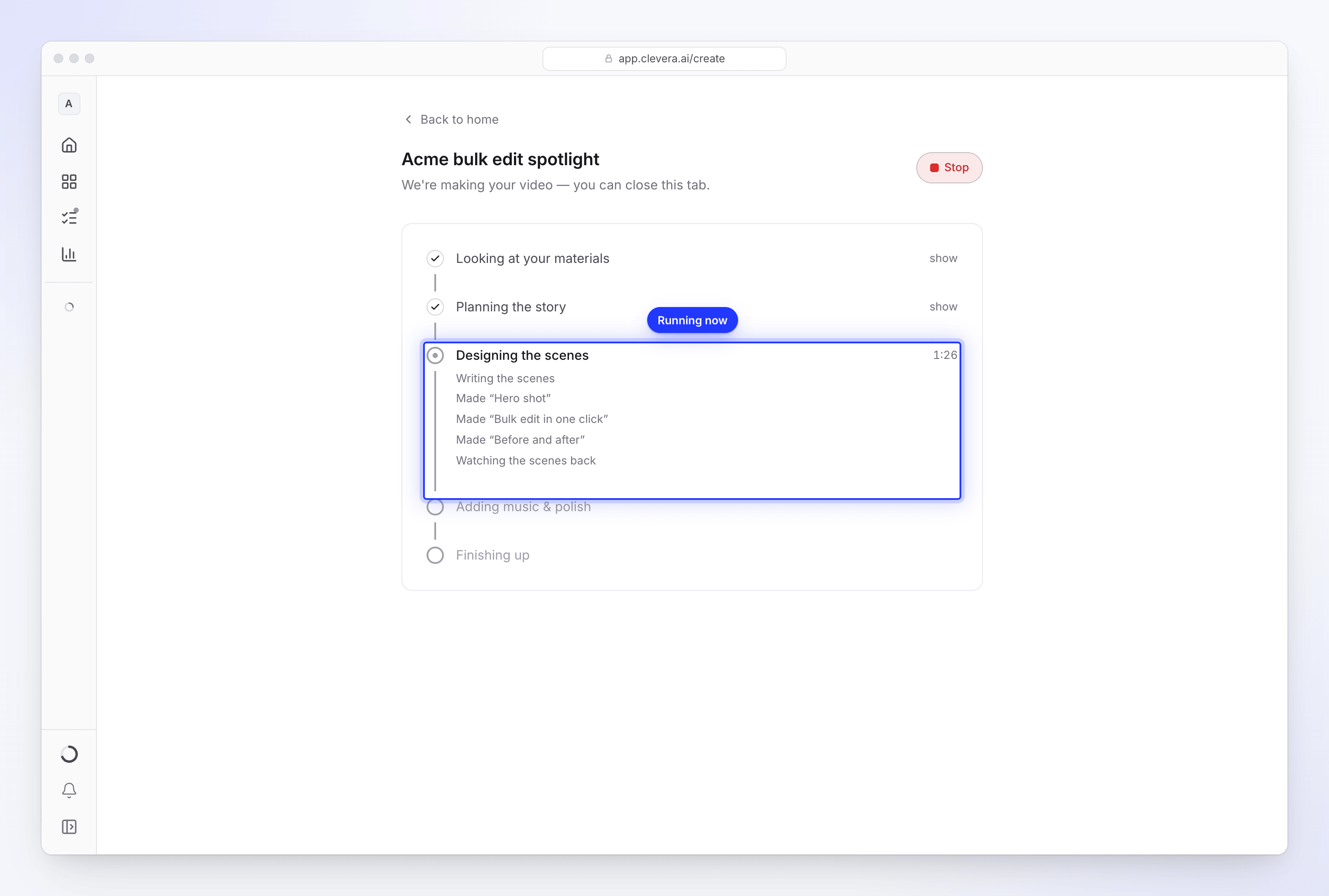
| Wideo | Artykuły | |
|---|---|---|
| 1 | Analizuję Twoje materiały | Analizuję Twoje materiały |
| 2 | Planowanie historii | Pisanie artykułu |
| 3 | Projektowanie scen | Przygotowywanie artykułu |
| 4 | Dodawanie muzyki i wykańczanie | Dodawanie zrzutów ekranu |
| 5 | Kończenie | Kończenie |
- Etap, który jest aktualnie wykonywany, pokazuje zegar z czasem trwania. Nie ma odliczania, ponieważ każde wideo wymaga różnej ilości pracy.
- Zakończone etapy są zwinięte i oznaczone znacznikiem. Kliknij pokaż, aby przeczytać, co zostało w nich zrobione, oraz ukryj, aby ponownie je zwinąć.
- Etap, który nie był potrzebny dla Twojego wideo, jest przekreślony.
- Jeśli przez 90 sekund nie wydarzyło się nic nowego, bieżący etap doda informację: „Wciąż pracuję — ta część może zająć kilka minut”. Jest to normalne w przypadku długich nagrań i klipów z opcją Dodatkowe.
Notatki od AI
Pod bieżącym etapem AI pisze krótkie notatki o tym, co robi, na przykład „Czytam Twoje materiały”, „Piszę lektora”, „Stworzono „Ujęcie główne”” lub „Oglądam sceny”. W przypadku wideo z nagrania zobaczysz linie takie jak „Oglądam Twoje wideo”, „Piszę narrację” i „Nagrywam lektora”. Twoje odpowiedzi na pytania pojawiają się ciemniejszą czcionką.
Ostrzeżenia
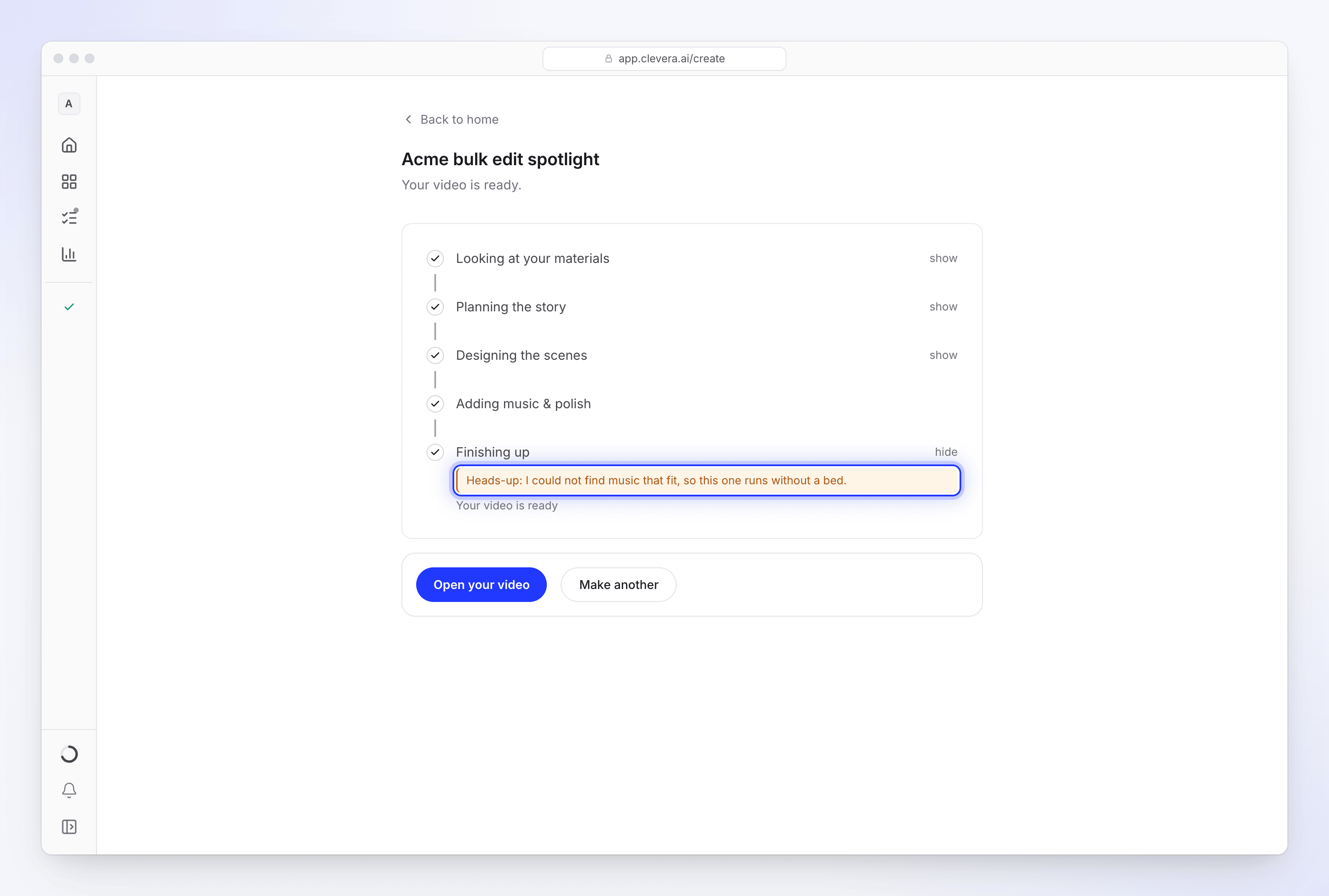
Niektóre notatki pojawiają się w bursztynowym polu zaczynającym się od słowa Uwaga. Wideo zostanie ukończone, ale coś nie poszło zgodnie z planem i warto to sprawdzić przed udostępnieniem:
| Ostrzeżenie | Co sprawdzić |
|---|---|
| „…głos w ogóle się nie pojawił, więc ten fragment jest niemy.” | Zmień głos w edytorze. |
| „…pominąłem awatar w tym fragmencie.” | Awatar nie mógł zostać dodany, na przykład z powodu niewystarczającej liczby kredytów w obszarze roboczym. |
| „…głos awatara nie zadziałał, więc ten fragment jest czytany przez wbudowany głos, bez awatara.” | Sprawdź lektora. |
| „…na tej stronie nie było zbyt wiele, więc film opiera się na tym, co napisałeś.” | Sprawdź fakty w filmie. |
| „…nie mogłem dokładnie obejrzeć Twojego nagrania, więc film wykorzystuje je jako jedno długie ujęcie.” | Sprawdź zbliżenia i cięcia w edytorze. |
| „…nie mogłem obejrzeć załączonego filmu, więc ten został stworzony bez podglądu obrazu i dźwięku.” | Sprawdź, jak wykorzystano materiał filmowy. |
| „…nie mogłem znaleźć pasującej muzyki, więc ten fragment jest bez podkładu.” | Dodaj muzykę w edytorze. |
| „…nie mogłem odczytać example.com, więc pracowałem na podstawie tego, co napisałeś.” lub „…ta strona nie pozwoliła mi się rozejrzeć, więc pracowałem na podstawie tego, co napisałeś.” | Sprawdź fakty lub ponownie przeszukaj stronę. |
Zobacz Moje wideo jest nieme, bez muzyki lub bez awatara.
Co zostało pominięte
W przypadku filmów instruktażowych, prezentacji produktów i innych filmów stworzonych na podstawie nagrania, strona wyświetla listę wszystkich dostarczonych przez Ciebie elementów, które nie zostały użyte w filmie, w sekcji Nie wszystko, co nam przekazałeś, znajduje się w tym filmie. Nic, co dodasz, nie zostanie pominięte bez wyjaśnienia. Typowe komunikaty:
- „pricing-sheet.pdf: strona 4 powtarza inną stronę, więc została pominięta.”
- „team-photo.jpg nie pasuje do tego filmu, więc została pominięta.”
- Strona lub obraz, który „nie ma nic do pokazania” lub taki, który jest „przeznaczony dla inwestorów” w filmie, który nie jest prezentacją inwestorską.
Film może pokazać ograniczoną liczbę zdjęć i stron PDF, dlatego Compose ostrzega Cię przed generowaniem, gdy dodałeś ich zbyt wiele. Strona pominięta w obrazie może nadal dostarczać narracji nazwy i liczby.
Podgląd na żywo (klipy społecznościowe)
W przypadku klipów społecznościowych karta podglądu nad etapami wypełnia się w miarę, jak reżyser AI kończy każdą scenę: „Sceny pojawiają się tutaj, gdy każda z nich przejdzie weryfikację. Mogą się jeszcze zmienić, zanim wideo będzie gotowe”. Wyświetla się „Sceny gotowe: 3 z 9”, a karta nosi tytuł „Reżyser sprawdza montaż” aż do końca, kiedy zmienia się w „Gotowy montaż”.
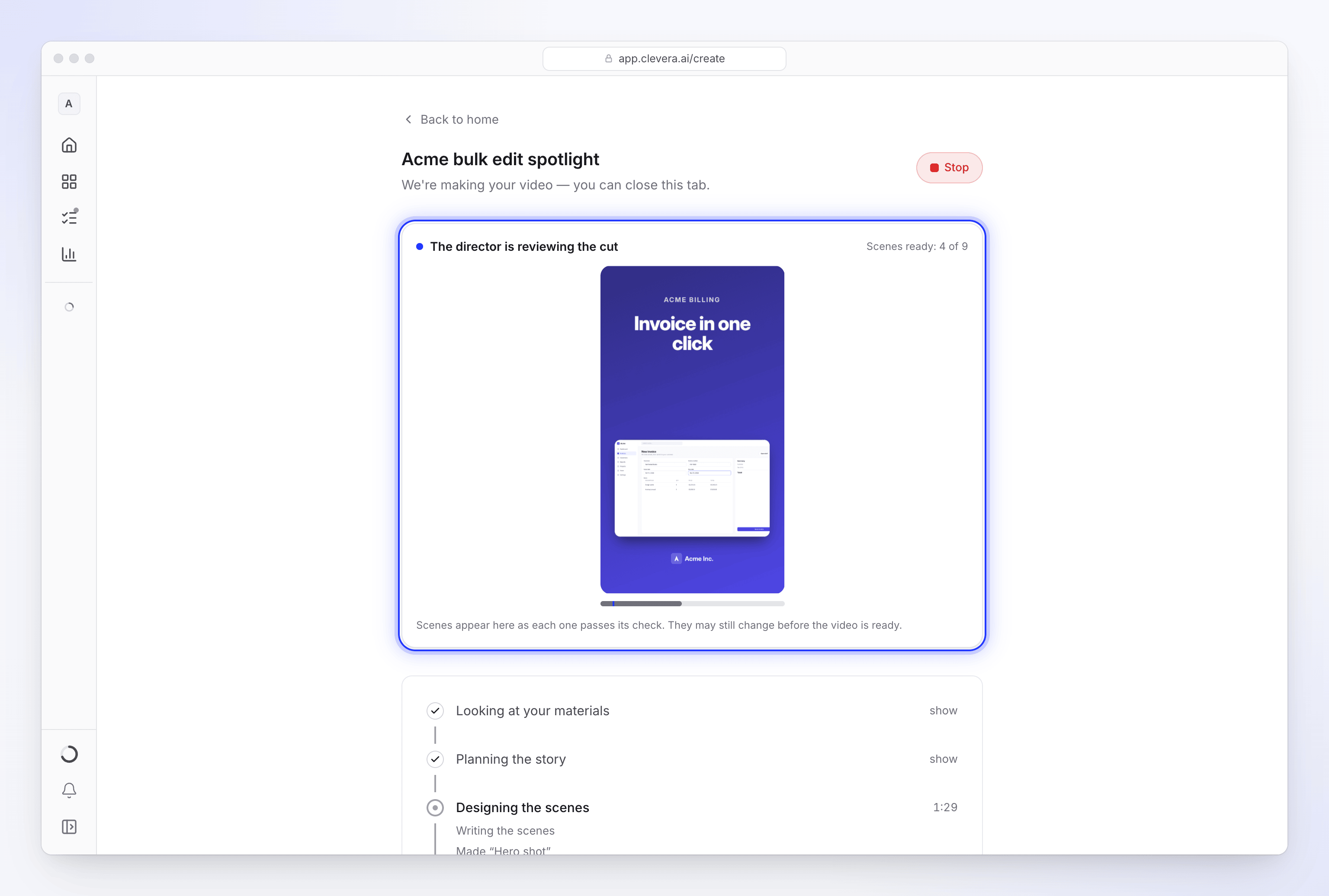
Wideo z nagrań oraz artykuły nie mają podglądu na żywo.
Wyjdź i wróć później
Nie musisz trzymać strony otwartej. Wszystko dzieje się po naszej stronie.
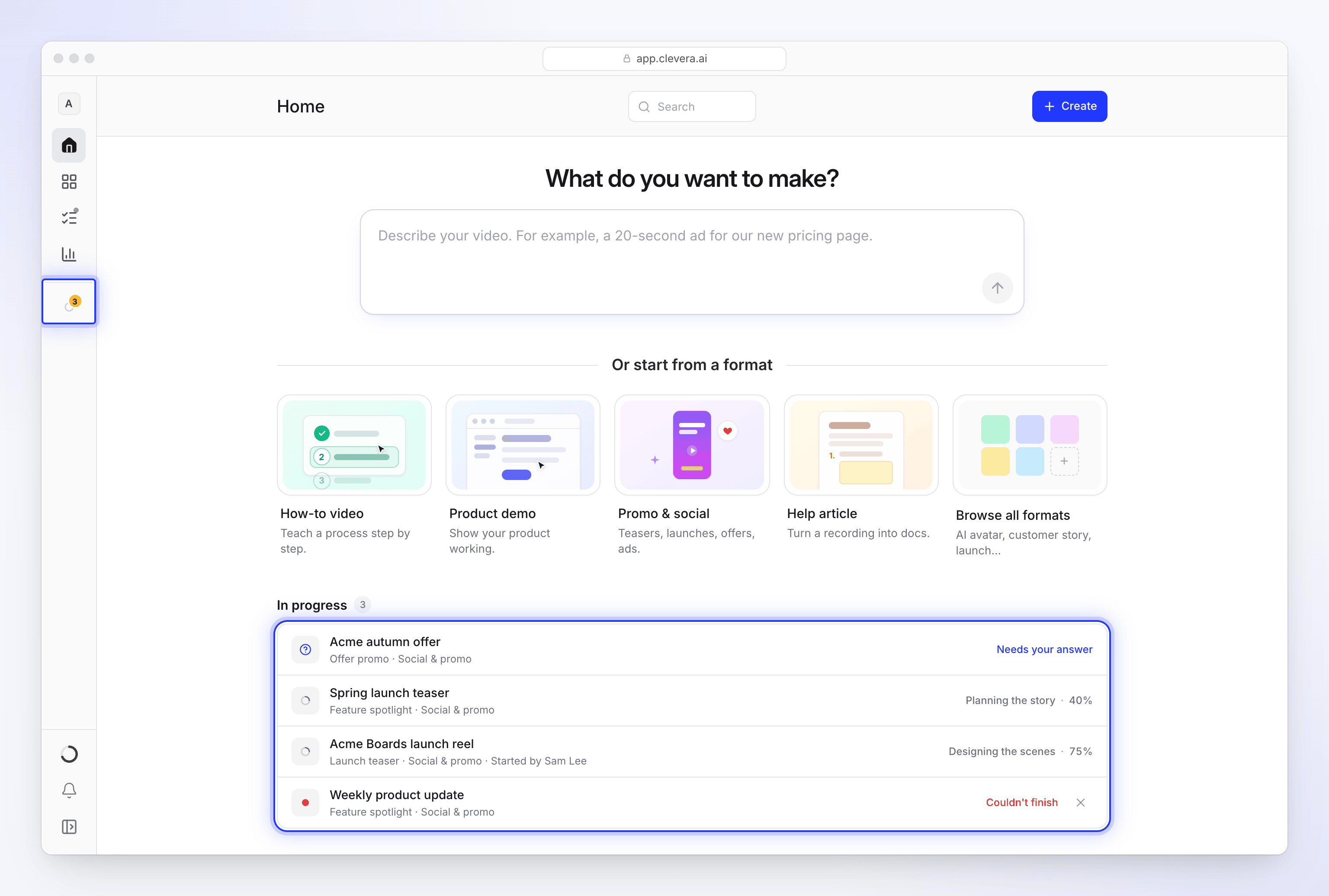
- W toku na pasku bocznym wymienia tworzone przez Ciebie wideo według nazw, gdy pasek jest rozwinięty. Kliknij jedno z nich, aby ponownie otworzyć stronę. W wąskim pasku bocznym jest to pojedyncza animowana ikona.
- Treść → W toku zawiera listę wszystkich procesów, które możesz śledzić (Twoich i Twoich współpracowników), z opcjami Czyje procesy (Wszystkie lub Moje), statusem, pytaniami czekającymi na odpowiedź (Odpowiedz) oraz przyciskami Anuluj proces, Spróbuj ponownie, Odrzuć lub Odrzuć dla wszystkich. Zobacz Śledzenie procesów w toku.
- W toku na stronie głównej wymienia każde wideo w Twoim obszarze roboczym wraz z etapem i procentem ukończenia, na przykład „Planowanie historii · 40%”. Wideo współpracowników pokazują „Rozpoczęte przez Alexa Riverę”.
- Inne statusy na liście strony głównej: W kolejce, Czeka na Twoją odpowiedź, Nie udało się ukończyć i Gotowe. „Brak odpowiedzi od…” oznacza, że proces nie ruszył z miejsca przez 30 minut.
Jak Clevera zwraca Twoją uwagę
Gdy pojawi się pytanie lub wideo będzie gotowe:
| Sygnał | Kiedy |
|---|---|
| Krótki dźwięk | Raz, gdy pojawi się pytanie, raz gdy będzie gotowe |
| Kropka na ikonie karty | Bursztynowa, gdy potrzebna jest Twoja pomoc, zielona, gdy gotowe |
| Zmiana tytułu karty | „● Czeka na Ciebie — Clevera” lub „✓ Twoje wideo jest gotowe”, gdy karta jest w tle |
| Powiadomienie przeglądarki | Tylko jeśli zezwoliłeś na powiadomienia dla Clevera w przeglądarce |
| Powiadomienie w skrzynce odbiorczej | Zawsze: „:title jest gotowe”, „:title nie mogło zostać stworzone” lub „:title czeka na Twoją odpowiedź” |
| Jeśli powiadomienie o gotowym lub nieudanym procesie pozostaje nieprzeczytane przez 10 minut |
Na telefonach ekran pozostaje włączony, gdy strona jest otwarta. Nie ma ustawienia wyciszania dźwięku na tej stronie. Możesz wybrać, jakie powiadomienia otrzymujesz w ustawieniach powiadomień (Wideo gotowe, Wideo nie mogło zostać stworzone); Pytania do Ciebie są zawsze wyświetlane, przynajmniej w dyskretny sposób.
Ile to trwa
Większość wideo powstaje w kilka minut. Klipy społecznościowe z opcją Dodatkowe, o dużej długości lub z długich nagrań trwają dłużej. Proces, w którym nie ma żadnych postępów przez 2 godziny, zostaje zatrzymany i oznaczony jako nieudany.
Kiedy jest gotowe
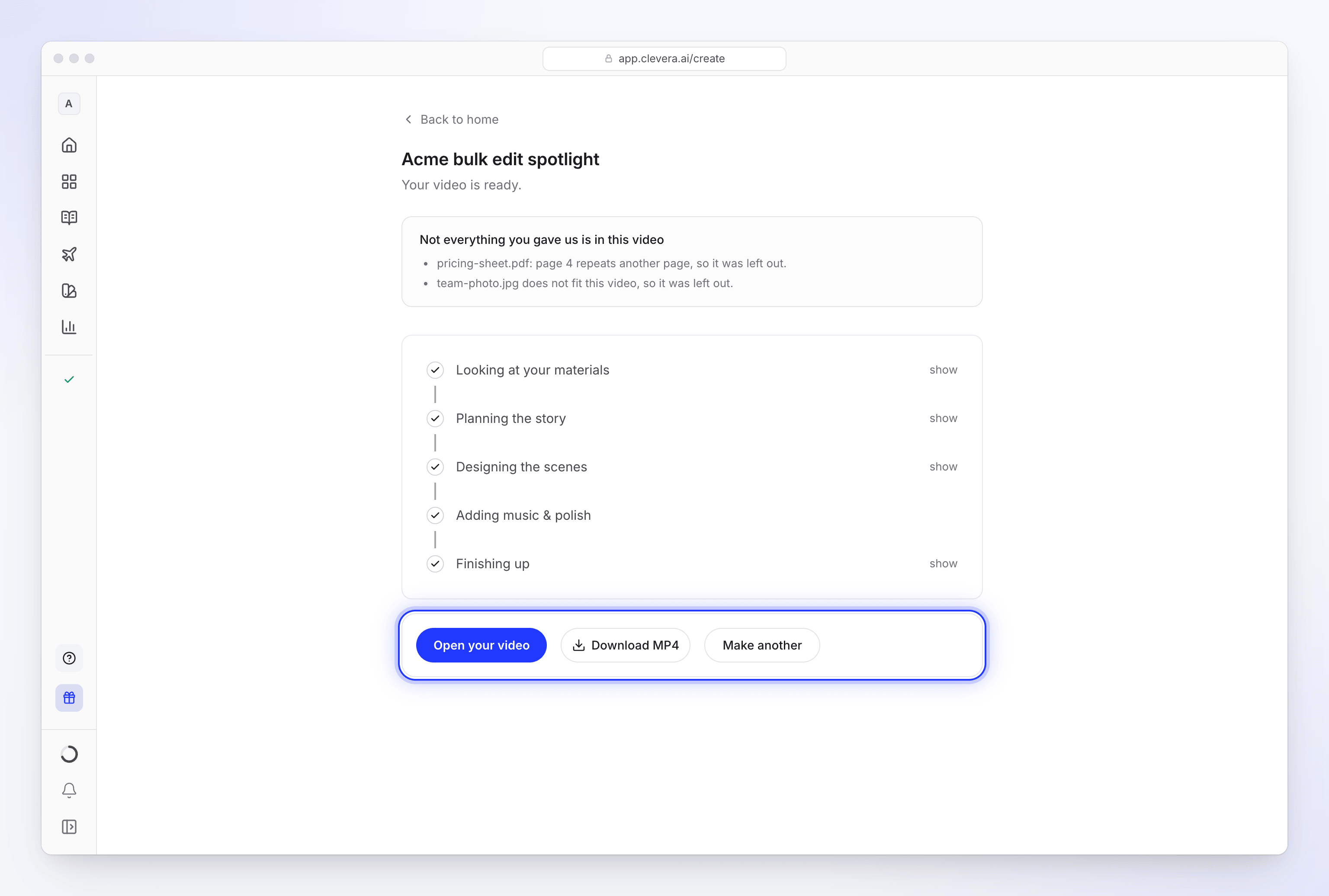
| Przycisk | Co robi |
|---|---|
| Otwórz swój film (lub Otwórz swój artykuł) | Otwiera go w edytorze. Obok otwiera się czat agenta Clevera z pytaniem „Czy chcesz coś zmienić?”, dzięki czemu możesz poprosić o zmiany własnymi słowami. Jeśli rozpocząłeś tworzenie filmu z poziomu czatu z agentem, jest to ta sama konwersacja. |
| Pobierz MP4 | Otwiera opcję pobierania w edytorze, dzięki czemu możesz zapisać gotowy film jako plik. Tylko filmy. |
| Stwórz kolejny | Rozpoczyna nowy film. Ten, który właśnie stworzyłeś, pozostaje w Twojej bibliotece. |
Jeśli powiadomienie o gotowości zawiera listę rzeczy do sprawdzenia, zajmij się nimi w pierwszej kolejności. Zobacz Użyj agenta Clevera, aby dowiedzieć się, o co możesz go zapytać.